Notitie
Voor toegang tot deze pagina is autorisatie vereist. U kunt proberen u aan te melden of de directory te wijzigen.
Voor toegang tot deze pagina is autorisatie vereist. U kunt proberen de mappen te wijzigen.
U kunt acryl in de app toepassen op de oppervlakken van uw app met behulp van een XAML AcrylBrush of vooraf gedefinieerde AcrylicBrush themabronnen.
Opmerking
In WinUI 3 biedt AcrylicBrush alleen in-app acrylic — het past een vervaging en kleurtint toe op XAML-inhoud binnen het appvenster, niet op het bureaublad of op inhoud achter het venster. De UWP-eigenschap BackgroundSource (waarvoor een HostBackdrop modus voor acryl op vensterniveau is ingeschakeld) is niet beschikbaar in WinUI 3. Voor acryl op vensterniveau waarbij het bureaublad zichtbaar is door het venster van uw app heen, stelt u Window.SystemBackdrop in op een DesktopAcrylicBackdrop. Als u een systeemachtergrondmateriaal (Mica of Acryl van het besturingssysteem compositor) wilt toepassen op een specifiek UI-element in plaats van een heel venster, gebruikt u SystemBackdropElement.
WinUI bevat een verzameling resources voor penseelthema's die het thema van de app respecteren en waar nodig terugvallen op effen kleuren. Als u een specifiek oppervlak wilt verven, past u een van de thema-bronnen toe op elementachtergronden, net zoals u een andere kwast-bron zou toepassen.
<Grid Background="{ThemeResource AcrylicInAppFillColorDefaultBrush}">
Opmerking
U kunt deze resources weergeven in het AcrylicBrush-themaresourcebestand in de GitHub-opslagplaats microsoft-ui-xaml.
Acrylkwast op maat
U kunt ervoor kiezen om een kleurtint toe te voegen aan het acryl van uw app om de huisstijl weer te geven of visuele balans te bieden met andere elementen op de pagina. Als u kleur wilt weergeven in plaats van grijswaarden, moet u uw eigen acrylpennen definiëren met behulp van de volgende eigenschappen.
- TintColor: de overlay-laag voor kleur/tint.
- TintOpacity: de dekking van de tintlaag.
- TintLuminosityOpacity: bepaalt de hoeveelheid verzadiging die is toegestaan via het acryl oppervlak vanuit de achtergrond.
- FallbackColor: de effen kleur die acryl vervangt wanneer het effect niet kan worden gerenderd, bijvoorbeeld in de modus Batterijbesparing, wanneer de gebruiker Transparantie-effecten uitschakelt in Instellingen > Persoonlijke instellingen > kleuren of op low-end hardware.
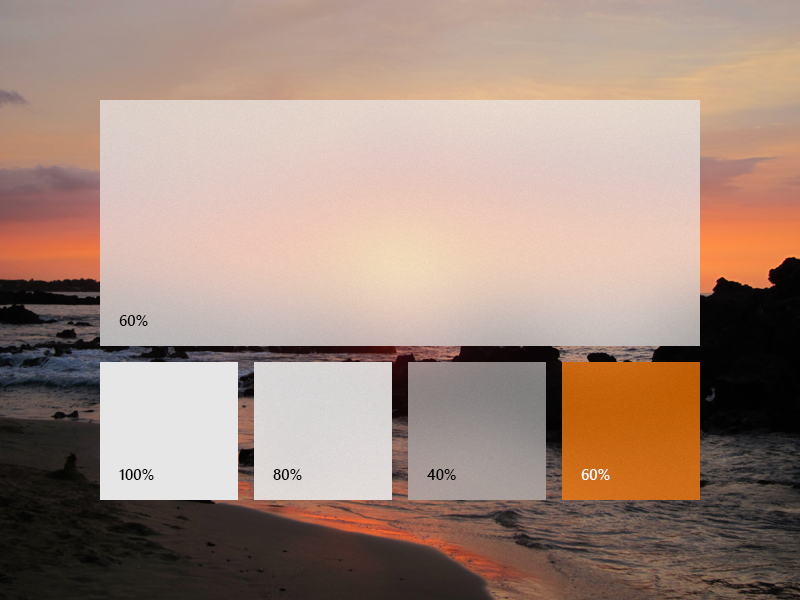
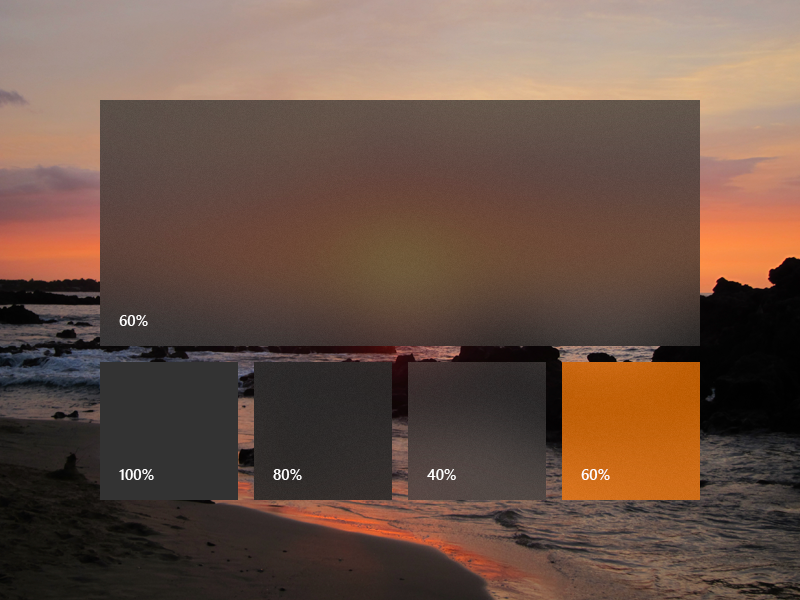
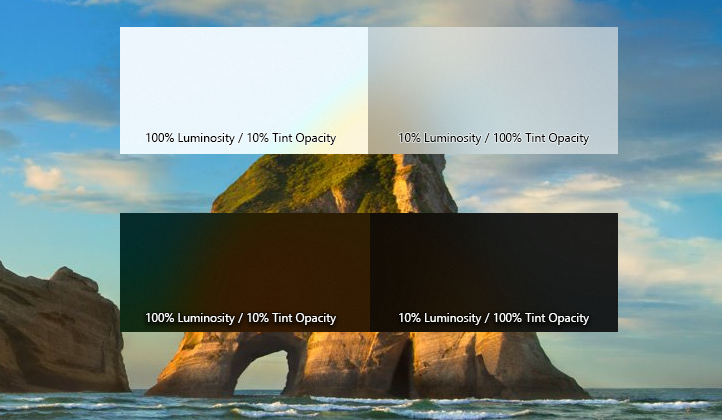
Als u een acrylborstel wilt toevoegen, definieert u de drie bronnen voor donkere, lichte en hoog contrastthema's. In hoog contrast raden we u aan om een SolidColorBrush te gebruiken met hetzelfde x:Key als de donkere/lichte AcrylBrush.
Opmerking
Als u geen waarde opgeeft TintLuminosityOpacity , wordt de waarde automatisch aangepast op basis van uw TintColor en TintOpacity.
<ResourceDictionary.ThemeDictionaries>
    <ResourceDictionary x:Key="Default">
        <AcrylicBrush x:Key="MyAcrylicBrush"
            TintColor="#FFFF0000"
            TintOpacity="0.8"
            TintLuminosityOpacity="0.5"
            FallbackColor="#FF7F0000"/>
    </ResourceDictionary>

    <ResourceDictionary x:Key="HighContrast">
        <SolidColorBrush x:Key="MyAcrylicBrush"
            Color="{ThemeResource SystemColorWindowColor}"/>
    </ResourceDictionary>

    <ResourceDictionary x:Key="Light">
        <AcrylicBrush x:Key="MyAcrylicBrush"
            TintColor="#FFFF0000"
            TintOpacity="0.8"
            TintLuminosityOpacity="0.5"
            FallbackColor="#FFFF7F7F"/>
    </ResourceDictionary>
</ResourceDictionary.ThemeDictionaries>
In het volgende voorbeeld ziet u hoe u een AcrylBrush declareert in code.
AcrylicBrush myBrush = new AcrylicBrush();
myBrush.TintColor = Color.FromArgb(255, 202, 24, 37);
myBrush.FallbackColor = Color.FromArgb(255, 202, 24, 37);
myBrush.TintOpacity = 0.6;

grid.Background = myBrush;
Verwante artikelen
Met ons samenwerken op GitHub
De bron voor deze inhoud vindt u op GitHub, waar u ook problemen en pull-aanvragen kunt maken en controleren. Bekijk onze gids voor inzenders voor meer informatie.

Windows developer