Notitie
Voor toegang tot deze pagina is autorisatie vereist. U kunt proberen u aan te melden of de directory te wijzigen.
Voor toegang tot deze pagina is autorisatie vereist. U kunt proberen de mappen te wijzigen.
Definieer voor een Adaptive Card-widget de gebruikersinterface en interacties met een Adaptieve kaarten JSON-sjabloon en eventueel een afzonderlijke JSON-gegevenspayload. Dit artikel leidt u door een sjabloon voor een telfunctiewidget met gegevensbinding en voorwaardelijke indeling. Windows widgets kunnen ook HTML van een URL weergeven; voor die inhoudsindeling, zie Webwidgetproviders.
Een widget tellen
Het voorbeeld in dit artikel is een eenvoudige telwidget waarmee een geheel getal wordt weergegeven en waarmee de gebruiker de waarde kan verhogen door te klikken op een knop in de gebruikersinterface van de widget. In deze voorbeeldsjabloon wordt gegevensbinding gebruikt om de gebruikersinterface automatisch bij te werken op basis van de gegevenscontext.
Apps moeten een widgetprovider implementeren om de widgetsjabloon en/of gegevens te genereren en bij te werken en deze door te geven aan de widgethost. Het artikel Een widgetprovider implementeren in een Win32-applicatie biedt stapsgewijze richtlijnen voor het implementeren van de widgetprovider voor de tel-widget die we in de volgende stappen zullen genereren.
De Adaptieve kaarten Designer
De Adaptieve kaarten Designer is een onlinehulpprogramma voor het bewerken van kaart-JSON en een voorbeeld bekijken van de indeling en gegevensbinding. Open de Designer om aan de sjabloon te werken.
Important
De Designer maakt gebruik van een eigen renderer en hostopties. Ga er niet van uit dat functies die het biedt worden ondersteund door het widgetsbord of dat het Windows-specifieke $host-waarden levert. Deze stapsgewijze handleiding is niet afhankelijk van een vooraf ingestelde host of een editor voor hostgegevens. Test de uiteindelijke sjabloon in een Windows widgetprovider voor elke ondersteunde grootte en elk ondersteund thema.
In de onderstaande afbeeldingen ziet u de indeling van de kaart, niet de huidige Designer-interface.
Begin met een lege kaart
De cardpayload-editor van de kaart bevat de JSON-definitie van de kaart. Vervang de inhoud door deze lege kaart:
{
    "type": "AdaptiveCard",
    "$schema": "http://adaptivecards.io/schemas/adaptive-card.json",
    "version": "1.6",
    "body": []
}
De voorbeeldgegevenseditor bevat een optionele JSON-gegevenscontext. Zie Adaptieve kaarten Template Language voor informatie over het binden van die gegevens aan de sjabloon.
Eigenschappen van Windows-widgethost
De Widgets Board levert hosteigenschappen tijdens runtime. U kunt ernaar $host verwijzen in sjabloonexpressies, zoals ${$host.widgetSize}. Deze eigenschappen staan los van de gegevenspayload van uw provider; door een widgetSize-veld aan de voorbeeldgegevens toe te voegen, stelt u $host.widgetSize niet in.
| Vastgoed | Waarde | Beschrijving |
|---|---|---|
| host.widgetSize | "klein", "gemiddeld" of "groot" | De grootte van de vastgemaakte widget. |
| host.hostTheme | licht of donker | Het huidige thema van het apparaat waarop het widgetsbord wordt weergegeven. |
| host.isSettingsPayload | waar of onwaar | Wanneer deze waarde waar is, heeft de gebruiker op de knop Widget aanpassen geklikt in het contextmenu van de widget. U kunt deze eigenschapswaarde gebruiken om ui-elementen voor aanpassingsinstellingen weer te geven. Dit is een alternatieve methode voor het gebruik van IWidgetProvider2.OnCustomizationRequested om de JSON-nettolading in de widgetprovider-app te wijzigen. Zie Widgetaanpassing implementeren voor meer informatie. |
| host.isHeaderSupported | waar of onwaar | Als deze waarde waar is, wordt aanpassing van headers ondersteund. Zie isHeaderSupported voor meer informatie. |
| host.isHeader | waar of onwaar | Wanneer deze waarde waar is, vraagt de host specifiek een payload aan voor de weergave van de widgetheader. |
| host.isWebSupported | waar of onwaar | Als deze waarde onwaar is, biedt de host momenteel geen ondersteuning voor het laden van de webinhoud van een widget. Wanneer dit gebeurt, worden in webwidgets de terugval-JSON weergegeven die door de widgetprovider wordt geleverd, waardoor deze waarde kan worden gebruikt om de inhoud verder aan te passen. Zie Webwidgetproviders voor meer informatie |
| host.isUserContextAuthenticated | waar of onwaar | Als deze waarde onwaar is, is de enige actie die wordt ondersteund Action.OpenUrl. De waarde van isUserContextAuthenticated kan worden gebruikt om widgetinhoud op de juiste wijze aan te passen, gezien de beperkingen van interactiviteit. |
De telwidget maakt gebruik van vier TextBlock-elementen en één Action.Execute-actie voor de knop.
TextBlock-elementen toevoegen
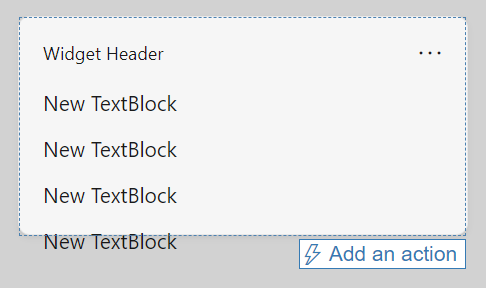
Voeg vier TextBlock-elementen toe vanuit het elementpalet van de ontwerper of voeg ze rechtstreeks toe aan de kaart-JSON. Voordat voorwaardelijke indeling wordt toegepast, heeft de kaart vier regels tekst, zoals hieronder wordt geïllustreerd.
Voorwaardelijke indeling implementeren
Vervang in de Card-payload-editor de body-array door het volgende fragment:
"body": [
    {
        "type": "TextBlock",
        "text": "You have clicked the button ${count} times"
    },
    {
        "type": "TextBlock",
        "text": "Rendering only if medium",
        "$when": "${$host.widgetSize==\"medium\"}"
    },
    {
        "type": "TextBlock",
        "text": "Rendering only if small",
        "$when": "${$host.widgetSize==\"small\"}"
    },
    {
        "type": "TextBlock",
        "text": "Rendering only if large",
        "$when": "${$host.widgetSize==\"large\"}"
    }
]
In de Adaptieve kaarten sjabloontaal geeft de eigenschap $when aan dat het element dat bevat, wordt weergegeven wanneer de bijbehorende waarde waar is. Als de waarde onwaar oplevert, wordt het bijbehorende element niet weergegeven. In het hoofdtekstelement in ons voorbeeld wordt een van de drie TextBlock-elementen weergegeven en de andere twee verborgen, afhankelijk van de waarde van de $host.widgetSize eigenschap. Zie Conditionele indeling met $when voor meer informatie over de voorwaarden die worden ondersteund in Adaptieve kaarten.
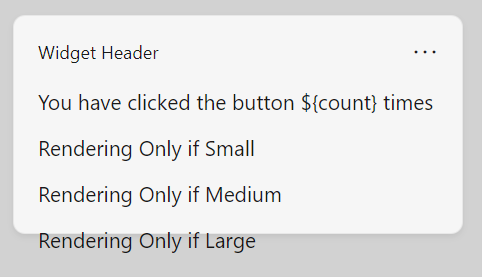
Zonder de sjabloonexpressies te evalueren, toont de kaart alle vier de tekstblokken:
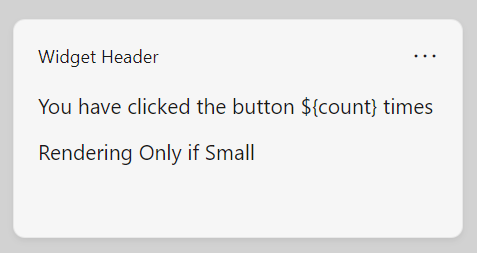
Wanneer het widgetsbord de sjabloon evalueert met $host.widgetSize ingesteld op "small", wordt alleen het kleine tekstblok weergegeven naast het aantal:
Nadat u de sjabloon hebt geïntegreerd met uw provider, wijzigt u het formaat van de vastgemaakte widget in het widgetsbord en controleert u of het overeenkomende tekstblok wordt weergegeven. Geef elke grootte die u wilt testen op in het manifest van de widgetprovider. Een algemeen designervoorbeeld zonder Windows hostgegevens kan deze voorwaarden niet verifiëren.
Verbinden met de gegevenscontext
In het voorbeeld wordt gebruikgemaakt van een gegevenseigenschap met de naam count, waarnaar in het eerste TextBlock wordt verwezen door ${count}. Tijdens runtime verzendt de provider de gegevenspayload naar de widget-host. Voer tijdens het ontwerpen de volgende JSON in de editor Voorbeeldgegevens in en schakel de preview van de Designer in om de count-binding te controleren. Deze voorbeeldgegevens leveren niet de afzonderlijke Windows hosteigenschappen.
{"count": "2"}
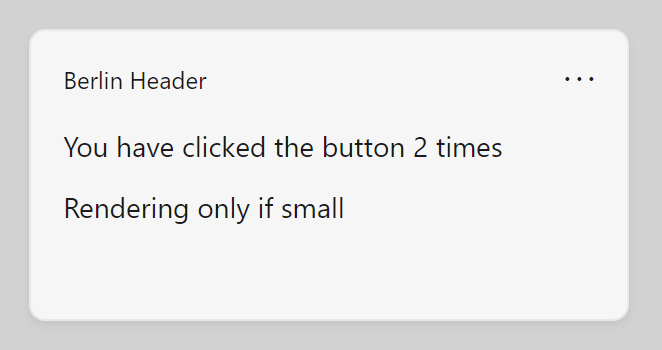
Met {"count": "2"} als voorbeeldgegevens vervangt sjabloonuitbreiding ${count} door 2 in het eerste TextBlock. Controleer deze binding in de Designer nadat u preview hebt ingeschakeld. Controleer de afzonderlijke $host.widgetSize condities op het Widgets Board, zoals hierboven beschreven.
Een knop toevoegen
De volgende stap is het toevoegen van een knop aan onze widget. Wanneer de gebruiker in de widgethost op de knop klikt, doet de host een aanvraag bij de widgetprovider. In dit voorbeeld zal de widgetprovider de tellingswaarde verhogen en een bijgewerkte gegevenslading retourneren. Omdat voor deze bewerking een widgetprovider is vereist, kunt u dit gedrag niet weergeven in de Adaptieve kaarten Designer, maar u kunt de ontwerpfunctie nog steeds gebruiken om de indeling van de knop in uw gebruikersinterface aan te passen.
Met Adaptieve kaarten worden interactieve elementen gedefinieerd met actie elementen. Voeg het volgende JSON-blok direct na het body-element toe in de payload-editor van de card. Zorg ervoor dat u een komma toevoegt na de sluitende vierkante haak (]) van het hoofdtekstelement of de ontwerper een opmaakfout rapporteert.
,
"actions": [
    {
        "type": "Action.Execute",
        "title": "Increment",
        "verb": "inc"
    }
]
De type-eigenschap selecteert Action.Execute, die de widgethost doorstuurt naar de OnActionInvoked-callback van uw provider. Gebruik in plaats daarvan Action.OpenUrl voor URL-navigatie; er wordt geen callback van die provider aangeroepen. De titel levert de knoptekst en verb is de door de app gedefinieerde bewerking die door de provider wordt verwerkt. Als $host.isUserContextAuthenticated onwaar is, kunt u Action.Execute-interacties niet aanbieden. Alleen Action.OpenUrl wordt ondersteund.
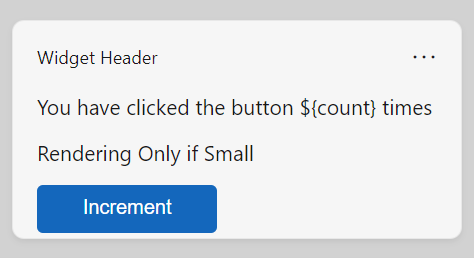
De volledige widgetsjabloon
In de volgende codevermelding ziet u de uiteindelijke sjabloon voor de interactie met de telwidget. De knop Action.Execute vereist een geverifieerde gebruikerscontext. Valideer het in de Widgets Board met uw provider; de Designer voert de incrementele handler van uw provider niet uit.
{
    "type": "AdaptiveCard",
    "$schema": "http://adaptivecards.io/schemas/adaptive-card.json",
    "version": "1.6",
    "body": [
    {
      "type": "TextBlock",
      "text": "You have clicked the button ${count} times"
    },
    {
      "type": "TextBlock",
       "text": "Rendering Only if Small",
      "$when": "${$host.widgetSize==\"small\"}"
    },
    {
      "type": "TextBlock",
      "text": "Rendering Only if Medium",
      "$when": "${$host.widgetSize==\"medium\"}"
    },
    {
      "type": "TextBlock",
      "text": "Rendering Only if Large",
      "$when": "${$host.widgetSize==\"large\"}"
    }
    ],
   "actions": [
    {
      "type": "Action.Execute",
      "title": "Increment",
      "verb": "inc"
    }
  ]
}
Voorbeeld van instellingen-payload
De volgende codevermelding toont een eenvoudig voorbeeld van een JSON-nettolading die gebruikmaakt van de eigenschap host.isSettingsPayload om verschillende inhoud weer te geven wanneer de gebruiker op de knop Widget aanpassen heeft geklikt.
{
    "type": "AdaptiveCard",
    "body": [
    {
        "type": "Container",
        "items":[
            {
                "type": "TextBlock",
                "text": "Content payload",
                "$when": "${!$host.isSettingsPayload}"
            }
        ]
    },
    {
        "type": "Container",
        "items":[
            {
                "type": "TextBlock",
                "text": "Settings payload",
                "$when": "${$host.isSettingsPayload}"
            }
        ]
    }
],
"actions": [
    {
        "type": "Action.Execute",
        "title": "Increment",
        "verb": "inc",
        "$when": "${!$host.isSettingsPayload}"
    },
    {
        "type": "Action.Execute",
        "title": "Update Setting",
        "verb": "setting",
        "$when": "${$host.isSettingsPayload}"
    }
],
    "$schema": "http://adaptivecards.io/schemas/adaptive-card.json",
    "version": "1.6"
}
Met ons samenwerken op GitHub
De bron voor deze inhoud vindt u op GitHub, waar u ook problemen en pull-aanvragen kunt maken en controleren. Bekijk onze gids voor inzenders voor meer informatie.

Windows developer