Notitie
Voor toegang tot deze pagina is autorisatie vereist. U kunt proberen u aan te melden of de directory te wijzigen.
Voor toegang tot deze pagina is autorisatie vereist. U kunt proberen de mappen te wijzigen.
De pagina System > Advanced in Windows-instellingen bevat de ontwikkelaarsmodus en aanvullende functies die u kunt gebruiken wanneer de ontwikkelaarsmodus is ingeschakeld. De ontwikkelaarsmodus ontgrendelt hulpprogramma's, instellingen en functies die zijn ontworpen voor het bouwen, implementeren en testen van apps op Windows.

Opmerking
Vóór Windows 11 25H2 worden deze instellingen weergegeven op de pagina Voor ontwikkelaars in Windows instellingen. In Windows 11 25H2 en hoger worden ze weergegeven in de sectie Voor ontwikkelaars van de pagina Toevoegende instellingen.
Ontwikkelaarsmodus inschakelen
Als u software schrijft met Visual Studio, moet u will ontwikkelaarsmodus inschakelen op zowel de ontwikkel-pc als op alle apparaten die u gebruikt om uw code te testen.
Belangrijk
Als u uw computer gebruikt voor gewone dagelijkse activiteiten (zoals gamen, surfen op internet, e-mail of Office-apps), hoeft u de ontwikkelaarsmodus niet te activeren. Als u een probleem met uw computer probeert op te lossen, raadpleegt u Windows help.
De ontwikkelaarsmodus inschakelen of andere instellingen openen:
Open Windows Instellingen.
Zoek naar Geavanceerd of ga naar System > Advanced en schuif naar de sectie Voor ontwikkelaars .
Schakel de instelling voor de ontwikkelaarsmodus in, boven in de sectie Voor ontwikkelaars .
Lees de disclaimer. Klik op Ja om de wijziging te accepteren.
dialoogvenster

Opmerking
Voor het inschakelen van de ontwikkelaarsmodus is beheerderstoegang vereist. Als uw apparaat eigendom is van een organisatie, is deze optie mogelijk uitgeschakeld.
Als u een Windows project probeert te maken in Visual Studio wanneer ontwikkelaarsmodus niet ingeschakeld, wordt het volgende dialoogvenster weergegeven in Visual Studio:
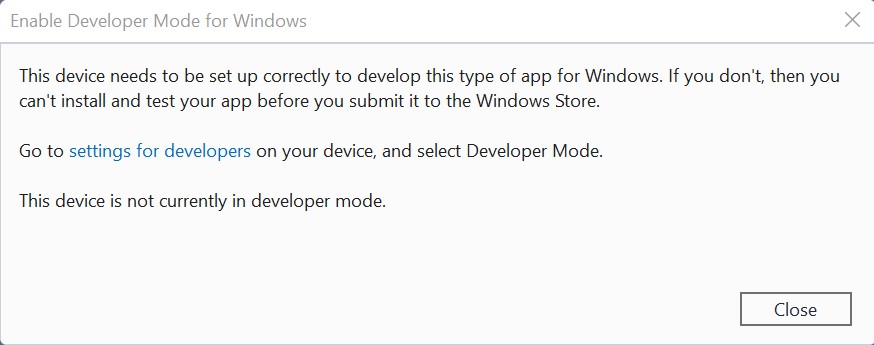
Als u dit dialoogvenster ziet, selecteert u instellingen voor ontwikkelaars om de pagina Systeem > geavanceerde instellingen te openen.
Opmerking
U kunt op elk gewenst moment naar de pagina Geavanceerde instellingen gaan om de ontwikkelaarsmodus in of uit te schakelen .
Functies voor ontwikkelaarsmodus
De ontwikkelaarsmodus vervangt de vereisten voor een ontwikkelaarslicentie. Naast sideloading maakt de instelling Ontwikkelaarsmodus foutopsporing en aanvullende implementatieopties mogelijk. Dit omvat het starten van een SSH-service om implementatie naar dit apparaat toe te staan. Als u deze service wilt stoppen, moet u de ontwikkelaarsmodus uitschakelen.
Wanneer u de ontwikkelaarsmodus op het bureaublad inschakelt, wordt een pakket met functies geïnstalleerd, waaronder:
- Windows Device Portal: Apparaatportal is alleen ingeschakeld (en firewallregels zijn alleen geconfigureerd) wanneer de optie Enable Device Portal is ingeschakeld.
- Hiermee installeert en configureert u firewallregels voor SSH-services die externe installatie van apps toestaan. Als u Apparaatdetectie inschakelt, wordt de SSH-server ingeschakeld.
Opmerking
Apparaatportal en apparaatdetectie zijn handig wanneer u op één computer moet ontwikkelen, maar uw app op een andere computer moet implementeren om te testen. Als u uw app bijvoorbeeld wilt implementeren op een tablet om een gebruikersinterface voor tablet te testen die is geoptimaliseerd voor aanraakbediening.
Apparaatportal
Zie Windows Device Portal overview voor meer informatie over Device Portal.
Zie Device Portal voor desktop voor specifieke installatie-instructies.
Apparaatdetectie
Wanneer u Apparaatdetectie inschakelt, staat u toe dat uw apparaat zichtbaar is voor andere apparaten in het netwerk via mDNS. Met deze functie kunt u ook de SSH PIN voor aansluiting op het apparaat verkrijgen door op de knop Koppelen te drukken, die zichtbaar wordt wanneer Apparaatdetectie is ingeschakeld. Deze pincodeprompt moet op het scherm worden weergegeven om uw eerste Visual Studio implementatie te voltooien die gericht is op het apparaat.
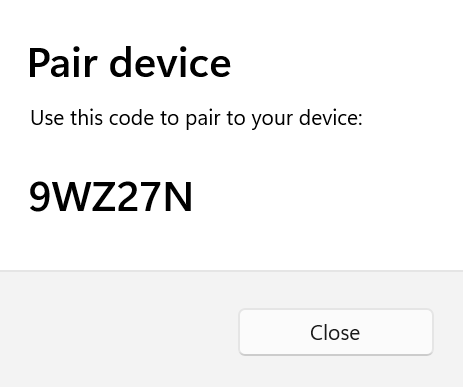
Schakel Apparaatdetectie alleen in als u van plan bent om het apparaat een implementatiedoel te maken. Als u bijvoorbeeld De apparaatportal gebruikt om een app te implementeren op een tablet om te testen, moet u Apparaatdetectie op de tablet inschakelen, maar niet op uw ontwikkel-pc.
SSH
SSH-services worden ingeschakeld wanneer u Apparaatdetectie inschakelt op uw apparaat. Dit wordt gebruikt wanneer uw apparaat een extern implementatiedoel is voor toepassingen met MSIX-pakketten. De namen van de services zijn SSH Server Broker en SSH Server Proxy.
Opmerking
Dit is niet de OpenSSH-implementatie van Microsoft, die u kunt vinden op GitHub.
Als u wilt profiteren van de SSH-services, kunt u Apparaatdetectie inschakelen om koppelen met pincodes toe te staan. Als u een andere SSH-service wilt uitvoeren, kunt u dit instellen op een andere poort of de SSH-services voor de ontwikkelaarsmodus uitschakelen. Als u de SSH-services wilt uitschakelen, schakelt u Apparaatdetectie uit.
SSH-aanmelding wordt uitgevoerd via het DevToolsUser-account , dat een wachtwoord voor verificatie accepteert. Dit wachtwoord is de pincode die op het apparaat wordt weergegeven nadat u op de knop Apparaatdetectiepaar hebt gedrukt en dit is alleen geldig wanneer de pincode wordt weergegeven. Een SFTP-subsysteem is ook ingeschakeld voor handmatig beheer van de map DevelopmentFiles waarin losse bestandsimplementaties worden geïnstalleerd vanuit Visual Studio.
Aandachtspunten voor SSH-gebruik
De bestaande SSH-server die wordt gebruikt in Windows voldoet nog niet aan het protocol. Voor het gebruik van een SFTP- of SSH-client is mogelijk een speciale configuratie vereist. Het SFTP-subsysteem wordt met name uitgevoerd op versie 3 of minder, dus elke verbindingsclient moet worden geconfigureerd om een oude server te verwachten. De SSH-server op oudere apparaten gebruikt ssh-dss voor verificatie met openbare sleutels (die OpenSSH heeft afgeschaft). Als u verbinding wilt maken met dergelijke apparaten, moet de SSH-client handmatig worden geconfigureerd om te accepteren ssh-dss.
Kan het ontwikkelaarsmoduspakket niet installeren
Soms wordt de ontwikkelaarsmodus niet correct geïnstalleerd vanwege netwerk- of beheerproblemen. Het ontwikkelaarsmoduspakket is vereist voor externe implementatie op deze pc (met behulp van de apparaatportal vanuit een browser of apparaatdetectie om SSH in te schakelen), maar niet voor lokale ontwikkeling. Zelfs als u deze problemen ondervindt, kunt u uw app nog steeds lokaal implementeren met behulp van Visual Studio (of van dit apparaat naar een ander apparaat).
Als de ontwikkelaarsmodus niet correct wordt geïnstalleerd, raden we u aan een feedbackaanvraag in te dienen met behulp van de Feedback Hub-app.
Opmerking
- Installeer de Feedback Hub-app (als u deze nog niet hebt) en open deze.
- Klik op Nieuwe feedback toevoegen.
- Kies de categorie Ontwikkelaarsplatform en de subcategorie Ontwikkelaarsmodus.
- Vul de velden in (u kunt eventueel een schermopname toevoegen) en klik op Verzenden.
Als u feedback indient, kan Microsoft het probleem oplossen dat u hebt aangetroffen.
Kan het pakket niet vinden
Het ontwikkelaarsmoduspakket kan zich niet in Windows Update bevinden. Foutcode 0x80004005. Meer informatie.
Deze fout kan optreden als gevolg van een probleem met de netwerkverbinding, bedrijf-instellingen of doordat het pakket ontbreekt.
U lost dit probleem als volgt op:
Zorg ervoor dat uw computer is verbonden met internet.
Als u zich op een computer bevindt die lid is van een domein, neemt u contact op met de netwerkbeheerder. Het pakket ontwikkelaarsmodus (zoals alle functies op aanvraag) wordt standaard geblokkeerd in WSUS 2.1. Als u het pakket voor de ontwikkelaarsmodus in de huidige en vorige releases wilt deblokkeren, moeten de volgende KB's zijn toegestaan in WSUS:
- 4016509
- 3180030
- 3197985
Controleer op Windows-updates in Instellingen → Bijwerken en beveiliging → Windows Updates.
Controleer of het pakket Windows Ontwikkelaarsmodus aanwezig is in
Instellingen → Systeem → Optionele functies → Een functie toevoegen (op versies ouder dan Windows 10 22H2, kijk onderInstellingen → Apps → Apps & functies → Optionele functies → Een functie toevoegen ). Als deze ontbreekt, kan Windows het juiste pakket voor uw computer niet vinden.Nadat u de bovenstaande stappen hebt uitgevoerd, schakelt u de ontwikkelaarsmodus uit en schakelt u deze opnieuw in om de oplossing te controleren.
Kan het pakket niet installeren
Het pakket voor de ontwikkelaarsmodus kan niet worden geïnstalleerd. Foutcode 0x80004005. Meer informatie.
Deze fout kan optreden vanwege incompatibiliteit tussen uw build van Windows en het pakket Ontwikkelaarsmodus.
U lost dit probleem als volgt op:
- Controleer op Windows-updates in de Instellingen → Updates en Beveiliging → Windows-updates.
- Start de computer opnieuw op om ervoor te zorgen dat alle updates worden toegepast.
Groepsbeleid of registersleutels gebruiken om een apparaat in te schakelen
Voor de meeste ontwikkelaars wilt u Windows Instellingen gebruiken om uw apparaat in te schakelen voor foutopsporing. In bepaalde scenario's (zoals geautomatiseerde tests) kunt u andere manieren gebruiken om uw Windows desktopapparaat in te schakelen voor ontwikkeling.
Opmerking
Met deze stappen wordt de SSH-server niet ingeschakeld en zullen het apparaat niet beschikbaar maken voor externe implementatie en foutopsporing.
U kunt gpedit.msc gebruiken om het groepsbeleid in te stellen om uw apparaat in te schakelen, tenzij u Windows 10 Home of Windows 11 Home hebt. Als u dit doet, moet u regedit- of PowerShell-opdrachten gebruiken om de registersleutels rechtstreeks in te stellen om uw apparaat in te schakelen.
Gpedit gebruiken om uw apparaat in te schakelen
Voer
gpedit.mscuit.Ga naar Lokaal computerbeleid → Computerconfiguratie → Beheersjablonen → Windows Onderdelen → app-pakketimplementatie.
Bewerk het volgende beleid om sideloading in te schakelen:
- Alle vertrouwde apps mogen worden geïnstalleerd.
OR
Bewerk het volgende beleid om zowel sideloading als ontwikkelaarsmodus in te schakelen:
- Alle vertrouwde apps mogen worden geïnstalleerd.
- Hiermee kunt u UWP-apps ontwikkelen en installeren vanuit een geïntegreerde ontwikkelomgeving (IDE) .
- Start uw computer opnieuw op.
Regedit gebruiken om uw apparaat in te schakelen
Voer
regedituit.Als u sideloading wilt inschakelen, stelt u de waarde van deze
DWORDin op1:HKLM\SOFTWARE\Microsoft\Windows\CurrentVersion\AppModelUnlock\AllowAllTrustedAppsOR
Als u de ontwikkelaarsmodus wilt inschakelen, stelt u de waarden van deze
DWORDmodus in op1:HKLM\SOFTWARE\Microsoft\Windows\CurrentVersion\AppModelUnlock\AllowDevelopmentWithoutDevLicense
PowerShell gebruiken om uw apparaat in te schakelen
Voer PowerShell uit met beheerdersbevoegdheden.
Voer deze opdracht uit om sideloading in te schakelen:
PS C:\WINDOWS\system32> reg add "HKEY_LOCAL_MACHINE\SOFTWARE\Microsoft\Windows\CurrentVersion\AppModelUnlock" /t REG_DWORD /f /v "AllowAllTrustedApps" /d "1"OR
Voer deze opdracht uit om de ontwikkelaarsmodus in te schakelen:
PS C:\WINDOWS\system32> reg add "HKEY_LOCAL_MACHINE\SOFTWARE\Microsoft\Windows\CurrentVersion\AppModelUnlock" /t REG_DWORD /f /v "AllowDevelopmentWithoutDevLicense" /d "1"
Met ons samenwerken op GitHub
De bron voor deze inhoud vindt u op GitHub, waar u ook problemen en pull-aanvragen kunt maken en controleren. Bekijk onze gids voor inzenders voor meer informatie.

Windows developer