Notitie
Voor toegang tot deze pagina is autorisatie vereist. U kunt proberen u aan te melden of de directory te wijzigen.
Voor toegang tot deze pagina is autorisatie vereist. U kunt proberen de mappen te wijzigen.
In dit gedeelte van de zelfstudie wordt een nieuwe pagina aan de app toegevoegd, een weergave waarin alle notities worden weergegeven die eerder zijn gemaakt.
Meerdere notities en navigatie
Op dit moment geeft de notieweergave één enkele notitie weer. Als u al uw opgeslagen notities wilt weergeven, maakt u een nieuwe weergave en een nieuw model: AllNotes.
- Klik in het deelvenster Solution Explorer met de rechtermuisknop op de map Views en selecteer Toevoegen>Nieuw item...
- Selecteer In het dialoogvenster Nieuw item toevoegenWinUI in de sjabloonlijst aan de linkerkant van het venster. Selecteer vervolgens de Lege pagina (WinUI) sjabloon. Geef het bestand AllNotesPage.xaml een naam en druk op Toevoegen.
- Klik in het deelvenster Solution Explorer met de rechtermuisknop op de map Models en selecteer Toevoegen>Klasse...
- Geef de klas AllNotes.cs een naam en druk op Toevoegen.
Aanbeveling
U kunt de code voor deze zelfstudie downloaden of bekijken vanuit de GitHub opslagplaats. Als u de code in deze stap wilt zien, bekijkt u deze commit: all notes view and model.
Het AllNotes-model codeeren
Het nieuwe gegevensmodel vertegenwoordigt de gegevens die nodig zijn om meerdere notities weer te geven. Hier krijgt u alle notities uit de lokale opslag van de app en maakt u een verzameling van Note-objecten, die u vervolgens in de AllNotesPage weergeeft.
Open in het deelvenster Solution Explorer het bestand Models\AllNotes.cs.
Vervang de code in het AllNotes.cs bestand door deze code:
using System;
using System.Collections.Generic;
using System.Collections.ObjectModel;
using System.Threading.Tasks;
using Windows.Storage;

namespace WinUINotes.Models
{
    public class AllNotes
    {
        public ObservableCollection<Note> Notes { get; set; } =
                                    new ObservableCollection<Note>();

        public AllNotes()
        {
            LoadNotes();
        }

        public async void LoadNotes()
        {
            Notes.Clear();
            // Get the folder where the notes are stored.
            StorageFolder storageFolder =
                          ApplicationData.Current.LocalFolder;
            await GetFilesInFolderAsync(storageFolder);
        }

        private async Task GetFilesInFolderAsync(StorageFolder folder)
        {
            // Each StorageItem can be either a folder or a file.
            IReadOnlyList<IStorageItem> storageItems =
                                        await folder.GetItemsAsync();
            foreach (IStorageItem item in storageItems)
            {
                if (item.IsOfType(StorageItemTypes.Folder))
                {
                    // Recursively get items from subfolders.
                    await GetFilesInFolderAsync((StorageFolder)item);
                }
                else if (item.IsOfType(StorageItemTypes.File))
                {
                    StorageFile file = (StorageFile)item ;
                    Note note = new Note()
                    {
                        Filename = file.Name,
                        Text = await FileIO.ReadTextAsync(file),
                        Date = file.DateCreated.DateTime
                    };
                    Notes.Add(note);
                }
            }
        }
    }
}
De vorige code declareert een verzameling Note-items met de naam Notes en gebruikt de methode LoadNotes om notities te laden uit de lokale storage van de app.
Opmerking
De LoadNotes methode gebruikt async void in plaats van async Task omdat deze wordt aangeroepen vanuit de constructor, wat niet kan zijn async. Dit fire-and-forget-patroon is hier acceptabel omdat de methode een gebeurtenisachtige initialisatieroutine is.
De Notes verzameling maakt gebruik van een ObservableCollection, een gespecialiseerde verzameling die goed werkt met gegevensbinding. Wanneer een besturingselement met meerdere items, zoals een ItemsView, is gebonden aan een ObservableCollection, werken de twee samen om de lijst met items automatisch gesynchroniseerd te houden met de verzameling. Als een item wordt toegevoegd aan de verzameling, wordt het besturingselement automatisch bijgewerkt met het nieuwe item. Als een item wordt toegevoegd aan de lijst, wordt de verzameling bijgewerkt.
 Meer informatie in de documenten:
- StorageFolder-klasse, StorageFile-klasse, IStorageItem.IsOfType
- Toegang tot bestanden en mappen met Windows App SDK en WinRT-API's
Nu het AllNotes model klaar is om gegevens voor de weergave te leveren, moet u een exemplaar van het model maken in AllNotesPage, zodat de weergave het model kan access.
Open in het deelvenster Solution Explorer het bestand Views\AllNotesPage.xaml.cs.
Voeg in de klasse deze code toe om een
AllNotesPagemodel met deAllNotesnaam notesModel te maken:Opmerking
U moet boven aan het bestand toevoegen
using WinUINotes.Models;om te verwijzen naar deAllNotesklasse.public sealed partial class AllNotesPage : Page { // ↓ Add this. ↓ private AllNotes notesModel = new AllNotes(); // ↑ Add this. ↑ public AllNotesPage() { this.InitializeComponent(); } }
De pagina AllNotes ontwerpen
Vervolgens moet u de weergave ontwerpen om het AllNotes model te ondersteunen.
Open in het deelvenster Solution Explorer het bestand Views\AllNotesPage.xaml.
Vervang het
<Grid> ... </Grid>element door de volgende markeringen:<Grid> <Grid.RowDefinitions> <RowDefinition Height="Auto"/> <RowDefinition Height="*"/> </Grid.RowDefinitions> <CommandBar DefaultLabelPosition="Right"> <AppBarButton Icon="Add" Label="New note"/> <CommandBar.Content> <TextBlock Text="Quick notes" Margin="16,8" Style="{ThemeResource SubtitleTextBlockStyle}"/> </CommandBar.Content> </CommandBar> <ItemsView ItemsSource="{x:Bind notesModel.Notes}" Grid.Row="1" Padding="16" > <ItemsView.Layout> <UniformGridLayout MinItemWidth="200" MinColumnSpacing="12" MinRowSpacing="12" ItemsJustification="Start"/> </ItemsView.Layout> </ItemsView> </Grid>
In de vorige XAML worden enkele nieuwe concepten geïntroduceerd:
- Het besturingselement CommandBar bevat een AppBarButton. Deze knop heeft een
LabelenIcon, en wordt beïnvloed door deCommandBarknop die deze bevat. Hiermee stelt u bijvoorbeeldCommandBarde labelpositie van de knoppen in opRight. Opdrachtbalken worden meestal boven aan de app weergegeven, samen met de paginatitel. - In het besturingselement ItemsView wordt een verzameling items weergegeven en in dit geval is het afhankelijk van de eigenschap van
Noteshet model. De manier waarop items worden weergegeven in de weergave Items, wordt ingesteld via deItemsView.Layouteigenschap. Hier gebruikt u een UniformGridLayout.
Nu u AllNotesPage hebt gemaakt, moet u MainWindow.xaml nog één laatste keer bijwerken, zodat deze AllNotesPage wordt geladen in plaats van een individueel NotePage.
Open in het deelvenster Solution Explorer het bestand MainWindow.xaml.
Werk het
rootFrame-element zo bij datSourcePageTypeverwijst naarviews.AllNotesPage, zoals dit:<Frame x:Name="rootFrame" Grid.Row="1" SourcePageType="views:AllNotesPage"/>
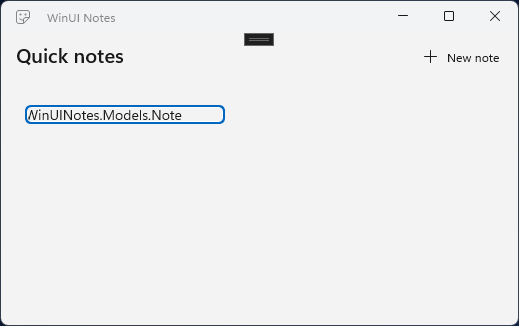
Als u de app nu uitvoert, ziet u dat de notitie die u eerder hebt gemaakt, in de ItemsView controle wordt geladen. Het wordt echter alleen weergegeven als de tekenreeksweergave van het object. Het ItemsView weet niet hoe dit item moet worden weergegeven. U corrigeert dit in de volgende sectie.
Een gegevenssjabloon toevoegen
U moet een DataTemplate opgeven om aan ItemsView te geven hoe uw gegevensitem moet worden weergegeven. De DataTemplate eigenschap is toegewezen aan de eigenschap ItemTemplate van de ItemsView. Voor elk item in de verzameling genereert de ItemsView.ItemTemplate de gedeclareerde XAML.
Dubbelklik in het deelvenster Solution Explorer op de vermelding AllNotesPage.xaml om deze te openen in de XAML-editor.
Voeg deze nieuwe naamruimtetoewijzing toe op de regel onder de toewijzing voor
local:xmlns:models="using:WinUINotes.Models"Voeg een
<Page.Resources>element toe na de openings-tag<Page...>. Hiermee haalt u de ResourceDictionary op uit dePageeigenschap Resources , zodat u XAML-resources eraan kunt toevoegen.<Page x:Class="WinUINotes.Views.AllNotesPage" ... > <!-- ↓ Add this. ↓ --> <Page.Resources> </Page.Resources>Voeg in het
<Page.Resources>element hetDataTemplateitem toe waarin wordt beschreven hoe u eenNoteitem weergeeft.<Page.Resources> <!-- ↓ Add this. ↓ --> <DataTemplate x:Key="NoteItemTemplate" x:DataType="models:Note"> <ItemContainer> <Grid Background="LightGray"> <Grid.RowDefinitions> <RowDefinition Height="120"/> <RowDefinition Height="Auto"/> </Grid.RowDefinitions> <TextBlock Text="{x:Bind Text}" Margin="12,8" TextWrapping="Wrap" TextTrimming="WordEllipsis"/> <Border Grid.Row="1" Padding="8,6,0,6" Background="Gray"> <TextBlock Text="{x:Bind Date}" Foreground="White"/> </Border> </Grid> </ItemContainer> </DataTemplate> <!-- ↑ Add this. ↑ --> </Page.Resources>In de XAML voor
ItemsView, wijzigPadding="16"naarMargin="24"en ken de eigenschapItemTemplatetoe aan de gegevenssjabloon die u zojuist hebt gemaakt.<ItemsView ItemsSource="{x:Bind notesModel.Notes}" Grid.Row="1" Margin="24" <!-- ↓ Add this. ↓ --> ItemTemplate="{StaticResource NoteItemTemplate}">Bouw en voer de app uit.
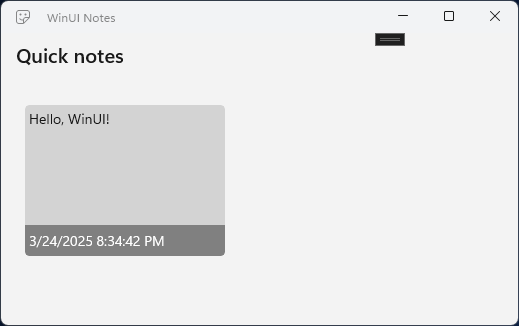
Wanneer u de x:Bind-markeringsextensie in een DataTemplate gebruikt, moet u de x:DataType op de DataTemplate specificeren. In dit geval is dat een persoon Note (dus moet u een XAML-naamruimtereferentie toevoegen voor Models). De sjabloon voor de notitie maakt gebruik van twee TextBlock besturingselementen, die zijn gebonden aan de Text en Date eigenschappen van de notitie. Het rasterelement wordt gebruikt voor indeling en om een achtergrondkleur te bieden. Een randelement wordt gebruikt voor de achtergrond van de datum. (Het XAML-element Border kan zowel een overzicht als een achtergrond bieden.)
Wanneer u de app uitvoert, wordt de gegevenssjabloon toegepast op uw Note items en ziet er als volgt uit als uw Windows Persoonlijke instellingen > Kleuren de lichtmodus gebruiken:
Als uw Windows Persoonlijke instellingen > Kleuren echter de donkere modus gebruiken, ziet deze er als volgt uit:
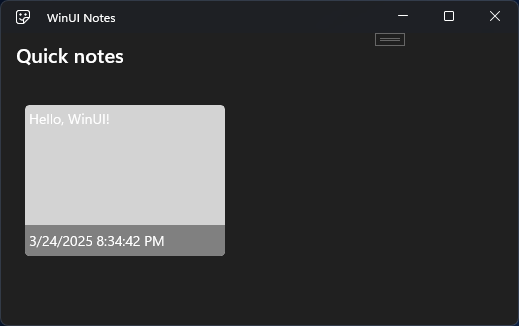
Dit is niet het beoogde uiterlijk voor de app. Dit is gebeurd omdat er in code vastgelegde kleurwaarden in de gegevenssjabloon voor de notitie staan. WinUI 3-elementen worden standaard aangepast aan de voorkeur voor donkere of lichte kleuren van de gebruiker. Wanneer u uw eigen elementen definieert, zoals een gegevenssjabloon, moet u ervoor zorgen dat u hetzelfde doet.
Wanneer u een resource in een XAML ResourceDictionarydefinieert, moet u een x:Key waarde toewijzen om de resource te identificeren. Vervolgens kunt u deze x:Key gebruiken om de resource op te halen in XAML met behulp van de {StaticResource} markeringsextensie of {ThemeResource} markeringsextensie.
- Een
{StaticResource}is hetzelfde, ongeacht het kleurenthema, dus het wordt gebruikt voor zaken zoalsFontofStyleinstellingen. -
{ThemeResource}verandert op basis van het geselecteerde kleurthema, zodat het wordt gebruikt voorForeground,Background, en andere kleurgerelateerde eigenschappen.
WinUI bevat een verscheidenheid aan ingebouwde resources die u kunt gebruiken om uw app te laten voldoen aan de Fluent-stijlrichtlijnen en toegankelijkheidsrichtlijnen. U vervangt de in code vastgelegde kleuren in de gegevenssjabloon door ingebouwde themabronnen en past enkele andere resources toe zodat deze overeenkomen met de Fluent Design-richtlijnen.
Werk in de gegevenssjabloon die u eerder hebt toegevoegd, de aangegeven secties hier bij zodat ze ingebouwde resources gebruiken.
<DataTemplate x:Key="NoteItemTemplate"
              x:DataType="models:Note">

<!-- ↓ Update this. ↓ -->
    <ItemContainer CornerRadius="{StaticResource OverlayCornerRadius}">
        <Grid Background="{ThemeResource CardBackgroundFillColorDefaultBrush}"
              BorderThickness="1"
              BorderBrush="{ThemeResource CardStrokeColorDefaultBrush}"
              CornerRadius="{StaticResource OverlayCornerRadius}">
<!-- ↑ Update this. ↑ -->

            <Grid.RowDefinitions>
                <RowDefinition Height="120"/>
                <RowDefinition Height="Auto"/>
            </Grid.RowDefinitions>
            <TextBlock Text="{x:Bind Text}" Margin="12,8"
                       TextWrapping="Wrap"
                       TextTrimming="WordEllipsis"/>

<!-- ↓ Update this. ↓ -->
            <Border Grid.Row="1" Padding="8,6,0,6"
                    Background="{ThemeResource SubtleFillColorSecondaryBrush}">
                <TextBlock Text="{x:Bind Date}"
                    Style="{StaticResource CaptionTextBlockStyle}"
                    Foreground="{ThemeResource TextFillColorSecondaryBrush}"/>
<!-- ↑ Update this. ↑ -->

            </Border>
        </Grid>
    </ItemContainer>
</DataTemplate>
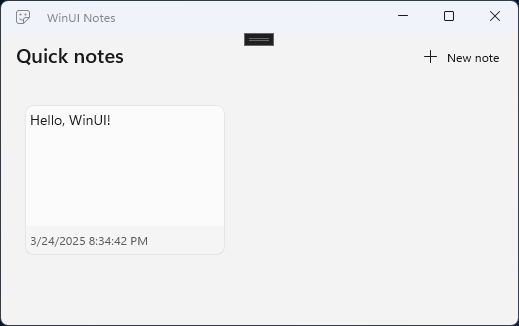
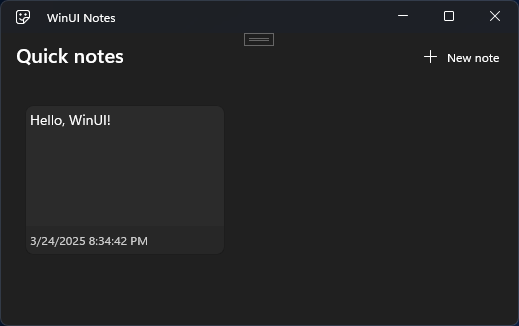
Wanneer u de app nu uitvoert met een lichte kleurinstelling, ziet het er als volgt uit:
En wanneer u de app uitvoert met een donkere kleurinstelling, ziet deze er als volgt uit:
Meer informatie in de documenten:
Aanbeveling
De WinUI 3 Gallery app is een uitstekende manier om meer te weten te komen over verschillende WinUI-besturingselementen en ontwerprichtlijnen. Als u de themabronnen wilt zien die in de gegevenssjabloon worden gebruikt, opent u de WinUI 3 Gallery app in de richtlijnen voor kleur. Hier ziet u hoe de resources eruitzien en kopieert u de waarden die u rechtstreeks vanuit de app nodig hebt.
U kunt ook de pagina Typografie en geometrie openen om andere ingebouwde resources te bekijken die in deze gegevenssjabloon worden gebruikt.

De WinUI 3 Gallery app bevat interactieve voorbeelden van WinUI-besturingselementen en -functies. Haal de app op uit de Microsoft Store of blader door de broncode op GitHub.
Met ons samenwerken op GitHub
De bron voor deze inhoud vindt u op GitHub, waar u ook problemen en pull-aanvragen kunt maken en controleren. Bekijk onze gids voor inzenders voor meer informatie.

Windows developer