Notitie
Voor toegang tot deze pagina is autorisatie vereist. U kunt proberen u aan te melden of de directory te wijzigen.
Voor toegang tot deze pagina is autorisatie vereist. U kunt proberen de mappen te wijzigen.
Als u nog geen ervaring hebt met het gebruik van Vue.js, helpt deze handleiding u om aan de slag te gaan met enkele basisprincipes.
- probeer de sandbox van de code van de Vue.js HelloWorld-code uit
- Probeer Node.js te gebruiken in Visual Studio Code
Vereiste voorwaarden
- U moet eerst Vue.js installeren in Windows of in het Windows-subsysteem voor Linux.
NodeJS uitproberen met Visual Studio Code
Als u deze nog niet hebt, installeert u VS Code. We raden u aan VS Code in Windows te installeren, ongeacht of u Vue wilt gebruiken in Windows of WSL.
Open je opdrachtprompt en maak een nieuwe map:
mkdir HelloVue, en ga naar de map:cd HelloVueInstalleer de Vue CLI:
npm install -g @vue/cliMaak uw Vue-app:
vue create hello-vue-appU moet kiezen of u Vue 2 of Vue 3 Preview wilt gebruiken of handmatig de gewenste functies wilt selecteren.
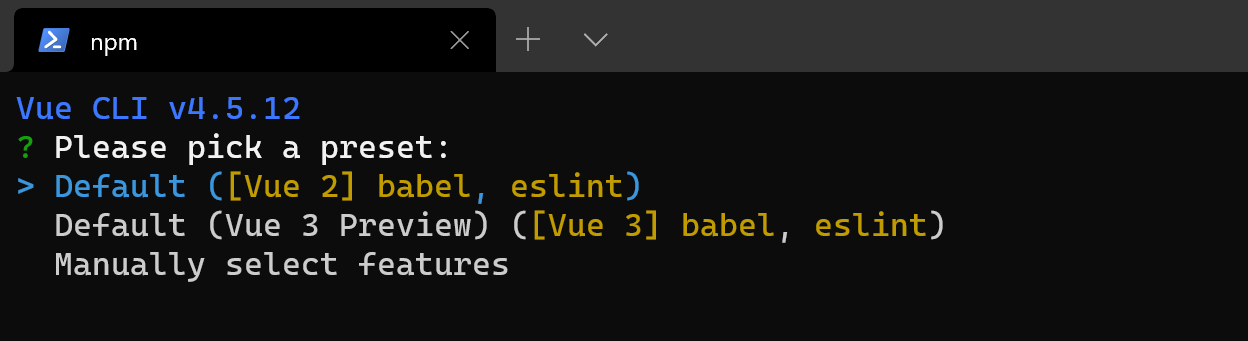
Open de map van uw nieuwe hello-vue-app:
cd hello-vue-appProbeer de nieuwe Vue-app uit te voeren in uw webbrowser:
npm run serveU zou "Welkom bij uw Vue.js-app" op http://localhost:8080 in uw browser moeten zien. U kunt drukken
Ctrl+Com de vue-cli-serviceserver te stoppen.Opmerking
Als u WSL (met Ubuntu of uw favoriete Linux-distributie) gebruikt voor deze zelfstudie, moet u ervoor zorgen dat u de externe WSL-extensie hebt geïnstalleerd voor de beste ervaring met het uitvoeren en bewerken van uw code met externe VS-server.
Probeer het welkomstbericht bij te werken door de broncode van uw Vue-app in VS Code te openen en voer het volgende in:
code .VS Code zal starten en uw Vue-toepassing weergeven in de Bestandsverkenner. Voer uw app opnieuw uit in de terminal met
npm run serveen zorg dat uw webbrowser openstaat op localhost, zodat u de welkomstpagina van de Vue-applicatie kunt zien. Zoek hetApp.vuebestand in VS Code. Probeer 'Welkom bij uw Vue.js App' te wijzigen in 'Welkom bij de Jungle!'. U ziet uw Vue-app 'hot reload' zodra u de wijziging opslaat.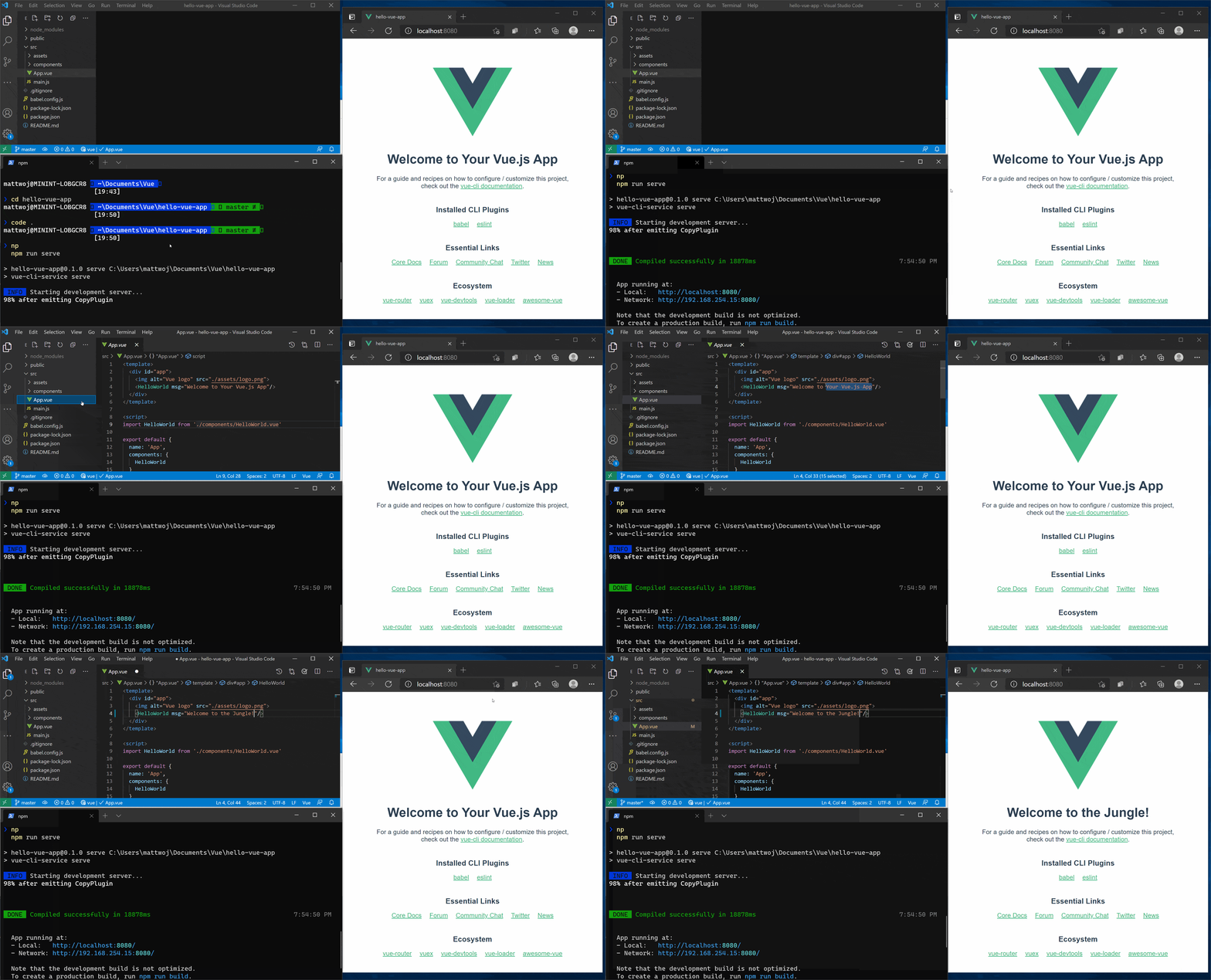
Aanvullende bronnen
Vue gebruiken in Visual Studio Code: Meer informatie over het gebruik van Vue met VS Code, inclusief de Vetur-extensie die Markering van Vue-syntaxis, IntelliSense, ondersteuning voor foutopsporing en meer biedt.
Vue-vergelijking met andere frameworks zoals React of Angular
uw eerste stappen uitvoeren met Vue.js leertraject
Met ons samenwerken op GitHub
De bron voor deze inhoud vindt u op GitHub, waar u ook problemen en pull-aanvragen kunt maken en controleren. Bekijk onze gids voor inzenders voor meer informatie.

Windows developer