Notitie
Voor toegang tot deze pagina is autorisatie vereist. U kunt proberen u aan te melden of de directory te wijzigen.
Voor toegang tot deze pagina is autorisatie vereist. U kunt proberen de mappen te wijzigen.
In deze quickstart past u een referentieapparaat met Windows IoT Enterprise aan in de controlemodus en maakt u een aangepaste kioskervaring.
Fooi
De meeste aanpassingen in dit lab kunnen worden aangebracht in een offline gekoppelde Windows-installatiekopie en in de auditmodus. Voor meer informatie, zie Een Windows-image wijzigen met behulp van DISM.
Voorwaarden
Voltooi Quickstart: bereid uw testomgeving voor voordat u met deze Quickstart begint.
Wat is de auditmodus?
Met de controlemodus kunnen systeembeheerders rechtstreeks naar het bureaublad opstarten voordat de eindgebruiker naar het welkomstscherm van Windows komt, zodat ze windows-updates, stuurprogramma's, vergrendeling van het apparaat kunnen installeren en zo nodig andere software kunnen installeren.
Wanneer Windows wordt opgestart, wordt deze gestart in de modus Out-Of-Box Experience (OOBE) of in de controlemodus. OOBE is de standaard out-of-box-ervaring waarmee eindgebruikers hun accountgegevens kunnen invoeren, taal kunnen selecteren, de Microsoft-servicevoorwaarden kunnen accepteren en netwerken kunnen instellen. In de controlemodus kunt u het volgende doen:
- OOBE omzeilen. U kunt zo snel mogelijk toegang krijgen tot het bureaublad. U hoeft geen standaardinstellingen te configureren, zoals een gebruikersaccount, locatie en tijdzone.
- Installeer toepassingen, voeg apparaatstuurprogramma's toe en voer scripts uit. U kunt verbinding maken met een netwerk en meer installatiebestanden en scripts openen. U kunt ook meer taalpakketten en apparaatstuurprogramma's installeren.
- Een beheerd en gespecialiseerd apparaat bieden door de interactie-ervaring van het apparaat te vergrendelen. Het vergrendelen van een apparaat helpt het te beschermen tegen kwaadwillende gebruikers, biedt een aangepaste gebruikerservaring en verbetert de betrouwbaarheid van het systeem.
- Test de geldigheid van een Windows-installatie. Voordat u het systeem implementeert voor eindgebruikers, kunt u tests uitvoeren op het systeem zonder een gebruikersaccount te maken. Vervolgens kunt u het systeem voorbereiden om in OOBE te starten bij de volgende opstartbewerking.
- Voeg meer aanpassingen toe aan een referentieafbeelding om het aantal afbeeldingen dat u moet beheren te verminderen. U kunt bijvoorbeeld één referentieafbeelding maken die de basisaanpassingen bevat die u wilt toepassen op alle Windows-installatiekopieën. Vervolgens kunt u de referentie-image opstarten naar de auditmodus en meer wijzigingen aanbrengen die specifiek zijn voor deze computer. Deze wijzigingen kunnen door de klant aangevraagde toepassingen of specifieke apparaatstuurprogramma's zijn.
Zie Overzicht van de auditmodusvoor meer informatie.
Alle Windows UI-elementen onderdrukken tijdens het opstarten met Unbranded Boot
U kunt Windows-elementen onderdrukken die worden weergegeven wanneer Windows wordt gestart of hervat en kan het crashscherm onderdrukken wanneer Windows een fout tegenkomt die niet kan worden hersteld. Deze functie staat bekend als Unbranded Boot.
Deze sectie bevat stappen voor het configureren van unbranded Boot in de auditmodus met behulp van het DISM-hulpprogramma (Deployment Image Servicing and Management) in het voorbeeld van uw referentieapparaat. De stappen zijn van toepassing op zowel fysieke apparaten als virtuele machines:
Schakel de niet-merkloze opstartfunctie in door de volgende opdracht uit te voeren in opdrachtprompt met beheerdersbevoegdheden:
Dism /online /enable-feature /featureName:Client-DeviceLockdown
Dism /online /enable-feature /FeatureName:Client-EmbeddedBootExp
Start het referentieapparaat opnieuw op.
Open de opdrachtprompt met beheerdersbevoegdheden.
Schakel de F8-toets uit tijdens het opstarten om toegang tot het menu Geavanceerde opstartopties te voorkomen:
bcdedit.exe -set {globalsettings} advancedoptions falseSchakel de F10-sleutel uit tijdens het opstarten om toegang tot het menu Geavanceerde opstartopties te voorkomen:
bcdedit.exe -set {globalsettings} optionsedit falseOnderdrukt alle Elementen van de Gebruikersinterface van Windows (logo, statusindicator en statusbericht) tijdens het opstarten:
bcdedit.exe -set {globalsettings} bootuxdisabled onStart het referentieapparaat opnieuw op en u ziet dat de Windows UI-elementen worden onderdrukt tijdens het opstarten.
Onderdruk Windows UI-elementen op welkomst- en afsluitschermen met Custom Logon
U kunt de Custom Logon-functie gebruiken om Windows UI-elementen te onderdrukken die betrekking hebben op het Welkomstscherm en het Afsluitscherm. U kunt bijvoorbeeld alle elementen van de gebruikersinterface van het welkomstscherm onderdrukken en een aangepaste aanmeldingsgebruikersinterface opgeven.
Deze sectie bevat stappen voor het configureren van een aangepaste logon in de auditmodus met behulp van DISM op uw referentieapparaatvoorbeeld. De stappen zijn van toepassing op zowel fysieke apparaten als virtuele machines:
Schakel de functie Aangepaste aanmelding in door de volgende opdracht uit te voeren bij de opdrachtprompt met beheerdersbevoegdheden. Als u wordt gevraagd om opnieuw op te starten, kiest u Geen:
Dism /online /enable-feature /featurename:Client-DeviceLockdown /featurename:Client-EmbeddedLogonWijzig de volgende registervermeldingen. Als u wordt gevraagd om te overschrijven, kiest u Ja-:
Stel de BrandingNeutral-waarde in het register in, waarmee de weergave van merkinformatie tijdens het aanmelden wordt bepaald.
Reg add "HKLM\SOFTWARE\Microsoft\Windows Embedded\EmbeddedLogon" /v BrandingNeutral /t REG_DWORD /d 1Stel de HideAutoLogonUI waarde in het register in, waarmee de weergave van de gebruikersinterface voor automatisch aanmelden wordt bepaald.
Reg add "HKLM\SOFTWARE\Microsoft\Windows Embedded\EmbeddedLogon" /v HideAutoLogonUI /t REG_DWORD /d 1Stel de HideFirstLogonAnimation waarde in het register in, waarmee de weergave van de eerste aanmeldingsanimatie wordt bepaald.
Reg add "HKLM\SOFTWARE\Microsoft\Windows Embedded\EmbeddedLogon" /v HideFirstLogonAnimation /t REG_DWORD /d 1Stel de waarde AnimationDisabled in het register in, waarmee wordt bepaald of de aanmeldings-UI-animatie is uitgeschakeld.
Reg add "HKLM\SOFTWARE\Microsoft\Windows\CurrentVersion\Authentication\LogonUI" /v AnimationDisabled /t REG_DWORD /d 1Stel de NoLockScreen--waarde in het register in, waarmee wordt bepaald of het vergrendelingsscherm wordt weergegeven.
Reg add "HKLM\SOFTWARE\Policies\Microsoft\Windows\Personalization" /v NoLockScreen /t REG_DWORD /d 1Stel de UIVerbosityLevel waarde in het register in, waarmee het uitgebreidheidsniveau van de gebruikersinterface wordt bepaald.
Reg add "HKLM\SOFTWARE\Microsoft\Windows NT\CurrentVersion\Winlogon" /v UIVerbosityLevel /t REG_DWORD /d 1
Start het referentieapparaat opnieuw op. U ziet niet langer de Windows UI-elementen die betrekking hebben op het welkomstscherm en het afsluitscherm.
Een aangepaste shell-ervaring inschakelen
Met Windows IoT Enterprise kunt u apparaten voor vaste doeleinden bouwen, zoals ATM-machines, point-of-sale terminals, medische apparaten, digitale borden of kiosken. Met de kioskmodus kunt u een toegewezen en vergrendelde gebruikerservaring maken op deze apparaten met vaste doeleinden. Windows IoT Enterprise biedt een set verschillende vergrendelde ervaringen voor openbaar of gespecialiseerd gebruik: toegewezen kiosken voor één app, toegewezen kiosken voor meerdere appsof shell-startprogramma.
Deze sectie bevat stappen voor het configureren van Shell Launcher in de controlemodus met behulp van DISM in het voorbeeld van uw referentieapparaat. De stappen zijn van toepassing op zowel fysieke apparaten als virtuele machines:
Schakel de functie Shell Launcher in door de volgende opdracht uit te voeren bij de opdrachtprompt met beheerdersbevoegdheden:
Dism /online /enable-feature /featurename:Client-EmbeddedShellLauncherAls Shell Launcher is ingeschakeld, kunt u een toepassing instellen als Windows Shell. Als u powershell.exe wilt instellen als uw aangepaste shell, opent u een Windows PowerShell-prompt met beheerdersbevoegdheden en voert u het volgende uit:
$ShellLauncherClass = [wmiclass]"\\localhost\root\standardcimv2\embedded:WESL_UserSetting"

$ShellLauncherClass.SetDefaultShell("powershell.exe",1)

$ShellLauncherClass.SetEnabled($TRUE)
Start het referentieapparaat opnieuw op.
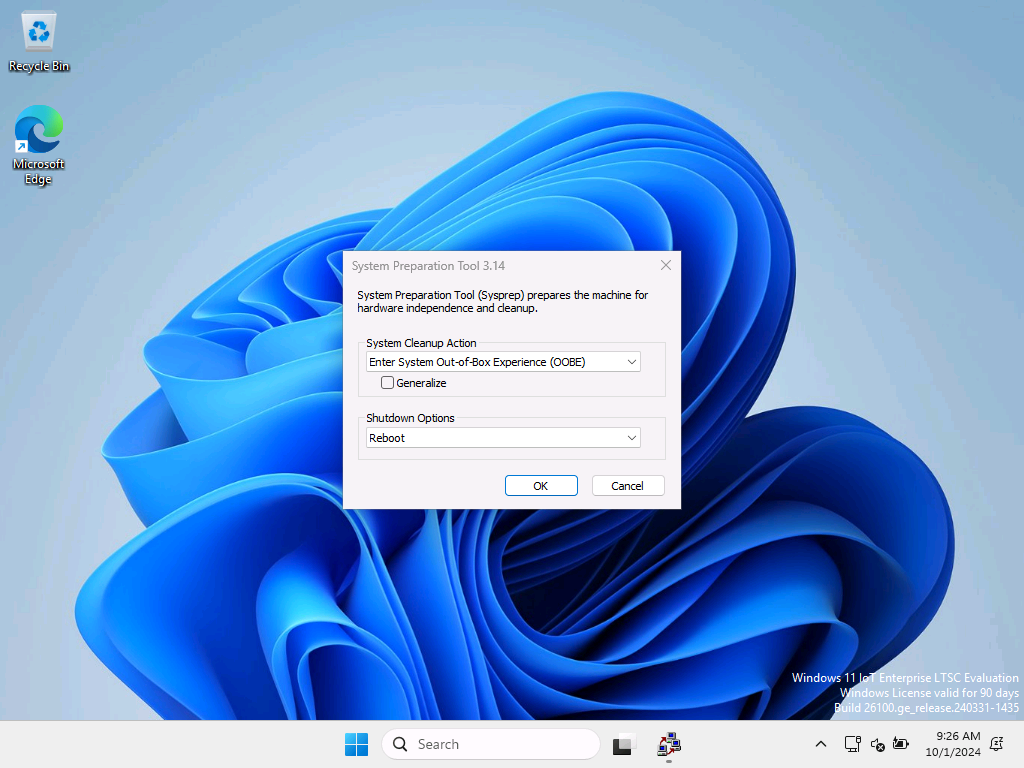
Het systeem wordt opnieuw opgestart en PowerShell- wordt gestart als de standaardsysteemshell. U weet dat u zich nog steeds in de controlemodus bevindt, omdat u het venster Systeemvoorbereidingsprogramma ziet.

U kunt het referentieapparaat met powershell.exe laten staan als uw aangepaste shell en doorgaan naar Quickstart: Sysprep en het vastleggen en implementeren van de installatiekopieën van het referentieapparaat op een nieuw apparaat. Als u het systeem wilt terugzetten naar de explorer.exe shell, voert u de volgende stappen uit:
Open vanuit de huidige shell een Windows PowerShell-prompt met beheerdersrechten:
Start-Process powershell -Verb RunAsVoer vervolgens de volgende opdrachten uit:
$ShellLauncherClass = [wmiclass]"\\localhost\root\standardcimv2\embedded:WESL_UserSetting"

$ShellLauncherClass.SetDefaultShell("explorer.exe",1)

$ShellLauncherClass.SetEnabled($TRUE)
Start het referentieapparaat opnieuw op.
Het systeem wordt opnieuw opgestart en Explorer wordt gestart als de standaardsysteemshell.