Prestatietracering met HoloLens
Prestatietracering met HoloLens is een krachtige manier om reken- of hardwareknelpunten te vinden en op te lossen. Wanneer traceringen worden geanalyseerd met de Windows-Performance Analyzer, kunt u hardware- of softwareknelpunten visualiseren en verkennen. Voorbeelden hiervan zijn mogelijk iets waardoor een HoloLens oververhit raakt of CPU-processen die vooral belasting op het systeem hebben.
WPA gebruiken om prestatietraceringen te analyseren
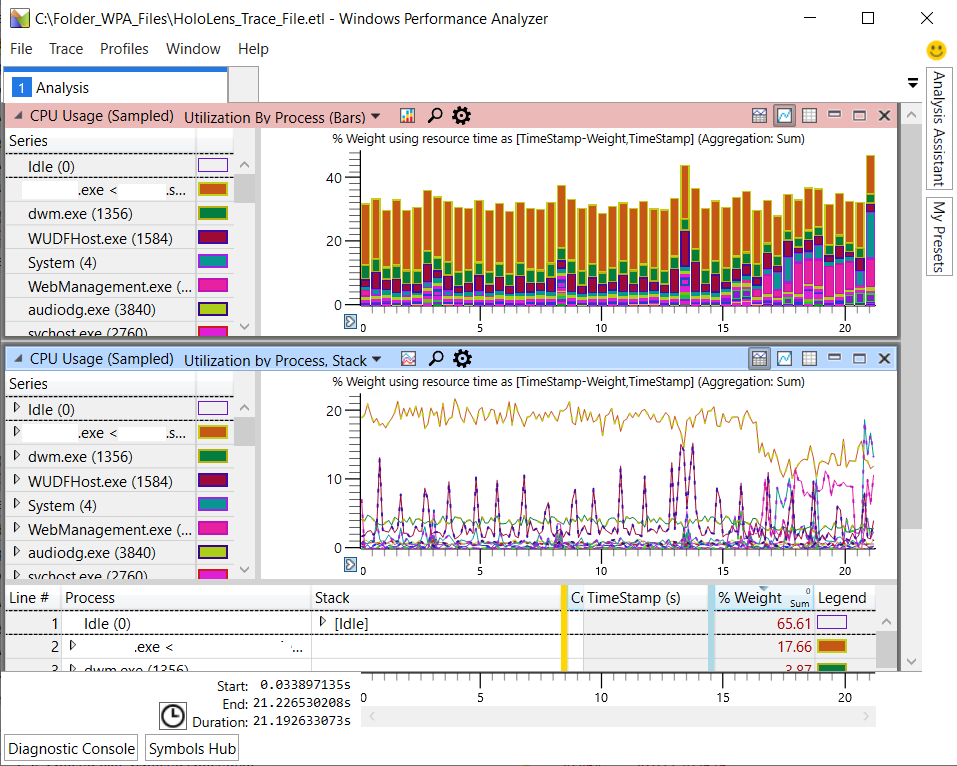
Prestatietraceringsanalyse in WPA
Als u een gedetailleerd inzicht wilt krijgen in het gedrag van het systeem en de toepassing en het resourcegebruik voor HoloLens, kunt u de functie prestatietracering gebruiken. Deze functie legt Traceringen van Windows Performance Recorder vast in de vorm van een ETL-bestand (Event Trace Log) voor gebruik in de Windows Performance Analyzer (WPA).
Installatie
Als u een traceringsbestand wilt analyseren, downloadt u WPA uit de Microsoft Store.
Voor meer hulpprogramma's voor foutopsporing voor algemeen gebruik kunt u ook de Windows Performance Toolkit gebruiken. Download de Windows Assessment and Deployment Kit om deze toolkit te downloaden.
Terminologie
Wanneer u zoekt naar informatie over prestatietraceringen, komt u onvermijdelijk een reeks termen tegen. De belangrijkste zijn:
| Termijn | Definitie |
|---|---|
| ETW | Gebeurtenistracering voor Windows: de overkoepelende naam voor traceringsfaciliteit op kernelniveau die is ingebouwd in Windows. |
| ETL | Gebeurtenistraceringslogboek: de bestandsextensie voor bestanden die de traceringsgegevens opslaan. Wanneer u dus een tracering uitvoert, hebt u meestal later een *.etl bestand. |
| WPR | Windows Performance Recorder: de toepassing die de opname van gebeurtenistraceringen start en stopt. WPR maakt gebruik van een profielbestand (*.wprp) dat configureert welke exacte gebeurtenissen moeten worden vastgelegd. Hieronder leert u hoe u een tracering voor HoloLens uitvoert via de Windows-apparaatportal. |
| WPA | Windows Performance Analyzer: een GUI-toepassing die wordt gebruikt om bestanden te openen *.etl en gegevens te doorzoeken om prestatieproblemen te identificeren. Met WPA kunt u gegevens sorteren op verschillende criteria, de gegevens op verschillende manieren weergeven, details analyseren en informatie correleren. |
Een trace opnemen op HoloLens
Genereer een ETL-bestand met behulp van de apparaatportal in uw HoloLens.
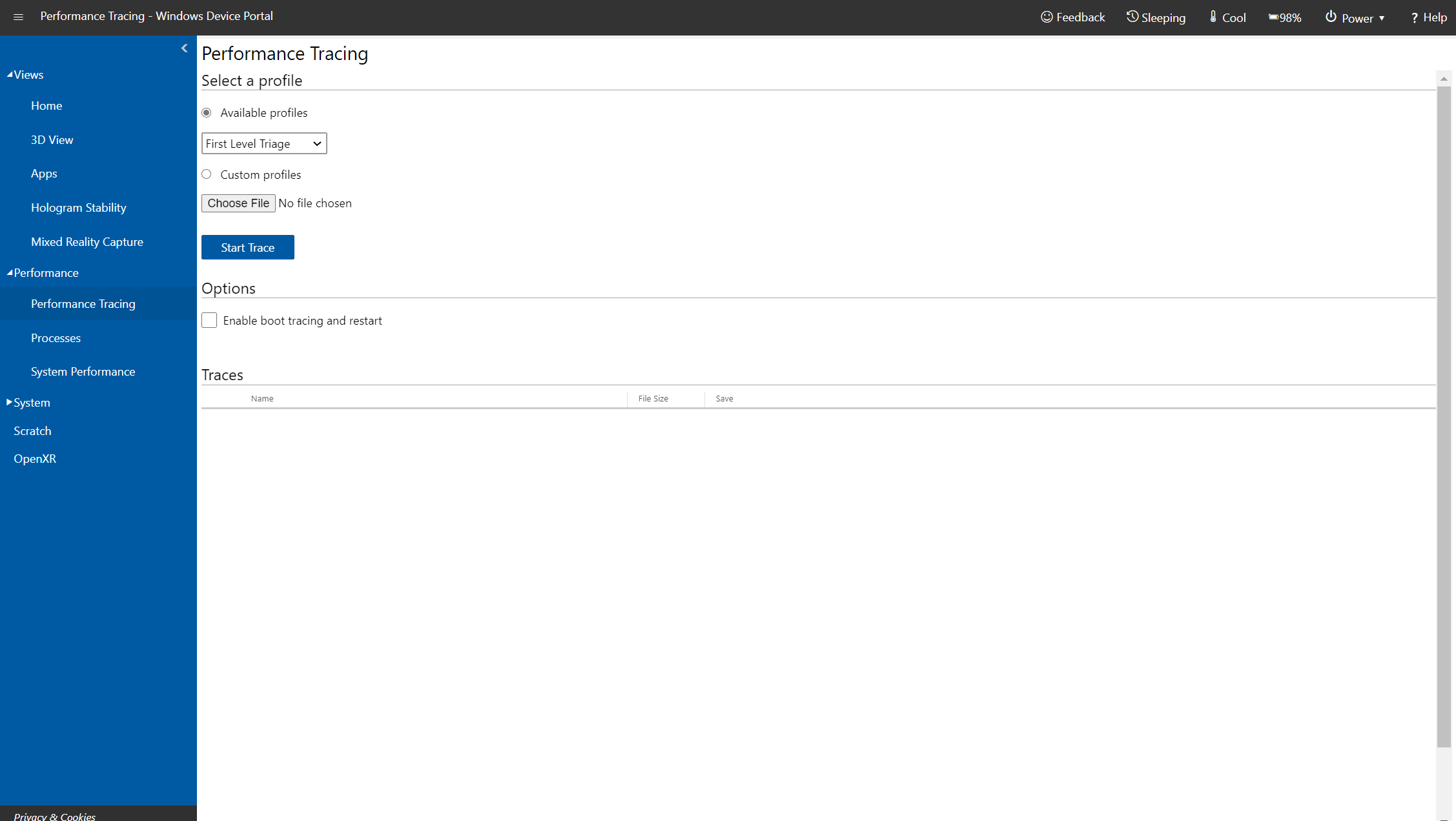
Pagina Prestatietracering in Apparaatportal voor HoloLens 2
Een tracering uitvoeren
- Ga aan de linkerkant naarPrestatietracering>.
- Kies een beschikbaar profiel of selecteer Aangepaste profielen>Bladeren en voer vervolgens een van de volgende handelingen uit:
- Uw eigen aangepaste profiel gebruiken
- Dit voorbeeldprofiel gebruiken om CPU-prestaties te analyseren
- Uw eigen aangepaste profiel maken
- Klik op Tracering starten.
- De HoloLens neemt nu een trace op. Zorg ervoor dat u de prestatieproblemen activeert die u wilt onderzoeken en selecteer vervolgens Tracering stoppen.
- De tracering wordt onder aan de webpagina weergegeven. Selecteer het schijfpictogram aan de rechterkant om het ETL-bestand te downloaden.
U hebt nu een ETL-bestand dat u rechtstreeks in WPA kunt openen of naar iemand anders kunt verzenden.
Traceringen analyseren met WPA
Windows Performance Analyzer is het standaardhulpprogramma voor het visualiseren van traceringen als grafieken en tabellen, zodat u systeem- en toepassingsprestaties kunt analyseren. WPA is een krachtig, veelzijdig hulpprogramma, dus we zullen het hier niet in detail uitleggen. Raadpleeg de stapsgewijze handleiding voor het gebruik van Windows Performance Analyzer voor meer informatie.
Bekijk de volgende bronnen voor meer informatie over WPA:
- Bekijk de inleidende video's voor een eerste overzicht.
- WPA zelf heeft een tabblad Aan de slag, waarin algemene stappen worden uitgelegd.
- Meer informatie over de WPA-gebruikersinterface.
- Er is uitstekende informatie op deze website, maar niet alles is relevant voor beginners.
Bestanden die u nodig hebt voor WPA-traceringsanalyse
Er zijn verschillende bestanden die u nodig hebt om uw traceringsbestand in WPA te analyseren. We hebben een voorbeeld van een WPA-profiel toegevoegd om u op weg te helpen.
- HoloLens-traceringsbestand
(*.etl) - Symboolbestand
(*.pdb). Zorg ervoor dat deze is geëxtraheerd (niet gezipt). - WPA-profiel
(*.wpaProfile). Gebruik dit voorbeeld WPA-profiel voor CPU-analyse.
Analyse van traceringsbestand uitvoeren
Stel uw bestanden in een map in voor WPA om ze te openen.
Voorbeeld
Folder_for_WPA_files
  ├─ HoloLens_trace_file.elt - # HoloLens trace file (*.etl)
  ├─ CPU_analysis.wpaProfile - # WPA Profile (*.wpaProfile)
  └─ Symbols - # Make sure it's extracted (not zipped).
    ├─ *.pdb
    ├─ *.pdb
    └─ ...
Start de Windows Performance Analyzer (WPA).
Open het ETL-traceringsbestand door Bestand>Openen> te selecteren en selecteer de in uw
.etlbestandsbrowser.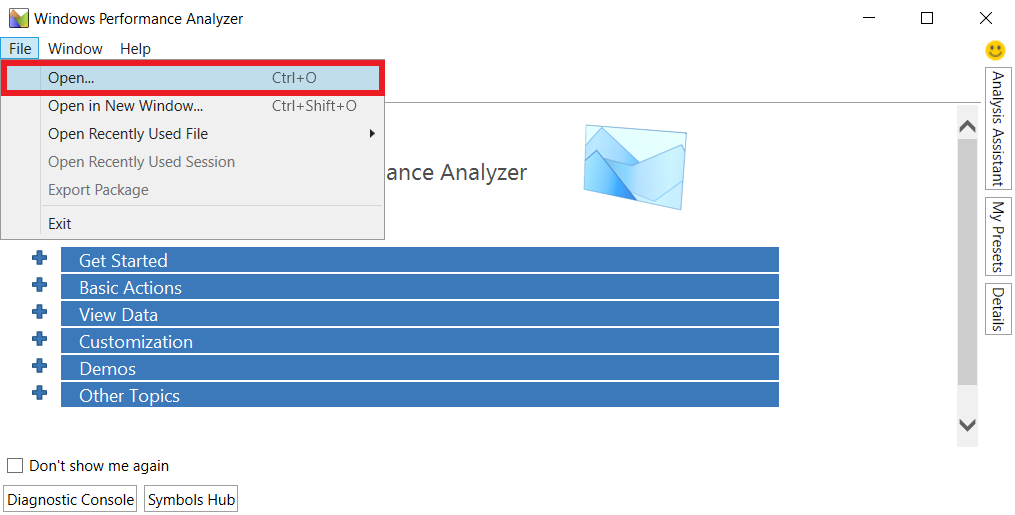
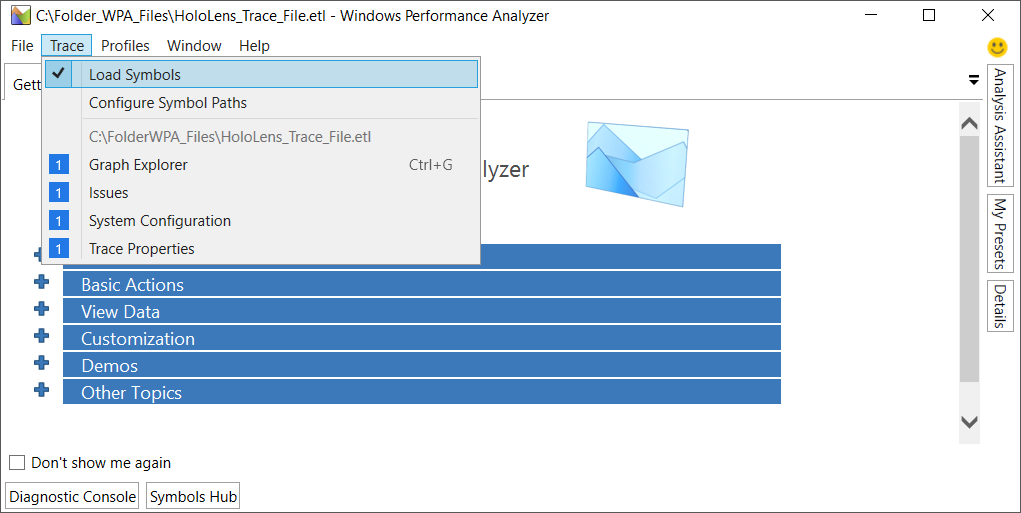
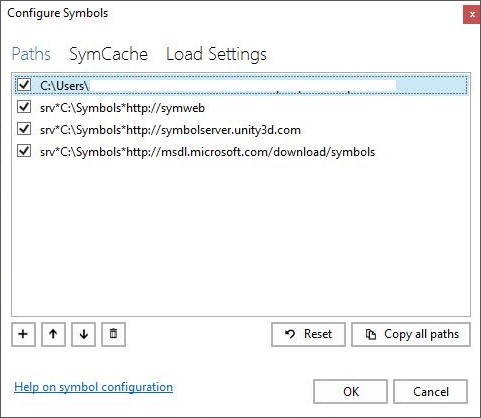
Laad het symboolbestand in WPA door Trace>Load Symbols te selecteren.
Tip
Configureer extra symboolpaden door Traceren>Symboolpaden configureren te selecteren.
Wpa-profiel toepassen om grafieken te genereren voor analyse. Selecteer in uw WPA-map Profielen>Toepassen>Bladeren> en kies het
*.wpaProfilebestand >Toepassen.Zodra grafieken zijn geselecteerd, worden ze weergegeven in WPA op het tabblad Analyse.
Dieper duiken
Zie de WPA-documentatie voor meer informatie over WPA.
Volgende stappen
Meer informatie over WPA of meer informatie over prestatietracering.