Notitie
Voor toegang tot deze pagina is autorisatie vereist. U kunt proberen u aan te melden of de directory te wijzigen.
Voor toegang tot deze pagina is autorisatie vereist. U kunt proberen de mappen te wijzigen.
Met de opdracht list van winget wordt een list weergegeven van de toepassingen die momenteel op uw computer zijn geïnstalleerd. Met de opdracht list worden apps weergegeven die zijn geïnstalleerd via de Windows Pakketbeheer en apps die op een andere wijze zijn geïnstalleerd.
De list opdracht wordt ook weergegeven als er een update beschikbaar is voor een app en u kunt de upgrade opdracht gebruiken om de app bij te werken.
De list opdracht ondersteunt ook filters die kunnen worden gebruikt om uw list query te beperken.
Aliassen
De volgende aliassen zijn beschikbaar voor deze opdracht:
ls
Gebruik
winget list [[-q] <query>] [<options>]
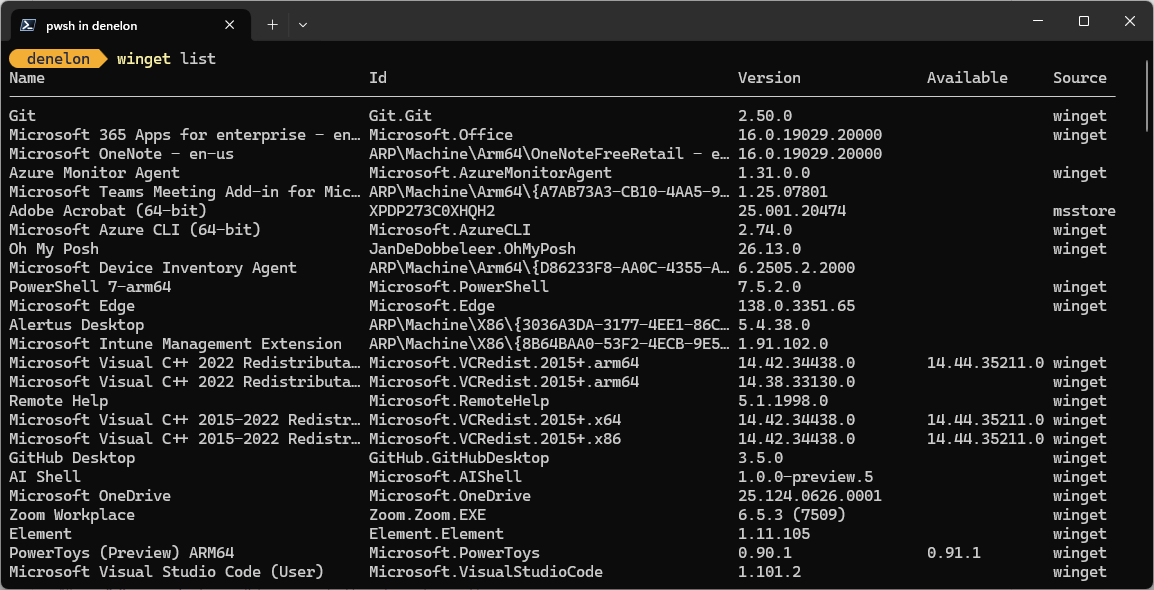
Voor list alle apps met beschikbare updates gebruikt u de opdracht: winget list --upgrade-available (zonder argumenten).
Argumenten
De volgende argumenten zijn beschikbaar.
| Argumentatie | Beschrijving |
|---|---|
-q, --query |
De query die wordt gebruikt om naar een app te zoeken. |
Opmerking
Het queryargument is positioneel. De wildcard-syntaxis wordt niet ondersteund. Dit is meestal de tekenreeks die u verwacht te helpen bij het vinden van het geïnstalleerde pakket dat u zoekt.
Opties
Met de opties kunt u de list ervaring aanpassen aan uw behoeften.
| Optie | Beschrijving |
|---|---|
--id |
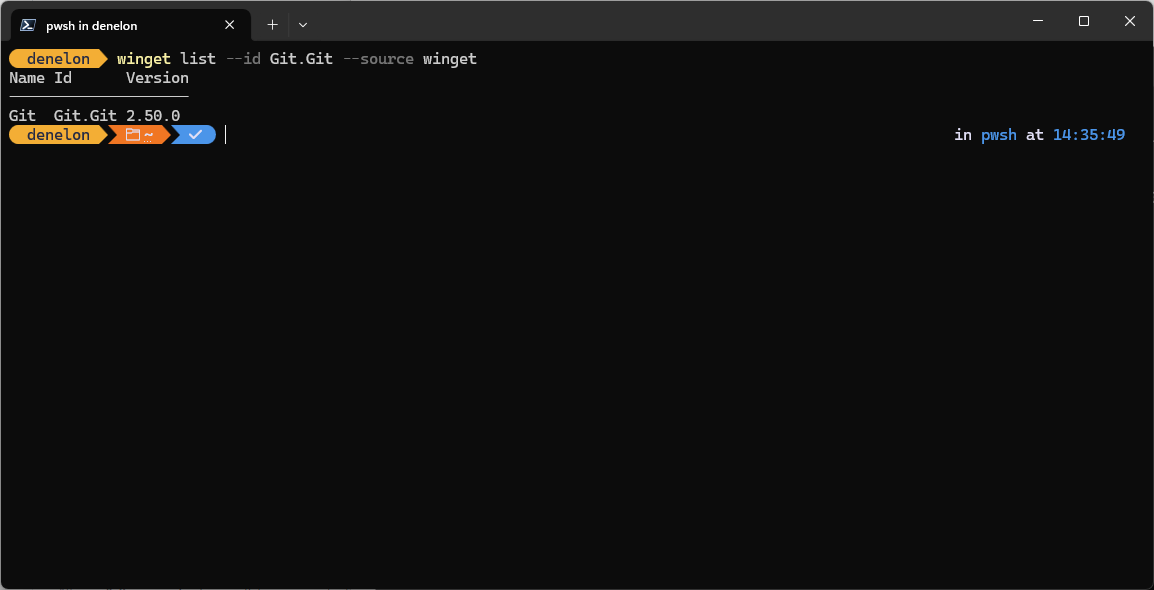
Hiermee beperkt u de list tot de ID van de toepassing. |
--name |
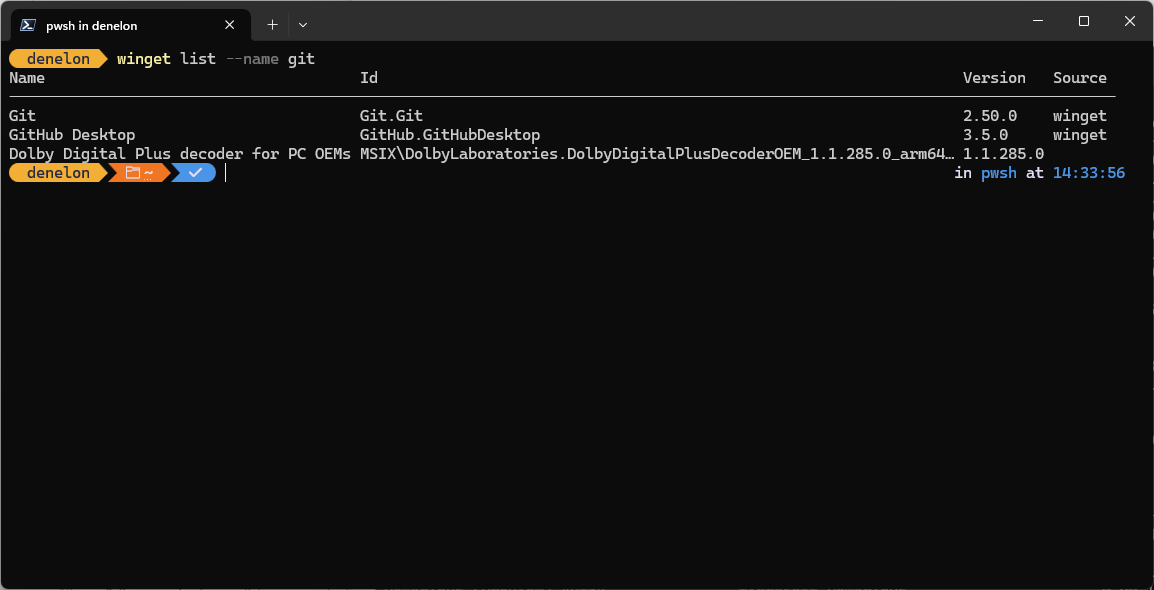
Hiermee beperkt u de list tot de naam van de toepassing. |
--moniker |
Beperkt de list tot de voor de toepassing vermelde moniker. |
-s, --source |
Beperkt de list tot de opgegeven bronnaam. Moet worden gevolgd door de bronnaam. |
--tag |
Filtert resultaten op tags. |
--cmd, --command |
Filtert resultaten op opdracht die is opgegeven door de toepassing. |
-n, --count |
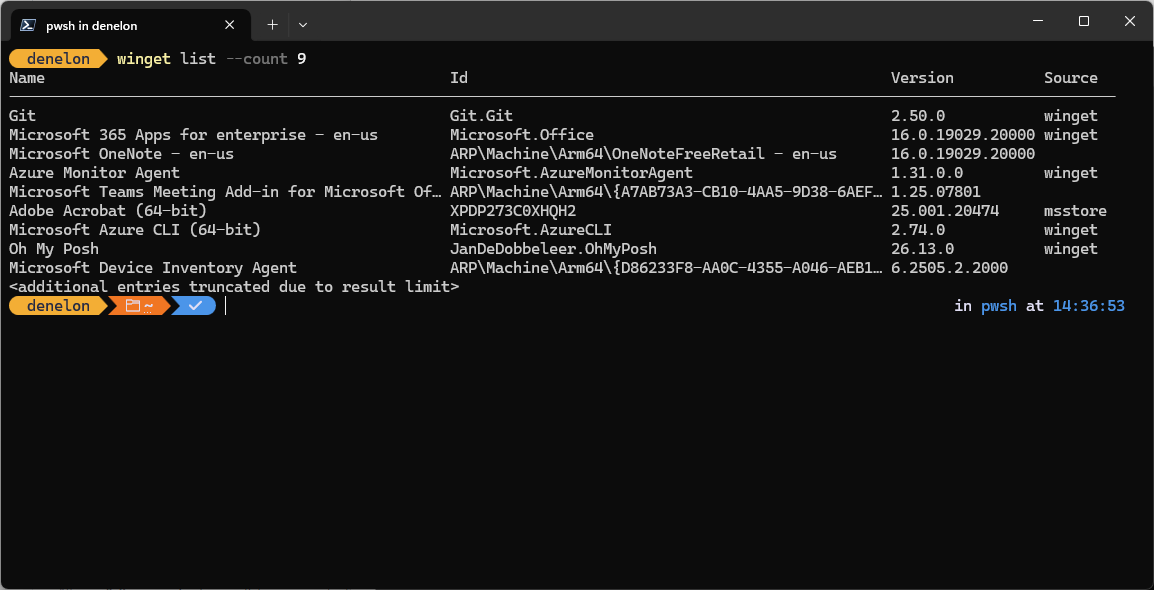
Hiermee beperkt u het aantal apps dat in één query wordt weergegeven. |
-e, --exact |
Gebruikt de exacte tekenreeks in de list query, inclusief het controleren op hoofdlettergevoeligheid. Het standaardgedrag van een subtekenreeks wordt niet gebruikt. |
--scope |
Selecteer het geïnstalleerde pakketbereikfilter (gebruiker of machine). |
--header |
Optionele Windows-Package-Manager REST-bron als HTTP-header. |
--authentication-mode |
Geef de voorkeursvoorkeur voor verificatievensters op (stil, silentPreferred of interactief). |
--authentication-account |
Geef het account op dat moet worden gebruikt voor verificatie. |
--accept-source-agreements |
Wordt gebruikt om de bronlicentieovereenkomst te accepteren en de prompt te vermijden. |
--upgrade-available |
Geeft alleen pakketten weer waarvoor een upgrade beschikbaar is. |
-u, --unknown--include-unknown |
Bevat pakketten, zelfs als hun huidige versie niet kan worden bepaald. |
--pinned, --include-pinned |
Bevat pakketten, zelfs als ze een pincode hebben die upgrades door WinGet voorkomt. |
--details |
Geeft gedetailleerde, show-achtige uitvoer weer voor elk overeenkomend pakket in plaats van in tabelvorm. |
-?, --help |
Meer hulp krijgen bij deze opdracht. |
--wait |
Vraagt de gebruiker om, voordat het programma wordt afgesloten, op een willekeurige toets te drukken. |
--logs, --open-logs |
Open de standaardlocatie van de logboeken. |
--verbose, --verbose-logs |
Wordt gebruikt om de loginstellingen te overschrijven en een gedetailleerd logboek te maken. |
--nowarn, --ignore-warnings |
Onderdrukt waarschuwingsuitvoer. |
--disable-interactivity |
Schakel interactieve prompts uit. |
--proxy |
Stel een proxy in die moet worden gebruikt voor deze uitvoering. |
--no-proxy |
Schakel het gebruik van proxy uit voor deze uitvoering. |
Voorbeeldvragen
In het volgende voorbeeld ziet u geïnstalleerde toepassingen met een bepaalde subtekenreeks in hun naam.
In het volgende voorbeeld ziet u alle toepassingen op id van een specifieke bron.
Het volgende voorbeeld beperkt de uitvoer van list tot 9 apps.
Lijst van updates
Zoals hierboven vermeld, kunt u met de list opdracht zien welke apps u hebt geïnstalleerd met upgrades.
In de onderstaande afbeelding ziet u toepassingen met een upgrade die beschikbaar is.
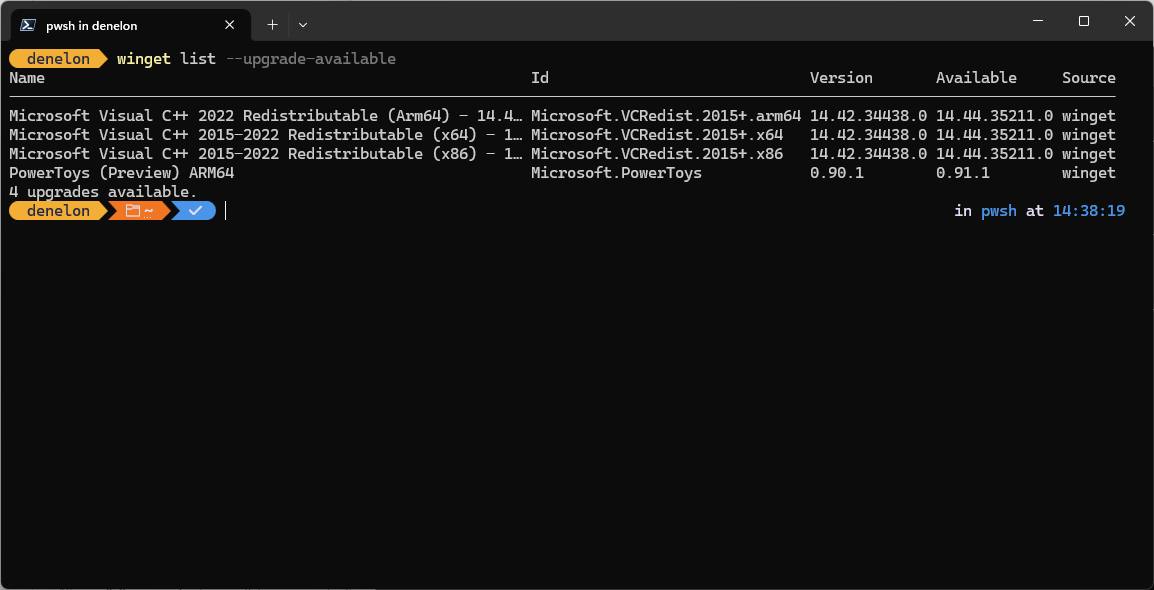
De opdracht list toont niet alleen de beschikbare updateversie, maar ook de bron waarvandaan de update beschikbaar is.
Als er geen updates beschikbaar zijn, list wordt alleen de momenteel geïnstalleerde versie weergegeven en wordt de updatekolom niet weergegeven.
Lijst met details
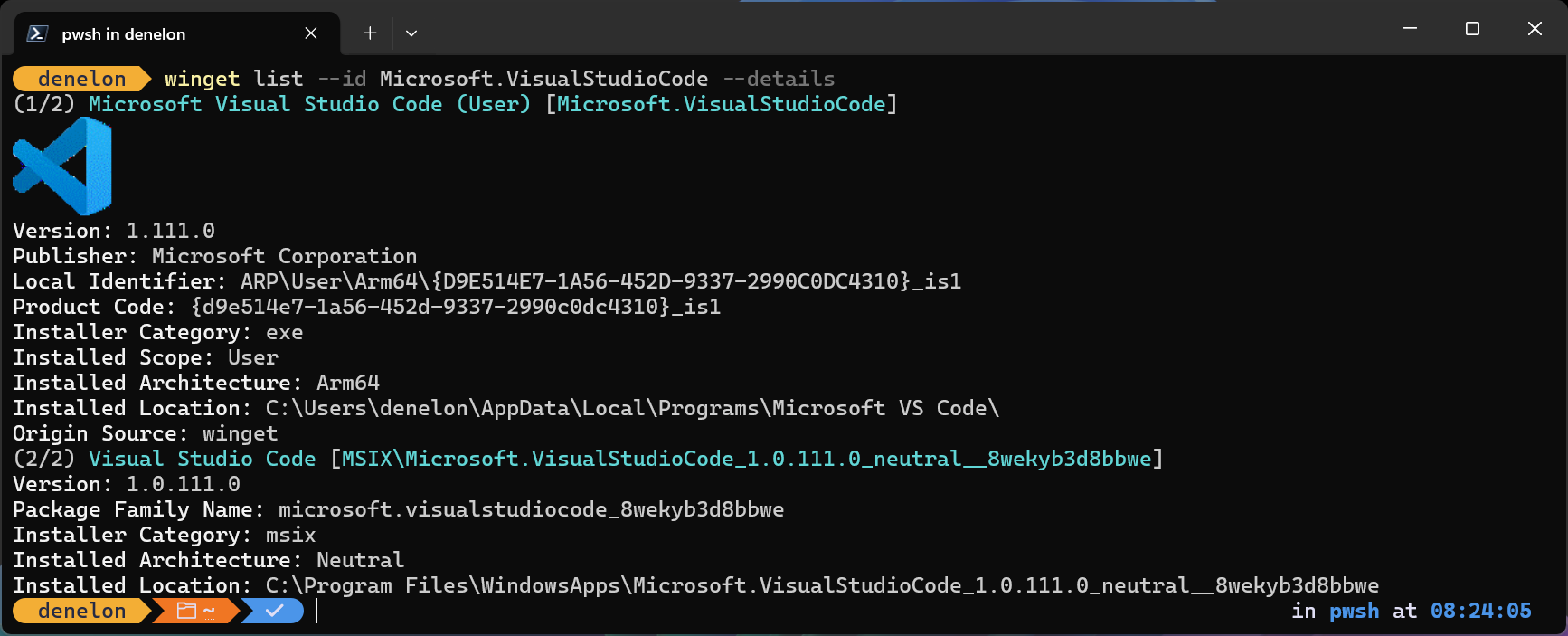
In het volgende voorbeeld ziet u details voor een geïnstalleerde toepassing op basis van de id.
Met ons samenwerken op GitHub
De bron voor deze inhoud vindt u op GitHub, waar u ook problemen en pull-aanvragen kunt maken en controleren. Bekijk onze gids voor inzenders voor meer informatie.

Windows developer