Notitie
Voor toegang tot deze pagina is autorisatie vereist. U kunt proberen u aan te melden of de directory te wijzigen.
Voor toegang tot deze pagina is autorisatie vereist. U kunt proberen de mappen te wijzigen.
PowerToys Workspaces is een hulpprogramma voor desktopbeheer waarmee u met één klik toepassingen kunt starten op aangepaste posities en met aangepaste configuraties. Met dit desktopbeheerhulpprogramma Windows krijgt u sneller uw ideale bureaubladstatus voor elk project of elke activiteit. U kunt uw bureaubladstatus vastleggen als een nieuwe werkruimte met behulp van de editor, argumenten toevoegen aan apps om hun status bij het starten te configureren en de werkruimte vastmaken als een bureaubladsnelkoppeling voor snel starten.
Inschakelen
Als u werkruimten wilt gaan gebruiken, schakelt u deze in de PowerToys-instellingen in.
Een nieuwe werkruimte maken
Open de editor met behulp van 'Editor starten' in PowerToys werkruimte-instellingen of met behulp van de snelkoppeling ⊞ Win+Ctrl+`.
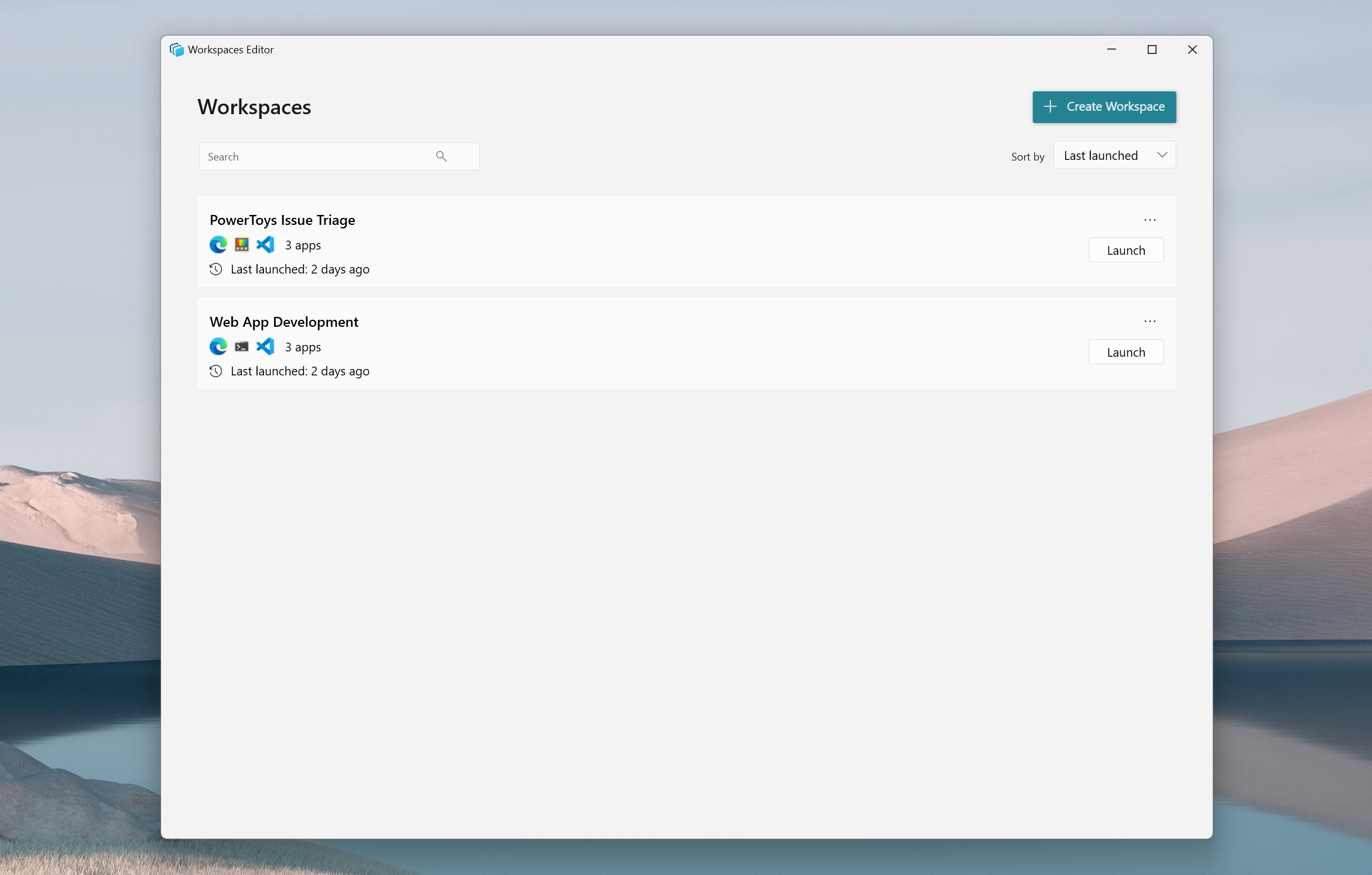
Klik op +Werkruimte maken om de Capture-ervaring aan te roepen. In deze weergave is het bureaublad volledig functioneel en kunt u apps openen, sluiten en verplaatsen om uw apps in de gewenste indeling te krijgen. Nadat u de gewenste apps hebt gerangschikt, selecteert u Capture.
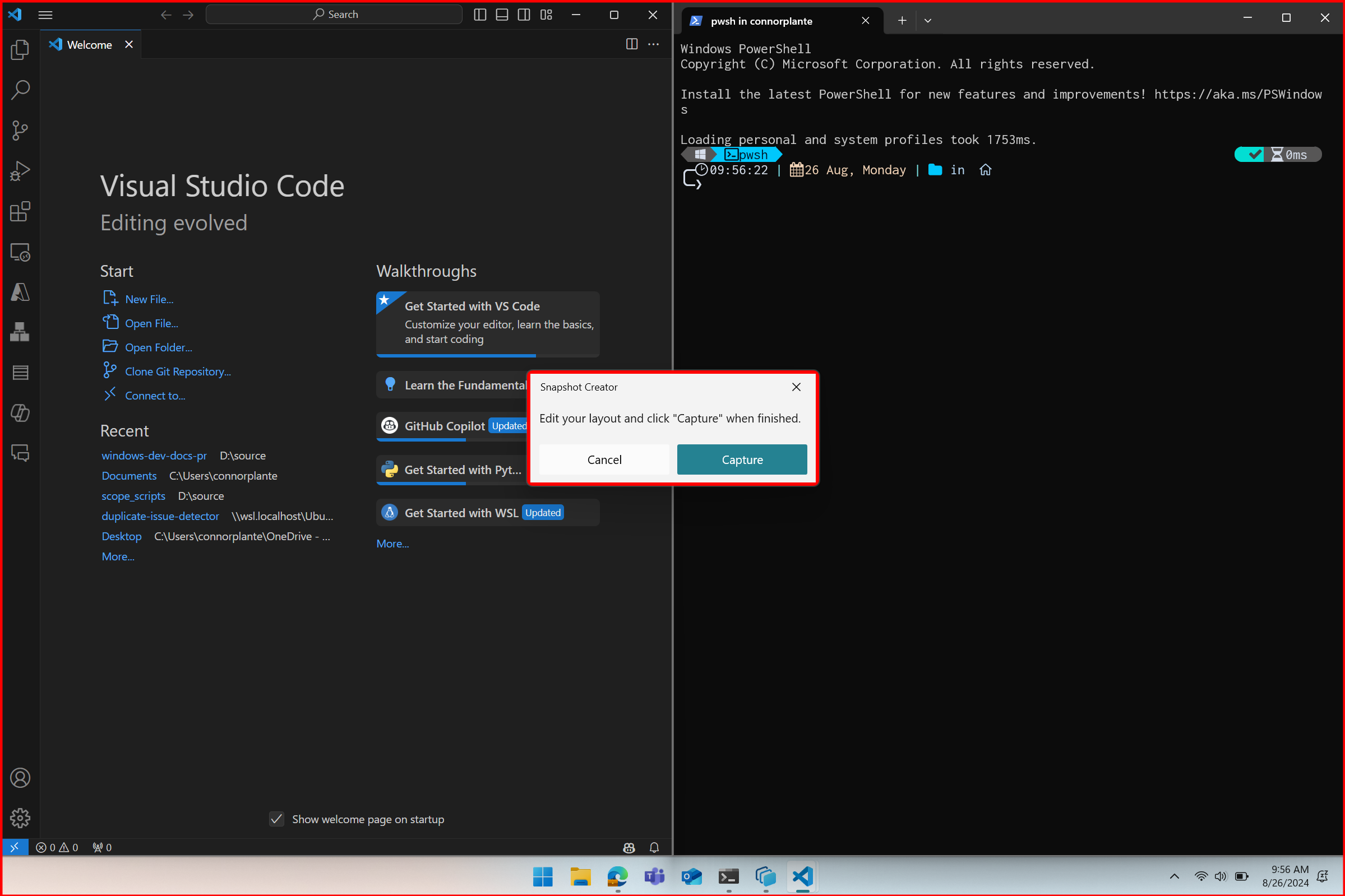
Na het vastleggen voert u de editor in waar u de werkruimte een naam kunt geven, venstergrootten kunt aanpassen, CLI-argumenten (opdrachtregelinterface) kunt toevoegen, apps kunt verwijderen en een snelkoppeling op het bureaublad kunt maken voordat u de werkruimte definitief opslaat.
Een werkruimte starten
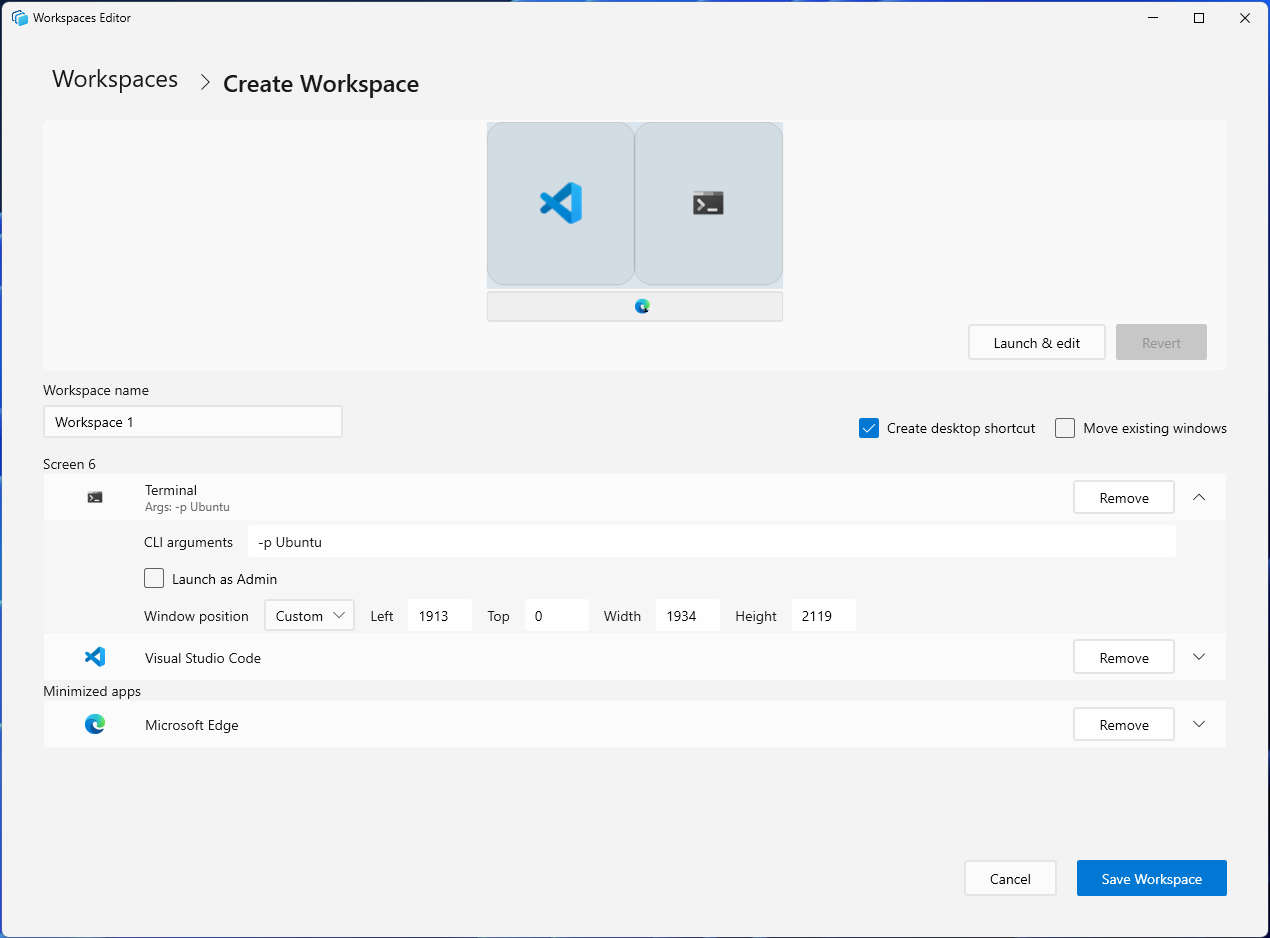
Start een werkruimte door 'Starten' te selecteren in de lijst met werkruimten in de editor of door een snelkoppeling op het bureaublad te gebruiken als u ervoor kiest om er een te maken wanneer u de werkruimte oorspronkelijk opslaat. Snelkoppelingen kunnen ook worden vastgemaakt aan de taakbalk om ze gemakkelijk te starten.
Terwijl de werkruimte wordt gestart, geeft PowerToys een dialoogvenster weer met de status van elke app. Elke app heeft een van de volgende statussen:
| Symbool | Toestand |
|---|---|

|
De app is met succes gestart en opnieuw gepositioneerd. |

|
De app wordt gestart en verplaatst naar de juiste positie. |

|
De app kan niet worden gestart. |
Het dialoogvenster wordt gesloten zodra alle apps correct zijn gestart en op de gewenste posities zijn gerangschikt. U kunt het dialoogvenster ook op elk gewenst moment sluiten of het dialoogvenster gebruiken om de start te annuleren.
opdrachtregelinterface (preview)
Belangrijk
De CLI voor werkruimten is beschikbaar in PowerToys preview-versies die PowerToys.Workspaces.CLI.exe bevatten. Neem niet aan dat de geïnstalleerde stabiele release deze bevat. Zie PowerToysupdatekanalen voor preview-updateopties.
Gebruik de CLI om opgeslagen werkruimten weer te geven, hun configuratie te inspecteren of een werkruimte te starten. Er worden geen werkruimten vastgelegd, gemaakt, geïmporteerd, bewerkt of verwijderd. Als u een indeling wilt maken of wijzigen, gebruikt u de Workspaces-editor.
Schakel Workspaces in PowerToys Instellingen in voordat u list of launch uitvoert. Groepsbeleid overschrijft de gebruikersinstelling. De CLI schakelt de module niet in en PowerToys hoeft niet te worden uitgevoerd wanneer Werkruimten is ingeschakeld. Help- en versieopdrachten werken zelfs wanneer de module is uitgeschakeld.
Het installatieprogramma voegt de map van de bin-installatie PowerToys toe aan PATH. Open een nieuwe terminal na de installatie en voer het volgende uit:
PowerToys.Workspaces.CLI.exe --help
PowerToys.Workspaces.CLI.exe --version
PowerToys.Workspaces.CLI.exe list
Als Windows de opdracht niet kan vinden, controleert u of de preview-installatie bin\PowerToys.Workspaces.CLI.exe bevat. Voeg de installatiehoofdmap of WinUI3Apps map niet toe aan PATH; deze mappen bevatten toepassings- en runtime-DLL's.
Een werkruimte selecteren en starten
Gebruik list om werkruimtenamen en id's te vinden. Geef voor een geselecteerde werkruimte precies een van --id of --name op. Namen komen overeen met de hele opgeslagen naam, waarbij hoofdletters en kleine letters worden genegeerd. Als meerdere werkruimten dezelfde naam hebben, gebruikt u de id. GUID's accepteren hoofdletters of kleine letters, met of zonder accolades.
In de volgende voorbeelden wordt een opgeslagen werkruimte met de naam DevelopmentGebruikt. Vervang deze door de naam van uw werkruimte.
PowerToys.Workspaces.CLI.exe list --name "Development" --details --json
PowerToys.Workspaces.CLI.exe launch --name "Development" --timeout 120 --json
U kunt --name "Development" vervangen door --id "{workspace-guid}", met behulp van een id geretourneerd door list. De --details optie vereist een selector en is alleen beschikbaar met list. Detailuitvoer bevat opgeslagen paden en opdrachtregelargumenten, dus beveilig alle uitvoer die u opslaat of deelt.
Starten wacht op het uiteindelijke resultaat van de engine. De standaardtime-out is 120 seconden; --timeout accepteert 1 tot en met 600 seconden. Launch maakt gebruik van de opgeslagen instellingen Bestaande vensters verplaatsen en administratorinstellingen per app. Hiermee onderdrukt u de editor en vensters voor de opstartvoortgang, maar toepassingsvensters, Windows UAC-prompts en bevestigingsdialoogvensters voor werkruimten kunnen nog steeds worden weergegeven. Voer deze uit in een interactieve bureaubladsessie, niet als een bewerking zonder toezicht die ervan uitgaat dat er geen prompts kunnen optreden.
Druk op Ctrl+C om annulering aan te vragen. Al gestarte apps blijven open en vensterposities worden niet teruggedraaid. Probeer niet automatisch een start die een time-out kreeg opnieuw uit te voeren: het resultaat kan onbekend zijn en een andere poging kan extra apps openen.
JSON-uitvoer en -fouten
Voeg --json toe aan list of launch voor één UTF-8 JSON-document. Succesvolle lijsten hebben de eigenschappen view en workspaces op het hoogste niveau. De workspaces matrix blijft een matrix voor een geselecteerde werkruimte en is leeg wanneer er geen opgeslagen werkruimten zijn. Een mislukte query retourneert een fout, geen lege succesvolle lijst.
Startreacties en fouten gebruiken een envelop met schemaVersion, command, state en result of error. Controleer in scripts de afsluitcode van het proces en error.code in plaats van gelokaliseerde berichten te matchen. Lees in PowerShell $LASTEXITCODE direct na de opdracht.
| Afsluitcode | Meaning |
|---|---|
0 |
De bewerking is voltooid. Voor het starten heeft de engine de configuratie voor elke app bevestigd; hiermee wordt niet bevestigd dat documenten of tabbladen volledig zijn geladen. |
2 |
De syntaxis van de opdracht, opties of selector is ongeldig. |
3 |
Er is geen werkruimte die overeenkomt met de selector. |
4 |
De naam komt overeen met meerdere werkruimten. Selecteer in plaats daarvan op id. |
6 |
Workspaces is uitgeschakeld door de gebruiker of het beleid, het opzoeken van beleid is mislukt of een vereist onderdeel is niet beschikbaar. Inspecteer error.code, zoals disabledByUser of disabledByPolicy. |
9 |
De deadline is verlopen of het resultaat is onbekend. Niet automatisch opnieuw starten. |
10 |
Een of meer apps zijn mislukt, zijn overgeslagen of hebben geen bevestigde vensterindeling. |
12 |
De annulering is erkend. |
Andere niet-nul-exitcodes duiden ook op falen. Zie de CLI-verwijzing voor werkruimten op GitHub voor het volledige afsluitcode- en uitvoercontract.
Een werkruimte bewerken
Start eerst de editor en selecteer de werkruimte die u wilt bewerken. Eenmaal in de bewerkingsweergave voor die indeling kunt u apps verwijderen, de vensterposities handmatig wijzigen via het vervolgkeuzemenu van elke app of 'Starten & Bewerken' selecteren om de indeling te starten en dezelfde Capture-ervaring opnieuw in te voeren als toen deze voor het eerst werd gemaakt.
Notitie
Als u de aangepaste werkruimte vastlegt, wordt een nieuwe opname uitgevoerd en worden alle eerdere CLI-argumenten en -instellingen verwijderd. De heropname kan indien nodig worden hersteld naar de oorspronkelijke werkruimte.
CLI-argumenten toevoegen aan toepassingen
Als u apps in een gewenste status wilt starten, kunnen CLI-argumenten worden toegevoegd aan elke app in hun respectieve vervolgkeuzelijsten. Deze argumenten zijn specifiek voor de app zelf en worden aangeroepen naast de app wanneer deze wordt gestart. In het onderstaande voorbeeld wordt Visual Studio Code (VS Code) gestart naar het bestand dat is opgegeven op het pad en Terminal wordt gestart met het 'Ubuntu'-profiel.
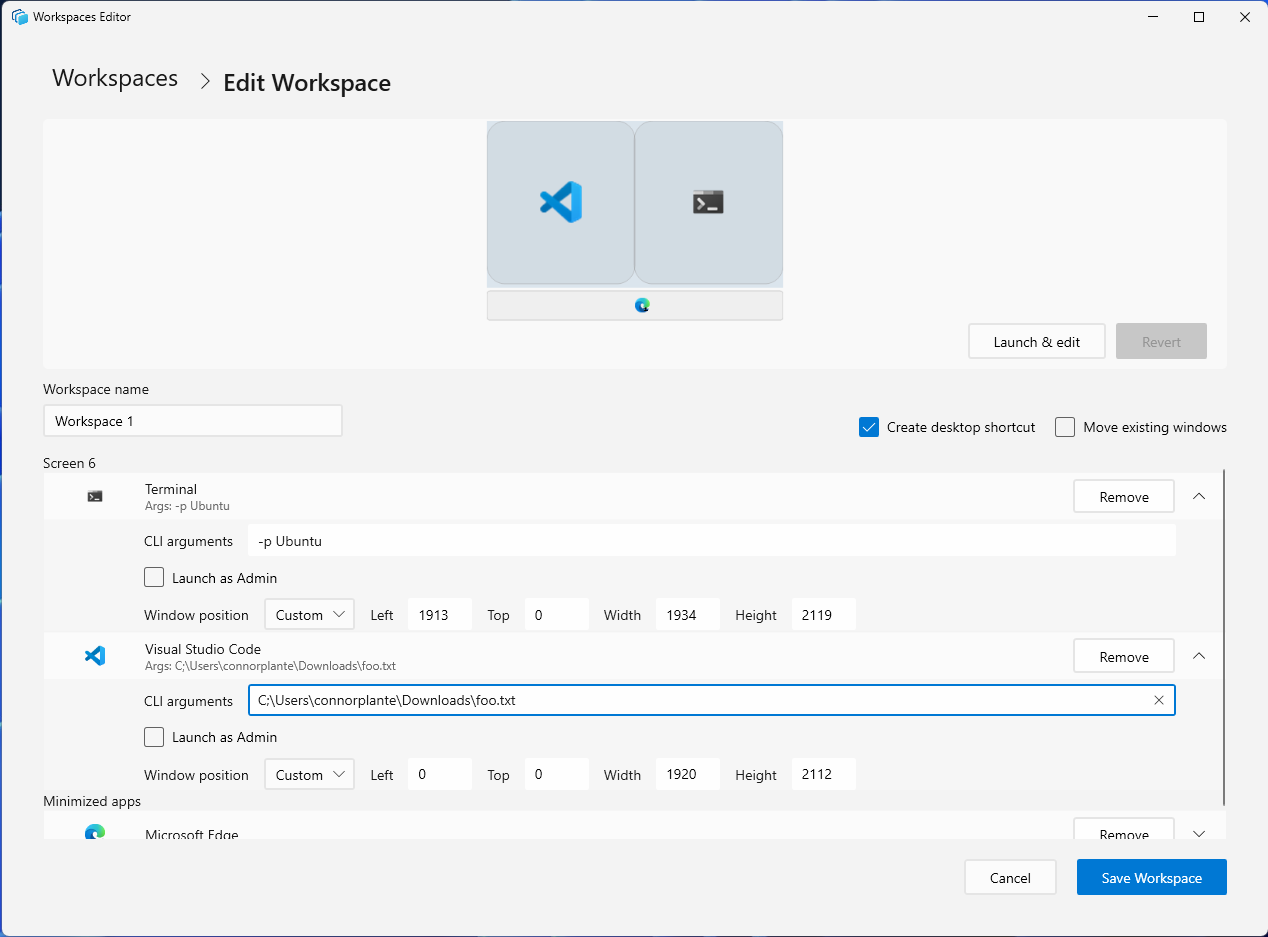
Hieronder vindt u meer informatie over VS Code- en Terminal CLI-argumenten:
Aanbeveling
Elke app heeft een eigen set opdrachtregelargumenten die kunnen worden gebruikt om het startgedrag te wijzigen, maar veel apps gebruiken vergelijkbare patronen. Probeer bijvoorbeeld een door komma's gescheiden lijst met URL's door te geven aan Edge en andere browsers om de browser te starten terwijl deze tabbladen zijn geopend, of geef een bestandspad door aan een Office-toepassing, teksteditor of IDE om rechtstreeks naar dat bestand te starten.
Apps starten als beheerder
Als u apps als beheerder wilt starten, selecteert u het vak 'Als beheerder starten' in het vervolgkeuzemenu van de desbetreffende app. Bij het starten wordt een UAC-dialoogvenster (User Account Control) weergegeven voor elke app die is ingesteld om te starten als beheerder.
Als een app die is ingesteld om te starten als beheerder een EXE-bestand is en PowerToys de digitale handtekening ervan niet kan verifiëren (bijvoorbeeld omdat het bestand niet is ondertekend, de handtekening niet overeenkomt met de inhoud of het certificaat is ingetrokken), vraagt Workspaces om bevestiging voordat het wordt gestart. Het dialoogvenster Deze app uitvoeren als beheerder? toont de app, de locatie en de reden dat de handtekening niet kan worden geverifieerd. Kies een van de volgende opties:
- Sla deze app over (standaard): Workspaces start de app niet, toont deze als Overgeslagen in het dialoogvenster Status starten en blijft de andere apps in de werkruimte starten. Als u op Esc drukt of het dialoogvenster sluit, wordt de app ook overgeslagen.
- Toch uitvoeren: Workspaces start de app alleen als beheerder bij deze start. Uw keuze wordt niet onthouden, dus u wordt de volgende keer dat u de werkruimte start opnieuw gevraagd.
Vouw Details uit om de opdrachtregelargumenten en Windows verificatiestatus van de app weer te geven en selecteer Details kopiëren om deze informatie naar het klembord te kopiëren. Uw keuze vervangt Gebruikersaccountbeheer niet, dus Windows kan nog steeds om beheerdersmachtiging vragen. Apps die geen EXE-bestanden zijn, zoals verpakte apps, worden niet gecontroleerd.
Belangrijk
Er is een bekend probleem waarbij apps die als beheerder worden gestart, niet kunnen worden verplaatst naar de gewenste indeling. Het team werkt actief aan een oplossing voor een toekomstige release.
Nieuwe vensters openen versus bestaande vensters verplaatsen
Verschillende apps gedragen zich mogelijk anders bij het starten als er al een bestaand exemplaar van de toepassing is geopend op het bureaublad. Sommige apps verplaatsen het bestaande exemplaar, terwijl anderen standaard een nieuw exemplaar kunnen starten. Als de optie Bestaande vensters verplaatsen is ingeschakeld voor de werkruimte, worden bestaande apps verplaatst naar de gewenste positie in de werkruimte en worden de resterende apps zoals gewoonlijk gestart. Voor het aanpassen van de gebruikersvoorkeur is het raadzaam om het startgedrag af te handelen via beschikbare CLI-argumenten.
VS Code start bijvoorbeeld standaard een nieuw venster, maar als een gebruiker liever het bestaande venster verplaatst, kan het argument --reuse-window CLI worden toegevoegd aan de CLI-argumenten van VS Code.
Notitie
Sommige apps zijn enkelvoudige toepassingen, wat betekent dat er slechts één actieve instantie van de app tegelijk kan worden geopend. Een voorbeeld hiervan is Windows-instellingen. Deze apps, als deze al actief zijn, worden standaard verplaatst en nieuwe exemplaren kunnen niet worden gestart.
Veelgestelde vragen
Hier volgen enkele veelgestelde vragen en antwoorden over PowerToys werkruimten:
Waarom starten app-vensters en springen vervolgens naar de posities waarin ik ze heb opgeslagen?
PowerToys kan een app niet laten starten op een specifieke positie. We kunnen een app eerst starten en vervolgens een instructie geven om de app naar een bepaalde positie te verplaatsen en het formaat ervan te wijzigen. Dit leidt er echter toe dat de gebruiker het proces op het scherm zichtbaar ziet. Om u te helpen met deze beperking, hebben we het dialoogvenster toegevoegd tijdens het starten, waarin de startstatus van elke app wordt weergegeven.
Mijn vensters waren vastgesnapt toen ik mijn werkruimte heb opgeslagen, maar wanneer ik de werkruimte start vanuit een schone start, zijn ze niet meer vastgesnapt. Waarom is dit?
PowerToys maakt gebruik van openbaar beschikbare API's en de FancyZones-engine onder de motorkap voor het positioneren van apps. Helaas bevat dit geen uitlijningsmogelijkheden.
Hoe kan ik een werkruimte vastmaken aan de taakbalk?
U kunt eerst een bureaubladsnelkoppeling voor uw werkruimte maken en deze vervolgens aan de taakbalk vastzetten. Het rechtstreeks vastmaken van een werkruimte aan de taakbalk wordt momenteel niet ondersteund.
Instellingen
| Instelling | Beschrijving |
|---|---|
| Snelkoppeling voor activatie | Als u de standaardsleutel wilt wijzigen, klikt u op het besturingselement en voert u de gewenste toetsencombinatie in. |
PowerToys installeren
Dit hulpprogramma maakt deel uit van de hulpprogramma's Microsoft PowerToys voor energiegebruikers. Het biedt een set nuttige hulpprogramma's om uw Windows ervaring af te stemmen en te stroomlijnen voor een hogere productiviteit. Zie PowerToysinstalleren om PowerToyste installeren.
Met ons samenwerken op GitHub
De bron voor deze inhoud vindt u op GitHub, waar u ook problemen en pull-aanvragen kunt maken en controleren. Bekijk onze gids voor inzenders voor meer informatie.

Windows developer