Notitie
Voor toegang tot deze pagina is autorisatie vereist. U kunt proberen u aan te melden of de directory te wijzigen.
Voor toegang tot deze pagina is autorisatie vereist. U kunt proberen de mappen te wijzigen.
In het opdrachtenpalet ziet u welke acties u in Windows Terminal kunt uitvoeren. Zie de pagina Acties voor meer informatie over hoe acties worden gedefinieerd.
Het opdrachtenpalet aanroepen
Typ Ctrl+Shift+P om het opdrachtenpalet te openen. U kunt deze snelkoppeling aanpassen door de commandPalette opdracht toe te voegen aan uw sleutelbindingen.
{ "command": "commandPalette", "keys": "ctrl+shift+p" }
Opdrachtregelmodus
Als u een wt opdracht wilt invoeren in het opdrachtenpalet, verwijdert u het > teken in het tekstvak. Met deze actie wordt de wt opdracht uitgevoerd in het huidige venster. Zie de wt voor meer informatie over opdrachten.
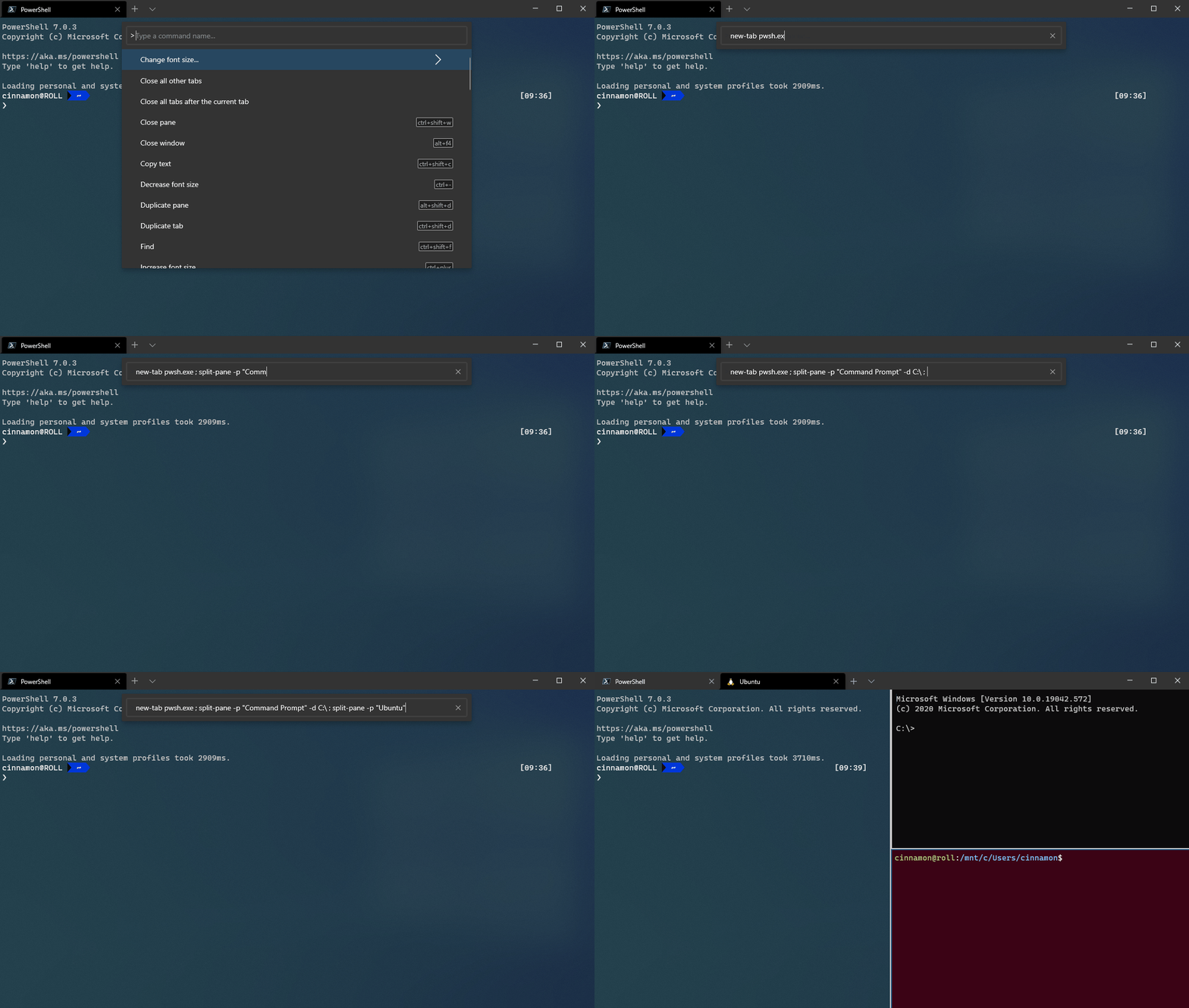
U kunt een aangepaste sleutelbinding toevoegen om het opdrachtenpalet rechtstreeks aan te roepen in de opdrachtregelmodus.
{ "command": "commandPalette", "launchMode": "commandLine", "keys": "" }
Een pictogram toevoegen aan een opdracht
U kunt een pictogram toevoegen aan een opdracht die is gedefinieerd in uw settings.json die wordt weergegeven in het opdrachtenpalet. Voeg de icon eigenschap toe aan de actie. Pictogrammen kunnen een pad naar een afbeelding zijn, een symbool uit Segoe MDL2 Assets of een willekeurig teken, inclusief emoji's.
{ "icon": "C:\\Images\\my-icon.png", "name": "New tab", "command": "newTab", "keys": "ctrl+shift+t" },
{ "icon": "\uE756", "name": "New tab", "command": "newTab", "keys": "ctrl+shift+t" },
{ "icon": "⚡", "name": "New tab", "command": "newTab", "keys": "ctrl+shift+t" }
Opmerking
Vanaf Windows Terminal 1.24 icon kan worden verwezen naar inhoud die grenst aan het settings.json bestand.
Geneste opdrachten
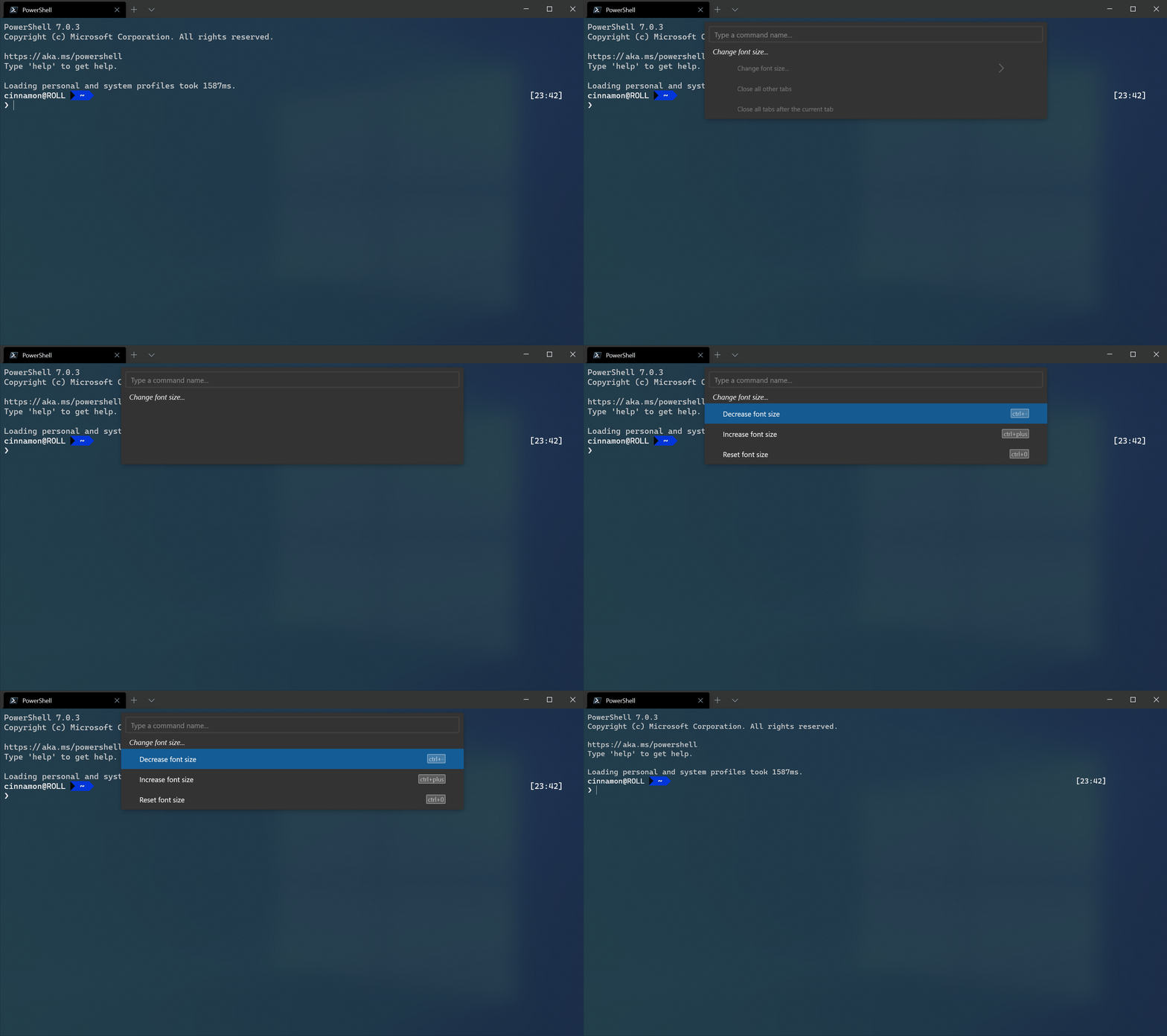
Met geneste opdrachten kunt u meerdere opdrachten onder één item in het opdrachtenpalet groeperen. In het volgende voorbeeld worden de opdrachten voor lettertypegrootte gegroepeerd onder één opdrachtpaletitem met de naam Tekengrootte wijzigen....
{
    "name": "Change font size...",
    "commands": [
        { "command": { "action": "adjustFontSize", "delta": 1 } },
        { "command": { "action": "adjustFontSize", "delta": -1 } },
        { "command": "resetFontSize" },
    ]
}
Iterable opdrachten
Met iterable opdrachten kunt u meerdere opdrachten tegelijk maken, gegenereerd op basis van andere objecten die in uw instellingen zijn gedefinieerd. Op dit moment kunt u iterable opdrachten maken voor uw profielen en kleurenschema's. Tijdens runtime worden deze opdrachten uitgebreid tot één opdracht voor elk van de objecten van het opgegeven type.
U kunt momenteel de volgende eigenschappen herhalen:
iterateOn |
Vastgoed | Syntaxis van eigenschap |
|---|---|---|
profiles |
name |
"name": "${profile.name}" |
profiles |
icon |
"icon": "${profile.icon}" |
schemes |
name |
"name": "${scheme.name}" |
Example
Maak een nieuwe tabopdracht voor elk profiel.
{
    "iterateOn": "profiles",
    "icon": "${profile.icon}",
    "name": "${profile.name}",
    "command": { "action": "newTab", "profile": "${profile.name}" }
}
In het voorgaande voorbeeld:
-
"iterateOn": "profiles"genereert een opdracht voor elk profiel. - Tijdens runtime vervangt de terminal door
${profile.icon}het pictogram van elk profiel en${profile.name}door de naam van elk profiel.
Als u drie profielen hebt:
"profiles": [
	{ "name": "Command Prompt", "icon": null },
	{ "name": "PowerShell", "icon": "C:\\path\\to\\icon.png" },
	{ "name": "Ubuntu", "icon": null },
]
De voorgaande opdracht gedraagt zich als de volgende drie opdrachten:
{
    "icon": null,
    "name": "Command Prompt",
    "command": { "action": "newTab", "profile": "Command Prompt" }
},
{
    "icon": "C:\\path\\to\\icon",
    "name": "PowerShell",
    "command": { "action": "newTab", "profile": "PowerShell" }
},
{
    "icon": null,
    "name": "Ubuntu",
    "command": { "action": "newTab", "profile": "Ubuntu" }
}
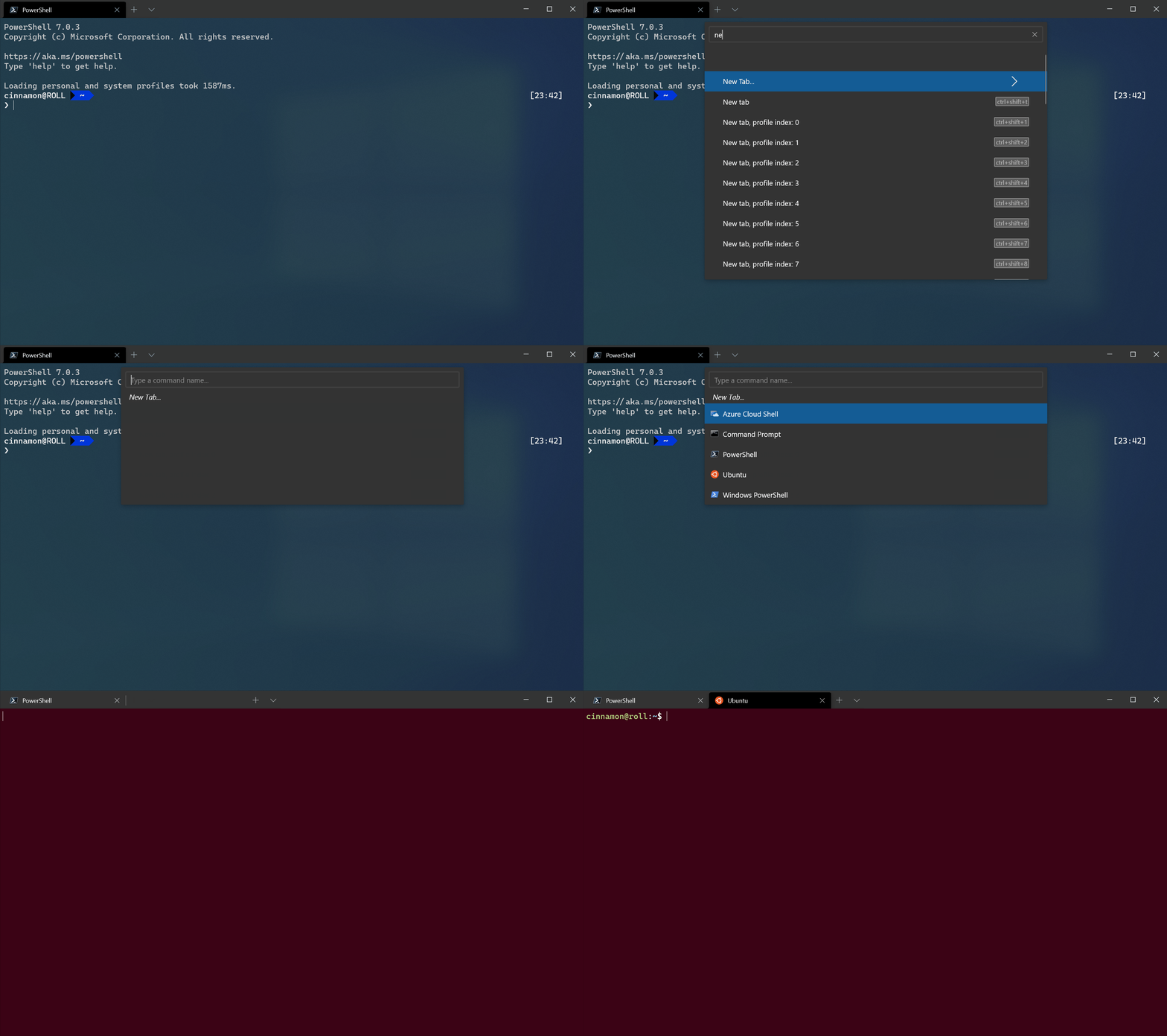
U kunt ook geneste en iterable opdrachten combineren. U kunt bijvoorbeeld de drie opdrachten voor het nieuwe tabblad in het vorige voorbeeld combineren onder één vermelding 'Nieuw tabblad' in het opdrachtenpalet, zoals wordt weergegeven in de vorige afbeelding:
{
    "name": "New tab",
    "commands": [
        {
            "iterateOn": "profiles",
            "icon": "${profile.icon}",
            "name": "${profile.name}",
            "command": { "action": "newTab", "profile": "${profile.name}" }
        }
    ]
}
Een opdracht verbergen
Als u een opdracht in de lijst met sleutelbindingen wilt bewaren, maar deze niet in het opdrachtenpalet wilt weergeven, stelt u name de opdracht in op null. In het volgende voorbeeld wordt de actie Nieuw tabblad verborgen in het opdrachtenpalet.
{ "name": null, "command": "newTab", "keys": "ctrl+shift+t" }
Met ons samenwerken op GitHub
De bron voor deze inhoud vindt u op GitHub, waar u ook problemen en pull-aanvragen kunt maken en controleren. Bekijk onze gids voor inzenders voor meer informatie.

Windows Terminal