Notitie
Voor toegang tot deze pagina is autorisatie vereist. U kunt proberen u aan te melden of de directory te wijzigen.
Voor toegang tot deze pagina is autorisatie vereist. U kunt proberen de mappen te wijzigen.
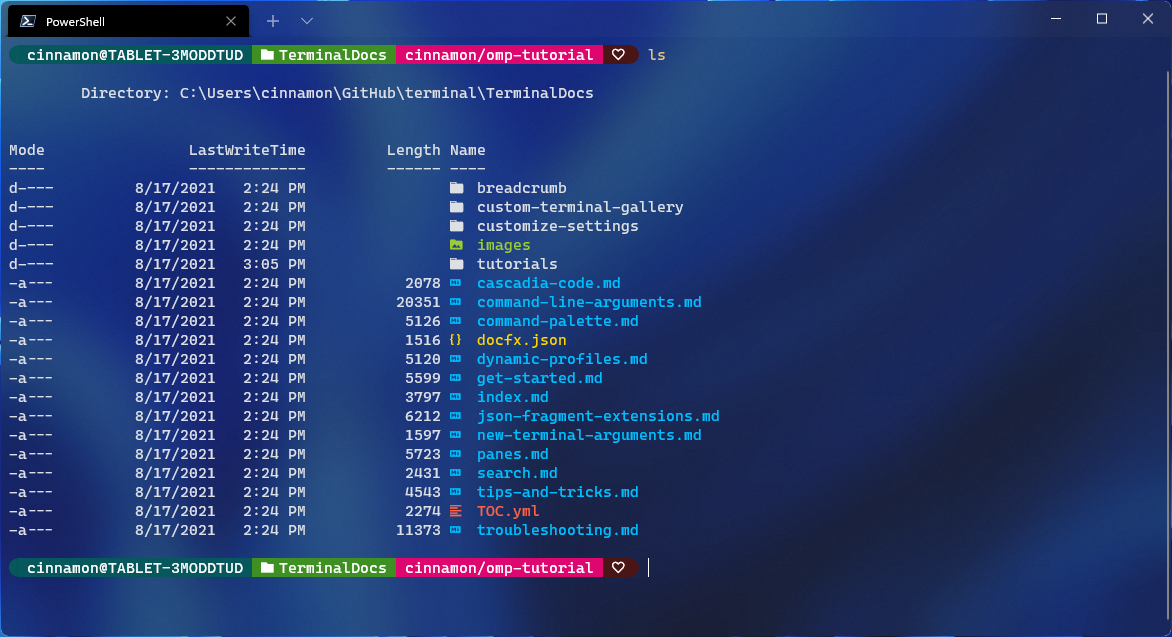
Oh My Posh biedt themamogelijkheden voor een volledig aangepaste opdrachtpromptervaring die kleurcodering en prompts voor Git-status biedt.
Als u alleen de kleurenschema's of het uiterlijk van uw terminal wilt aanpassen, kunt u dit doen in de Windows Terminal-instellingen (zonder dat u Oh My Posh-thema's hoeft te installeren). Oh My Posh biedt themamogelijkheden voor een volledig aangepaste opdrachtpromptervaring die kleurcodering en prompts voor Git-status biedt.
Als u alleen de kleurenschema's of het uiterlijk van uw terminal wilt aanpassen, kunt u dit doen in de Windows Terminal-instellingen (zonder dat u Oh My Posh-thema's hoeft te installeren).
In deze tutorial leer je hoe je:
Een Nerd-lettertype installeren
Aangepaste opdrachtprompts gebruiken vaak glyphs (een afbeeldingssymbool) om de prompt te stylen. Als uw lettertype niet de juiste glyphs bevat, ziet u mogelijk meerdere Unicode-vervangende tekens '▯' in uw prompt. Aangepaste opdrachtprompts gebruiken vaak glyphs (een afbeeldingssymbool) om de prompt te stylen. Als uw lettertype niet de juiste glyphs bevat, ziet u mogelijk meerdere Unicode-vervangende tekens '▯' in uw prompt.
Als u alle glyphs in uw terminal wilt zien, raden we u aan een Nerd-lettertype zoals Cascadia Code NF te installeren, dat kan worden gedownload vanaf de releasepagina van Cascadia Code.
Nadat u het hebt gedownload, moet u het lettertype op uw systeem uitpakken en installeren. (Een nieuw lettertype toevoegen aan Windows).
Als u een Nerd-lettertype wilt instellen voor gebruik met Oh Mijn posh- en terminalpictogrammen, opent u de gebruikersinterface van Windows Terminal-instellingen door Instellingen (Ctrl+,) te selecteren in het vervolgkeuzemenu van de Windows-terminal. Selecteer het profiel waarop u het lettertype wilt toepassen (bijvoorbeeld PowerShell) en selecteer vervolgens Vormgeving. Selecteer in het vervolgkeuzemenu Lettertype de optie Cascadia Code NF of het lettertype dat u wilt gebruiken. Als u een Nerd-lettertype wilt instellen voor gebruik met Oh Mijn posh- en terminalpictogrammen, opent u de gebruikersinterface van Windows Terminal-instellingen door Instellingen (Ctrl+,) te selecteren in het vervolgkeuzemenu van de Windows-terminal. Selecteer het profiel waarop u het lettertype wilt toepassen (bijvoorbeeld PowerShell) en selecteer vervolgens Vormgeving. Selecteer in het vervolgkeuzemenu Lettertype de optie Cascadia Code NF of het lettertype dat u wilt gebruiken.
Opmerking
Als u een terminallettertype wilt gebruiken dat geen ondersteuning biedt voor glyph-pictogrammen, zoals Cascadia Code PL, kunt u overwegen een Oh My Posh-thema te gebruiken dat de minimal functie bevat, waarmee wordt aangegeven dat er geen extra pictogrammen nodig zijn.
Als u een terminallettertype wilt gebruiken dat geen ondersteuning biedt voor glyph-pictogrammen, zoals Cascadia Code PL, kunt u overwegen een Oh My Posh-thema te gebruiken dat de minimal functie bevat, waarmee wordt aangegeven dat er geen extra pictogrammen nodig zijn.
Uw PowerShell-prompt aanpassen met Oh My Posh
Met Mijn posh kunt u een volledige kleurenset gebruiken om uw terminalprompt te definiëren en weer te geven, inclusief de mogelijkheid om ingebouwde thema's te gebruiken of uw eigen aangepaste thema te maken.
Oh Mijn posh voor PowerShell installeren
Als u uw PowerShell-prompt wilt aanpassen, installeert u Oh My Posh met behulp van winget, die het volgende installeert:
-
oh-my-posh.exe: Het uitvoerbare Windows-bestand -
themes: De nieuwste Thema's van Oh My Posh
Als u de installatie wilt starten, voert u de opdracht in: Als u de PowerShell-prompt wilt aanpassen, installeert u Oh My Posh met behulp van winget, die het volgende installeert:
-
oh-my-posh.exe: Het uitvoerbare Windows-bestand -
themes: De nieuwste Thema's van Oh My Posh
Voer de volgende opdracht in om de installatie te starten:
winget install JanDeDobbeleer.OhMyPosh
U moet akkoord gaan met de brontermen en kan het exemplaar tegenkomen dat er meer dan één pakket beschikbaar is. In dit geval selecteert u de pakket-id die u wilt gebruiken en voert u de opdracht opnieuw in: winget install <package ID>.
U moet akkoord gaan met de brontermen en kan het exemplaar tegenkomen dat er meer dan één pakket beschikbaar is. In dit geval selecteert u de pakket-id die u wilt gebruiken en voert u de opdracht opnieuw in: winget install <package ID>.
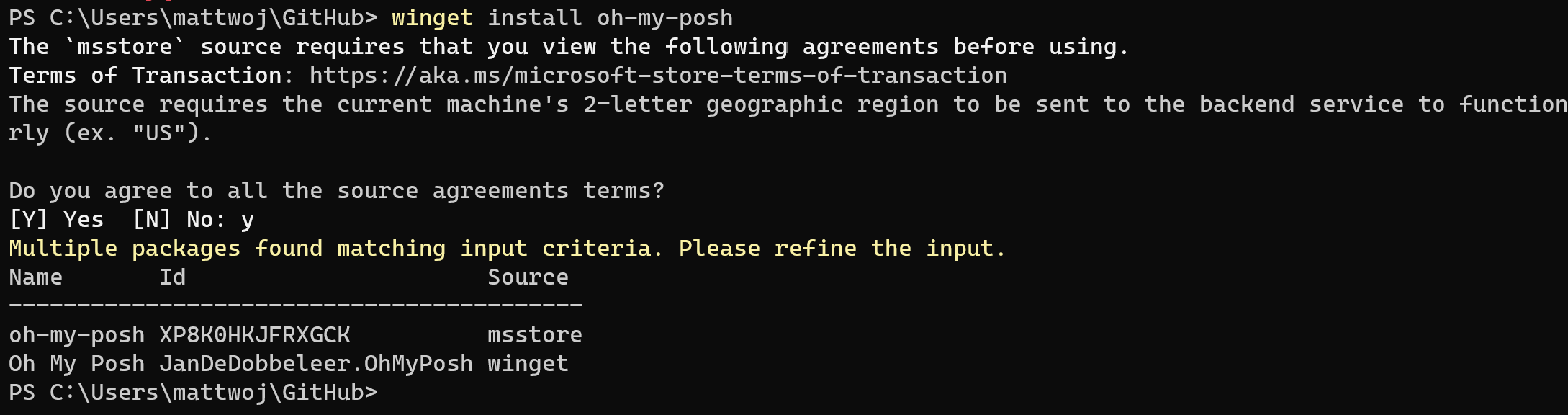
Als u de Microsoft Store-versie van Oh My Posh wilt gebruiken, die automatisch wordt bijgewerkt wanneer er nieuwe versies beschikbaar zijn, gebruikt u de opdracht:
winget install XP8K0HKJFRXGCK
Voer in oh-my-posh version om het versienummer van uw Oh My Posh-installatie te bevestigen. U kunt de volgende opdracht gebruiken om ervoor te zorgen dat u over de meest recente updates beschikt: winget upgrade oh-my-posh
Opmerking
Als u de nieuwste versie van Oh My Posh in PowerShell wilt installeren, kunt u eerst de bestanden in de cache van de OMP-module verwijderen en de oude module verwijderen. Er zijn instructies voor hoe u dit kunt doen in de Documentatie van Oh My Posh. Als u meer vertrouwd bent met het Scoop-installatieprogramma of een handmatige installatiemethode waarmee automatisering mogelijk is, kunt u deze ook gebruiken voor installatie in Windows. Volg hiervoor de instructies in de documenten Oh My Posh.
Een PowerShell-promptthema kiezen en toepassen
U kunt door de volledige lijst met thema's bladeren op de pagina Met thema's van Oh Mijn posh.
Kies een thema en werk uw PowerShell-profiel bij met deze opdracht. (U kunt vervangen door notepad de teksteditor van uw keuze.)
notepad $PROFILE
Als u een padfout ontvangt, hebt u mogelijk nog geen profiel voor PowerShell. Als u er een wilt maken, gebruikt u de volgende PowerShell-opdracht om een profiel te maken en probeert u het vervolgens opnieuw te openen met een teksteditor.
new-item -type file -path $profile -force
Voeg het volgende toe aan het einde van uw PowerShell-profielbestand om het paradox thema in te stellen. (Vervang paradox door het thema van uw keuze.)
oh-my-posh init pwsh --config "$env:POSH_THEMES_PATH\paradox.omp.json" | Invoke-Expression
Nu begint elke nieuwe PowerShell-instantie met het importeren van Oh Mijn posh en het instellen van uw thema. Nu begint elke nieuwe PowerShell-instantie met het importeren van Oh Mijn posh en het instellen van uw thema.
Als u een scriptfout ontvangt bij het openen van een nieuw PowerShell-exemplaar, is het uitvoeringsbeleid voor PowerShell mogelijk beperkt. Als u uw PowerShell-uitvoeringsbeleid wilt instellen op onbeperkt, moet u PowerShell starten als beheerder en vervolgens de volgende opdracht gebruiken:
Set-ExecutionPolicy -ExecutionPolicy Unrestricted
Opmerking
Dit is niet uw Windows Terminal-profiel. Uw PowerShell-profiel is een script dat wordt uitgevoerd telkens wanneer PowerShell wordt gestart. Meer informatie over PowerShell-profielen.
Aanbeveling
Zie de veelgestelde vragen over Oh My Posh voor antwoorden op veelgestelde vragen of problemen. Zie de documenten Oh My Posh voor meer informatie over de configuratie en algemene instellingen, zoals het herstellen van de huidige werkmap.
Uw WSL-prompt aanpassen met Oh My Posh
Met My Posh kunt u ook WSL-prompts aanpassen met behulp van ingebouwde thema's. Met My Posh kunt u ook WSL-prompts aanpassen met behulp van ingebouwde thema's.
Oh My Posh voor WSL installeren
U wordt aangeraden Oh My Posh for WSL te installeren, ongeacht of u Bash, Zsh of iets anders gebruikt, door de Linux-installatiehandleiding te volgen in de Documentatie over Oh My Posh.
Bij het aanpassen van WSL-prompts met Oh My Posh wordt de Homebrew-pakketbeheerder gebruikt voor installatie. Wanneer u Homebrew voor Linux installeert, moet u de volgende stappen volgen om Homebrew toe te voegen aan uw PATH en aan uw bash-shellprofielscript. Bij het aanpassen van WSL-prompts met Oh My Posh wordt de Homebrew-pakketbeheerder gebruikt voor installatie. Wanneer u Homebrew voor Linux installeert, moet u de volgende stappen volgen om Homebrew toe te voegen aan uw PATH en aan uw bash-shellprofielscript.
Homebrew installeert:
-
oh-my-posh- Uitvoerbaar bestand, toegevoegd aan /usr/local/bin -
themes- De nieuwste Thema's van Oh My Posh
Een WSL-promptthema kiezen en toepassen
De Oh My Posh-thema's vindt u in de map oh-my-posh als JSON-bestanden. U kunt deze vinden door de lijst in te voeren cd $(brew --prefix oh-my-posh)en vervolgens alleen cd themes en ls voor de lijst. Voor Ubuntu-20.04 die via WSL wordt uitgevoerd, is het pad waarschijnlijk iets als: \\wsl.localhost\Ubuntu-20.04\home\linuxbrew\.linuxbrew\Cellar\oh-my-posh\6.34.1\themes. U kunt zien hoe de thema's eruitzien in de documenten oh Mijn posh-thema's. De Oh My Posh-thema's vindt u in de map oh-my-posh als JSON-bestanden. U kunt deze vinden door de lijst in te voeren cd $(brew --prefix oh-my-posh)en vervolgens alleen cd themes en ls voor de lijst. Voor Ubuntu-20.04 die via WSL wordt uitgevoerd, is het pad waarschijnlijk iets als: \\wsl.localhost\Ubuntu-20.04\home\linuxbrew\.linuxbrew\Cellar\oh-my-posh\6.34.1\themes. U kunt zien hoe de thema's eruitzien in de documenten oh Mijn posh-thema's.
Als u een thema wilt gebruiken, kopieert u het van de themes map naar uw $Home map en voegt u deze regel toe aan het einde van het bestand dat in uw .profile$Home map is gevonden:
eval "$(oh-my-posh init bash --config ~/jandedobbeleer.omp.json)"
U kunt vervangen door jandedobbeleer.omp.json de naam van het thema dat u wilt gebruiken (zorg ervoor dat het in uw $Home map is gekopieerd).
U kunt vervangen door jandedobbeleer.omp.json de naam van het thema dat u wilt gebruiken (zorg ervoor dat het in uw $Home map is gekopieerd).
Als u ook oh-my-posh gebruikt in zowel Windows met PowerShell als met WSL, kunt u uw PowerShell-thema delen met WSL door te verwijzen naar een thema in de basismap van uw Windows-gebruiker. Vervang ~ in het pad van .profile uw WSL-distributie door het pad: /mnt/c/Users/<WINDOWSUSERNAME>. Vervangen door <WINDOWSUSERNAME> uw eigen Windows-gebruikersnaam.
U kunt desgewenst de thema's Oh Mijn posh aanpassen .
Gebruik Terminal-Icons om ontbrekende map- of bestandspictogrammen toe te voegen
Terminal-Icons is een PowerShell-module waarmee bestands- en mappictogrammen worden toegevoegd die mogelijk ontbreken bij het weergeven van bestanden of mappen in Windows Terminal, waarbij het juiste pictogram wordt opgezoekd op basis van de naam of extensie. Het probeert pictogrammen te gebruiken voor bekende bestanden/mappen, maar valt terug naar een algemeen bestands- of mappictogram als deze niet wordt gevonden.
Gebruik de opdracht om Terminal-Icons te installeren met PowerShell:
Install-Module -Name Terminal-Icons -Repository PSGallery
Zie de opslagplaats Terminal-Icons op GitHub voor meer informatie, waaronder gebruik en opdrachten.
Aanvullende bronnen
- Mijn Posh-documentatie
- Terminal-Icons opslagplaats
- Posh-Git documentatie: Posh-Git is een PowerShell-module die Git en PowerShell integreert door samenvattingsinformatie over Git-status op te geven die in de PowerShell-prompt kan worden weergegeven.
- PowerLine-documentatie: Powerline is een statusline-invoegtoepassing voor vim en biedt statuslijnen en prompts voor verschillende andere toepassingen, waaronder zsh, bash, tmux, IPython, Awesome, i3 en Qtile.
Met ons samenwerken op GitHub
De bron voor deze inhoud vindt u op GitHub, waar u ook problemen en pull-aanvragen kunt maken en controleren. Bekijk onze gids voor inzenders voor meer informatie.

Windows Terminal