Notitie
Voor toegang tot deze pagina is autorisatie vereist. U kunt proberen u aan te melden of de directory te wijzigen.
Voor toegang tot deze pagina is autorisatie vereist. U kunt proberen de mappen te wijzigen.
Een omhoog-omlaag besturingselement is een paar pijlknoppen waarop de gebruiker kan klikken om een waarde te verhogen of te verlagen, zoals een schuifpositie of een getal dat wordt weergegeven in een bijbehorend besturingselement, het zogenaamde maatjevenster.
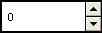
Voor de gebruiker lijkt een up-down besturingsknop en het bijbehorende venster vaak één besturingselement. U kunt opgeven dat een up-down besturingselement zichzelf automatisch naast het buddyvenster positioneert en dat het automatisch het bijschrift van het buddyvenster instelt op de huidige waarde. U kunt bijvoorbeeld een op-neer besturingselement gebruiken met een invoervak om een numerieke invoer van de gebruiker te vragen. nl-NL: In de volgende afbeelding ziet u een op/neer-besturingselement met een invoerveld als hulpelement, een combinatie die soms een spinnercontrol wordt genoemd.
De volgende onderwerpen worden in deze sectie besproken.
- Up-Down besturingsstijlen
- positie en versnelling
- Up-Down Standaardbesturingselementen voor berichtverwerking
Up-Down Besturingsstijlen
Met behulp van vensterstijlen kunt u eigenschappen van een op/neer-besturingselement manipuleren, zoals hoe het zich ten opzichte van het buddyvenster positioneert, of het de tekst van het buddyvenster instelt en of het de toetsen Pijl-omhoog en Pijl-omlaag verwerkt.
Een omhoog-omlaag besturingselement met de stijl UDS_ALIGNLEFT of UDS_ALIGNRIGHT wordt uitgelijnd met de linker- of rechterrand van het maatvenster. De breedte van het buddyvenster wordt verkleind om ruimte te maken voor de breedte van het besturingselement omhoog-omlaag.
Met een up-down controle met de stijl UDS_SETBUDDYINT wordt het bijschrift van het aanverwante venster aangepast wanneer de huidige positie verandert. Het besturingselement voegt een scheidingsteken voor duizendtallen in tussen elke drie cijfers van een decimale tekenreeks, tenzij de stijl UDS_NOTHOUSANDS is opgegeven. Als het buddyvenster een keuzelijst is, stelt een op/neer-bedieningselement de huidige selectie in plaats van het bijschrift.
U kunt de UDS_ARROWKEYS stijl opgeven om een toetsenbordinterface te bieden voor een op- en neerwaartse bediening. Als deze stijl is opgegeven, verwerkt het besturingselement de pijl-omhoog en pijl-omlaag. Het besturingselement subklasseert ook het buddy-venster, zodat deze toetsen kunnen worden verwerkt wanneer het buddy-venster de focus heeft.
Als u een omhoog-omlaag besturingselement gebruikt voor horizontaal schuiven, kunt u de stijl UDS_HORZ opgeven. Deze stijl zorgt ervoor dat de pijlen van het bedienelement naar links en rechts wijzen in plaats van omhoog en omlaag.
De huidige positie wordt standaard niet gewijzigd als de gebruiker deze probeert te verhogen of te verlagen buiten de maximum- of minimumwaarde. U kunt dit gedrag wijzigen met behulp van de stijl UDS_WRAP, zodat de positie 'terugloopt' naar het tegenovergestelde extreme. Als u bijvoorbeeld boven de bovengrens gaat, wordt de positie terug teruggezet naar de ondergrens.
Positie en versnelling
Nadat een op/neer-regeling is gemaakt, kunt u de huidige positie, minimale positie en maximale positie van het besturingselement wijzigen door berichten te verzenden. U kunt ook de basis wijzigen die wordt gebruikt om de huidige positie in het venster weer te geven en de snelheid waarmee de huidige positie verandert wanneer op de pijl-omhoog of pijl-omlaag wordt geklikt.
Als u de huidige positie van een up-down control wilt ophalen, gebruikt u het UDM_GETPOS bericht. Voor een up-down control met een partnervenster is de huidige positie het nummer in de koptekst van het partnervenster. Omdat het bijschrift kan zijn gewijzigd (de gebruiker kan bijvoorbeeld de tekst van een bewerkingsbesturingselement hebben bewerkt), haalt het omhoog/omlaag besturingselement het actuele bijschrift op en werkt zijn positie dienovereenkomstig bij.
Het bijschrift van het buddyvenster kan een decimale of hexadecimale tekenreeks zijn, afhankelijk van het getallenstelsel (dat wil zeggen, grondtal 10 of 16) van het omhoog/omlaag besturingselement. U kunt de radixbasis instellen met behulp van het UDM_SETBASE bericht en de radixbasis ophalen met behulp van het UDM_GETBASE bericht.
Het UDM_SETPOS bericht stelt de huidige positie van een begeleidingsvenster in. Let op dat in tegenstelling tot een schuifbalk, bij een op-en-neer-regelaar de huidige positie automatisch wijzigt wanneer op de pijl-omhoog en pijl-omlaag wordt geklikt. Een toepassing hoeft daarom niet de huidige positie in te stellen bij het verwerken van het WM_VSCROLL of WM_HSCROLL bericht.
U kunt de minimum- en maximumwaarden van een op/neer-regelaar wijzigen met behulp van het UDM_SETRANGE-bericht. De maximale positie kan kleiner zijn dan de minimale, en in dat geval neemt de huidige positie af wanneer u op de omhoogwijzende pijl klikt. Om het anders te zeggen, betekent omhoog bewegen richting de maximale positie. Gebruik het UDM_GETRANGE bericht om de minimum- en maximumposities voor een up-down besturingselement op te halen.
U kunt de snelheid bepalen waarmee de positie verandert wanneer de gebruiker een pijlknop ingedrukt houdt door de versnelling van het besturingselement omhoog in te stellen. De versnelling wordt gedefinieerd door een matrix van UDACCEL structuren. Elke structuur specificeert een tijdsinterval en het aantal eenheden waarmee aan het einde van dat interval moet worden verhoogd of verlaagd. Gebruik het UDM_SETACCEL bericht om de versnelling in te stellen. Gebruik het UDM_GETACCEL bericht om informatie over versnelling op te halen.
Standaard Up-Down-bedieningselementen voor berichtverwerking
In deze sectie worden de standaard Windows-berichten beschreven die worden verwerkt door een omhoog/omlaag besturingselement.
| Bericht | Verwerking uitgevoerd |
|---|---|
| WM_CREATE | Wijst een privégegevensstructuur toe en initialiseert deze en slaat het adres op als venstergegevens. |
| WM_DESTROY | Maak gegevens vrij die zijn toegewezen tijdens WM_CREATE verwerking. |
| WM_ENABLE | Het venster wordt ongeldig. |
| WM_KEYDOWN | Hiermee wijzigt u de huidige positie bij een pijl omhoog of pijl omlaag. |
| WM_KEYUP | Hiermee wordt de positiewijziging voltooid. |
| WM_LBUTTONDOWN | Legt de muis vast. Als het buddyvenster een bewerkingsvak of keuzelijst is, wordt de focus op het buddyvenster ingesteld. Als de muis boven de omhoog- of omlaagknop beweegt, begint het de positie te wijzigen en wordt een timer ingesteld. |
| WM_LBUTTONUP | Hiermee wordt de positiewijziging voltooid en wordt de muisopname vrijgegeven als de omhoog-omlaag-bediening de muis heeft vastgelegd. Als het buddyvenster een bewerkingsvak is, wordt alle tekst in het bewerkingsvak geselecteerd. |
| WM_PAINT | Verft het omhoog/omlaag-besturingselement. Als de parameter wParam niet NULL is, gaat het besturingselement ervan uit dat de waarde een HDC- is en verft met behulp van die apparaatcontext. |
| WM_TIMER | Wijzigt de huidige positie als de muis boven een knop wordt gehouden en er een voldoende interval is verstreken. |