Notitie
Voor toegang tot deze pagina is autorisatie vereist. U kunt proberen u aan te melden of de directory te wijzigen.
Voor toegang tot deze pagina is autorisatie vereist. U kunt proberen de mappen te wijzigen.
De wsl.conf- en .wslconfig-bestanden worden gebruikt voor het configureren van geavanceerde instellingen in WSL die worden toegepast bij het opstarten van de WSL-VM.
wsl.conf wordt gebruikt om instellingen per WSL-distributie toe te passen en .wslconfig wordt gebruikt om globale instellingen toe te passen op WSL. Hieronder vindt u meer informatie over de verschillen.
| Kenmerk | .wslconfig |
wsl.conf |
|---|---|---|
| Draagwijdte | Algemene instellingen die van toepassing zijn op alle WSL | Alleen instellingen voor WSL-distributies |
| Configureert | Functie-inschakeling in WSL, instellingen voor de virtuele machine die WSL 2 aandrijven (RAM, kernel voor opstarten, aantal CPU's, enzovoort) | Distributie-instellingen in WSL, zoals opstartopties, DrvFs automounts, netwerken, interoperabiliteit met het Windows-systeem, systeemgebruik en standaardgebruiker |
| Plaats |
%UserProfile%\.wslconfig, buiten een WSL-distributie |
/etc/wsl.conf, in een WSL-distributie |
Momenteel zijn alle .wslconfig-instellingen alleen van toepassing op WSL 2-distributies. Lees hoe u kunt controleren welke versie van WSL u gebruikt.
De regel van 8 seconden voor configuratiewijzigingen
U moet wachten totdat het subsysteem waarop uw Linux-distributie draait volledig stopt en vervolgens opnieuw wordt opgestart voordat updates voor configuratie-instellingen zichtbaar worden. Dit duurt doorgaans ongeveer 8 seconden nadat ALLE exemplaren van de distributieshell zijn gesloten.
Als u een distributie start (bijvoorbeeld Ubuntu), wijzigt u het configuratiebestand, sluit u de distributie en start u het opnieuw, dan wordt ervan uitgegaan dat uw configuratiewijzigingen onmiddellijk van kracht zijn. Dit is momenteel niet het geval omdat het subsysteem nog steeds actief kan zijn. U moet wachten totdat het subsysteem stopt voordat u opnieuw opstart om voldoende tijd te geven voordat uw wijzigingen worden opgehaald. U kunt controleren of uw Linux-distributie (shell) nog steeds wordt uitgevoerd na het sluiten met behulp van PowerShell met de opdracht: wsl --list --running. Als er geen distributies worden uitgevoerd, ontvangt u het antwoord: 'Er zijn geen actieve distributies'. U kunt de distributie nu opnieuw starten om te zien of uw configuratie-updates zijn toegepast.
De opdracht wsl --shutdown is een snel pad om WSL 2-distributies opnieuw te starten, maar alle actieve distributies worden afgesloten, dus gebruik verstandig. U kunt ook wsl --terminate <distroName> gebruiken om een specifieke distributie te beëindigen die direct wordt uitgevoerd.
wsl.conf
Configureer lokale instellingen met wsl.conf per distributie voor elke Linux-distributie die wordt uitgevoerd op WSL 1 of WSL 2.
- Opgeslagen in de
/etcmap van de distributie als een UNIX-bestand. - Wordt gebruikt om instellingen per distributie te configureren. Instellingen die in dit bestand zijn geconfigureerd, worden alleen toegepast op de specifieke Linux-distributie die de map bevat waarin dit bestand wordt opgeslagen.
- Kan worden gebruikt voor distributies die worden uitgevoerd door versie WSL 1 of WSL 2.
- Als u naar de
/etcmap voor een geïnstalleerde distributie wilt gaan, gebruikt u de opdrachtregel van de distributie metcd /om toegang te krijgen tot de hoofdmap enlsvervolgens om bestanden ofexplorer.exe .weer te geven in Windows Verkenner. Het directory-pad moet er ongeveer als volgt uitzien:/etc/wsl.conf.
Notitie
Het aanpassen van instellingen per distributie met het bestand wsl.conf is alleen beschikbaar in Windows Build 17093 en hoger.
Configuratie-instellingen voor wsl.conf
Het bestand wsl.conf configureert instellingen per distributie. (zie voor globale configuratie van WSL 2-distributies .wslconfig).
Het bestand wsl.conf ondersteunt vier secties: automount, network, interopen user.
(gemodelleerd na .ini bestandsconventies, worden sleutels gedeclareerd onder een sectie, zoals .gitconfig-bestanden.) Zie wsl.conf voor informatie over waar het bestand wsl.conf moet worden opgeslagen.
systeemondersteuning
Veel Linux-distributies worden standaard 'systemd' uitgevoerd (inclusief Ubuntu). WSL ondersteunt dit systeem/servicebeheer op recente versies van WSL uit de Microsoft Store, waardoor WSL nog meer lijkt op het gebruik van uw favoriete Linux-distributies op een bare-metalcomputer. Controleer uw WSL-versie met wsl --version. Als u wilt bijwerken, kunt u de nieuwste versie van WSL in de Microsoft Store. Als wsl --version niet wordt herkend, gebruikt u waarschijnlijk een oudere ingebouwde versie van WSL die moet worden bijgewerkt voordat systemd beschikbaar is.
Als u systeem wilt inschakelen, opent u het wsl.conf-bestand in een teksteditor met behulp van sudo voor beheerdersmachtigingen en voegt u deze regels toe aan de /etc/wsl.conf:
[boot]
systemd=true
Vervolgens moet u uw WSL-distributie sluiten met behulp van wsl.exe --shutdown van PowerShell om uw WSL-exemplaren opnieuw op te starten. Zodra de distributie opnieuw is opgestart, zou systemd moeten draaien. U kunt dit bevestigen met behulp van de opdracht: systemctl list-unit-files --type=service, waarin de status van uw services wordt weergegeven.
Instellingen voor automatisch koppelen
wsl.conf-sectielabel: [automount]
| Sleutel | Waarde | Verstek | Notities |
|---|---|---|---|
enabled |
booleaans | true |
nl-NL: true zorgt ervoor dat vaste schijven (d.w.z. C:/ of D:/) automatisch worden gekoppeld aan DrvFs onder /mnt.
false betekent dat stations niet automatisch worden gekoppeld, maar u kunt de stations nog steeds handmatig of via fstabkoppelen. |
mountFsTab |
booleaans | true |
true stelt /etc/fstab in om te worden verwerkt bij de start van WSL.
/etc/fstab is een bestand waarin u andere bestandssysteemen kunt declareren, zoals een SMB-share. Dus kunt u deze bestandsystemen automatisch koppelen in WSL bij het starten. |
root |
snaar | /mnt/ |
Hiermee stelt u de directory in waar vaste schijven automatisch worden gekoppeld. Dit is standaard ingesteld op /mnt/, zodat uw Windows-bestandssysteem C:\ is gekoppeld aan /mnt/c/. Als u /mnt/ wijzigt in /windir/, zou u moeten verwachten dat uw vaste C:\ op /windir/c wordt gemonteerd. |
options |
lijst met door komma's gescheiden waarden, zoals uid, gid, enzovoort, zie opties voor automatisch koppelen hieronder | Nul | De optiewaarden voor automatisch koppelen worden hieronder weergegeven en worden toegevoegd aan de standaardtekenreeks voor koppelopties voor DrvFs. Alleen DrvFs-specifieke opties kunnen worden opgegeven. |
ldconfig |
booleaans | true |
Voegt door Windows geleverde GPU-bibliotheken toe aan het zoekpad van de dynamische linker en voert ldconfig uit. Alleen van toepassing op WSL 2 waarvoor GPU-ondersteuning is ingeschakeld. |
cgroups |
snaar | v2 |
Hiermee selecteert u de cgroup-hiërarchie die u wilt mounten in WSL 2. Beschikbare waarden zijn v1 en v2. |
De opties voor automatisch koppelen worden toegepast als koppelopties voor alle automatisch gekoppelde stations. Als u de opties voor een specifiek station alleen wilt wijzigen, gebruikt u in plaats daarvan het /etc/fstab-bestand. Opties die het mount-programma gewoonlijk naar een vlag zou omzetten, worden niet ondersteund. Als u deze opties expliciet wilt opgeven, moet u in /etc/fstabelk station opnemen waarvoor u dat wilt.
Opties voor automatisch koppelen
Het instellen van verschillende mountopties voor Windows-drives (DrvFs) kan beïnvloeden hoe bestandsmachtigingen worden berekend voor Windows-bestanden. De volgende opties zijn beschikbaar:
| Sleutel | Beschrijving | Verstek |
|---|---|---|
uid |
De gebruikers-id die wordt gebruikt voor de eigenaar van alle bestanden | De standaardgebruikers-id van uw WSL-distributie (bij de eerste installatie wordt dit standaard 1000ingesteld op ) |
gid |
De groeps-id die wordt gebruikt voor de eigenaar van alle bestanden | De standaardgroeps-id van uw WSL-distributie (bij de eerste installatie wordt dit standaard 1000ingesteld op ) |
umask |
Een octaal masker met machtigingen die moeten worden uitgesloten voor alle bestanden en mappen | 022 |
fmask |
Een octaal masker met machtigingen die moeten worden uitgesloten voor alle bestanden | 000 |
dmask |
Een octaal masker met machtigingen die moeten worden uitgesloten voor alle mappen | 000 |
metadata |
Of metagegevens worden toegevoegd aan Windows-bestanden ter ondersteuning van Linux-systeemmachtigingen | disabled |
case |
Bepaalt welke directories als hoofdlettergevoelig worden behandeld en of nieuwe directories die met WSL worden aangemaakt de vlag krijgen toegewezen. Zie hoofdlettergevoeligheid voor een gedetailleerde uitleg van de opties. Opties zijn onder andere off, dirof force. |
off |
WSL stelt standaard de uid en gid in op de waarde van de standaardgebruiker. In Ubuntu is de standaardgebruiker bijvoorbeeld uid=1000, gid=1000. Als deze waarde wordt gebruikt om een andere gid of uid optie op te geven, wordt de standaardgebruikerswaarde overschreven. Anders wordt altijd de standaardwaarde toegevoegd.
De bovenstaande umask-, fmask-, enz. opties zijn alleen van toepassing wanneer het Windows-station is aangekoppeld met metagegevens. Metagegevens zijn standaard niet ingeschakeld. Meer informatie hierover vindt u hier.
Notitie
De machtigingsmaskers worden via een logische OR-bewerking geplaatst voordat ze worden toegepast op bestanden of mappen.
Wat is DrvFs?
DrvFs is een bestandssysteeminvoegtoepassing voor WSL die is ontworpen ter ondersteuning van interop tussen WSL en het Windows-bestandssysteem. Met DrvFs kan WSL schijven koppelen met ondersteunde bestandssystemen onder /mnt, zoals /mnt/c, /mnt/d, enzovoort. Zie de pagina voor meer informatie over het specificeren van het standaardgedrag voor hoofdlettergevoeligheid bij het koppelen van Windows- of Linux-schijven of -mappen.
Netwerkinstellingen
wsl.conf-sectielabel: [network]
| Sleutel | Waarde | Verstek | Notities |
|---|---|---|---|
generateHosts |
booleaans | true |
true configureert WSL om /etc/hostste genereren. Het bestand hosts bevat een statische kaart van hostnamen die overeenkomen met IP-adressen. |
generateResolvConf |
booleaans | true |
true configureert WSL om /etc/resolv.confte genereren. De resolv.conf bevat een DNS-lijst die een bepaalde hostnaam kan omzetten in het IP-adres. |
hostname |
snaar | Windows-hostnaam | Hiermee stelt u de hostnaam in die moet worden gebruikt voor WSL-distributie. |
Instellingen voor interoperabiliteit
wsl.conf-sectielabel: [interop]
Deze opties zijn beschikbaar in Windows 10 versie 1809 (build 17763) en hoger.
| Sleutel | Waarde | Verstek | Notities |
|---|---|---|---|
enabled |
booleaans | true |
Als u deze sleutel instelt, wordt bepaald of WSL ondersteuning biedt voor het starten van Windows-processen. |
appendWindowsPath |
booleaans | true |
Als u deze sleutel instelt, wordt bepaald of WSL Windows-padelementen toevoegt aan de $PATH omgevingsvariabele. |
Gebruikersinstellingen
wsl.conf-sectielabel: [user]
Deze opties zijn beschikbaar in build 18980 en hoger.
| Sleutel | Waarde | Verstek | Notities |
|---|---|---|---|
default |
snaar | De initiële gebruikersnaam die tijdens de eerste uitvoering is gemaakt | Als u deze sleutel instelt, geeft u aan welke gebruiker gebruikt moet worden bij de eerste start van een WSL-sessie. |
Opstartinstellingen
De opstartinstelling is alleen beschikbaar in Windows 11 en Server 2022.
wsl.conf-sectielabel: [boot]
| Sleutel | Waarde | Verstek | Notities |
|---|---|---|---|
command |
snaar | Nul | Een tekenreeks van de opdracht die u wilt uitvoeren wanneer het WSL-exemplaar wordt gestart. Deze opdracht wordt uitgevoerd als hoofdgebruiker. bijvoorbeeld: service docker start. |
protectBinfmt |
booleaans | true |
Hiermee voorkomt u dat WSL systeemeenheden genereert wanneer systemd is ingeschakeld. |
systemd |
booleaans | false |
Schakelt systemd in als het init-proces voor de distributie. Alleen ondersteund op WSL 2. |
initTimeout |
nummer | 10000 |
Het aantal milliseconden dat WSL wacht totdat systemd is geïnitialiseerd. |
GPU-instellingen
wsl.conf-sectielabel: [gpu]
| Sleutel | Waarde | Verstek | Notities |
|---|---|---|---|
enabled |
booleaans | true |
Toestaan dat Linux-toepassingen toegang krijgen tot de Windows GPU via paravirtualisatie. |
appendLibPath |
booleaans | true |
/usr/lib/wsl/lib wordt toegevoegd aan de $PATH omgevingsvariabele wanneer GPU-ondersteuning is ingeschakeld in WSL 2. |
Tijdinstellingen
wsl.conf-sectielabel: [time]
| Sleutel | Waarde | Verstek | Notities |
|---|---|---|---|
useWindowsTimezone |
booleaans | true |
Als u deze sleutel instelt, wordt WSL gebruikt en gesynchroniseerd met de tijdzone die is ingesteld in Windows. |
Voorbeeld van het bestand wsl.conf
In het onderstaande wsl.conf voorbeeldbestand ziet u enkele configuratieopties die beschikbaar zijn. In dit voorbeeld is de distributie Ubuntu-20.04 en is het bestandspad \\wsl.localhost\Ubuntu-20.04\etc\wsl.conf.
# Automatically mount Windows drive when the distribution is launched
[automount]

# Set to true will automount fixed drives (C:/ or D:/) with DrvFs under the root directory set above. Set to false means drives won't be mounted automatically, but need to be mounted manually or with fstab.
enabled=true

# Sets the directory where fixed drives will be automatically mounted. This example changes the mount location, so your C-drive would be /c, rather than the default /mnt/c.
root = /

# DrvFs-specific options can be specified.
options = "metadata,uid=1003,gid=1003,umask=077,fmask=11,case=off"

# Sets the `/etc/fstab` file to be processed when a WSL distribution is launched.
mountFsTab=true

# Network host settings that enable the DNS server used by WSL 2. This example changes the hostname, sets generateHosts to false, preventing WSL from the default behavior of auto-generating /etc/hosts, and sets generateResolvConf to false, preventing WSL from auto-generating /etc/resolv.conf, so that you can create your own (ie. nameserver 1.1.1.1).
[network]
hostname=DemoHost
generateHosts=false
generateResolvConf=false

# Set whether WSL supports interop processes like launching Windows apps and adding path variables. Setting these to false will block the launch of Windows processes and block adding $PATH environment variables.
[interop]
enabled=false
appendWindowsPath=false

# Set the user when launching a distribution with WSL.
[user]
default=DemoUser

# Set a command to run when a new WSL instance launches. This example starts the Docker container service.
[boot]
command=service docker start
.wslconfig
Configureer globale instellingen met .wslconfig- voor alle geïnstalleerde distributies die worden uitgevoerd op WSL.
- Het .wslconfig-bestand bestaat niet standaard. Deze moet worden gemaakt en opgeslagen in uw
%UserProfile%map om deze configuratie-instellingen toe te passen. - Wordt gebruikt om instellingen globaal te configureren voor alle geïnstalleerde Linux-distributies die worden uitgevoerd als de WSL 2-versie.
- Kan alleen worden gebruikt voor distributies die worden uitgevoerd door WSL 2. Distributies die als WSL 1 worden uitgevoerd, worden niet beïnvloed door deze configuratie omdat ze niet worden uitgevoerd als een virtuele machine.
- Als u naar uw
%UserProfile%map wilt gaan, gebruikt u in PowerShellcd ~om toegang te krijgen tot uw basismap (meestal uw gebruikersprofiel,C:\Users\<UserName>) of kunt u Windows Verkenner openen en%UserProfile%invoeren in de adresbalk. Het directory-pad moet er ongeveer als volgt uitzien:C:\Users\<UserName>\.wslconfig.
WSL detecteert het bestaan van deze bestanden, leest de inhoud en past automatisch de configuratie-instellingen toe telkens wanneer u WSL start. Als het bestand ontbreekt of onjuist is opgemaakt (onjuiste opmaak), wordt WSL gewoon gestart zonder dat de configuratie-instellingen zijn toegepast.
Notitie
.wslconfig instellingen zijn niet van toepassing op WSL-containers die worden uitgevoerd met wslc.exe. Zie WSL-containerinstellingen om WSL-containers te configureren.
Configuratie-instellingen voor .wslconfig
Het .wslconfig-bestand configureert instellingen globaal voor alle Linux-distributies die worden uitgevoerd met WSL 2. (zie wsl.confvoor configuratie per distributie).
Zie .wslconfig- voor informatie over waar het .wslconfig-bestand moet worden opgeslagen.
Notitie
Het configureren van algemene instellingen met .wslconfig zijn alleen beschikbaar voor distributies die worden uitgevoerd als WSL 2 in Windows Build 19041 en hoger. Houd er rekening mee dat u mogelijk wsl --shutdown moet uitvoeren om de WSL 2-VM af te sluiten en vervolgens uw WSL-exemplaar opnieuw op te starten om deze wijzigingen van kracht te laten worden.
Aanbeveling
Het is raadzaam om WSL-configuraties rechtstreeks in WSL-instellingen te wijzigen in plaats van het .wslconfig-bestand handmatig te bewerken. WSL-instellingen vindt u in het menu Start.
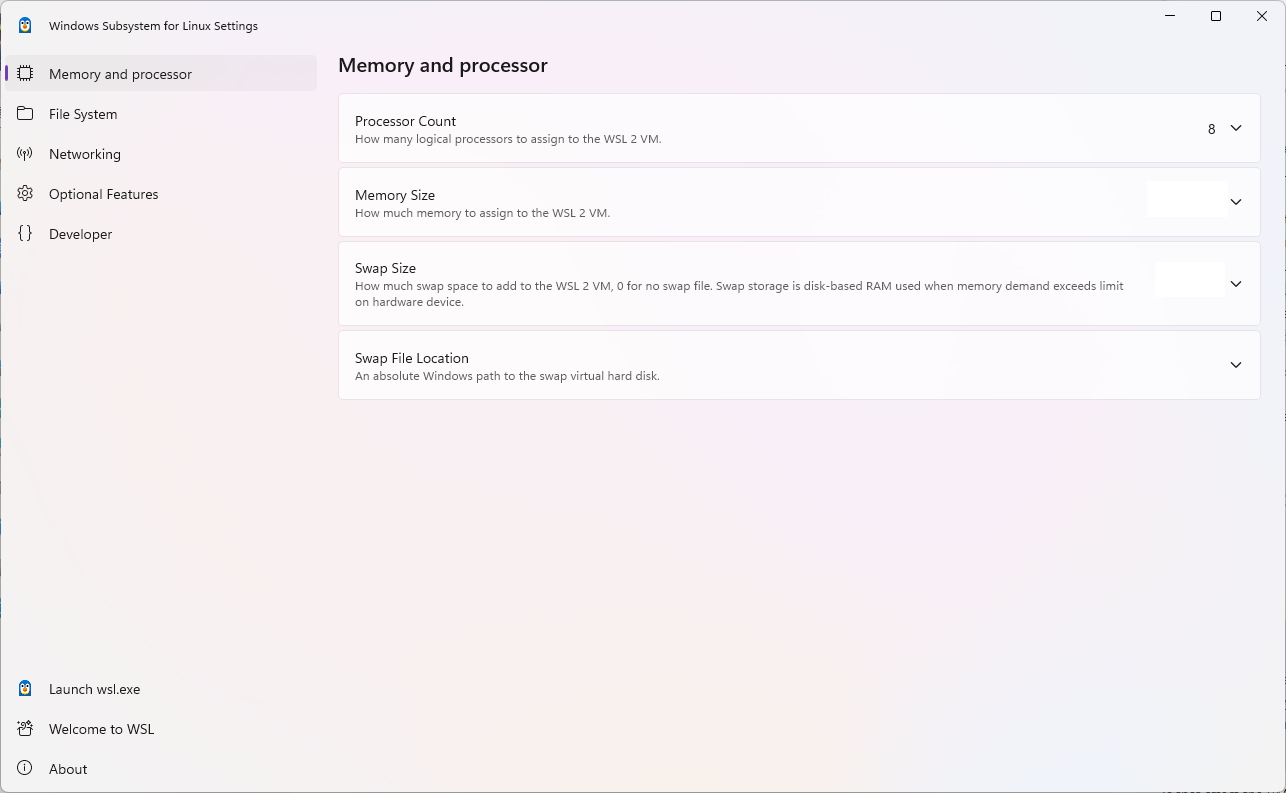
Dit bestand kan de volgende opties bevatten die van invloed zijn op de VIRTUELE machine die een WSL 2-distributie mogelijk maakt:
Belangrijkste WSL-instellingen
.wslconfig-sectielabel: [wsl2]
| Sleutel | Waarde | Verstek | Notities |
|---|---|---|---|
kernel |
pad | De door Microsoft gebouwde kernel die wordt meegeleverd | Een absoluut Windows-pad naar een aangepaste Linux-kernel. |
kernelModules |
pad | Een absoluut Windows-pad naar een VHD met aangepaste Linux-kernelmodules. | |
memory |
grootte | 50% van het totale geheugen in Windows | Hoeveel geheugen moet worden toegewezen aan de WSL 2-VM. |
processors |
nummer | Hetzelfde aantal logische processors in Windows | Hoeveel logische processors moeten worden toegewezen aan de WSL 2-VM. |
localhostForwarding |
booleaans | true |
Booleaanse waarde die aangeeft of poorten die zijn gebonden aan wildcard of localhost in de WSL 2-VM, vanaf de host benaderbaar zijn via localhost:port. |
kernelCommandLine |
snaar | Geen | Aanvullende opdrachtregelargumenten voor kernel. |
safeMode |
booleaans | false |
Voer WSL uit in de veilige modus, waardoor veel functies worden uitgeschakeld en moet worden gebruikt voor het herstellen van distributies die in slechte statussen zijn. Alleen beschikbaar voor Windows 11 en WSL versie 0.66.2+. |
swap |
grootte | 25% geheugenruimte op Windows, naar boven afgerond op het dichtstbijzijnde GB | Hoeveel wisselruimte moet worden toegevoegd aan de WSL 2-VM, 0 voor geen wisselbestand. Wisselopslag is op schijf gebaseerd RAM-geheugen dat wordt gebruikt wanneer de geheugenvraag de limiet overschrijdt op het hardwareapparaat. |
swapFile |
pad | %Temp%\swap.vhdx |
Een absoluut Windows-path naar de wisselbestand virtuele harde schijf. |
guiApplications |
booleaans | true |
Booleaanse waarde voor het in- of uitschakelen van ondersteuning voor GUI-toepassingen (WSLg) in WSL. |
debugConsole¹ |
booleaans | false |
Booleaanse waarde voor het inschakelen van een uitvoerconsolevenster met de inhoud van dmesg bij het starten van een distributie-exemplaar van WSL 2. |
maxCrashDumpCount |
nummer | 10 |
Stel het maximum aantal crashdumpbestanden in dat wordt bewaard voor foutopsporingsdoeleinden. Het standaardnummer dat door WSL wordt bewaard, is 10. Wanneer deze limiet wordt overschreden, worden oudere crashdumps automatisch verwijderd om ruimte te maken voor nieuwe dumps. Het instellen van een maximum kan helpen bij het verminderen van de hoeveelheid schijfruimte die door deze crashbestanden wordt gebruikt. |
nestedVirtualization¹ |
booleaans | true |
Booleaanse waarde voor het in- of uitschakelen van geneste virtualisatie, waardoor andere geneste VM's kunnen worden uitgevoerd in WSL 2. |
vmIdleTimeout¹ |
nummer | 60000 |
Het aantal milliseconden dat een virtuele machine inactief is voordat deze wordt afgesloten. |
dnsProxy |
booleaans | true |
Alleen van toepassing op networkingMode = NAT. Booleaanse waarde om WSL te informeren over het configureren van de DNS-server in Linux naar de NAT op de host. Door in te stellen op false worden de DNS-servers van Windows naar Linux gespiegeld. |
networkingMode¹² |
snaar | NAT |
Beschikbare waarden zijn: none, nat, bridged (verouderd), mirrored, consomme (dit werd in het verleden virtioproxy genoemd). Als de waarde is none, wordt de verbinding met het WSL-netwerk verbroken. Als de waarde nat of een onbekende waarde is, wordt de NAT-netwerkmodus gebruikt (vanaf WSL 2.3.25, als de NAT-netwerkmodus mislukt, wordt teruggevallen op de Consomme-netwerkmodus). Als de waarde is bridged, wordt de overbrugde netwerkmodus gebruikt (deze modus is gemarkeerd als afgeschaft sinds WSL 2.4.5). Als de waarde is mirrored, wordt de gespiegelde netwerkmodus gebruikt. Als de waarde consomme is, wordt de Consomme-netwerkmodus gebruikt. |
firewall¹² |
booleaans | true |
Als u dit instelt op "true", kunnen de Windows Firewall-regels, evenals de regels die specifiek zijn voor Hyper-V-verkeer, het netwerkverkeer van WSL filteren. |
dnsTunneling¹² |
booleaans | true |
Wijzigingen in de wijze waarop DNS-aanvragen worden geproxied van WSL naar Windows |
autoProxy¹ |
booleaans | true |
Dwingt WSL af om http-proxygegevens van Windows te gebruiken |
defaultVhdSize |
grootte |
1099511627776 (1 TB) |
Stel de grootte van de virtuele harde schijf (VHD) in waarin het Linux-distributiesysteem (bijvoorbeeld Ubuntu) wordt opgeslagen. Kan worden gebruikt om de maximale grootte te beperken die een distributiebestandssysteem mag aannemen. |
virtiofs |
booleaans | false |
Een experimentele instelling voor het gebruik van VirtioFS voor Windows bestandssysteemshares. Vereist dat virtio en hostFileSystemAccess zijn ingeschakeld. |
kernelDebugPort |
nummer | 0 |
Poort die wordt gebruikt door de relay van het Linux-kernelfoutopsporingsprogramma. Stel dit in op 0 om kernelfoutopsporing uit te schakelen. |
gpuSupport |
booleaans | true |
Hiermee schakelt u GPU-ondersteuning in op de WSL 2-VM. |
systemDistro |
pad | De systeemdistributie die met WSL is gebundeld | Een absoluut Windows-pad naar een aangepaste systeemdistributie-image. Ondersteunde bestandsextensies zijn .img en .vhd. |
telemetry |
booleaans |
true in officiële builds; false anders |
Hiermee schakelt u diagnostische WSL-telemetrie in. |
debugConsoleLogFile |
pad | Nul | Een absoluut Windows pad naar een bestand waarin uitvoer van de Linux-kernelconsole wordt toegevoegd. |
kernelBootTimeout |
nummer | 30000 |
Het aantal milliseconden dat WSL wacht totdat de Linux-kernel van de virtuele machine wordt gestart. |
distributionStartTimeout |
nummer | 60000 |
Het aantal milliseconden dat WSL wacht voordat een distributie start. |
mountDeviceTimeout |
nummer | 5000 |
Het aantal milliseconden WSL wacht op schijfapparaatbewerkingen bij het koppelen of ontkoppelen van schijven. |
crashDumpFolder |
pad | %Temp%\wsl-crashes |
Een absoluut Windows pad naar de map waar WSL-crashdumps worden opgeslagen. |
loadDefaultKernelModules |
booleaans | true |
Laadt de standaard kernelmodules (tun, ip_tablesen br_netfilter) wanneer de WSL 2-VM wordt gestart. |
loadKernelModules |
snaar | Nul | Een door komma's gescheiden lijst met extra kernelmodules die moeten worden geladen wanneer de WSL 2-VM wordt gestart. Deze worden naast de standaardmodules geladen, tenzij loadDefaultKernelModules is ingesteld op false. |
isolateDistroCgroup |
booleaans | true |
Hiermee schakelt u cgroup-isolatie per distributie in. Vereist cgroup v2. |
Vermeldingen met de waarde 'pad' moeten Windows-paden zijn met escape-backslashes, bijvoorbeeld: C:\\Temp\\myCustomKernel
Vermeldingen met de waarde size hebben standaard de waarde B (bytes) en de eenheid kan worden weggelaten. Als u andere eenheden wilt gebruiken, moet de grootte-eenheid worden toegevoegd, bijvoorbeeld: 8GB of 512MB.
¹: Alleen beschikbaar in Windows 11.
²: Vereist Windows 11 versie 22H2 of hoger.
Algemene WSL-instellingen
.wslconfig-sectielabel: [general]
| Sleutel | Waarde | Verstek | Notities |
|---|---|---|---|
instanceIdleTimeout |
nummer | 15000 |
Het aantal milliseconden dat een distro inactief is, voordat deze wordt afgesloten. Ingesteld op -1 om automatisch afsluiten uit te schakelen |
distributionInstallPath |
pad | %LocalAppData%\wsl |
Een absoluut Windows pad naar de standaardmap voor nieuw geïnstalleerde distributies. |
Experimentele instellingen
Deze instellingen zijn opt-in previews van experimentele functies die we in de toekomst standaard willen maken.
.wslconfig-sectielabel: [experimental]
| Sleutel | Waarde | Verstek | Notities |
|---|---|---|---|
autoMemoryReclaim |
snaar | dropCache |
Beschikbare waarden zijn: disabled, gradualen dropCache. Als de waarde is disabled, wordt automatische geheugenherstel van WSL uitgeschakeld. Als de waarde is gradual, wordt geheugen in de cache langzaam en automatisch vrijgemaakt. Als de waarde dropCache of een onbekende waarde is, wordt gecachet geheugen onmiddellijk vrijgegeven. |
sparseVhd |
Bool | false |
Wanneer dit is ingesteld op true, wordt elke nieuw gemaakte VHD automatisch als sparse ingesteld. |
bestEffortDnsParsing¹² |
Bool | false |
Alleen van toepassing wanneer wsl2.dnsTunneling is ingesteld op true. Wanneer deze is ingesteld op true, wordt de vraag uit de DNS-aanvraag geëxtraheerd en geprobeerd deze op te lossen, waarbij de onbekende records worden genegeerd. |
dnsTunnelingIpAddress¹² |
snaar | 10.255.255.254 |
Alleen van toepassing wanneer wsl2.dnsTunneling is ingesteld op true. Hiermee geeft u de naamserver die wordt geconfigureerd in het Linux-bestand resolv.conf wanneer DNS-tunneling is ingeschakeld. |
initialAutoProxyTimeout¹ |
snaar | 1000 |
Alleen van toepassing wanneer wsl2.autoProxy is ingesteld op true. Hiermee configureert u hoe lang (in milliseconden) WSL wacht op het ophalen van HTTP-proxygegevens bij het starten van een WSL-container. Als de proxy-instellingen na deze tijd zijn opgelost, moet het WSL-exemplaar opnieuw worden gestart om de opgehaalde proxy-instellingen te gebruiken. |
ignoredPorts¹² |
snaar | Nul | Alleen van toepassing wanneer wsl2.networkingMode is ingesteld op mirrored. Hiermee geeft u op met welke poorten Linux-toepassingen verbinding kunnen maken, zelfs als die poort wordt gebruikt in Windows. Hierdoor kunnen toepassingen luisteren op een poort voor verkeer uitsluitend binnen Linux, zodat ze niet worden geblokkeerd, zelfs niet wanneer die poort voor andere doeleinden wordt gebruikt in Windows. WSL staat bijvoorbeeld binding toe aan poort 53 in Linux voor Docker Desktop, omdat deze alleen luistert naar aanvragen vanuit de Linux-container. Moet worden opgemaakt in een door komma's gescheiden lijst, bijvoorbeeld: 3000,9000,9090 |
hostAddressLoopback¹² |
Bool | false |
Alleen van toepassing wanneer wsl2.networkingMode is ingesteld op mirrored. Wanneer deze is ingesteld op true, kan de container verbinding maken met de host of de host met de container via een IP-adres dat aan de host is toegewezen. Het 127.0.0.1 loopback-adres kan altijd worden gebruikt. Met deze optie kunnen ook alle extra toegewezen lokale IP-adressen worden gebruikt. Alleen IPv4-adressen die aan de host zijn toegewezen, worden ondersteund. |
¹: Alleen beschikbaar in Windows 11.
²: Vereist Windows 11 versie 22H2 of hoger.
Voorbeeld van .wslconfig-bestand
In het onderstaande .wslconfig voorbeeldbestand ziet u enkele configuratieopties die beschikbaar zijn. In dit voorbeeld is het bestandspad %UserProfile%\.wslconfig.
# Settings apply across all Linux distros running on WSL 2
[wsl2]

# Limits VM memory to use no more than 4 GB, this can be set as whole numbers using GB or MB
memory=4GB

# Sets the VM to use two virtual processors
processors=2

# Specify a custom Linux kernel to use with your installed distros. The default kernel used can be found at https://github.com/microsoft/WSL2-Linux-Kernel
kernel=C:\\temp\\myCustomKernel

# Specify the modules VHD for the custom Linux kernel to use with your installed distros.
kernelModules=C:\\temp\\modules.vhdx

# Sets additional kernel parameters, in this case enabling older Linux base images such as Centos 6
kernelCommandLine = vsyscall=emulate

# Sets amount of swap storage space to 8GB, default is 25% of available RAM
swap=8GB

# Sets swapfile path location, default is %UserProfile%\AppData\Local\Temp\swap.vhdx
swapfile=C:\\temp\\wsl-swap.vhdx

# Turn on default connection to bind WSL 2 localhost to Windows localhost. Setting is ignored when networkingMode=mirrored
localhostforwarding=true

# Disables nested virtualization
nestedVirtualization=false

# Turns on output console showing contents of dmesg when opening a WSL 2 distro for debugging
debugConsole=true

# Sets the maximum number of crash dump files to retain (default is 10)
maxCrashDumpCount=10

# Enable experimental features
[experimental]
sparseVhd=true
Aanvullende informatiebronnen
Met ons samenwerken op GitHub
De bron voor deze inhoud vindt u op GitHub, waar u ook problemen en pull-aanvragen kunt maken en controleren. Bekijk onze gids voor inzenders voor meer informatie.

Windows Subsystem for Linux