Notatka
Dostęp do tej strony wymaga autoryzacji. Może spróbować zalogować się lub zmienić katalogi.
Dostęp do tej strony wymaga autoryzacji. Możesz spróbować zmienić katalogi.
W tym samouczku pokazano, jak utworzyć raport stronicowany Reporting Services z macierzą próbnych danych sprzedaży w zagnieżdżonych grupach wierszy i kolumn.
Utworzysz również sąsiadującą grupę kolumn, sformatuj kolumny i obróć tekst. Poniższa ilustracja przedstawia raport podobny do tego utworzonego w tym samouczku.
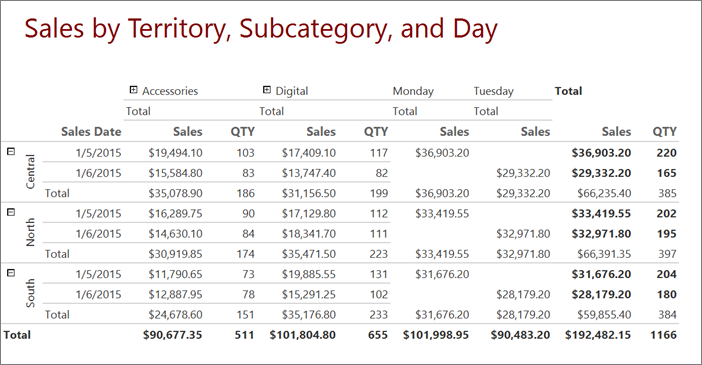
Szacowany czas ukończenia tego samouczka: 20 minut.
Wymagania
Aby uzyskać informacje o wymaganiach, zobacz Wymagania wstępne dotyczące samouczków.
1. Tworzenie raportu macierzy i zestawu danych z nowej tabeli lub Kreatora macierzy
W tej sekcji wybierzesz udostępnione źródło danych, utworzysz osadzony zestaw danych, a następnie wyświetlisz dane w macierzy.
Uwaga / Notatka
W tym samouczku zapytanie zawiera już wartości danych, dzięki czemu nie potrzebuje zewnętrznego źródła danych. To sprawia, że zapytanie jest dość długie. W środowisku biznesowym zapytanie nie będzie zawierać danych. Dotyczy to tylko celów szkoleniowych.
Tworzenie macierzy
Start Report Builder z poziomu komputera, portalu internetowego Reporting Services lub w trybie zintegrowanym SharePoint.
Zostanie otwarte okno dialogowe Nowy raport lub zestaw danych .
Jeśli nie widzisz okna dialogowego Nowy raport lub zestaw danych, wybierz Plik i Nowy.
W okienku po lewej stronie sprawdź, czy wybrano pozycję Nowy raport .
W okienku po prawej stronie wybierz pozycję Kreator tabeli lub macierzy.
Na stronie Wybieranie zestawu danych wybierz pozycję Utwórz zestaw danych.
Wybierz Dalej.
Na stronie Wybieranie połączenia ze źródłem danych wybierz istniejące źródło danych lub przejdź do serwera raportów i wybierz źródło danych. Jeśli żadne źródło danych nie jest dostępne lub nie masz dostępu do serwera raportów, możesz zamiast tego użyć osadzonego źródła danych. Aby uzyskać informacje na temat tworzenia osadzonego źródła danych, zobacz Tutorial: Tworzenie podstawowego raportu tabeli (Report Builder).
Wybierz Dalej.
Na stronie Projektowanie zapytania wybierz pozycję Edytuj jako tekst.
Skopiuj i wklej następujące zapytanie w okienku zapytania:
SELECT CAST('2015-01-05' AS date) as SalesDate, 'Central' as Territory, 'Accessories' as Subcategory,'Carrying Case' as Product, CAST(16996.60 AS money) AS Sales, 68 as Quantity
UNION SELECT CAST('2015-01-05' AS date) as SalesDate, 'North' as Territory, 'Accessories' as Subcategory, 'Carrying Case' as Product, CAST(13747.25 AS money) AS Sales, 55 as Quantity
UNION SELECT CAST('2015-01-05' AS date) as SalesDate, 'South' as Territory, 'Accessories' as Subcategory,'Carrying Case' as Product, CAST(9248.15 AS money) As Sales, 37 as Quantity
UNION SELECT CAST('2015-01-05' AS date) as SalesDate, 'Central' as Territory, 'Accessories' as Subcategory,'Tripod' as Product, CAST(1350.00 AS money) AS Sales, 18 as Quantity
UNION SELECT CAST('2015-01-05' AS date) as SalesDate, 'North' as Territory, 'Accessories' as Subcategory,'Tripod' as Product, CAST(1800.00 AS money) AS Sales, 24 as Quantity
UNION SELECT CAST('2015-01-05' AS date) as SalesDate, 'South' as Territory, 'Accessories' as Subcategory,'Tripod' as Product, CAST(1125.00 AS money) AS Sales, 15 as Quantity
UNION SELECT CAST('2015-01-05' AS date) as SalesDate, 'Central' as Territory, 'Accessories' as Subcategory,'Lens Adapter' as Product, CAST(1147.50 AS money) AS Sales, 17 as Quantity
UNION SELECT CAST('2015-01-05' AS date) as SalesDate, 'North' as Territory, 'Accessories' as Subcategory,  'Lens Adapter' as Product, CAST(742.50 AS money) AS Sales, 11 as Quantity
UNION SELECT CAST('2015-01-05' AS date) as SalesDate, 'South' as Territory, 'Accessories' as Subcategory,'Lens Adapter' as Product, CAST(1417.50 AS money) AS Sales, 21 as Quantity
UNION SELECT CAST('2015-01-06' AS date) as SalesDate, 'Central' as Territory, 'Accessories' as Subcategory, 'Carrying Case' as Product, CAST(13497.30 AS money) AS Sales, 54 as Quantity
UNION SELECT CAST('2015-01-06' AS date) as SalesDate, 'North' as Territory, 'Accessories' as Subcategory, 'Carrying Case' as Product, CAST(11997.60 AS money) AS Sales, 48 as Quantity
UNION SELECT CAST('2015-01-06' AS date) as SalesDate, 'South' as Territory, 'Accessories' as Subcategory, 'Carrying Case' as Product, CAST(10247.95 AS money) As Sales, 41 as Quantity
UNION SELECT CAST('2015-01-06' AS date) as SalesDate, 'Central' as Territory, 'Accessories' as Subcategory, 'Tripod' as Product, CAST(1200.00 AS money) AS Sales, 16 as Quantity
UNION SELECT CAST('2015-01-06' AS date) as SalesDate, 'North' as Territory, 'Accessories' as Subcategory,'Tripod' as Product, CAST(2025.00 AS money) AS Sales, 27 as Quantity
UNION SELECT CAST('2015-01-06' AS date) as SalesDate, 'South' as Territory, 'Accessories' as Subcategory,'Tripod' as Product, CAST(1425.00 AS money) AS Sales, 19 as Quantity
UNION SELECT CAST('2015-01-06' AS date) as SalesDate, 'Central' as Territory, 'Accessories' as Subcategory,'Lens Adapter' as Product, CAST(887.50 AS money) AS Sales, 13 as Quantity
UNION SELECT CAST('2015-01-06' AS date) as SalesDate, 'North' as Territory, 'Accessories' as Subcategory, 'Lens Adapter' as Product, CAST(607.50 AS money) AS Sales, 9 as Quantity
UNION SELECT CAST('2015-01-06' AS date) as SalesDate, 'South' as Territory, 'Accessories' as Subcategory,'Lens Adapter' as Product, CAST(1215.00 AS money) AS Sales, 18 as Quantity
UNION SELECT CAST('2015-01-05' AS date) as SalesDate,  'Central' as Territory, 'Digital' as Subcategory,'Compact Digital' as Product, CAST(10191.00 AS money) AS Sales, 79 as Quantity
UNION SELECT CAST('2015-01-05' AS date) as SalesDate,  'North' as Territory, 'Digital' as Subcategory, 'Compact Digital' as Product, CAST(8772.00 AS money) AS Sales, 68 as Quantity
UNION SELECT CAST('2015-01-05' AS date) as SalesDate,  'South' as Territory, 'Digital' as Subcategory, 'Compact Digital' as Product, CAST(10578.00 AS money) AS Sales, 82 as Quantity
UNION SELECT CAST('2015-01-05' AS date) as SalesDate, 'Central' as Territory,'Digital' as Subcategory, 'Slim Digital' as Product, CAST(7218.10 AS money) AS Sales, 38 as Quantity
UNION SELECT CAST('2015-01-05' AS date) as SalesDate, 'North' as Territory,'Digital' as Subcategory, 'Slim Digital' as Product, CAST(8357.80 AS money) AS Sales, 44 as Quantity
UNION SELECT CAST('2015-01-05' AS date) as SalesDate, 'South' as Territory,'Digital' as Subcategory,'Slim Digital' as Product, CAST(9307.55 AS money) AS Sales, 49 as Quantity
UNION SELECT CAST('2015-01-06' AS date) as SalesDate,  'Central' as Territory, 'Digital' as Subcategory,'Compact Digital' as Product, CAST(3870.00 AS money) AS Sales, 30 as Quantity
UNION SELECT CAST('2015-01-06' AS date) as SalesDate,  'North' as Territory, 'Digital' as Subcategory,'Compact Digital' as Product, CAST(5805.00 AS money) AS Sales, 45 as Quantity
UNION SELECT CAST('2015-01-06' AS date) as SalesDate,  'South' as Territory, 'Digital' as Subcategory, 'Compact Digital' as Product, CAST(8643.00 AS money) AS Sales, 67 as Quantity
UNION SELECT CAST('2015-01-06' AS date) as SalesDate, 'Central' as Territory, 'Digital' as Subcategory, 'Slim Digital' as Product, CAST(9877.40 AS money) AS Sales, 52 as Quantity
UNION SELECT CAST('2015-01-06' AS date) as SalesDate, 'North' as Territory, 'Digital' as Subcategory, 'Slim Digital' as Product, CAST(12536.70 AS money) AS Sales, 66 as Quantity
UNION SELECT CAST('2015-01-06' AS date) as SalesDate, 'South' as Territory, 'Digital' as Subcategory, 'Slim Digital' as Product, CAST(6648.25 AS money) AS Sales, 35 as Quantity
(opcjonalnie) Wybierz ikonę Uruchom (!), aby uruchomić zapytanie i wyświetlić dane.
Wybierz Dalej.
2. Organizowanie danych i wybieranie układu z nowej tabeli lub Kreatora macierzy
Użyj kreatora, aby zaprojektować początkowy szablon do wyświetlania danych. Panel podglądu w kreatorze pomaga wizualizować wynik grupowania danych, zanim ukończysz projektowanie macierzy.
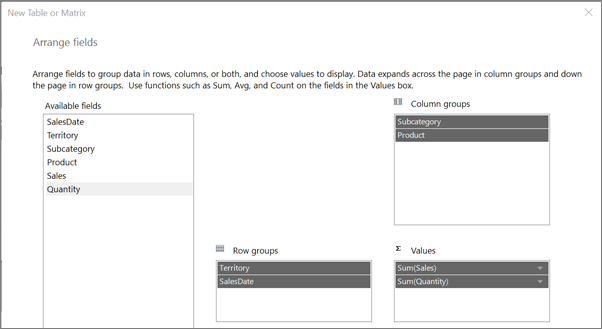
Na stronie Rozmieszczanie pól przeciągnij Terytorium z Dostępne pola do Grupy wierszy.
Przeciągnij kolumnę SalesDate do pozycji Grupy wierszy i umieść ją po pozycji Terytorium.
Kolejność, w której pola są wymienione w grupach wierszy , definiuje hierarchię grup. Kroki 1 i 2 organizują wartości pól najpierw według terytorium, a następnie według daty sprzedaży.
Przeciągnij podkategorię do grup kolumn.
Przeciągnij pozycję Product (Produkt) do pozycji Column groups (Grupy kolumn) i umieść ją po podkategorii.
Ponownie kolejność, w której pola są wymienione w grupach kolumn definiuje hierarchię grup. Kroki 3 i 4 organizują wartości pól najpierw według podkategorii, a następnie według produktu.
Przeciągnij pozycję Sales (Sprzedaż) do Values (Wartości).
Wartość Sales (Sprzedaż) jest sumowana za pomocą funkcji Sum, czyli domyślnej funkcji sumowania pól liczbowych.
Przeciągnij Quantity do Wartości.
Ilość jest sumowana za pomocą funkcji Sum.
Kroki 5 i 6 określają dane do wyświetlenia w komórkach danych macierzy.
Wybierz Dalej.
Na stronie Wybieranie układu w obszarze Opcje sprawdź, czy wybrano opcję Pokaż sumy częściowe i sumy końcowe .
Sprawdź, czy wybrano Zablokowane, suma częściowa poniżej.
Sprawdź, czy wybrano opcję Rozwiń/zwiń grupy .
Wybierz Dalej.
Wybierz Zakończ
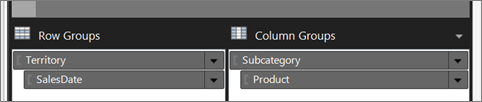
Macierz jest dodawana do powierzchni projektowej. Okienko grup wierszy pokazuje dwie grupy wierszy: Terytorium i Data sprzedaży. Okienko Grupy kolumn zawiera dwie grupy kolumn: Podkategoria i Produkt. Szczegółowe dane to wszystkie dane pobierane przez zapytanie zestawu danych.
Wybierz pozycję Uruchom , aby wyświetlić podgląd raportu.
Dla każdego produktu sprzedawanego w określonej dacie macierz pokazuje podkategorię, do której należy produkt, oraz terytorium sprzedaży.
Rozwiń podkategorię. Raport szybko staje się obszerny.

3. Formatowanie danych
Domyślnie dane podsumowania w polu Sales (Sprzedaż) wyświetlają liczbę ogólną, a pole SalesDate (Data sprzedaży) wyświetla zarówno informacje o dacie, jak i godzinie. W tej sekcji sformatujesz pole Sprzedaż, aby wyświetlić liczbę jako walutę i pole SalesDate, aby wyświetlić tylko datę. Przełącz Style symboli zastępczych, aby wyświetlać sformatowane pola tekstowe oraz tekst zastępczy w formie przykładowych wartości.
Formatowanie pól
Wybierz pozycję Projekt, aby przełączyć się do widoku projektu.
Naciśnij klawisz Ctrl, a następnie zaznacz dziewięć komórek zawierających
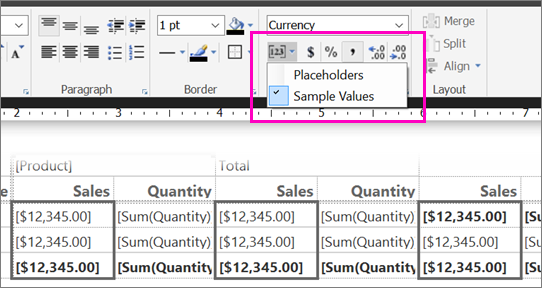
[Sum(Sales)].Na karcie Strona główna>Numer>Waluta. Komórki zmieniają się, aby pokazać sformatowaną walutę.
Jeśli ustawienie regionalne to angielski (Stany Zjednoczone), domyślny tekst przykładowy to [$12,345.00]. Jeśli w grupie Liczby nie widzisz przykładowej wartości waluty, wybierz Style Symboli Zastępczych>Przykładowe Wartości.
Wybierz komórkę zawierającą
[SalesDate].W grupie Liczba przejdź do pozycji Data.
Komórka wyświetla przykładową datę [1.31.2000]. Jeśli nie widzisz przykładowej daty, wybierz pozycję Style symboli zastępczych w grupie Liczby , a następnie wybierz pozycję Przykładowe wartości.
Wybierz pozycję Uruchom , aby wyświetlić podgląd raportu.
Wartości dat wyświetlane są jako daty, a wartości sprzedaży wyświetlają się jako waluty.
4. Dodawanie sąsiedniej grupy kolumn
Grupy wierszy i kolumn można zagnieżdżać w relacjach nadrzędny-podrzędny lub sąsiadować w relacjach równorzędnych.
W tej sekcji dodasz grupę kolumn obok grupy kolumn Podkategorii, skopiuj komórki, aby wypełnić nową grupę kolumn, a następnie użyjesz wyrażenia, aby utworzyć wartość nagłówka grupy kolumn.
Dodawanie sąsiedniej grupy kolumn
Wybierz pozycję Projekt, aby powrócić do widoku projektu.
Kliknij prawym przyciskiem myszy komórkę zawierającą
[Subcategory], wskaż Dodaj grupę, a następnie wybierz opcję Sąsiadujące z prawej.Zostanie otwarte okno dialogowe Grupa Tablix.
Na liście Grupuj według wybierz SalesDate, a następnie OK.
Nowa grupa kolumn jest dodawana po prawej stronie grupy kolumn Podkategoria.
Kliknij prawym przyciskiem myszy komórkę w nowej grupie kolumn, która zawiera
[SalesDate],, a następnie wybierz pozycję Wyrażenie.Skopiuj następujące wyrażenie do pola wyrażenia.
=WeekdayName(DatePart("w",Fields!SalesDate.Value))To wyrażenie wyodrębnia nazwę dnia tygodnia z daty sprzedaży. Aby uzyskać więcej informacji, zobacz Expressions w raporcie podzielonym na strony (Report Builder).
Kliknij prawym przyciskiem myszy komórkę w grupie kolumn Podkategoria, która zawiera napis Total, a następnie wybierz polecenie Kopiuj.
Kliknij prawym przyciskiem myszy komórkę bezpośrednio pod komórką zawierającą wyrażenie utworzone w kroku 5 i wybierz polecenie Wklej.
Naciśnij klawisz Ctrl.
W grupie Podkategoria wybierz nagłówek kolumny Sales i trzy komórki poniżej, kliknij prawym przyciskiem myszy, a następnie wybierz polecenie Kopiuj.
Wklej cztery komórki do czterech pustych komórek w nowej grupie kolumn.
Wybierz pozycję Uruchom , aby wyświetlić podgląd raportu.
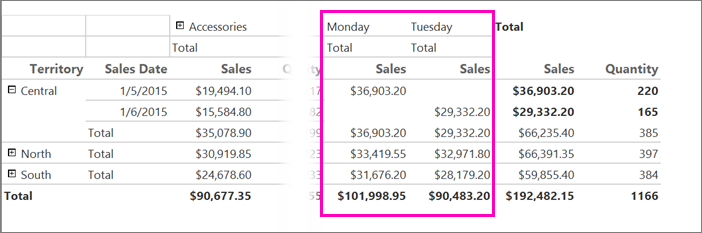
Raport zawiera kolumny o nazwach poniedziałek i wtorek. Zestaw danych zawiera tylko dane dla tych dwóch dni.
Uwaga / Notatka
Jeśli dane obejmowały inne dni, raport będzie zawierać również kolumny. Każda kolumna ma nagłówek Sprzedaż oraz sumy sprzedaży według terytorium.
5. Zmienianie szerokości kolumn
Raport zawierający macierz zwykle rozszerza się w poziomie i w pionie po uruchomieniu. Kontrolowanie rozszerzenia poziomego jest ważne, jeśli planujesz wyeksportować raport do formatów, takich jak Microsoft Word lub Adobe PDF, które są używane do drukowania raportów. Jeśli raport rozciąga się poziomo na wielu stronach, wydrukowany raport jest trudny do zrozumienia. Aby zminimalizować rozszerzanie w poziomie, można zmienić rozmiar kolumn tylko na szerokość niezbędną do wyświetlenia danych bez zawijania. Możesz również zmienić nazwy kolumn, aby ich tytuły pasowały do szerokości wymaganej do wyświetlenia danych.
Zmienianie nazwy i zmienianie rozmiaru kolumn
Wybierz pozycję Projekt, aby powrócić do widoku projektu.
Wybierz tekst w najbardziej wysuniętej na lewo kolumnie Quantity, a następnie wprowadź QTY.
Tytuł kolumny to teraz QTY.
Powtórz krok 2 dla dwóch innych kolumn o nazwie Quantity.
Wybierz macierz tak, aby uchwyty kolumn i wierszy pojawiały się nad macierzą i obok niej.
Szare paski u góry i boku tabeli to uchwyty kolumn i wierszy.
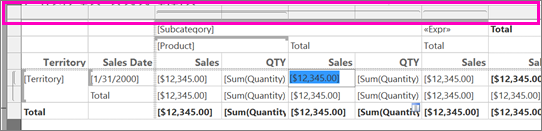
Aby zmienić rozmiar kolumny QTY najdalej po lewej stronie macierzy, wskaż linię między uchwytami kolumny, aby kursor zmienił się w podwójną strzałkę. Przeciągnij kolumnę w kierunku lewej do momentu, aż ma szerokość 0,5 cala.
Szerokość kolumny 0,5 cala jest odpowiednia do wyświetlenia ilości.
Powtórz krok 5 dla innych kolumn o nazwie QTY.
Wybierz pozycję Uruchom , aby wyświetlić podgląd raportu.
Kolumny zawierające ilości są teraz węższe i mają nazwę QTY.
6. Scal komórki macierzy
Obszar rogu znajduje się w lewym górnym rogu macierzy. W zależności od liczby grup wierszy i kolumn w macierzy liczba komórek w obszarze narożnym jest różna. Macierz wbudowana w tym samouczku ma cztery komórki w obszarze narożnym. Komórki są rozmieszczone w dwóch wierszach i dwóch kolumnach, odzwierciedlając głębokość hierarchii grup wierszy i kolumn. Cztery komórki nie są używane w tym raporcie, a więc scalasz je w jedną komórkę.
Scal komórki macierzy
Wybierz pozycję Projekt, aby powrócić do widoku projektu.
Wybierz macierz tak, aby uchwyty kolumn i wierszy pojawiały się nad macierzą i obok niej.
Naciśnij klawisz Ctrl i zaznacz cztery komórki narożne.
Kliknij prawym przyciskiem myszy komórki i wybierz polecenie Scal komórki.
Kliknij prawym przyciskiem myszy nową scaloną komórkę i wybierz polecenie Właściwości pola tekstowego.
Na karcie >Ustawienia wstępne>Brak.
Kliknij przycisk OK.
Wybierz pozycję Uruchom , aby wyświetlić podgląd raportu.
Komórka w górnym rogu macierzy nie jest już widoczna.
7. Dodawanie nagłówka raportu i tytułu raportu
Tytuł raportu jest wyświetlany w górnej części raportu. Tytuł raportu można umieścić w nagłówku raportu lub, jeśli raport nie używa nagłówka, w polu tekstowym w górnej części treści raportu. W tym samouczku usuniesz pole tekstowe w górnej części raportu i dodasz tytuł do nagłówka.
Dodawanie nagłówka raportu i tytułu raportu
Wybierz pozycję Projekt, aby powrócić do widoku projektu.
Zaznacz pole tekstowe w górnej części treści raportu, które zawiera opcję Kliknij, aby dodać tytuł, a następnie naciśnij klawisz Delete.
Na karcie Wstawianie przejdź do pozycji Nagłówek>Dodaj nagłówek.
Nagłówek jest dodawany w górnej części treści raportu.
Na karcie Wstawianie wybierz pozycję Pole tekstowe, a następnie przeciągnij pole tekstowe wewnątrz nagłówka raportu. Ustaw pole tekstowe o długości około 6 cali i 3/4 cala wysokości i umieść je po lewej stronie nagłówka raportu.
W polu tekstowym wpisz Sales by Territory (Sprzedaż według terytorium), Subcategory (Podkategoria) i Day (Dzień).
Wybierz wprowadzony tekst na karcie Czcionka strony głównej>:
- Rozmiar 24 pkt
- Kolor bordowy
Wybierz pozycję Uruchom , aby wyświetlić podgląd raportu.
Raport zawiera tytuł raportu w nagłówku raportu.
8. Zapisz raport
Raporty można zapisywać na serwerze raportów, SharePoint library lub komputerze.
W tym samouczku zapisz raport na serwerze raportów. Jeśli nie masz dostępu do serwera raportów, zapisz raport na komputerze.
Zapisywanie raportu na serwerze raportów
Na przycisku Report Builder wybierz pozycję Zapisz jako.
Wybierz pozycję Ostatnie witryny i serwery.
Wybierz lub wprowadź nazwę serwera raportów, na którym masz uprawnienia do zapisywania raportów.
Zostanie wyświetlony komunikat "Nawiązywanie połączenia z serwerem raportów". Po zakończeniu połączenia zostanie wyświetlona zawartość folderu raportów określona przez administratora serwera raportów jako domyślną lokalizację raportu.
W polu Nazwa zastąp domyślną nazwę SalesByTerritorySubcategory.
Wybierz Zapisz.
Raport jest zapisywany na serwerze raportów. Nazwa serwera raportów, z którym nawiązano połączenie, jest wyświetlana na pasku stanu w dolnej części okna.
Zapisywanie raportu na komputerze
Na przycisku Report Builder wybierz pozycję Zapisz jako.
Wybierz pozycję Pulpit, Moje dokumenty lub Mój komputer, a następnie przejdź do folderu, w którym chcesz zapisać raport.
W polu Nazwa zastąp domyślną nazwę SalesByTerritorySubcategory.
Wybierz Zapisz.
9. (Opcjonalnie) Obróć pole tekstowe 270 stopni
Raport z macierzami może rozszerzać się w poziomie i w pionie po uruchomieniu. Obracając pola tekstowe w pionie lub 270 stopni, można zaoszczędzić miejsce w poziomie. Renderowany raport jest następnie węższy i jeśli zostanie wyeksportowany do formatu takiego jak Microsoft Word, będzie bardziej prawdopodobne, aby zmieścił się na wydrukowanej stronie.
Pole tekstowe może również wyświetlać tekst w postaci poziomej, pionowej (od góry do dołu). Aby uzyskać więcej informacji, zobacz pola Text w raportach podzielonych na strony (Report Builder).
Obróć pole tekstowe 270 stopni
Wybierz pozycję Projekt, aby powrócić do widoku projektu.
Wybierz komórkę zawierającą
[Territory].Uwaga / Notatka
Zaznacz komórkę, a nie tekst. Właściwość WritingMode jest dostępna tylko dla komórki.
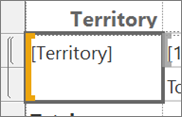
W okienku Właściwości znajdź właściwość WritingMode i zmień ją z Default na Rotate270.
Jeśli okienko Właściwości nie jest otwarte, wybierz kartę Widok na wstążce, a następnie wybierz pozycję Właściwości.
Sprawdź, czy właściwość CanGrow ma ustawioną wartość True.
Na karcie Główna w sekcji Akapit wybierz pozycję Środkowe i Wyśrodkowany, aby zlokalizować tekst w środku komórki zarówno w pionie, jak i w poziomie.
Zmień rozmiar kolumny Territory na 0,5 cala i usuń tytuł kolumny.
Wybierz pozycję Uruchom , aby wyświetlić podgląd raportu.
Nazwa terytorium jest zapisywana w pionie, u dołu do góry. Wysokość grupy wierszy dla Terytorium zmienia się w zależności od długości nazwy terytorium.
Treści powiązane
- Samouczki dotyczące programu Report Builder
- Kreator Raportów w SQL Server
- Tabele, macierze i listy w raportach stronicowanych (Report Builder)
- Utwórz macierz w raporcie podzielonym na strony (Report Builder)
- Obszary regionów danych elementu Tablix w raporcie stronicowanym (Report Builder)
- Komórki, wiersze i kolumny w elemecie tablix w raporcie podzielonym na strony (Report Builder)