Możliwość zmiany w innym oknie obsługi nie jest dostępna dla każdego poziomu usług lub w każdym regionie. Aby uzyskać szczegółowe informacje na temat dostępności funkcji, zobacz Dostępność okna obsługi.
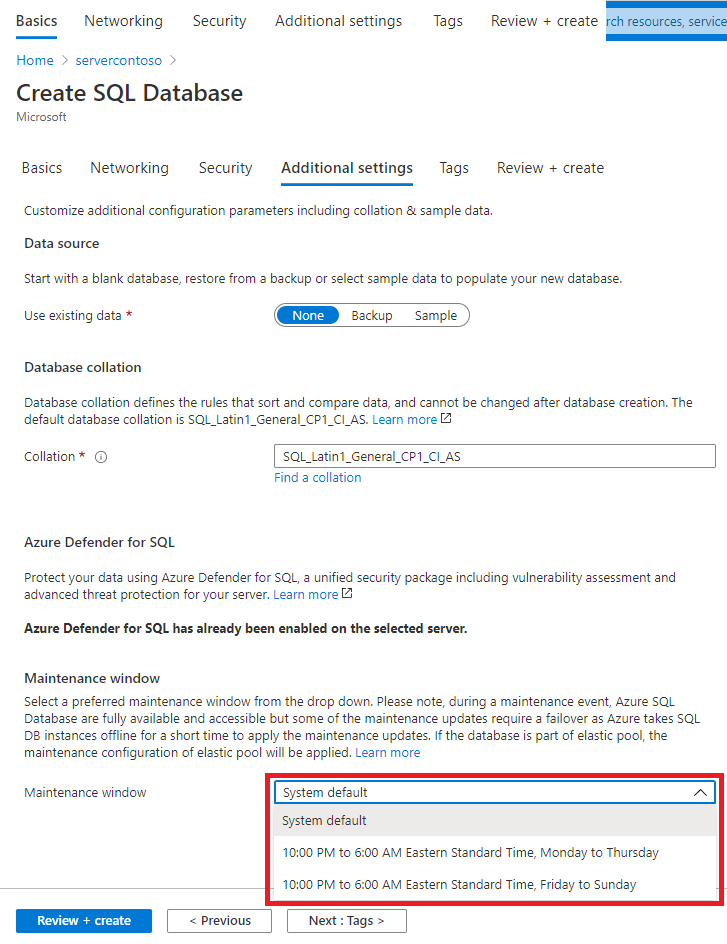
Aby skonfigurować okno obsługi podczas tworzenia bazy danych lub elastycznej puli, ustaw odpowiednie okno Obsługi na stronie Dodatkowe ustawienia.
Ustawianie okna obsługi podczas tworzenia pojedynczej bazy danych lub elastycznej puli
Aby uzyskać szczegółowe informacje dotyczące tworzenia nowej bazy danych lub puli, zobacz Tworzenie pojedynczej bazy danych usługi Azure SQL Database.
W poniższych przykładach pokazano, jak skonfigurować okno obsługi przy użyciu programu Azure PowerShell. Możesz zainstalować Azure PowerShell lub użyć Azure Cloud Shell.
Uruchamianie usługi Azure Cloud Shell
Usługa Azure Cloud Shell to bezpłatna interaktywna powłoka, której możesz używać do wykonywania kroków opisanych w tym artykule. Udostępnia ona wstępnie zainstalowane i najczęściej używane narzędzia platformy Azure, które są skonfigurowane do użycia na koncie.
Aby otworzyć usługę Cloud Shell, wybierz pozycję Wypróbuj w prawym górnym rogu bloku kodu. Możesz również uruchomić usługę Cloud Shell w oddzielnej karcie przeglądarki, przechodząc do strony https://shell.azure.com.
Po otwarciu usługi Cloud Shell sprawdź, czy program PowerShell jest wybrany dla danego środowiska. Kolejne sesje będą używać interfejsu wiersza polecenia platformy Azure w środowisku programu PowerShell. Wybierz pozycję Kopiuj , aby skopiować bloki kodu, wklej go w usłudze Cloud Shell, a następnie naciśnij Enter , aby go uruchomić.
Odnajdywanie dostępnych okien obsługi
Podczas ustawiania okna obsługi każdy region ma własne opcje okna obsługi, które odpowiadają strefie czasowej dla regionu, w którym znajduje się baza danych lub pula.
Poznaj okna konserwacyjne dla bazy danych SQL oraz elastycznej puli
Poniższy przykład zwraca dostępne okna konserwacji dla regionu eastus2 przy użyciu polecenia cmdlet Get-AzMaintenancePublicConfiguration. W przypadku baz danych i elastycznych pul ustaw MaintenanceScope na SQLDB.
$location = "eastus2"

Write-Host "Available maintenance schedules in ${location}:"
$configurations = Get-AzMaintenancePublicConfiguration
$configurations | ?{ $_.Location -eq $location -and $_.MaintenanceScope -eq "SQLDB"}
Ustawianie okna obsługi podczas tworzenia pojedynczej bazy danych
Poniższy przykład tworzy nową bazę danych i ustawia okno obsługi przy użyciu polecenia cmdlet New-AzSqlDatabase . Element -MaintenanceConfigurationId musi być ustawiony na prawidłową wartość dla regionu bazy danych. Aby uzyskać prawidłowe wartości dla regionu, zobacz Odnajdywanie dostępnych okien obsługi.
 # Set variables for your database
 $resourceGroupName = "your_resource_group_name"
 $serverName = "your_server_name"
 $databaseName = "your_db_name"

 # Set selected maintenance window
 $maintenanceConfig = "SQL_EastUS2_DB_1"

 Write-host "Creating a standard-series (Gen5) 2 vCore database with maintenance window ${maintenanceConfig} ..."
 $database = New-AzSqlDatabase `
   -ResourceGroupName $resourceGroupName `
   -ServerName $serverName `
   -DatabaseName $databaseName `
   -Edition GeneralPurpose `
   -ComputeGeneration Gen5 `
   -VCore 2 `
   -MaintenanceConfigurationId $maintenanceConfig
 $database
Ustaw okno obsługi podczas tworzenia elastycznej puli
Poniższy przykład tworzy nową elastyczną pulę i ustawia okno konserwacji przy użyciu polecenia cmdlet New-AzSqlElasticPool. Okno konserwacji jest ustawione w elastycznej puli, więc wszystkie bazy danych w puli mają harmonogram okna konserwacji puli. Element -MaintenanceConfigurationId musi być ustawiony na prawidłową wartość dla regionu puli. Aby uzyskać prawidłowe wartości dla regionu, zobacz Odnajdywanie dostępnych okien obsługi.
 # Set variables for your pool
 $resourceGroupName = "your_resource_group_name"
 $serverName = "your_server_name"
 $poolName = "your_pool_name"

 # Set selected maintenance window
 $maintenanceConfig = "SQL_EastUS2_DB_2"

 Write-host "Creating a Standard 50 pool with maintenance window ${maintenanceConfig} ..."
 $pool = New-AzSqlElasticPool `
   -ResourceGroupName $resourceGroupName `
   -ServerName $serverName `
   -ElasticPoolName $poolName `
   -Edition "Standard" `
   -Dtu 50 `
   -DatabaseDtuMin 10 `
   -DatabaseDtuMax 20 `
   -MaintenanceConfigurationId $maintenanceConfig
 $pool
W poniższych przykładach pokazano, jak skonfigurować okno obsługi przy użyciu interfejsu wiersza polecenia platformy Azure.
Możesz zainstalować interfejs wiersza polecenia platformy Azure lub użyć usługi Azure Cloud Shell.
Uruchamianie usługi Azure Cloud Shell
Usługa Azure Cloud Shell to bezpłatna interaktywna powłoka, której możesz używać do wykonywania kroków opisanych w tym artykule. Udostępnia ona wstępnie zainstalowane i najczęściej używane narzędzia platformy Azure, które są skonfigurowane do użycia na koncie.
Aby otworzyć usługę Cloud Shell, wybierz pozycję Wypróbuj w prawym górnym rogu bloku kodu. Możesz również uruchomić usługę Cloud Shell w oddzielnej karcie przeglądarki, przechodząc do strony https://shell.azure.com.
Po otwarciu Cloud Shell sprawdź, czy dla Twojego środowiska wybrano Bash. Kolejne sesje będą używać Azure CLI (interfejsu wiersza polecenia Azure) w środowisku Bash. Wybierz pozycję Kopiuj , aby skopiować bloki kodu, wklej go w usłudze Cloud Shell, a następnie naciśnij Enter , aby go uruchomić.
Logowanie się do platformy Azure
Usługa Cloud Shell jest automatycznie uwierzytelniana na początkowym koncie zalogowanym. Użyj następującego skryptu, aby zalogować się przy użyciu innej subskrypcji, zastępując <Subscription ID> element identyfikatorem subskrypcji platformy Azure. Jeśli nie masz subskrypcji platformy Azure, przed rozpoczęciem utwórz bezpłatne konto platformy Azure.
subscription="<subscriptionId>" # add subscription here

az account set -s $subscription # ...or use 'az login'
Aby uzyskać więcej informacji, zobacz ustawianie aktywnej subskrypcji lub logowanie interakcyjne
Odnajdywanie dostępnych okien obsługi
Podczas ustawiania okna obsługi każdy region ma własne opcje okna obsługi, które odpowiadają strefie czasowej dla regionu, w którym znajduje się baza danych lub pula.
Poznaj okna konserwacyjne dla bazy danych SQL oraz elastycznej puli
Poniższy przykład zwraca dostępne okna obsługi dla regionu eastus2 przy użyciu polecenia az maintenance public-configuration list . W przypadku baz danych i elastycznych pul ustaw maintenanceScope na SQLDB.
location="eastus2"

az maintenance public-configuration list --query "[?location=='$location'&&contains(maintenanceScope,'SQLDB')]"
Ustawianie okna obsługi podczas tworzenia pojedynczej bazy danych
Poniższy przykład tworzy nową bazę danych i ustawia okno obsługi przy użyciu polecenia az sql db create . Wartość --maint-config-id (lub -m) musi być ustawiona na prawidłową wartość dla regionu bazy danych. Aby uzyskać prawidłowe wartości dla regionu, zobacz Odnajdywanie dostępnych okien obsługi.
 # Set variables for your database
 resourceGroupName="your_resource_group_name"
 serverName="your_server_name"
 databaseName="your_db_name"

 # Set selected maintenance window
 maintenanceConfig="SQL_EastUS2_DB_1"

 # Create database
 az sql db create \
   --resource-group $resourceGroupName \
   --server $serverName \
   --name $databaseName \
   --edition GeneralPurpose \
   --family Gen5 \
   --capacity 2 \
   --maint-config-id $maintenanceConfig
Ustaw okno obsługi podczas tworzenia elastycznej puli
Poniższy przykład tworzy nową pulę elastyczną i ustawia okno konserwacji przy użyciu polecenia cmdlet az sql elastic-pool create. Okno konserwacji jest ustawione w elastycznej puli, więc wszystkie bazy danych w puli mają harmonogram okna konserwacji puli. Wartość --maint-config-id (lub -m) musi być ustawiona na prawidłową wartość dla regionu puli. Aby uzyskać prawidłowe wartości dla regionu, zobacz Odnajdywanie dostępnych okien obsługi.
 # Set variables for your pool
 resourceGroupName="your_resource_group_name"
 serverName="your_server_name"
 poolName="your_pool_name"

 # Set selected maintenance window
 maintenanceConfig="SQL_EastUS2_DB_2"

 # Create elastic pool
 az sql elastic-pool create \
   --resource-group $resourceGroupName \
   --server $serverName \
   --name $poolName \
   --edition GeneralPurpose \
   --family Gen5 \
   --capacity 2 \
   --maint-config-id $maintenanceConfig
Podczas stosowania wyboru okna konserwacji do bazy danych może wystąpić krótkie przekonfigurowanie (kilka sekund), gdy platforma Azure wprowadza wymagane zmiany.
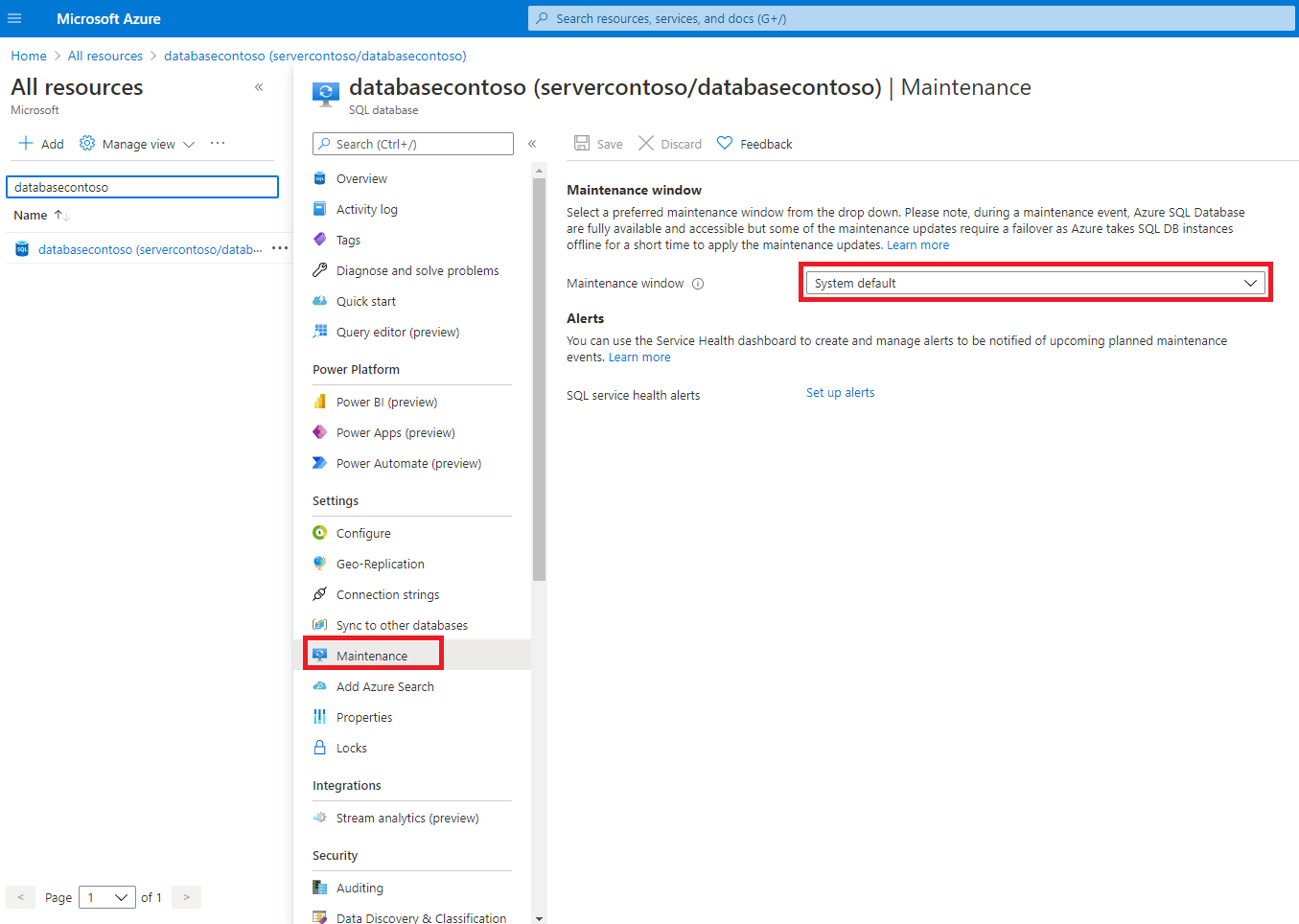
Następujące kroki umożliwiają ustawienie okna obsługi w istniejącej bazie danych lub elastycznej puli przy użyciu witryny Azure Portal:
Ustawianie okna obsługi dla istniejącej bazy danych lub elastycznej puli
Przejdź do bazy danych SQL lub elastycznej puli, dla której chcesz ustawić okno obsługi.
W menu Ustawienia wybierz pozycję Konserwacja, a następnie wybierz odpowiednie okno obsługi.
Notatka
Strona Konserwacja jest dostępna tylko dla baz danych i elastycznych zasobów obsługujących konfigurację okna konserwacji. Jeśli strona jest niedostępna, baza danych lub pula nie obsługuje konfiguracji okna obsługi.
Ustawianie okna obsługi dla istniejącej bazy danych
Poniższy przykład ustawia okno obsługi w istniejącej bazie danych przy użyciu polecenia cmdlet Set-AzSqlDatabase .
Element -MaintenanceConfigurationId musi być ustawiony na prawidłową wartość dla regionu bazy danych. Aby uzyskać prawidłowe wartości dla regionu, zobacz Odnajdywanie dostępnych okien obsługi.
 # Select different maintenance window
 $maintenanceConfig = "SQL_EastUS2_DB_2"

 Write-host "Changing database maintenance window to ${maintenanceConfig} ..."
 $database = Set-AzSqlDatabase `
   -ResourceGroupName $resourceGroupName `
   -ServerName $serverName `
   -DatabaseName $databaseName `
   -MaintenanceConfigurationId $maintenanceConfig
 $database
Ustaw okno konserwacyjne w istniejącej elastycznej puli
Poniższy przykład ustawia okno konserwacji w istniejącej elastycznej puli przy użyciu polecenia cmdlet Set-AzSqlElasticPool.
Ważne jest, aby upewnić się, że wartość $maintenanceConfig jest prawidłowa dla regionu puli. Aby uzyskać prawidłowe wartości dla regionu, zobacz Odnajdywanie dostępnych okien obsługi.
 # Select different maintenance window
 $maintenanceConfig = "SQL_EastUS2_DB_1"

 Write-host "Changing pool maintenance window to ${maintenanceConfig} ..."
 $pool = Set-AzSqlElasticPool `
   -ResourceGroupName $resourceGroupName `
   -ServerName $serverName `
   -ElasticPoolName $poolName `
   -MaintenanceConfigurationId $maintenanceConfig
 $pool
W poniższych przykładach pokazano, jak skonfigurować okno obsługi przy użyciu interfejsu wiersza polecenia platformy Azure.
Możesz zainstalować interfejs wiersza polecenia platformy Azure lub użyć usługi Azure Cloud Shell.
Ustawianie okna obsługi dla istniejącej bazy danych
Poniższy przykład ustawia okno obsługi w istniejącej bazie danych przy użyciu polecenia az sql db update . Wartość --maint-config-id (lub -m) musi być ustawiona na prawidłową wartość dla regionu bazy danych. Aby uzyskać prawidłowe wartości dla regionu, zobacz Odnajdywanie dostępnych okien obsługi.
 # Select different maintenance window
 maintenanceConfig="SQL_EastUS2_DB_2"

 # Update database
 az sql db update \
   --resource-group $resourceGroupName \
   --server $serverName \
   --name $databaseName \
   --maint-config-id $maintenanceConfig
Ustaw okno konserwacji w istniejącej puli elastycznej
Poniższy przykład ustawia okno konserwacji w istniejącej elastycznej puli przy użyciu polecenia az sql elastic-pool update.
Ważne jest, aby upewnić się, że wartość maintenanceConfig jest prawidłowa dla regionu puli. Aby uzyskać prawidłowe wartości dla regionu, zobacz Odnajdywanie dostępnych okien obsługi.
 # Select different maintenance window
 maintenanceConfig="SQL_EastUS2_DB_1"

 # Update pool
 az sql elastic-pool update \
   --resource-group $resourceGroupName \
   --server $serverName \
   --name $poolName \
   --maint-config-id $maintenanceConfig
Jeśli tworzysz zasoby usługi Azure SQL w ramach tego samouczka, pamiętaj o usunięciu niepotrzebnych zasobów po zakończeniu pracy, aby uniknąć niepotrzebnych opłat.
 Azure SQL Database