Nuta
Dostęp do tej strony wymaga autoryzacji. Możesz spróbować się zalogować lub zmienić katalog.
Dostęp do tej strony wymaga autoryzacji. Możesz spróbować zmienić katalogi.
W tym samouczku skonfigurujesz powiadomienia e-mail usługi Apache Ambari przy użyciu usługi SendGrid jako przykładu. Apache Ambari upraszcza zarządzanie klastrem usługi Azure HDInsight i monitorowanie go, zapewniając łatwy w użyciu internetowy interfejs użytkownika i interfejs API REST. System Ambari jest dołączany do klastrów usługi HDInsight i służy do monitorowania klastra i wprowadzania zmian konfiguracji. SendGrid to bezpłatna oparta na chmurze usługa poczty e-mail, która zapewnia niezawodne transakcyjne dostarczanie wiadomości e-mail, skalowalność i analizę w czasie rzeczywistym wraz z elastycznymi interfejsami API, które ułatwiają integrację niestandardową. Klienci platformy Azure mogą co miesiąc odblokować 25 000 bezpłatnych wiadomości e-mail.
Note
Usługa SendGrid nie jest obowiązkowa do konfigurowania powiadomień e-mail systemu Ambari. Możesz również użyć innych aplikacji poczty e-mail innych firm, takich jak Outlook i Gmail.
W tym poradniku nauczysz się, jak:
- Uzyskaj nazwę użytkownika usługi SendGrid.
- Konfigurowanie powiadomień e-mail systemu Ambari.
Prerequisites
- Konto e-mail usługi SendGrid. Aby uzyskać instrukcje, zobacz Jak wysyłać wiadomości e-mail przy użyciu usługi SendGrid z platformą Azure .
- Klaster usługi HDInsight. Zobacz Tworzenie klastrów Apache Hadoop przy użyciu witryny Azure Portal.
Note
Użytkownicy nie mogą już ustawiać haseł dla kont usługi SendGrid. Aby wysłać wiadomość e-mail, musisz użyć klucza interfejsu API.
Uzyskiwanie klucza interfejsu API usługi SendGrid
W witrynie Azure Portal przejdź do zasobu SendGrid.
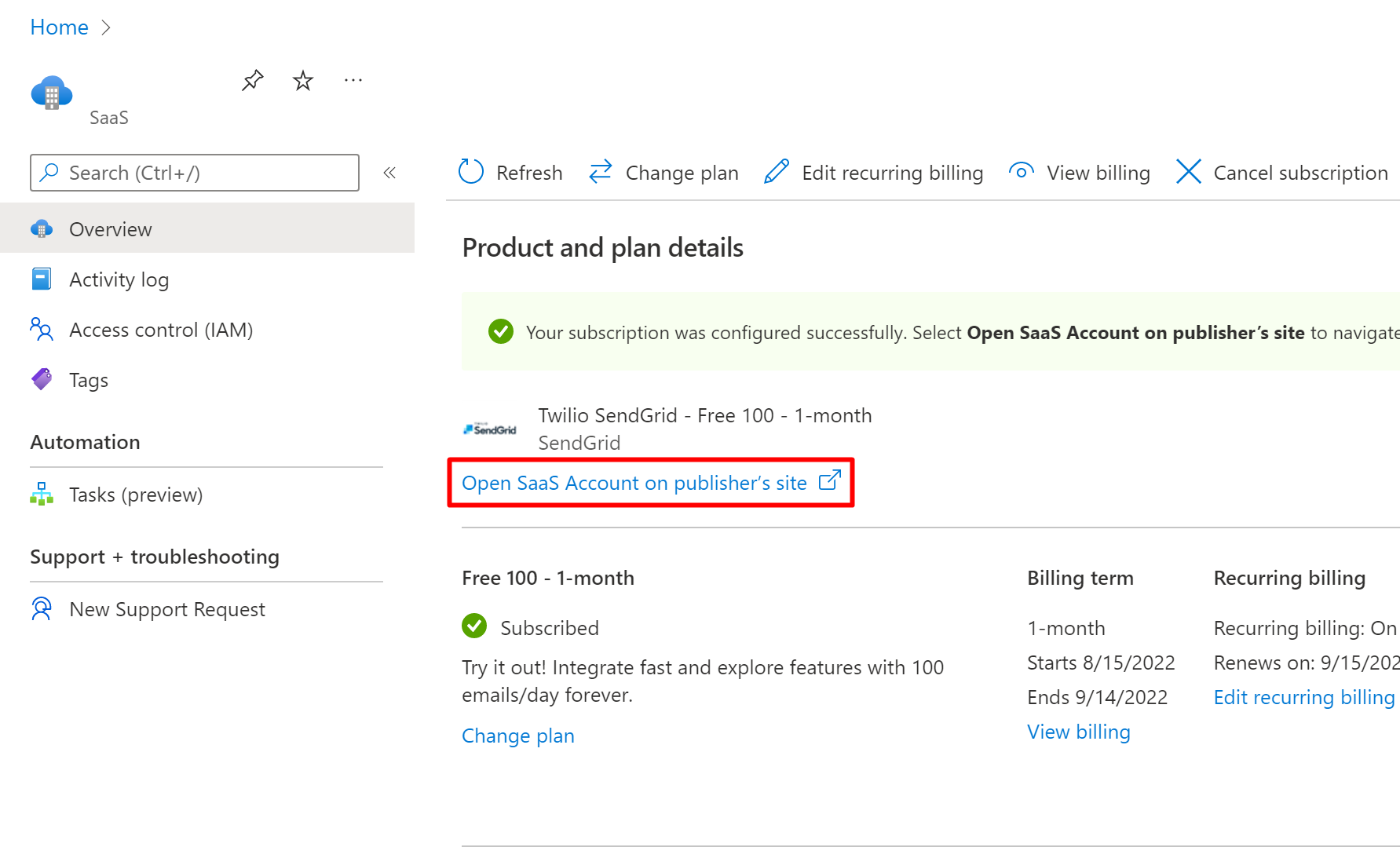
Na stronie Przegląd wybierz pozycję Otwórz konto SaaS w witrynie wydawcy , aby przejść do strony internetowej usługi SendGrid dla swojego konta.
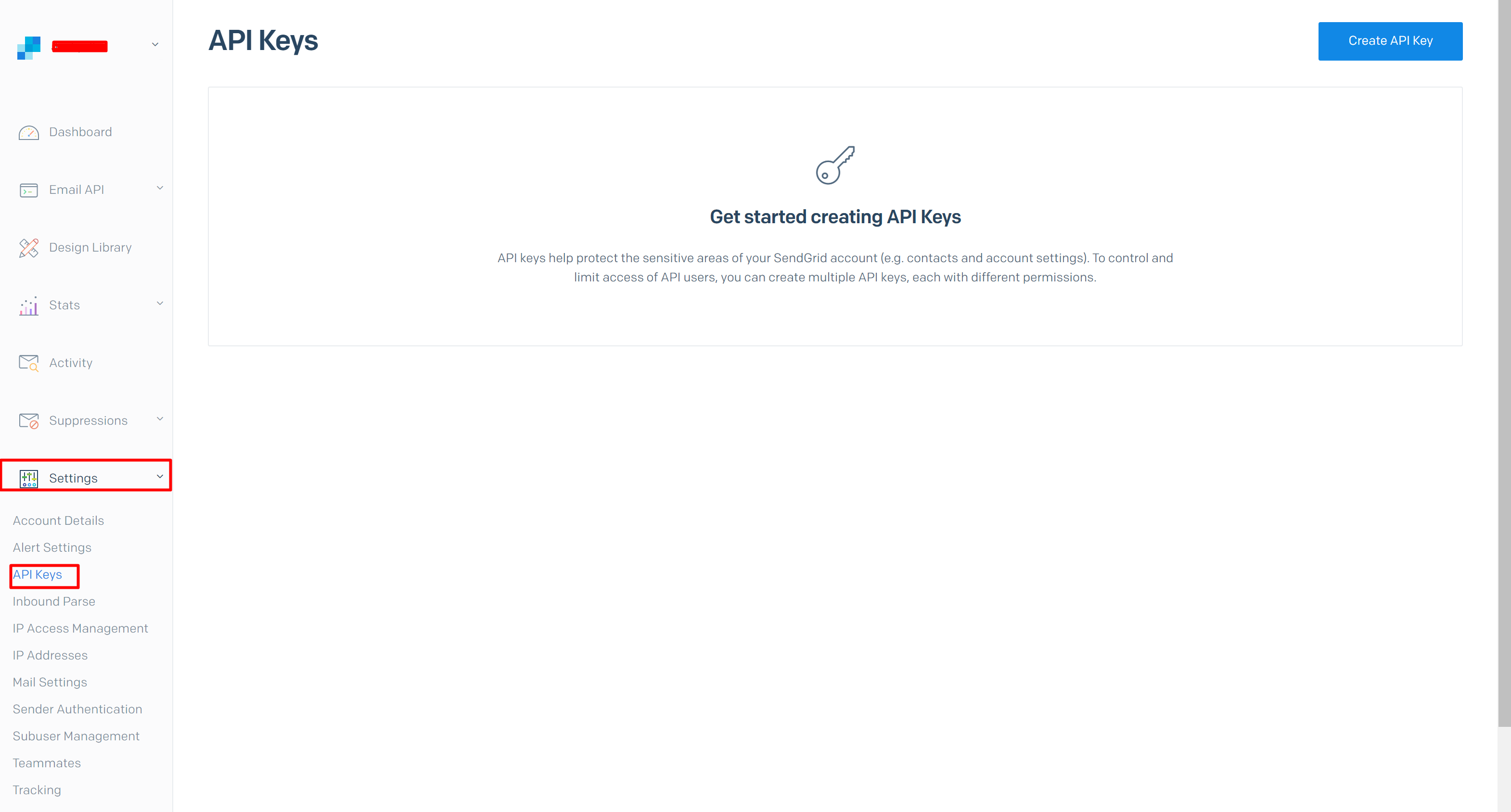
W menu po lewej stronie przejdź do pozycji Ustawienia , a następnie wybierz pozycję Klucze interfejsu API.
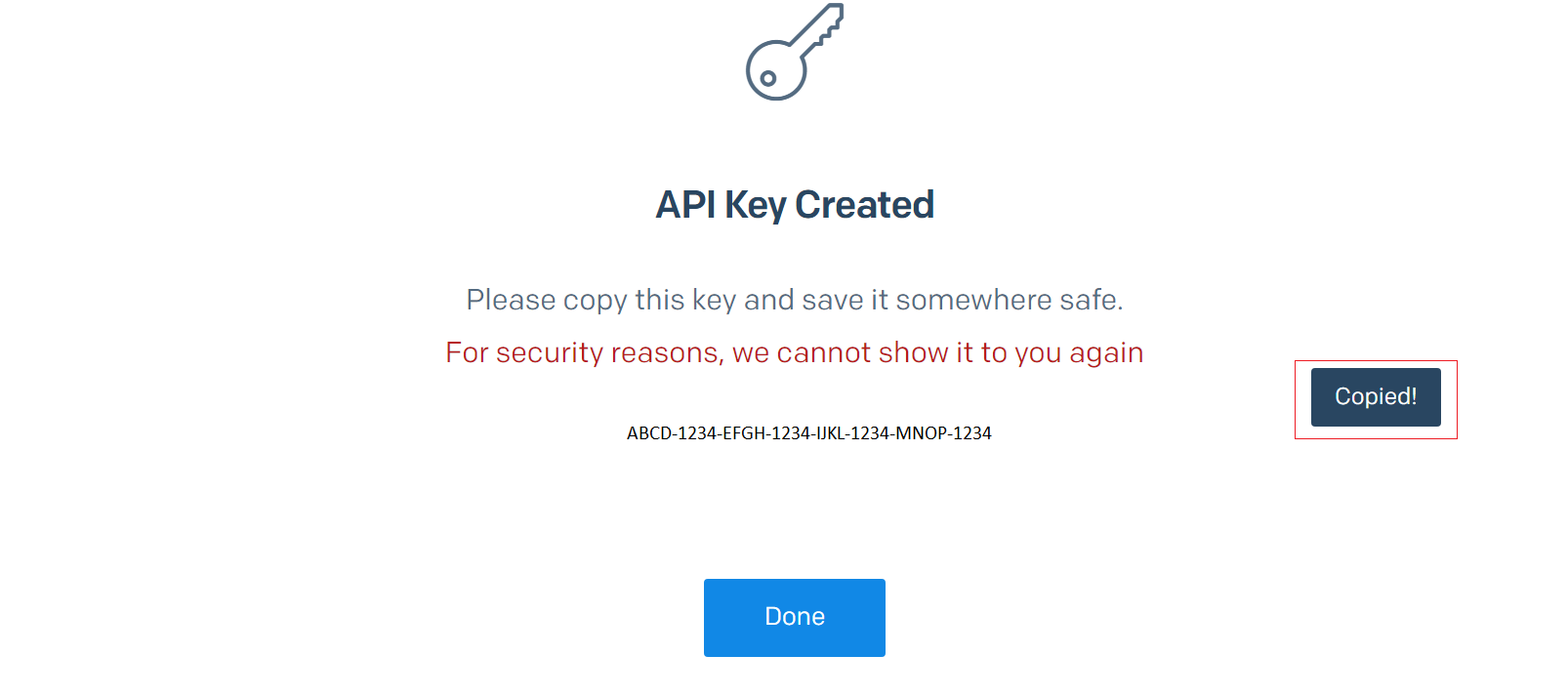
Wybierz pozycję Utwórz klucz interfejsu API , aby utworzyć klucz interfejsu API. Skopiuj klucz interfejsu API jako hasło SMTP, aby użyć go później.
Konfigurowanie powiadomienia e-mail systemu Ambari
Użyj przeglądarki internetowej, aby przejść do
https://CLUSTERNAME.azurehdinsight.net/#/main/alertslokalizacji , gdzieCLUSTERNAMEjest nazwą klastra.Na liście rozwijanej Akcje wybierz pozycję Zarządzaj powiadomieniami.
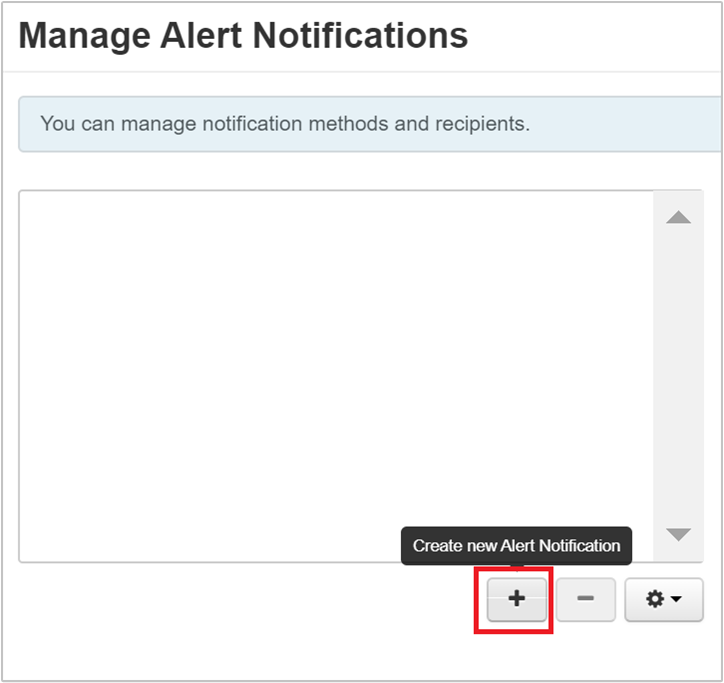
W okienku Zarządzanie powiadomieniami o alertach wybierz ikonę + .
W oknie dialogowym Tworzenie powiadomienia o alertach podaj następujące informacje:
Property Description Name Podaj nazwę powiadomienia. Groups Skonfiguruj zgodnie z potrzebami. Severity Skonfiguruj zgodnie z potrzebami. Description Optional. Method Pozostaw wartość E-MAIL. Adres e-mail do Podaj wiadomości e-mail do odbierania powiadomień rozdzielonych przecinkami. Serwer SMTP smtp.sendgrid.netSMTP Port Użyj 25 lub 587 w przypadku połączeń niezaszyfrowanych/Transport Layer Security (TLS). Wiadomość e-mail od Podaj adres e-mail. Adres nie musi być autentyczny. Korzystanie z uwierzytelniania Zaznacz to pole wyboru. Username Użyj apikeybezpośrednio, jeśli używasz usługi SendGrid.Password Podaj hasło skopiowane podczas tworzenia klucza interfejsu API Usługi SendGrid na platformie Azure. Potwierdzenie hasła Wprowadź ponownie hasło. Uruchamianie protokołu TLS Zaznacz to pole wyboru. 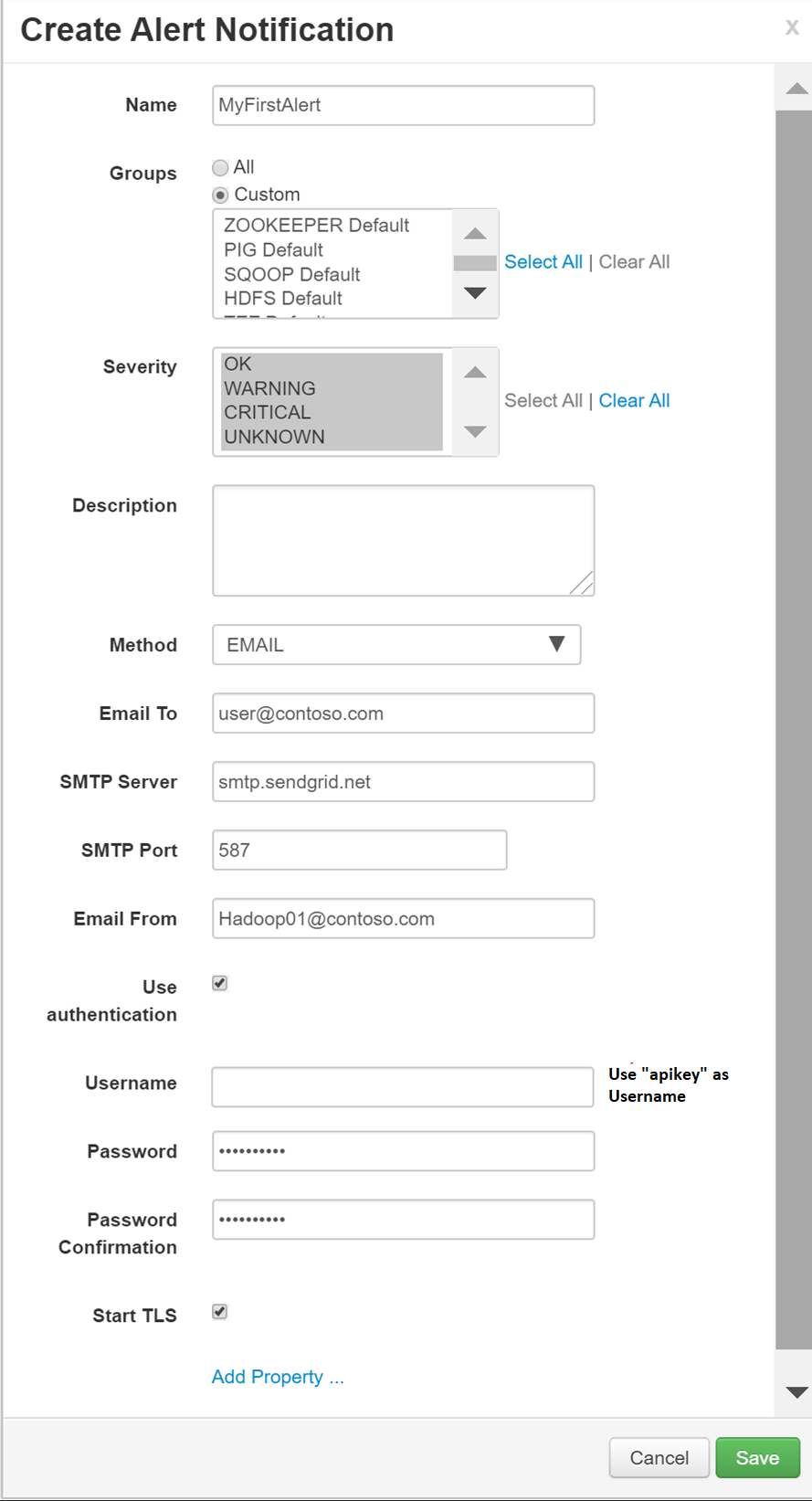
Wybierz pozycję Zapisz , aby powrócić do okienka Zarządzanie powiadomieniami o alertach .
W okienku Zarządzanie powiadomieniami o alertach wybierz pozycję Zamknij.
Często zadawane pytania
W tej sekcji opisano problem, który może wystąpić.
Brak odpowiedniego błędu protokołu, jeśli zaznaczono pole wyboru Uruchom protokół TLS
Jeśli zaznaczysz pole wyboru Uruchom protokół TLS w oknie dialogowym Tworzenie powiadomienia o alertach i zostanie wyświetlony No appropriate protocol wyjątek w dzienniku serwera Ambari:
- Przejdź do interfejsu użytkownika systemu Ambari.
- Przejdź do pozycjiZarządzanie alertamiModyfikacje>>(Edytuj powiadomienie).
- Wybierz pozycję Dodaj właściwość.
- Dodaj nową właściwość mail.smtp.ssl.protocols z wartością TLSv1.2.
Treści powiązane
W tym samouczku przedstawiono sposób konfigurowania powiadomień e-mail systemu Ambari przy użyciu usługi SendGrid. Aby dowiedzieć się więcej na temat systemu Ambari, zobacz następujące artykuły: