Notatka
Dostęp do tej strony wymaga autoryzacji. Może spróbować zalogować się lub zmienić katalogi.
Dostęp do tej strony wymaga autoryzacji. Możesz spróbować zmienić katalogi.
Ważne
Od 1 maja 2025 r. usługa Azure AD B2C nie będzie już dostępna do zakupu dla nowych klientów. Dowiedz się więcej w naszych często zadawanych pytaniach.
Po zakończeniu kursów usługi Azure Active Directory B2C (Azure AD B2C) możesz usunąć dzierżawcę używanego do testowania lub szkolenia. Aby usunąć dzierżawę, należy najpierw usunąć wszystkie zasoby dzierżawy. W tym artykule dowiesz się:
- Użyj opcji Usuń dzierżawę, aby określić zadania oczyszczania.
- Usuwanie zasobów dzierżawy (przepływów użytkowników, dostawców tożsamości, aplikacji, użytkowników)
- Usuwanie dzierżawy
Identyfikowanie zadań oczyszczania
Zaloguj się do witryny Azure Portal przy użyciu roli administratora globalnego . Użyj tego samego konta służbowego lub tego samego konta Microsoft, które zostało użyte do zarejestrowania się na platformie Azure.
Jeśli masz dostęp do wielu dzierżaw, wybierz ikonę Ustawienia w górnym menu, aby przełączyć się na dzierżawę Azure AD B2C z menu Katalogi + subskrypcje.
W witrynie Azure Portal wyszukaj i wybierz usługę Microsoft Entra ID.
Z menu po lewej stronie w obszarze Zarządzaj wybierz pozycję Właściwości.
W obszarze Zarządzanie dostępem do zasobów platformy Azure wybierz pozycję Tak, a następnie wybierz przycisk Zapisz.
Wyloguj się z witryny Azure Portal, a następnie zaloguj się ponownie, aby odświeżyć dostęp.
Powtórz drugi krok, aby sprawdzić, czy używasz katalogu zawierającego dzierżawę usługi Azure AD B2C.
W witrynie Azure Portal wyszukaj i wybierz usługę Microsoft Entra ID
Na stronie Przegląd wybierz pozycję Zarządzaj dzierżawami.
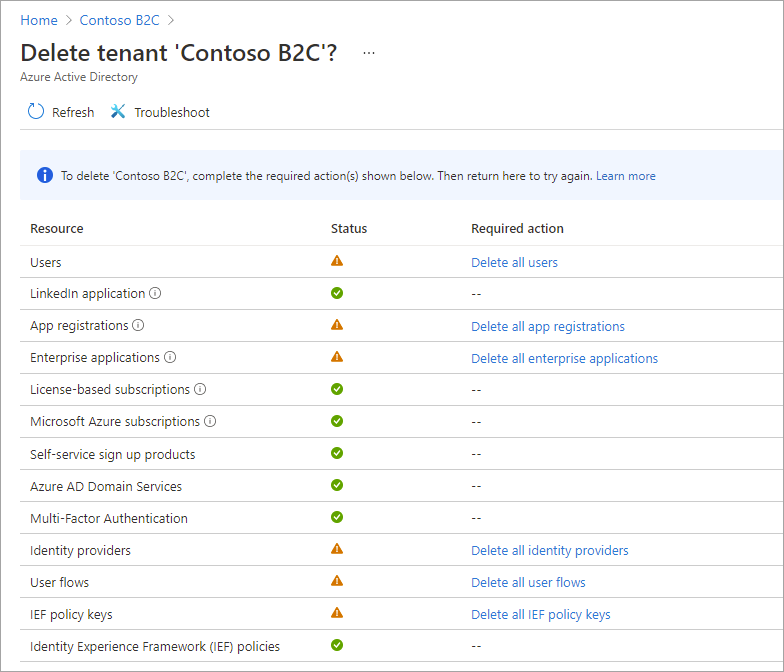
Na stronie Zarządzanie dzierżawami wybierz (zaznaczając zaznaczenie) dzierżawę, którą chcesz usunąć, a następnie w górnej części strony wybierz przycisk Usuń. Kolumna Wymagana akcja wskazuje zasoby, które należy usunąć, aby można było usunąć dzierżawę.
Usuwanie zasobów dzierżawy
Jeśli masz otwartą stronę potwierdzenia z poprzedniego kroku, możesz użyć linków w kolumnie Wymagane działania, aby otworzyć strony Azure Portal, gdzie można usunąć te zasoby. Możesz też usunąć zasoby dzierżawy z usługi Azure AD B2C, wykonując następujące kroki.
Zaloguj się w witrynie Azure Portal jako administrator globalny. Użyj tego samego konta służbowego lub tego samego konta Microsoft, które zostało użyte do zarejestrowania się na platformie Azure.
Jeśli masz dostęp do wielu dzierżaw, wybierz ikonę Ustawienia w górnym menu, aby przełączyć się na dzierżawę Azure AD B2C z menu Katalogi + subskrypcje.
W witrynie Azure Portal wybierz usługę Azure AD B2C lub wyszukaj i wybierz pozycję Azure AD B2C.
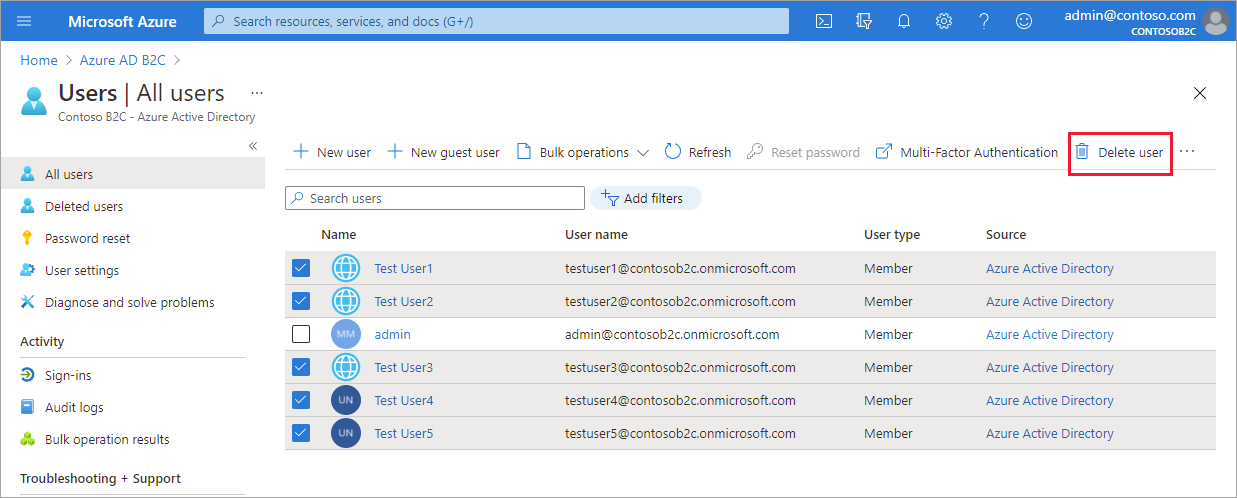
Usuń wszystkich użytkowników z wyjątkiem konta administratora, które jest obecnie zalogowane jako:
- W obszarze Zarządzanie wybierz pozycję Użytkownicy.
- Na stronie Wszyscy użytkownicy zaznacz pole wyboru obok każdego użytkownika (z wyjątkiem konta administratora, na które jesteś obecnie zalogowany).
- W górnej części strony wybierz pozycję Usuń użytkownika, a następnie po wyświetleniu monitu wybierz pozycję Tak .
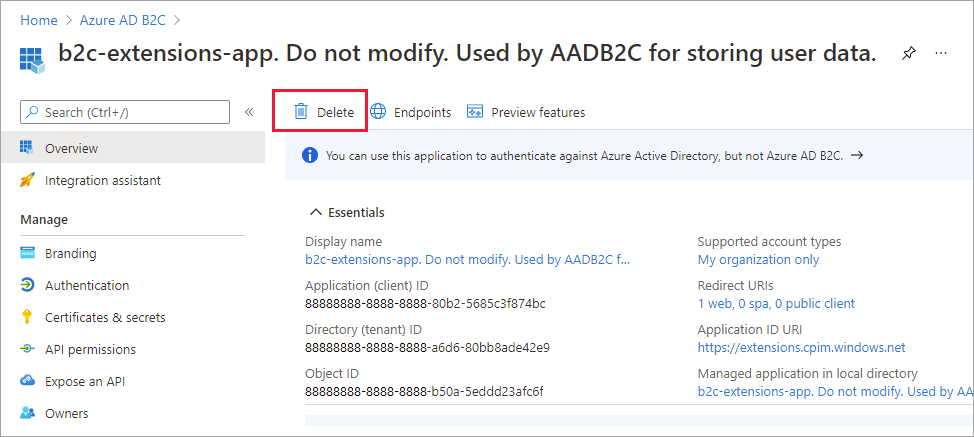
Usuń rejestracje aplikacji i aplikację b2c-extensions-app:
- W obszarze Zarządzaj wybierz pozycję Rejestracje aplikacji.
- Wybierz kartę Wszystkie aplikacje .
- Wybierz aplikację, aby ją otworzyć, a następnie wybierz przycisk Usuń. Powtórz te czynności dla wszystkich aplikacji, w tym aplikacji b2c-extensions-app .
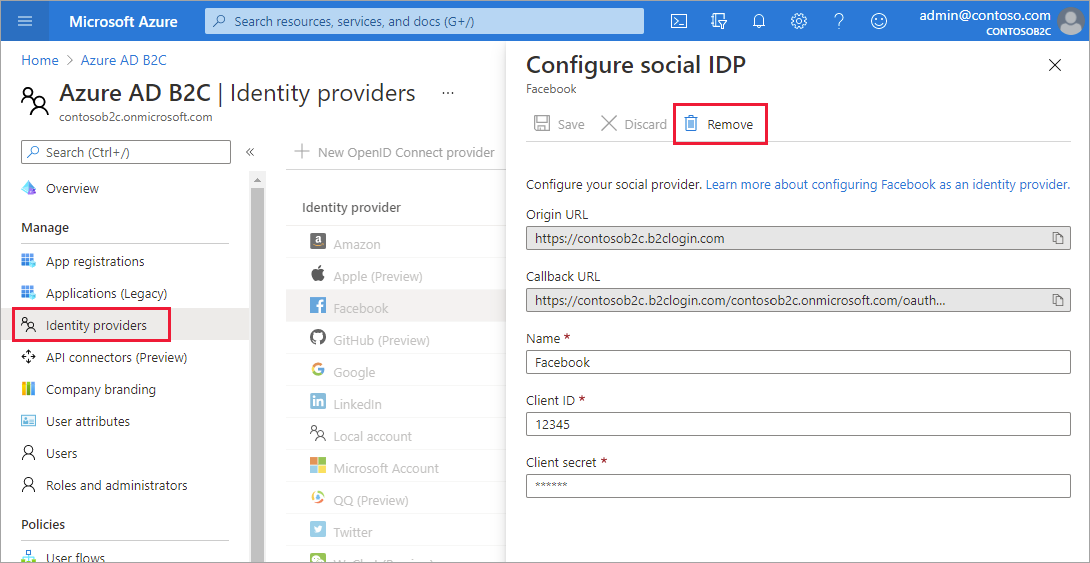
Usuń wszystkich skonfigurowanych dostawców tożsamości:
- W sekcji Zarządzaj wybierz pozycję Dostawcy tożsamości.
- Wybierz skonfigurowanego dostawcę tożsamości, a następnie wybierz pozycję Usuń.
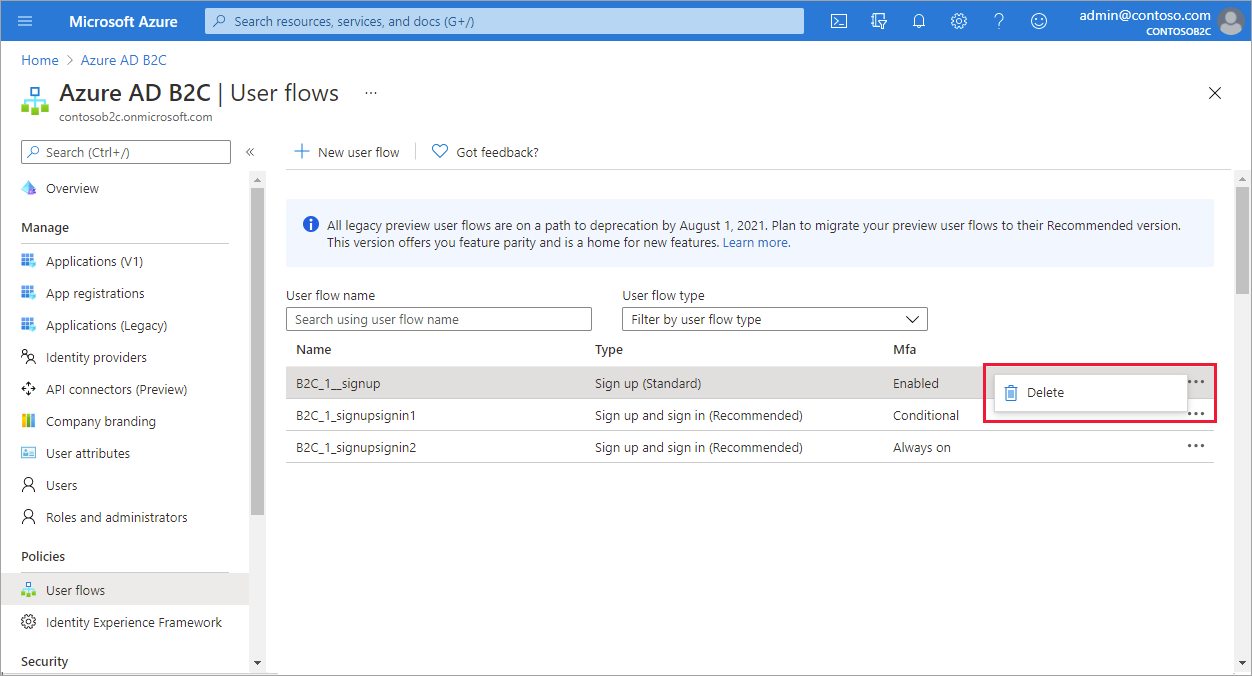
Usuwanie przepływów użytkownika:
- W obszarze Zasady wybierz pozycję Przepływy użytkownika.
- Obok każdego przepływu użytkownika wybierz wielokropek (...), a następnie wybierz pozycję Usuń.
Usuń klucze zasad:
- W obszarze Zasady wybierz pozycję Identity Experience Framework, , a następnie wybierz pozycję Klucze zasad.
- Obok każdego klucza zasady wybierz wielokropek (...), a następnie wybierz pozycję Usuń.
Usuń zasady niestandardowe:
- W obszarze Zasady wybierz pozycję Identity Experience Framework, a następnie wybierz pozycję Zasady niestandardowe.
- Obok każdej niestandardowej zasady wybierz wielokropek (...), a następnie wybierz pozycję Usuń.
Usuwanie dzierżawy
Po usunięciu wszystkich zasobów dzierżawy możesz teraz usunąć samą dzierżawę:
Zaloguj się w witrynie Azure Portal jako administrator globalny. Użyj tego samego konta służbowego lub tego samego konta Microsoft, które zostało użyte do zarejestrowania się na platformie Azure.
Jeśli masz dostęp do wielu dzierżaw, wybierz ikonę Ustawienia w górnym menu, aby przełączyć się na dzierżawę Azure AD B2C z menu Katalogi + subskrypcje.
W witrynie Azure Portal wyszukaj i wybierz usługę Microsoft Entra ID.
Jeśli nie udzielono ci jeszcze uprawnień do zarządzania dostępem, wykonaj następujące czynności:
- W obszarze Zarządzanie wybierz pozycję Właściwości.
- W obszarze Zarządzanie dostępem do zasobów platformy Azure wybierz pozycję Tak, a następnie wybierz przycisk Zapisz.
- Wyloguj się z Azure Portal, a następnie zaloguj się ponownie, aby odświeżyć dostęp, a następnie wybierz usługę Microsoft Entra ID.
Na stronie Przegląd wybierz pozycję Zarządzaj dzierżawami.
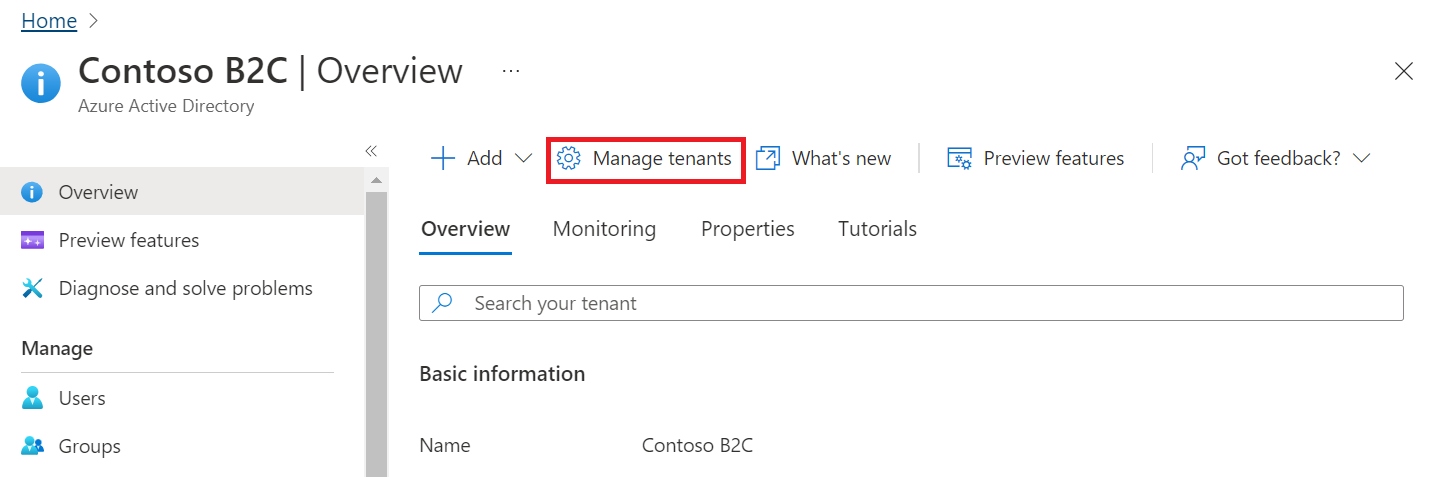
Na stronie Zarządzanie dzierżawami wybierz (zaznaczając zaznaczenie) dzierżawę, którą chcesz usunąć, a następnie w górnej części strony wybierz przycisk Usuń
Postępuj zgodnie z instrukcjami na ekranie, aby ukończyć proces logowania.
Dalsze kroki
W tym artykule pokazano, jak wykonać następujące działania:
- Usuń zasoby dzierżawcy
- Usuwanie dzierżawy
Następnie dowiedz się więcej na temat rozpoczynania pracy z przepływami użytkowników usługi Azure AD B2C i zasadami niestandardowymi.