Notatka
Dostęp do tej strony wymaga autoryzacji. Może spróbować zalogować się lub zmienić katalogi.
Dostęp do tej strony wymaga autoryzacji. Możesz spróbować zmienić katalogi.
DOTYCZY: Zużycie | Deweloper | Podstawowa | Standardowa | Premia
Z tego samouczka dowiesz się, jak używać rozszerzenia usługi Azure API Management dla programu Visual Studio Code na potrzeby typowych operacji w usłudze API Management. Możesz użyć znanego środowiska programu Visual Studio Code do importowania, aktualizowania, testowania i zarządzania interfejsami API.
Uwaga
Obecnie ta funkcja nie jest dostępna w obszarach roboczych.
W tym artykule dowiesz się, jak:
- Importowanie interfejsu API do usługi API Management
- Edytowanie interfejsu API
- Stosowanie zasad usługi API Management
- Testowanie interfejsu API
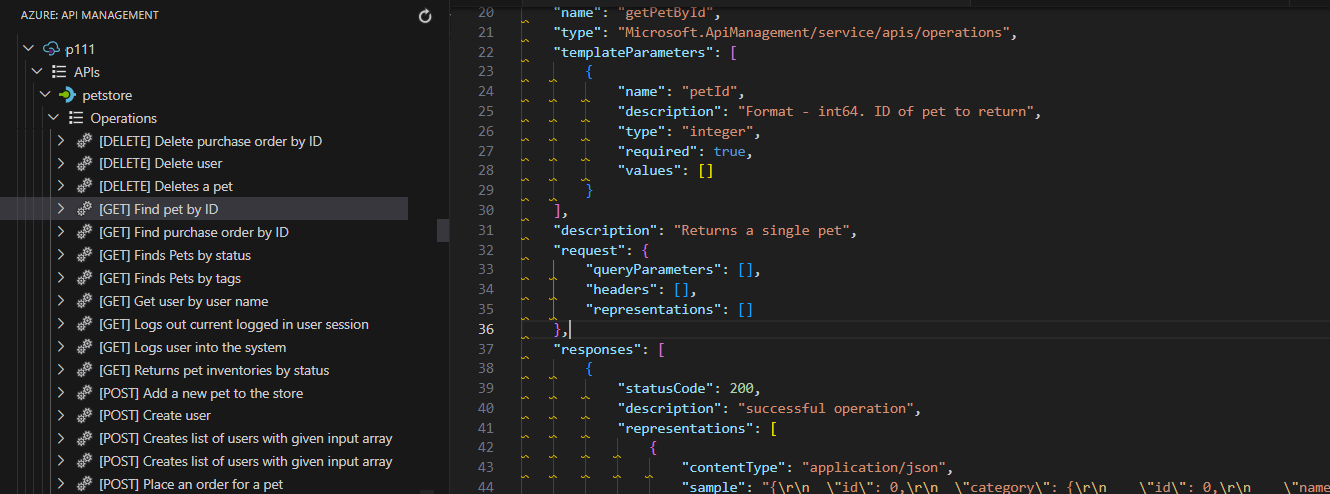
Aby zapoznać się z dodatkowymi funkcjami zarządzania API, zobacz Importowanie i publikowanie pierwszego interfejsu API.
Wymagania wstępne
- Omówienie terminologii usługi Azure API Management.
- Zainstaluj program Visual Studio Code i najnowsze rozszerzenie usługi Azure API Management dla programu Visual Studio Code.
- Utwórz wystąpienie usługi API Management.
Importowanie interfejsu API
Poniższy przykład importuje specyfikację interfejsu OpenAPI w formacie JSON do usługi API Management. W tym przykładzie zaimportujesz open-source'owy interfejs API Petstore.
W programie Visual Studio Code wybierz ikonę platformy Azure na pasku działań.
W okienku Eksplorator rozwiń utworzone wystąpienie usługi API Management.
Kliknij prawym przyciskiem myszy API i wybierz pozycję Importuj z linku OpenAPI.
Po wyświetleniu monitu wprowadź następujące wartości:
Link OpenAPI dla zawartości w formacie JSON. Na potrzeby tego przykładu:
https://petstore.swagger.io/v2/swagger.json.Ten plik określa usługę zaplecza, która implementuje przykładowy interfejs API i obsługiwane operacje.
Nazwa interfejsu API, taka jak petstore, jest unikalna w usłudze API Management. Ta nazwa może zawierać tylko litery, cyfry i łączniki. Pierwsze i ostatnie znaki muszą być alfanumeryczne. Ta nazwa jest używana w ścieżce do wywołania interfejsu API.
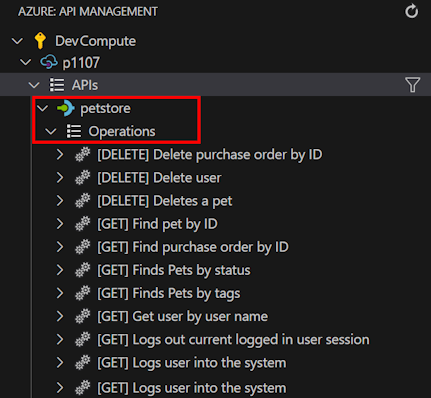
Po pomyślnym zaimportowaniu interfejsu API pojawi się on w okienku Eksplorator, a dostępne operacje interfejsu API są wyświetlane w węźle Operacje .
Edytowanie interfejsu API
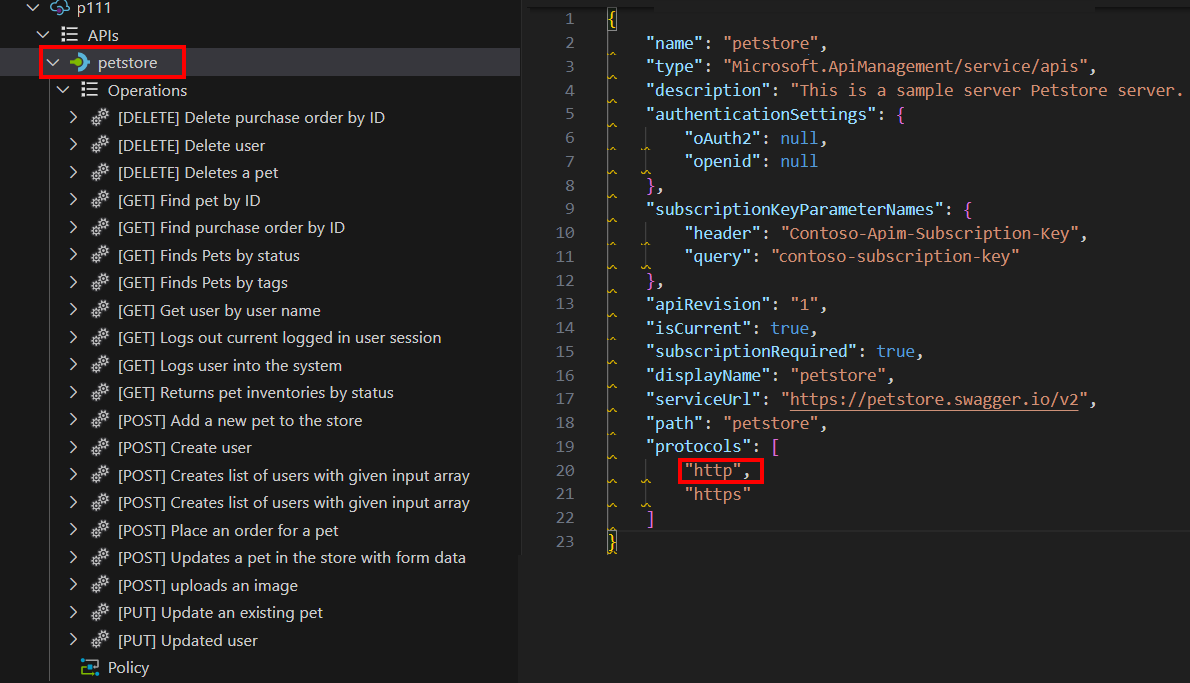
Interfejs API można edytować w programie Visual Studio Code. Na przykład zmodyfikuj opis JSON usługi Resource Manager interfejsu API w oknie edytora, aby usunąć protokół HTTP używany do uzyskiwania dostępu do interfejsu API, który został wyróżniony w poniższym fragmencie kodu:
Aby edytować format interfejsu OpenAPI, kliknij prawym przyciskiem myszy nazwę interfejsu API w okienku Eksplorator i wybierz polecenie Edytuj interfejs OpenAPI. Wprowadź zmiany, a następnie wybierz pozycję Plik>Zapisz.
Stosowanie zasad do interfejsu API
Usługa API Management udostępnia zasady , które można skonfigurować dla interfejsów API. Polityki są kolekcją oświadczeń. Te instrukcje są uruchamiane sekwencyjnie na żądanie lub odpowiedź interfejsu API. Zasady mogą być globalne, obowiązujące dla wszystkich interfejsów API w ramach instancji usługi API Management, lub specyficzne dla produktu, interfejsu API albo operacji interfejsu API.
W tej sekcji przedstawiono sposób stosowania typowych zasad ruchu przychodzącego i wychodzącego do interfejsu API.
W okienku Eksplorator wybierz pozycję Zasady w zaimportowanym interfejsie API petstore. Plik zasad zostanie otwarty w oknie edytora. Ten plik konfiguruje zasady dla wszystkich operacji w interfejsie API.
Zaktualizuj plik przy użyciu następującej zawartości:
<policies> <inbound> <rate-limit calls="3" renewal-period="15" /> <base /> </inbound> <outbound> <set-header name="Custom" exists-action="override"> <value>"My custom value"</value> </set-header> <base /> </outbound> <on-error> <base /> </on-error> </policies>- Zasady
rate-limitwinboundsekcji ograniczają liczbę wywołań interfejsu API do 3 wywołań co 15 sekund. - Polityka
set-headerw sekcjioutbounddodaje niestandardowy nagłówek odpowiedzi dla celów demonstracyjnych.
- Zasady
Zapisz plik. Jeśli zostanie wyświetlony monit, wybierz pozycję Przekaż , aby przekazać plik do chmury.
Testowanie interfejsu API
Aby przetestować interfejs API, pobierz klucz subskrypcji, a następnie prześlij żądanie do bramy usługi API Management.
Pobieranie klucza subskrypcji
Aby przetestować zaimportowany interfejs API i zastosowane zasady, musisz mieć klucz subskrypcji dla wystąpienia API Management.
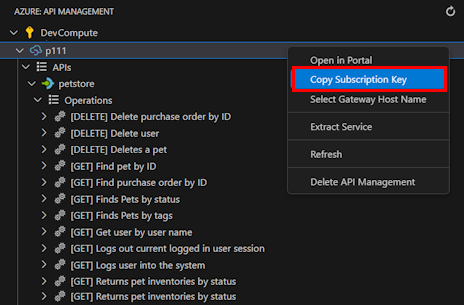
W panelu Eksploratora kliknij prawym przyciskiem myszy nazwę wystąpienia usługi API Management.
Wybierz pozycję Kopiuj klucz subskrypcji. Ten klucz jest przeznaczony dla wbudowanej subskrypcji o pełnym dostępie, utworzonej podczas tworzenia wystąpienia usługi API Management.
Uwaga
Subskrypcja all-access umożliwia dostęp do każdego interfejsu API w tym wystąpieniu usługi API Management i powinna być używana tylko przez autoryzowanych użytkowników. Nigdy nie używaj go do rutynowego dostępu do API ani do osadzania klucza o pełnym dostępie w aplikacjach klienckich.
Testowanie operacji interfejsu API
W okienku eksploratora rozwiń węzeł Operacje pod zaimportowanym interfejsem API petstore.
Wybierz operację, taką jak [GET] Znajdź zwierzę przy użyciu identyfikatora, a następnie kliknij prawym przyciskiem myszy na operację i wybierz Przetestuj operację.
W oknie edytora zastąp
petIdparametrem5w adresie URL żądania.W oknie edytora obok pozycji Ocp-Apim-Subscription-Key wklej skopiowany klucz subskrypcji.
Wybierz pozycję Wyślij wniosek.

Gdy żądanie zakończy się powodzeniem, zaplecze odpowie z kodem 200 OK i niektórymi danymi.
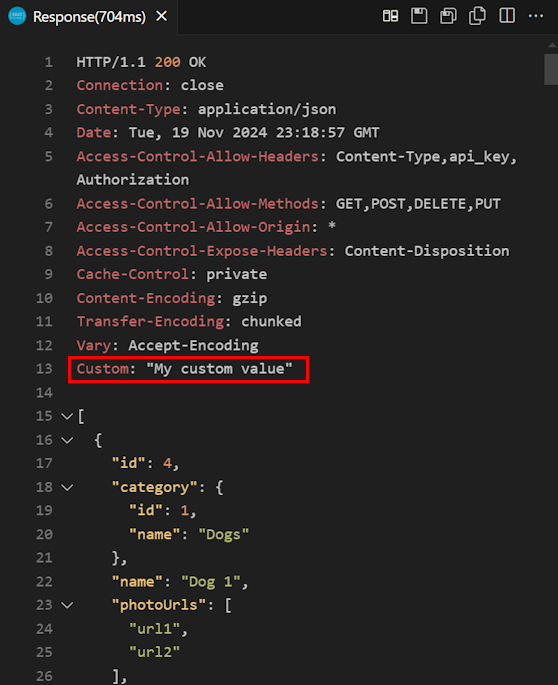
Zwróć uwagę na następujące szczegóły w odpowiedzi:
- Nagłówek
Customjest dodawany do odpowiedzi.
Teraz przetestuj zasady ograniczania szybkości. Wybierz pozycję Wyślij żądanie kilka razy z rzędu. Po wysłaniu zbyt wielu żądań w skonfigurowanym okresie otrzymasz odpowiedź 429 Too Many Requests.
Przetwarzanie żądań śledzenia
Opcjonalnie możesz uzyskać szczegółowe informacje dotyczące śledzenia żądań, aby ułatwić debugowanie interfejsu API i rozwiązywanie problemów z tym interfejsem API.
Aby uzyskać instrukcje włączania śledzenia interfejsu API, zobacz Włączanie śledzenia dla interfejsu API. Aby ograniczyć niezamierzone ujawnienie poufnych informacji, śledzenie domyślnie jest dozwolone tylko przez 1 godzinę.
Czyszczenie zasobów
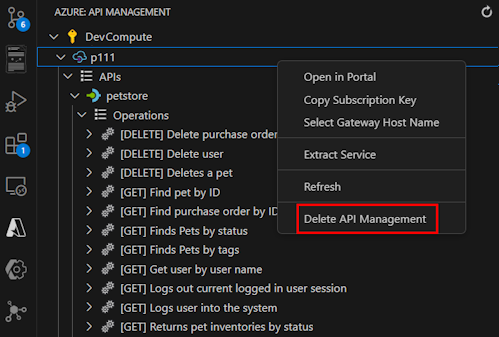
Gdy wystąpienie API Management nie będzie już potrzebne, kliknij prawym przyciskiem myszy i wybierz polecenie Otwórz w portalu, aby usunąć wystąpienie API Management i jego grupę zasobów.
Alternatywnie możesz wybrać pozycję Usuń usługę API Management , aby usunąć tylko wystąpienie usługi API Management. Ta operacja nie powoduje usunięcia grupy zasobów.
Powiązana zawartość
Rozszerzenie API Management udostępnia więcej funkcji do pracy z interfejsami API, takich jak:
- Tworzenie, zrozumienie i debugowanie zasad usługi Azure API Management (dostępne w warstwie usługi Deweloper)
- Użyj nazwanych wartości w zasadach usługi Azure API Management