Notatka
Dostęp do tej strony wymaga autoryzacji. Może spróbować zalogować się lub zmienić katalogi.
Dostęp do tej strony wymaga autoryzacji. Możesz spróbować zmienić katalogi.
W tym szybkim poradniku dowiesz się, jak utworzyć i wdrożyć swoją pierwszą witrynę WordPress do Azure App Service, korzystając z Azure Database for MySQL — serwer elastyczny oraz elementu WordPress Azure Marketplace przez usługę App Service.
W tym przewodniku szybkiego startu użyto warstwy Standard dla aplikacji oraz warstwy Burstable, B2s dla bazy danych, co skutkuje kosztami dla subskrypcji Azure. Aby uzyskać cennik, odwiedź App Service — cennik, Azure Database for MySQL — cennik, Content Delivery Network — cennik oraz Azure Blob Storage — cennik. Aby dowiedzieć się więcej, zobacz Co to jest WordPress w usłudze App Service?
Co wykonasz
W tym przewodniku Szybki start zawarto informacje na temat wykonywania następujących czynności:
- Tworzenie witryny WordPress na podstawie Azure Marketplace
- Konfigurowanie bazy danych serwera elastycznego MySQL
- Konfigurowanie planów hostingu usługi App Service
- Wdrażanie witryny WordPress i zarządzanie nią
- Zabezpieczanie witryny WordPress przy użyciu najlepszych rozwiązań
Prerequisites
Potrzebujesz konta platformy Azure z aktywną subskrypcją. Utwórz bezpłatne konto Azure.
Tworzenie witryny WordPress przy użyciu portalu Azure
Aby rozpocząć tworzenie witryny WordPress, przejdź do witryny https://portal.azure.com/#create/WordPress.WordPress.
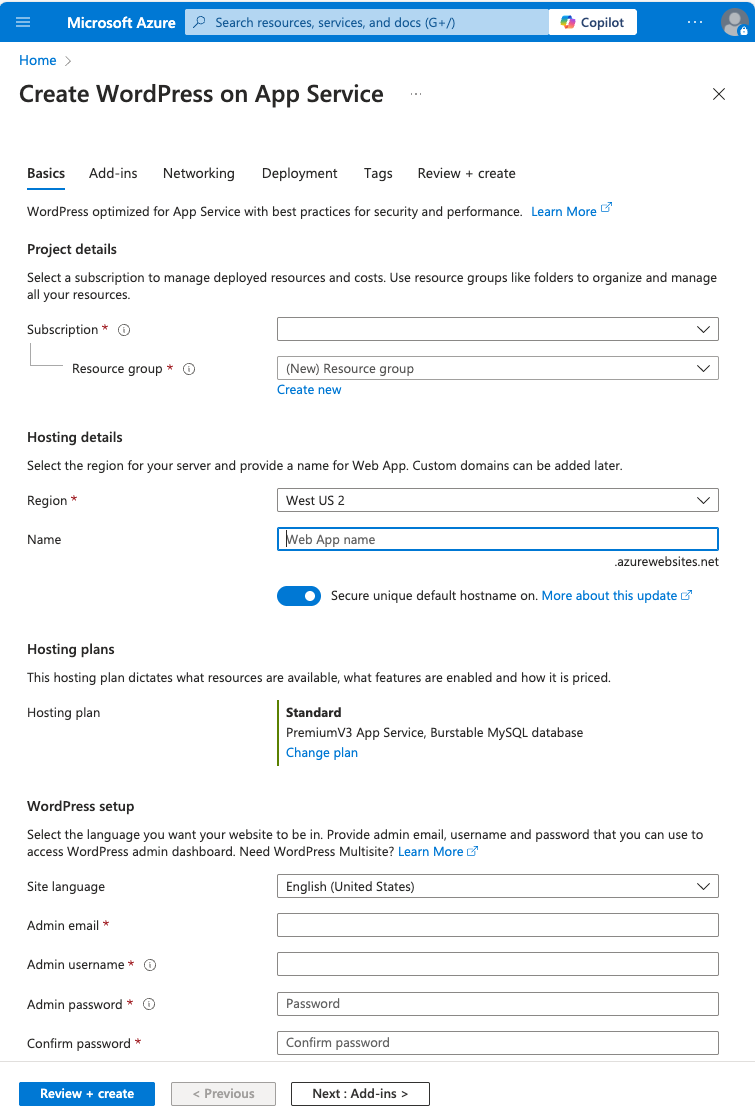
Na karcie Podstawowe w obszarze Szczegóły projektu upewnij się, że wybrano poprawną subskrypcję. Wybierz Utwórz nową grupę zasobów i wpisz myResourceGroup jako nazwę.
W obszarze Szczegóły hostingu wybierz region , z którego chcesz obsługiwać aplikację, a następnie wpisz globalnie unikatową nazwę aplikacji internetowej. W obszarze Plany hostingu wybierz pozycję Standardowa. Wybierz pozycję Zmień plan , aby wyświetlić funkcje i porównania cen.
W obszarze Konfiguracja platformy WordPress wybierz preferowany język witryny, a następnie wpisz adres e-mail administratora, nazwę użytkownika administratora i hasło administratora. Adres e-mail administratora jest używany tylko do logowania administracyjnego platformy WordPress.
(Opcjonalnie) Wybierz kartę Dodatki . Zalecane ustawienia (w tym tożsamość zarządzana) są już domyślnie włączone. Wyczyść pola wyboru, jeśli nie znasz tych ustawień. Aby uzyskać więcej informacji, zobacz Konfigurowanie dodatków WordPress .
Wybierz kartę Przeglądanie i tworzenie . Po uruchomieniu walidacji wybierz przycisk Utwórz , aby utworzyć witrynę WordPress.
Przejdź do adresu URL witryny i sprawdź, czy aplikacja działa prawidłowo. Załadowanie witryny może potrwać kilka minut. Jeśli wystąpi błąd, zaczekaj jeszcze kilka minut, a następnie odśwież przeglądarkę.
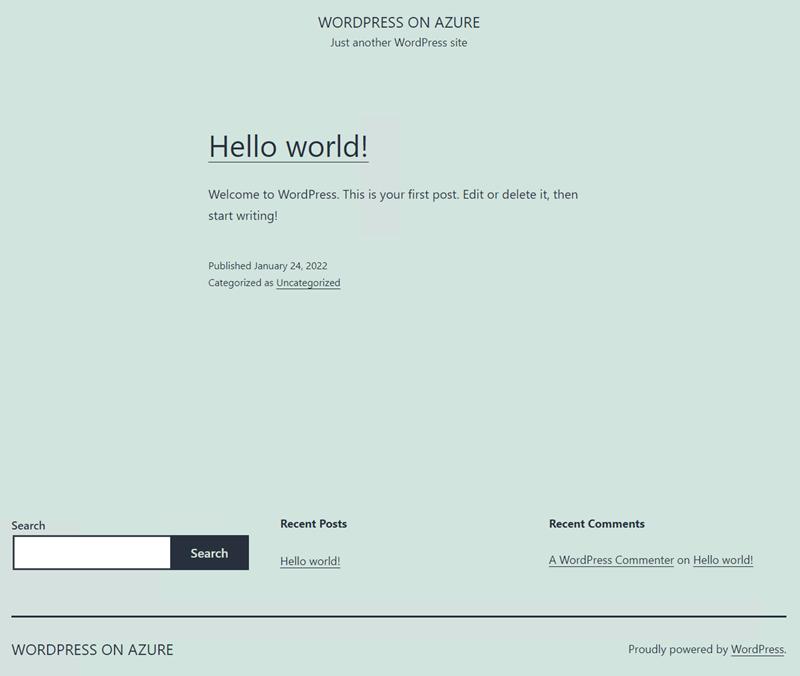
Aby uzyskać dostęp do strony Administratora platformy WordPress, przejdź do
/wp-admini użyj poświadczeń utworzonych w kroku konfiguracji platformy WordPress .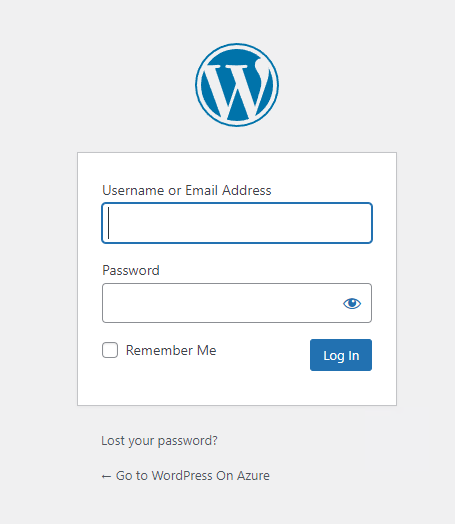
Czyszczenie zasobów
Gdy grupa zasobów, usługa App Service i wszystkie powiązane zasoby nie będą już potrzebne, możesz je usunąć.
Na stronie przeglądu usługi App Service wybierz grupę zasobów utworzoną w poprzednim kroku.
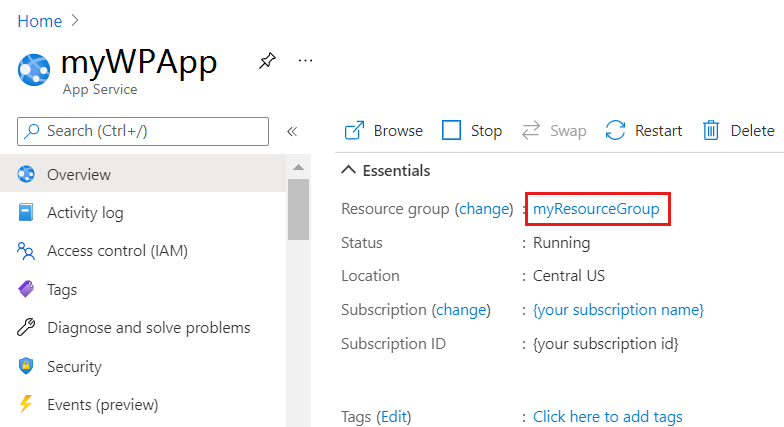
Na stronie grupy zasobów wybierz pozycję Usuń grupę zasobów. Potwierdź nazwę grupy zasobów, aby zakończyć usuwanie zasobów.
Inne uwagi
Konfigurowanie dodatków WordPress
Na karcie Dodatki zalecane ustawienia są już domyślnie włączone:
- Tożsamości zarządzane usuwają koszty związane z zarządzaniem poufnymi poświadczeniami w celu uzyskania dostępu do zasobów Azure, dzięki czemu witryna internetowa jest wysoce bezpieczna.
- Azure Communication Services umożliwiają wysyłanie wiadomości e-mail typu aplikacja-osoba na dużą skalę z pomocą Azure Communication Services.
- Azure Content Delivery Network pomaga zwiększyć wydajność, dostępność i zabezpieczenia przy użyciu rozproszonej sieci serwerów, które mogą przechowywać buforowane treści w lokalizacjach punktów obecności, blisko użytkowników końcowych.
- Azure Front Door (AFD) zapewnia dynamiczne przyspieszanie witryn, co skraca czas odpowiedzi, jednocześnie umożliwiając dostarczanie treści poprzez buforowanie na najbliższych serwerach brzegowych dla szybszego pobierania multimediów.
- Azure Blob Storage umożliwia przechowywanie i uzyskiwanie dostępu do obrazów, filmów wideo i innych plików. W ten sposób zmniejsza to obciążenie serwera internetowego, co zwiększa wydajność i środowisko użytkownika.
Aby dowiedzieć się więcej na temat dodatków WordPress, zobacz Dodatki i nie tylko.
Zarządzanie elastycznym serwerem MySQL, nazwą użytkownika lub hasłem (opcjonalnie)
Elastyczny serwer MySQL jest tworzony za prywatną siecią wirtualną i nie ma do niego bezpośredniego dostępu. Aby uzyskać dostęp do bazy danych lub zarządzać nią, użyj narzędzia phpMyAdmin wdrożonego w witrynie WordPress. Dostęp do pliku phpMyAdmin można uzyskać, wykonując następujące kroki:
- Przejdź do adresu URL:
https://<sitename>.azurewebsites.net/phpmyadmin - Zaloguj się przy użyciu nazwy użytkownika i hasła serwera elastycznego
- Przejdź do adresu URL:
Nazwa użytkownika i hasło bazy danych serwera elastycznego MySQL są generowane automatycznie. Aby pobrać te wartości po wdrożeniu, przejdź do sekcji Ustawienia aplikacji na stronie Konfiguracja w Azure App Service. Konfiguracja platformy WordPress została zmodyfikowana tak, aby korzystała z tych ustawień aplikacji w celu nawiązania połączenia z bazą danych MySQL.
Aby zmienić hasło bazy danych MySQL, zobacz Resetowanie hasła administratora. Za każdym razem, gdy poświadczenia bazy danych MySQL zostaną zmienione, należy zaktualizować ustawienia aplikacji . Ustawienia aplikacji dla bazy danych MySQL zaczynają się od prefiksu
DATABASE_. Aby uzyskać więcej informacji na temat aktualizowania haseł mySQL, zobacz WordPress w usłudze App Service.
Zmienianie hasła administratora platformy WordPress (opcjonalnie)
Ustawienia aplikacji dla poświadczeń administratora platformy WordPress są przeznaczone tylko do celów wdrażania. Modyfikowanie tych wartości nie ma wpływu na instalację WordPress. Aby zmienić hasło administratora platformy WordPress, zobacz resetowanie hasła.
Ustawienia aplikacji dla poświadczeń administratora platformy WordPress zaczynają się od prefiksuWORDPRESS_ADMIN_. Aby uzyskać więcej informacji na temat aktualizowania hasła administratora platformy WordPress, zobacz Changing WordPress Admin Credentials.
Migrowanie do App Service dla systemu Linux (opcjonalnie)
Aby przeprowadzić migrację aplikacji WordPress do App Service dla systemu Linux, możesz użyć wtyczki WP lub przeprowadzić migrację ręcznie przy użyciu protokołu FTP i klienta MySQL. Dodatkowa dokumentacja, w tym Migrating do App Service, jest dostępna w WordPress - App Service na Linuxie.
Powiązana zawartość
- Zabezpieczanie za pomocą domeny niestandardowej i certyfikatu