Notatka
Dostęp do tej strony wymaga autoryzacji. Może spróbować zalogować się lub zmienić katalogi.
Dostęp do tej strony wymaga autoryzacji. Możesz spróbować zmienić katalogi.
W tym artykule dowiesz się, jak korzystać z funkcji orkiestracji utrzymania do planowania lub przekładania planowanej konserwacji bezpośrednio z portalu Azure. Aby uzyskać więcej informacji, zobacz Utrzymanie hosta i zarządzanie cyklem życia.
Wymagania wstępne
Przed zaplanowaniem lub ponownym zaplanowaniem konserwacji upewnij się, że masz następującą konfigurację:
- Prywatna chmura Rozwiązanie Azure VMware jest wdrożona.
- Dostęp na poziomie współautora jest wymagany do wyświetlania i edytowania informacji dotyczących konserwacji w obszarze nawigacji po lewej stronie.
Planowanie konserwacji
Aby zaplanować konserwację, wykonaj następujące kroki:
Uzyskaj dostęp do okienka Konserwacja, klikając link Harmonogram na banerze. Zostanie wyświetlona lista nadchodzących zdarzeń konserwacji.
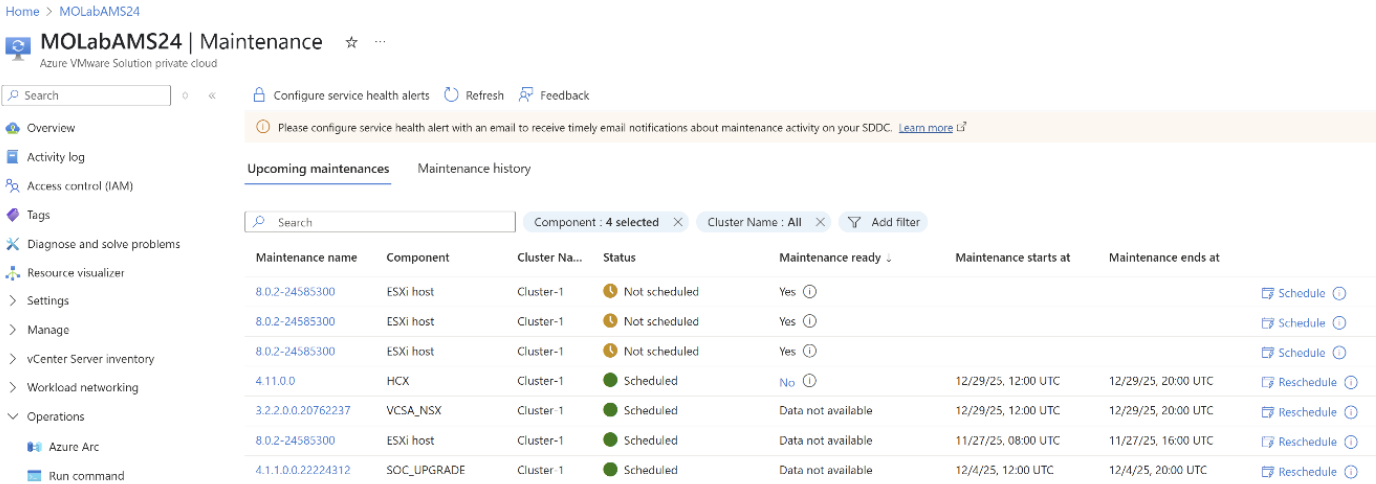
Umieść kursor na ikonie informacji w pobliżu przycisku Harmonogram , aby wyświetlić termin planowania dla każdego zdarzenia konserwacji.
Wybierz pozycję Harmonogram, wprowadź preferowaną datę i godzinę, a następnie potwierdź wybór.
Note
Jeśli konserwacja nie zostanie zaplanowana przed upływem terminu, system automatycznie przypisze okno obsługi na podstawie dostępności.
Sprawdzanie gotowości do konserwacji
Przed planowaniem sprawdź stan gotowości do konserwacji dla tego zdarzenia:
- Jeśli stan to Nie, mogą wystąpić problemy z konfiguracją blokującą konserwację.
- Aby wyświetlić szczegółowe informacje z planem działania, aby rozwiązać problemy, wybierz podane hiperłącze.
Rozwiązywanie problemów z gotowością zapewnia bezproblemowy proces konserwacji i uniemożliwia automatyczne anulowanie.
Zmiana harmonogramu konserwacji
Jeśli przypisane miejsce obsługi nie jest odpowiednie, możesz ponownie zaplanować zdarzenie, wykonując następujące czynności:
- Przejdź do obszaru Operacje w menu po lewej stronie i wybierz pozycję Konserwacja.
- Na karcie Zbliżająca się konserwacja wybierz opcję Zmień harmonogram obok zdarzenia.
- Wprowadź poprawioną datę i godzinę, a następnie potwierdź, klikając pozycję Zmień harmonogram. Po ponownym zaplanowaniu system aktualizuje harmonogram z nową datą widoczną w portalu.
Note
Użytkownicy nie mogą ponownie zaplanować konserwacji po upływie terminu uaktualnienia, w dniach zamrożenia lub w przypadku zadań, które mają krytyczne luki w zabezpieczeniach.
Błędy i ograniczenia
Podczas próby zmiany harmonogramu zadań konserwacji są wyświetlane następujące komunikaty o błędach systemowych lub ostrzeżeniach:
Każde zdarzenie konserwacji ma wewnętrzny termin ostateczny. Można zaplanować/przeplanować konserwację tylko przed terminem wykonania konserwacji. Daty po upływie terminu są wyszarzone na portalu. Aby przełożyć na późniejszy termin, zgłoś zgłoszenie do pomocy technicznej.
Krytyczna konserwacja lub poprawki krytycznych luk w zabezpieczeniach mogą spowodować wyłączenie opcji ponownego tworzenia harmonogramu.
Można przełożyć konserwację do 24 godzin przed jej rozpoczęciem.
Planowanie weekendowe nie jest obecnie obsługiwane za pośrednictwem portalu. W przypadku pilnych lub określonych wymagań weekendowych zgłoś wniosek o pomoc techniczną.
Ta funkcja jest włączona tylko w przypadku określonych działań konserwacyjnych. W związku z tym nie wszystkie zadania konserwacji usługi Rozwiązanie Azure VMware są wyświetlane w tej sekcji lub udostępniają opcję zmiany harmonogramu.