Notatka
Dostęp do tej strony wymaga autoryzacji. Może spróbować zalogować się lub zmienić katalogi.
Dostęp do tej strony wymaga autoryzacji. Możesz spróbować zmienić katalogi.
Ten artykuł opisuje, jak przeglądać status wykonywania poleceń Run w Rozwiązanie Azure VMware oraz rozwiązywać typowe problemy.
Wyświetlanie stanu wykonania
Możesz wyświetlić stan dowolnego wykonanego polecenia Run, w tym dane wyjściowe, błędy, ostrzeżenia i dzienniki informacyjne dotyczące poleceń cmdlet.
Zaloguj się do portalu Azure.
Note
Jeśli potrzebujesz dostępu do portalu Azure US Gov, przejdź do witryny https://portal.azure.us/
Wybierz Uruchom polecenie>Stan wykonania uruchomienia.
Możesz sortować według różnych kolumn, wybierając kolumnę.
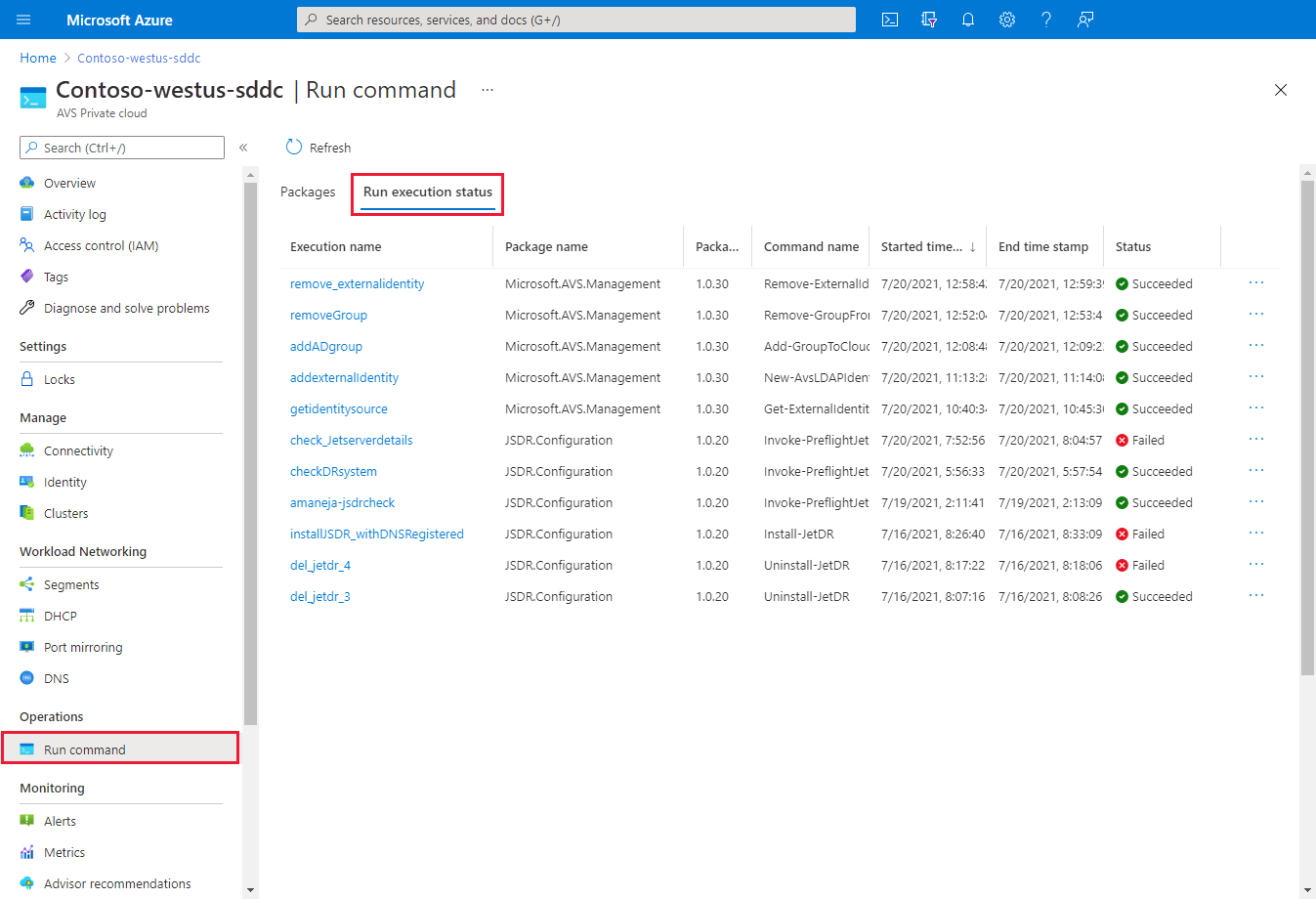
Wybierz wykonanie, które chcesz wyświetlić. Zostanie otwarta karta ze szczegółowymi informacjami na temat wykonywania polecenia oraz pozostałych kart dla różnych typów danych wyjściowych wygenerowanych przez cmdlet.
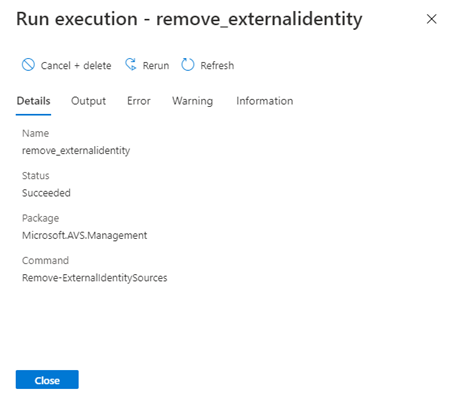
Wyświetl więcej szczegółów dotyczących wykonywania, w tym: dane wyjściowe, błąd, ostrzeżenie i informacje.
Szczegóły — podsumowanie szczegółów wykonania, takich jak nazwa, stan, pakiet, nazwa polecenia cmdlet i błąd, jeśli polecenie nie powiodło się.
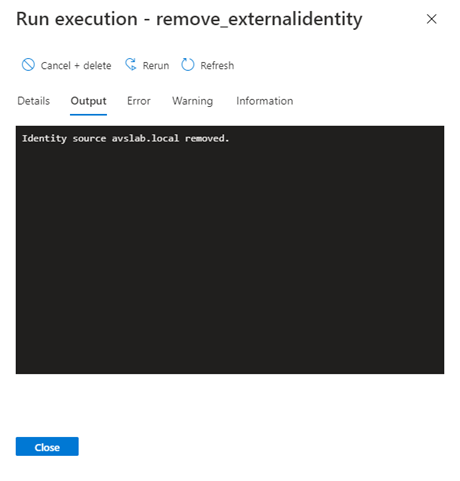
Dane wyjściowe — komunikaty wyjściowe polecenia cmdlet mogą zawierać postęp lub wynik operacji. Nie wszystkie polecenia cmdlet mają dane wyjściowe.
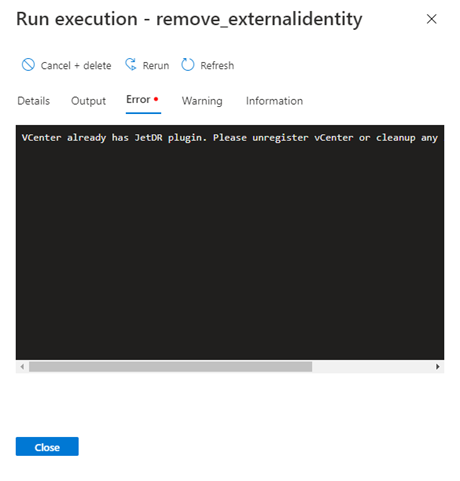
Błąd — komunikaty o błędach wygenerowane podczas wykonywania polecenia cmdlet oprócz komunikatu o błędzie zakończenia na karcie szczegółów.
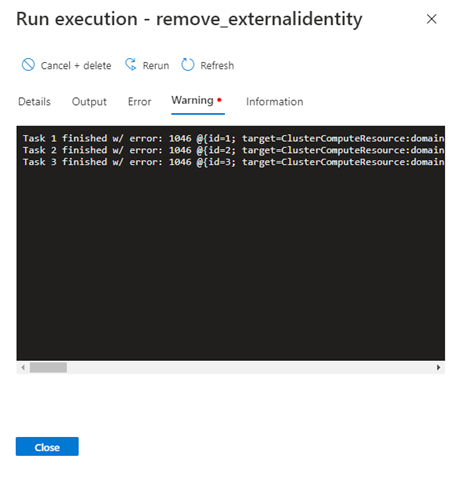
Ostrzeżenie — komunikaty ostrzegawcze wygenerowane podczas wykonywania.
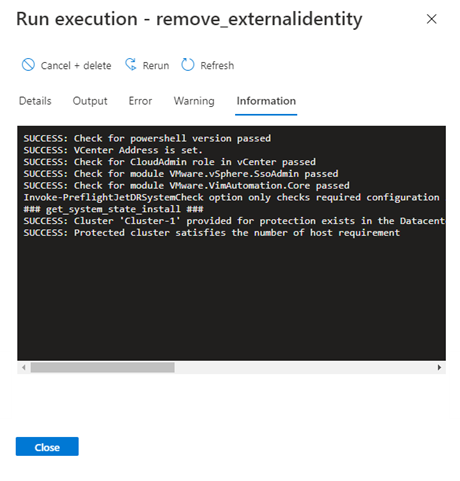
Informacje — postęp i komunikaty generowane podczas diagnostyki podczas wykonywania polecenia cmdlet.
Anulowanie lub usuwanie zadania
Metoda 1
Ta metoda próbuje anulować wykonanie, a następnie usuwa je po zakończeniu.
Ważna
Metoda 1 jest nieodwracalna.
Wybierz pozycję Uruchom polecenie>Uruchom stan wykonywania , a następnie wybierz zadanie, które chcesz anulować.
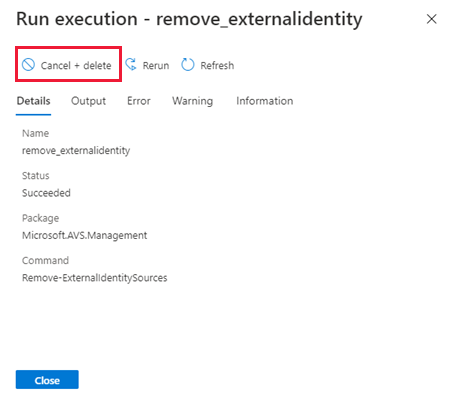
Wybierz pozycję Tak , aby anulować i usunąć zadanie dla wszystkich użytkowników.
Metoda 2
Wybierz Uruchom polecenie>Pakiety>Uruchom stan wykonywania.
Wybierz pozycję Więcej (...) dla zadania, które chcesz anulować i usunąć.
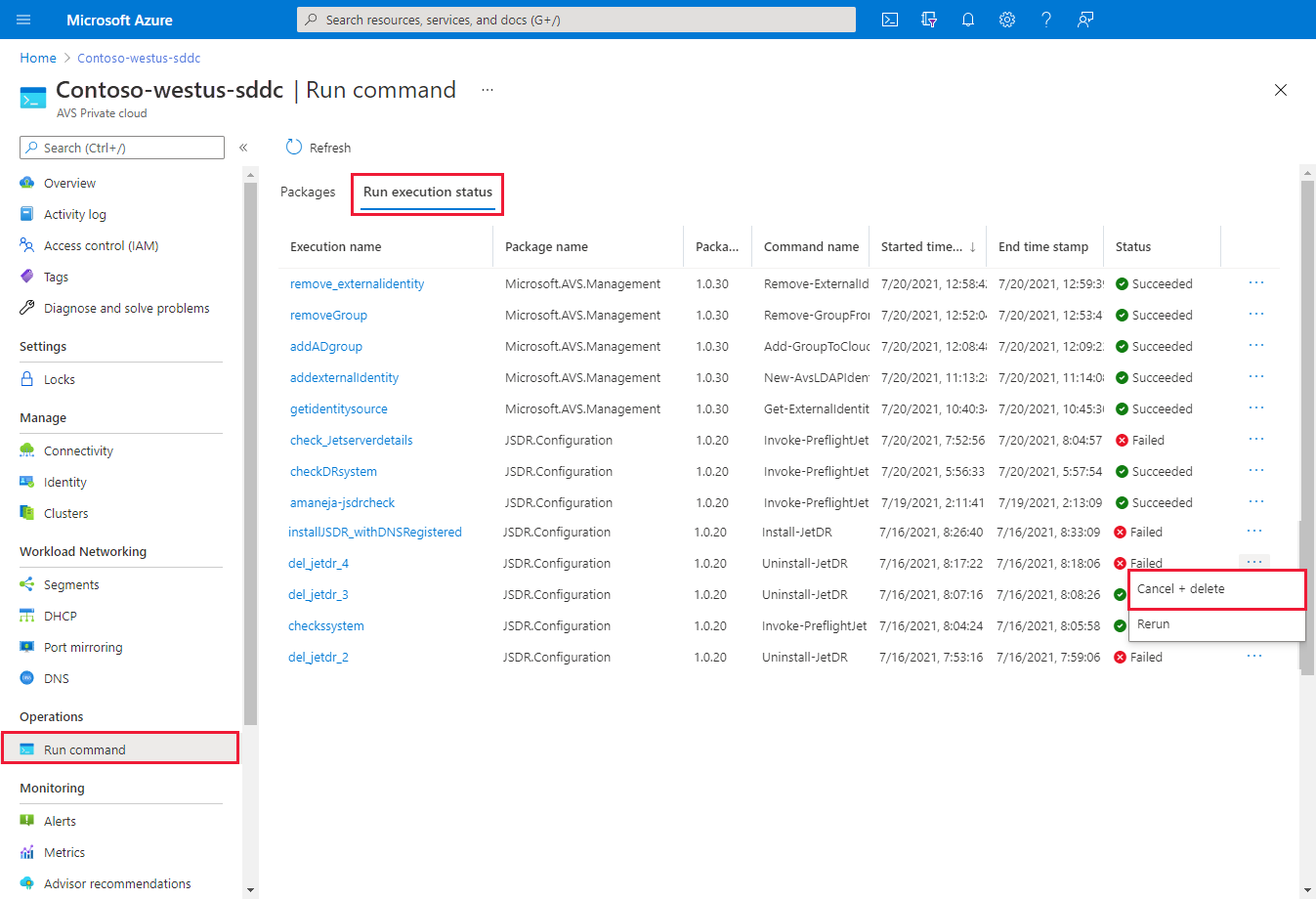
Wybierz pozycję Tak , aby anulować i usunąć zadanie dla wszystkich użytkowników.
Następne kroki
Teraz, gdy poznałeś pojęcia związane z funkcją Uruchom polecenie, możesz użyć tej funkcji, aby:
Konfigurowanie zasad magazynu — każda maszyna wirtualna wdrożona w magazynie danych vSAN otrzymuje przypisane zasady magazynu vSAN. Zasady magazynu sieci vSAN można przypisać w początkowym wdrożeniu maszyny wirtualnej lub podczas wykonywania innych operacji maszyn wirtualnych, takich jak klonowanie lub migrowanie.
Konfiguruj zewnętrzne źródło tożsamości dla programu vCenter Server (uruchom polecenie) — skonfiguruj Active Directory za pośrednictwem protokołów LDAP dla programu vCenter Server, aby umożliwić używanie zewnętrznego źródła tożsamości jako Active Directory. Następnie możesz dodać grupy ze źródła tożsamości zewnętrznej do roli CloudAdmin.
Wdrażanie odzyskiwania po awarii przy użyciu usługi JetStream — przechowywanie danych bezpośrednio w klastrze odzyskiwania w sieci vSAN. Dane są przechwytywane za pomocą filtrów we/wy uruchamianych w środowisku vSphere. Źródłowy magazyn danych vSphere może być VMFS, vSAN, vVol lub dowolną obsługiwaną platformą HCI.