Notatka
Dostęp do tej strony wymaga autoryzacji. Może spróbować zalogować się lub zmienić katalogi.
Dostęp do tej strony wymaga autoryzacji. Możesz spróbować zmienić katalogi.
W tym artykule opisano, jak przywrócić wystąpienie programu SQL Server lub pojedynczą bazę danych na maszynie wirtualnej platformy Azure (VM) przy użyciu kopii zapasowych migawek (wersja zapoznawcza). Zawiera instrukcje krok po kroku dotyczące odtwarzania na poziomie instancji i bazy danych.
Note
- Ta funkcja w wersji zapoznawczej obsługuje tylko przywracanie lokalizacji alternatywnej (ALR).
- Integracja z funkcją Resiliency nie jest obecnie obsługiwana w przypadku tworzenia kopii zapasowych wystąpień programu SQL Server przy użyciu migawek (wersja zapoznawcza).
Wymagania wstępne
Przed przywróceniem z punktu odzyskiwania migawki instancji SQL zapoznaj się z następującymi wymaganiami wstępnymi:
- Dla wystąpienia programu SQL Server jest tworzona kopia zapasowa przy użyciu migawki, a kopia zapasowa jest dostępna w magazynie usług odzyskiwania.
- Dostępne są wymagane uprawnienia do wykonywania operacji przywracania w Azure.
Przywracanie całego wystąpienia SQL
Przywracanie instancji SQL z kopii migawkowej umożliwia przywrócenie całej instancji SQL, w tym wszystkich baz danych, do poprzedniego stanu. Ta operacja jest przydatna w scenariuszach, gdy trzeba przywrócić całe wystąpienie SQL Server jednocześnie.
Aby przywrócić całe wystąpienie SQL, wykonaj następujące kroki:
Przejdź do magazynu Recovery Services i wybierz pozycję Elementy chronione>Elementy kopii zapasowych.
W panelu Backup items wybierz SQL Server w usłudze Azure VM (kopia zapasowa oparta na migawce) (wersja zapoznawcza).

W okienku Elementy kopii zapasowej, dla wymaganej instancji kopii zapasowej wybierz pozycję Wyświetl szczegóły.
W panelu wybranej instancji kopii zapasowej wybierz pozycję Przywróć.
W okienku Przywracanie, na karcie Podstawy, wybierz pozycję Następny > punkt przywracania.
Na karcie Punkt przywracania w polu Wybierz typ przywracania wybierz pozycję Przywracanie alternatywnej lokalizacji (ALR) lub Przywróć jako dysk.
- Przywracanie lokalizacji alternatywnej: przywraca wystąpienie lub bazę danych SQL do innej lokalizacji na innej maszynie wirtualnej.
- Przywróć jako dysk: przywraca poszczególne dyski i dołącza je do wybranej maszyny wirtualnej.

W obszarze Wybrany punkt przywracania kliknij pozycję Wybierz , aby wybrać dostępny punkt przywracania.
Domyślnie jest zaznaczony najnowszy punkt przywracania.
W okienku Wybierz punkt przywracania wybierz z listy wymagany punkt przywracania migawki, a następnie wybierz przycisk OK.
W panelu Przywracanie, na karcie Punkt przywracania, możesz wybrać opcję Przywracanie do punktu w czasie, aby zastosować dzienniki transakcji w celu dokładniejszego przywracania.
Dostępne punkty dziennika dla każdej bazy danych pokazują częstotliwość tworzenia kopii zapasowych dzienników skonfigurowaną podczas konfigurowania kopii zapasowej.
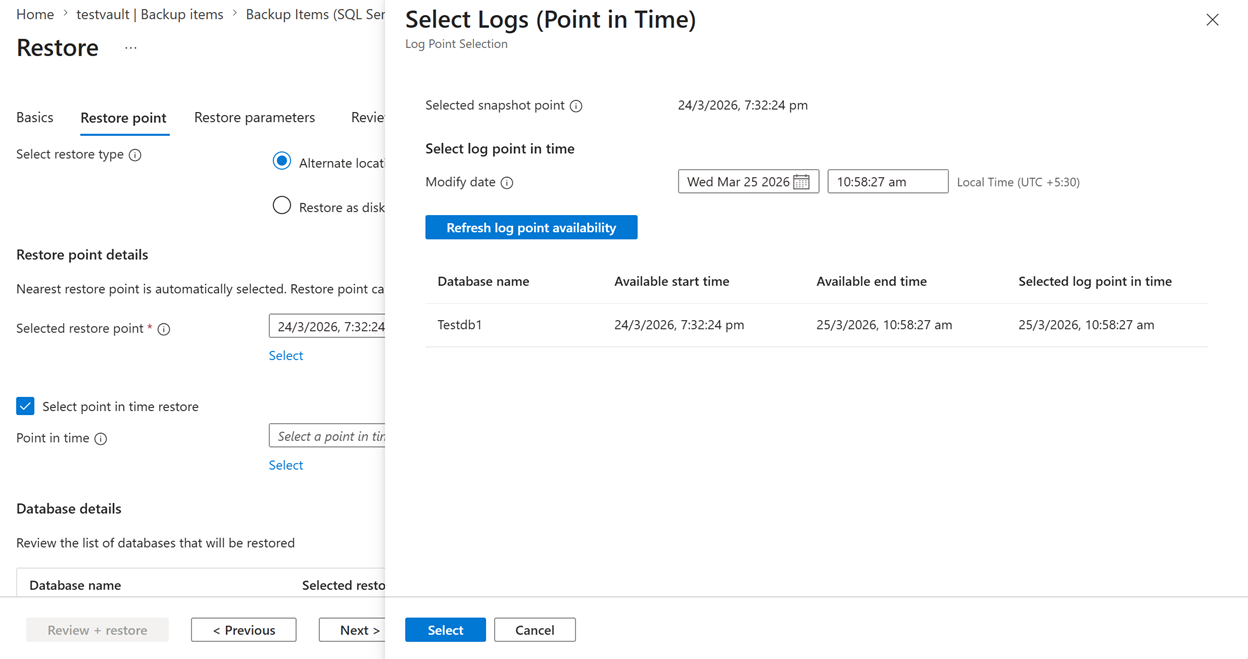
Wybierz pozycję Dalej > Przywróć parametry.
Na karcie Parametry przywracania wybierz serwer docelowy i wystąpienie docelowe , w którym chcesz przywrócić.

Wprowadź wolumin docelowy do zainstalowania. Ta wartość powinna być nową literą dysku, która jeszcze nie istnieje na maszynie wirtualnej. Hierarchiczne punkty instalacji, takie jak (Z:\SQLdata) nie są obecnie obsługiwane. W obszarze Tożsamości zarządzane wybierz wymaganą tożsamość zarządzaną dla Azure Backup do wykonania operacji przywracania, a następnie wybierz pozycję Weryfikuj.
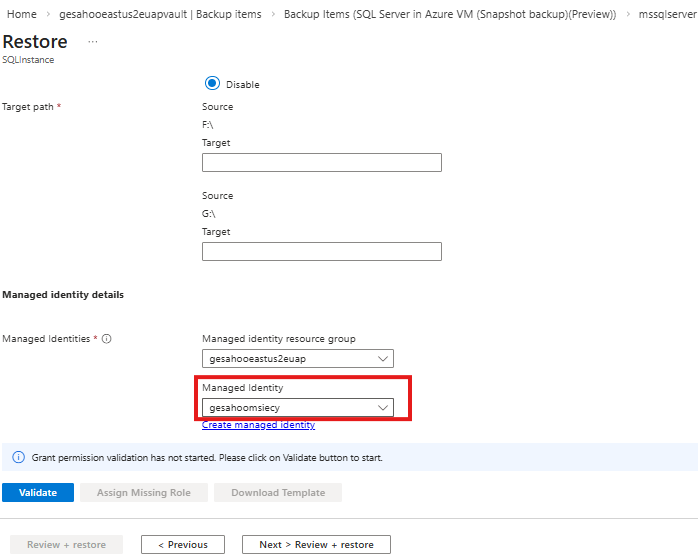
Jeśli w razie potrzeby brakuje ról, wybierz pozycję Przypisz brakujące role. Jeśli nie masz uprawnień, pobierz szablon przypisania i udostępnij go administratorowi, aby ukończyć przypisanie roli.
Po weryfikacji wybierz pozycję Dalej > Przejrzyj i przywróć.
Na karcie Przeglądanie i przywracanie przejrzyj ustawienia przywracania i wybierz pozycję Przywróć.


Przywracanie pojedynczej bazy danych SQL
Możesz przywrócić pojedynczą bazę danych SQL z kopii zapasowej migawki bez wpływu na działanie całej instancji SQL. Użyj tej operacji, gdy problem dotyczy pojedynczej bazy danych, takiej jak uszkodzenie, przypadkowe usunięcie lub inne błędy. Możesz przywrócić tylko bazę danych, której dotyczy problem, do poprzedniego stanu.
Aby przywrócić pojedynczą bazę danych SQL w wystąpieniu, wykonaj następujące kroki:
Przejdź do magazynu Recovery Services i wybierz pozycję Elementy chronione>Elementy kopii zapasowych.
W okienku Backup items wybierz pozycję SQL Database in Azure VM.
W panelu Elementy kopii zapasowej wybierz pozycję Wyświetl szczegóły dla bazy danych wymienionej pod odpowiednim wystąpieniem, dla której w polu Typ kopii zapasowej ustawiono wartość Kopia migawkowa.
W okienku wybranego elementu kopii zapasowej bazy danych SQL wybierz pozycję Przywróć.
W okienku Przywracanie, na karcie Podstawy, wybierz pozycję Następny > punkt przywracania.
Na karcie Punkt przywracania w obszarze Wybrany punkt przywracania kliknij pozycję Wybierz.
Na karcie Punkt przywracania w sekcji Szczegóły punktu przywracania wybierz opcję Dziennik lub Migawka, aby wybrać żądany punkt przywracania.
- Migawka: umożliwia wybranie spośród dostępnych punktów przywracania typu migawka w subskrypcji (magazyn danych migawek) lub w sejfie (Vault Standard), przy czym wybór magazynu danych migawek zapewnia szybsze przywracanie.
- Dziennik: umożliwia przywrócenie bazy danych poprzez zastosowanie odpowiednich dzienników do najbliższego dostępnego punktu przywracania z migawki, co pozwala na precyzyjne odzyskiwanie do określonego punktu w czasie.

W obszarze Wybrany punkt przywracania kliknij pozycję Wybierz.
W panelu Wybierz punkt przywracania wybierz żądany punkt przywracania migawki lub punkt w czasie dziennika, w zależności od wybranej opcji, a następnie wybierz OK.
W panelu Przywracanie, na karcie Punkt przywracania wybierz >.
Na karcie Parametry przywracania wybierz docelowy serwer i wystąpienie docelowe oraz docelową grupę zasobów , w której chcesz przywrócić.
W polu Przywrócona nazwa bazy danych wprowadź nazwę przywróconej bazy danych wraz ze ścieżką docelową.
W polu Tożsamość zarządzana wybierz wymaganą tożsamość, a następnie wybierz pozycję Weryfikuj.
Jeśli w razie potrzeby brakuje ról, wybierz pozycję Przypisz brakujące role. Jeśli nie masz uprawnień, pobierz szablon przypisania i udostępnij go administratorowi, aby ukończyć przypisanie roli.
Po weryfikacji wybierz pozycję Dalej > Przejrzyj i przywróć.
Na karcie Przeglądanie i przywracanie przejrzyj ustawienia przywracania i wybierz pozycję Przywróć.
