Notatka
Dostęp do tej strony wymaga autoryzacji. Może spróbować zalogować się lub zmienić katalogi.
Dostęp do tej strony wymaga autoryzacji. Możesz spróbować zmienić katalogi.
W tym artykule opisano sposób konfigurowania programu Microsoft Azure Backup Server (MABS) w celu utworzenia kopii zapasowej serwera Microsoft Exchange na platformie Azure.
Uwaga
Użyj tego artykułu, jeśli używasz programu Microsoft Azure Backup Server (MABS).
Jeśli zamiast tego używasz programu System Center DPM, zobacz Tworzenie kopii zapasowych baz danych Exchange Server w celu Azure Backup z programem System Center DPM.
Wymagania wstępne
Przed kontynuowaniem upewnij się, że usługa Azure Backup Server jest zainstalowana i przygotowana.
Agent ochrony MABS
Aby zainstalować agenta ochrony usługi MABS na serwerze Exchange, wykonaj następujące kroki:
- Upewnij się, że zapory są poprawnie skonfigurowane. Zobacz Konfigurowanie wyjątków zapory dla agenta.
- Zainstaluj agenta na serwerze Exchange, wybierając pozycję Agenci > zarządzania > Zainstaluj w konsoli administratora usługi MABS. Aby zapoznać się ze szczegółowymi krokami, zobacz Instalowanie agenta ochrony MABS.
Tworzenie grupy ochrony dla serwera Exchange
Aby utworzyć grupę ochrony dla serwera Exchange, wykonaj następujące kroki:
W konsoli administratora usługi MABS wybierz pozycję Ochrona, a następnie wybierz pozycję Nowy na wstążce narzędzia, aby otworzyć kreatora Tworzenie nowej grupy ochrony .
Na ekranie powitalnym kreatora wybierz pozycję Dalej.
Na ekranie Wybieranie typu grupy ochrony wybierz pozycję Serwery i wybierz pozycję Dalej.
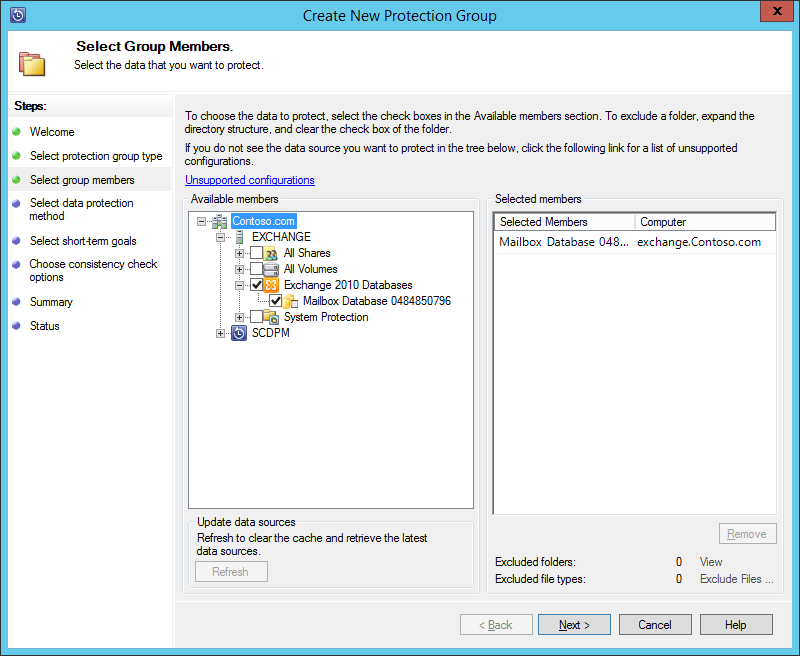
Wybierz bazę danych serwera Exchange, którą chcesz chronić, a następnie wybierz pozycję Dalej.
Uwaga
Jeśli chronisz program Exchange 2013, sprawdź wymagania wstępne programu Exchange 2013.
W poniższym przykładzie wybrano bazę danych programu Exchange 2010.
Wybierz metodę ochrony danych.
Nazwij grupę ochrony, a następnie wybierz obie następujące opcje:
- Chcę krótkoterminowej ochrony przy użyciu dysku.
- Chcę ochrony online.
Wybierz Dalej.
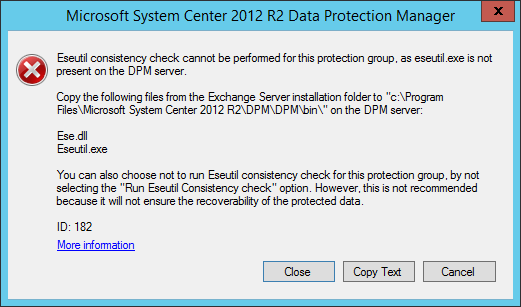
Wybierz opcję Uruchom narzędzie Eseutil, aby sprawdzić integralność danych , aby sprawdzić integralność baz danych programu Exchange Server.
Po wybraniu tej opcji sprawdzanie spójności kopii zapasowej zostanie uruchomione w usłudze MABS, aby uniknąć ruchu we/wy wygenerowanego przez uruchomienie polecenia eseutil na serwerze Exchange.
Uwaga
Aby użyć tej opcji, należy skopiować pliki Ese.dll i Eseutil.exe do katalogu C:\Program Files\Microsoft Azure Backup\DPM\DPM\bin na serwerze USŁUGI MABS. W przeciwnym razie zostanie wywołany następujący błąd:
Wybierz Dalej.
Wybierz bazę danych kopii zapasowej, a następnie wybierz przycisk Dalej.
Uwaga
Jeśli nie wybierzesz opcji "Pełna kopia zapasowa" dla co najmniej jednej kopii bazy danych DAG, dzienniki nie zostaną skrócone.
Skonfiguruj cele dla krótkoterminowej kopii zapasowej, a następnie wybierz przycisk Dalej.
Przejrzyj dostępne miejsce na dysku, a następnie wybierz przycisk Dalej.
Wybierz czas, w którym serwer USŁUGI MABS utworzy replikację początkową, a następnie wybierz przycisk Dalej.
Wybierz opcje sprawdzania spójności, a następnie wybierz przycisk Dalej.
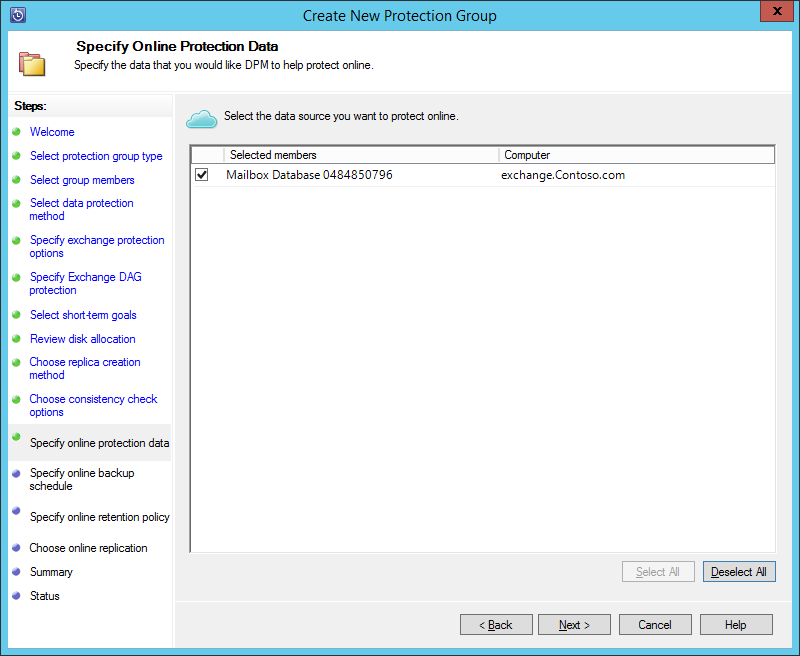
Wybierz bazę danych, której kopię zapasową chcesz utworzyć na platformie Azure, a następnie wybierz pozycję Dalej. Na przykład:
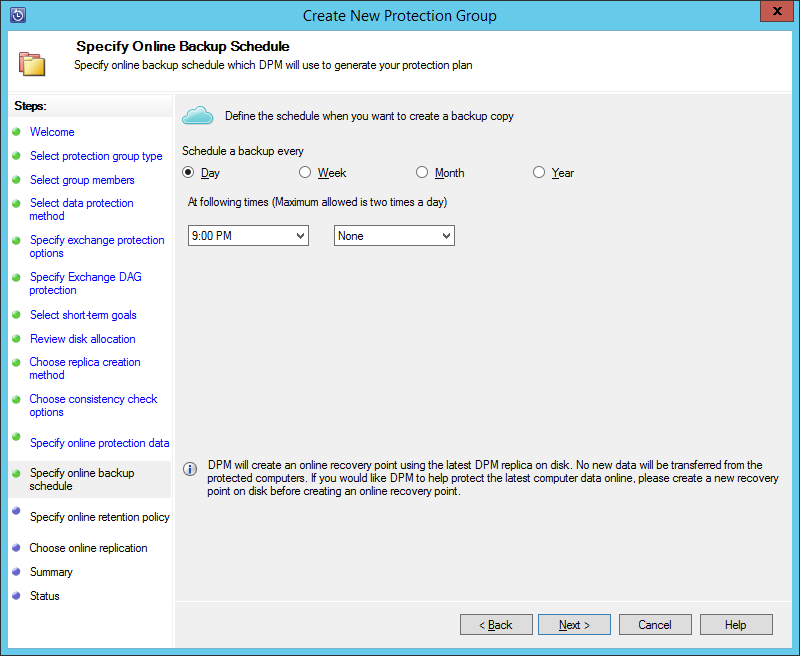
Zdefiniuj harmonogram usługi Azure Backup, a następnie wybierz pozycję Dalej. Na przykład:
Uwaga
Punkty odzyskiwania online bazują na punktach odzyskiwania typu express full. W związku z tym należy zaplanować punkt odzyskiwania online po upływie czasu określonego dla ekspresowego pełnego punktu odzyskiwania.
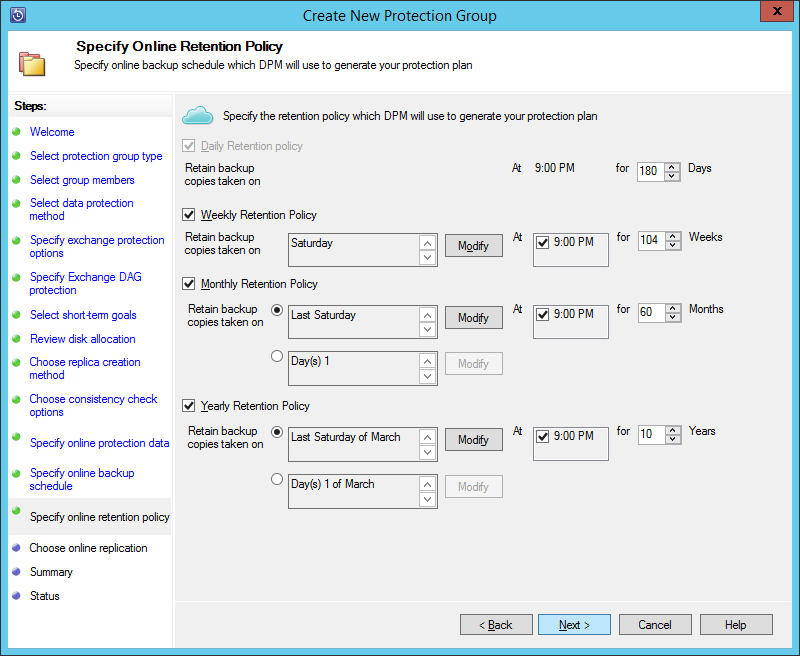
Skonfiguruj zasady przechowywania dla usługi Azure Backup, a następnie wybierz pozycję Dalej.
Wybierz opcję replikacji online i wybierz przycisk Dalej.
Jeśli masz dużą bazę danych, utworzenie początkowej kopii zapasowej za pośrednictwem sieci może zająć dużo czasu. Aby uniknąć tego problemu, możesz utworzyć kopię zapasową w trybie offline.
Potwierdź ustawienia, a następnie wybierz pozycję Utwórz grupę.
Wybierz Zamknij.
Odzyskiwanie bazy danych programu Exchange
Aby odzyskać bazę danych programu Exchange, wykonaj następujące kroki:
- Wybierz pozycję Odzyskiwanie w konsoli administratora usługi MABS.
- Znajdź bazę danych programu Exchange, którą chcesz odzyskać.
- Wybierz punkt odzyskiwania online z listy rozwijanej Czas odzyskiwania .
- Wybierz Odzyskaj, aby uruchomić Kreator odzyskiwania.
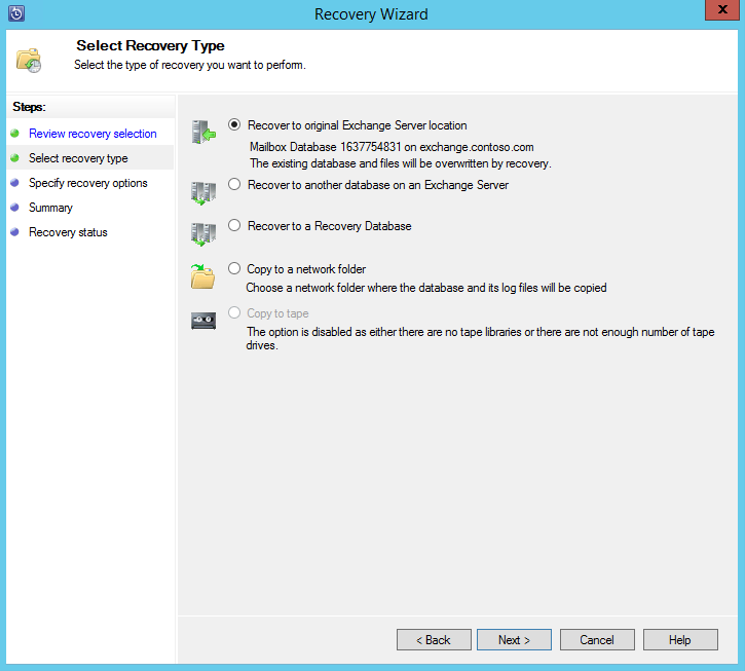
W przypadku punktów odzyskiwania w trybie online istnieje pięć typów odzyskiwania:
Odzyskiwanie do oryginalnej lokalizacji programu Exchange Server: dane zostaną odzyskane do oryginalnego serwera Exchange.
Odzyskiwanie do innej bazy danych na serwerze Exchange: dane zostaną odzyskane do innej bazy danych na innym serwerze Exchange.
Odzyskiwanie do bazy danych odzyskiwania: Dane zostaną odzyskane do bazy danych odzyskiwania Exchange (RDB).
Kopiowanie do folderu sieciowego: dane zostaną odzyskane do folderu sieciowego.
Kopiuj na taśmę: Jeśli masz bibliotekę taśm lub autonomiczną stację taśm załączoną i skonfigurowaną do MABS, punkt odzyskiwania zostanie skopiowany na wolną taśmę.