Notatka
Dostęp do tej strony wymaga autoryzacji. Może spróbować zalogować się lub zmienić katalogi.
Dostęp do tej strony wymaga autoryzacji. Możesz spróbować zmienić katalogi.
Ten artykuł opisuje, jak migrować elastyczny serwer Azure Database for PostgreSQL, który korzysta z rozwiązania logicznej kopii zapasowej v1, do fizycznej kopii zapasowej v2, korzystając z portalu Azure. Podczas migracji przenosisz istniejący chroniony element na v2, zachowując tę samą politykę backupu i Backup vault.
Ważna
Migracja z v1 do v2 jest jednokierunkowa. Punkty odzyskiwania utworzone wcześniej na stosie v1 pozostają dostępne dla tego samego chronionego elementu. Możesz przywrócić te punkty odzyskiwania, korzystając z opcji Przywróć jako pliki . Aby wrócić do wersji 1, musisz przerwać ochronę i usunąć instancję kopii zapasowej, aby przekonfigurować kopię zapasową na stosie v1.
Wymagania wstępne
Zanim przeniesiesz chroniony przedmiot do doświadczenia v2, upewnij się, że spełniasz następujące wymagania:
- Zaktualizuj główną wersję PostgreSQL do 15 lub nowszej
- Skalowanie serwera Burstable do poziomów General Purpose lub Memory Optimized
Skonfiguruj migrację kopii zapasowych usługi Azure Database for PostgreSQL — Flexible Server do środowiska v2
Możesz rozpocząć przepływ konfiguracji z poziomu magazynu kopii zapasowych, sekcji Odporność lub okienka LTR (kopie zapasowe w magazynie) w elastycznym serwerze. Ta sekcja opisuje, jak przenieść chroniony przedmiot do v2 z Resiliency.
Aby skonfigurować migrację kopii zapasowej do doświadczenia v2 za pomocą Resiliency, należy postępować zgodnie z następującymi krokami:
Przejdź do Resiliency>Kopia zapasowa i odzyskiwanie>Chronione elementy.
Na panelu Chronione przedmioty użyj filtrów, aby znaleźć chroniony przedmiot. Ustaw typ źródła danych na Azure PostgreSQL flexible server/elastic cluster i wybierz instancję backup, którą chcesz otworzyć i którą chcesz migrować.
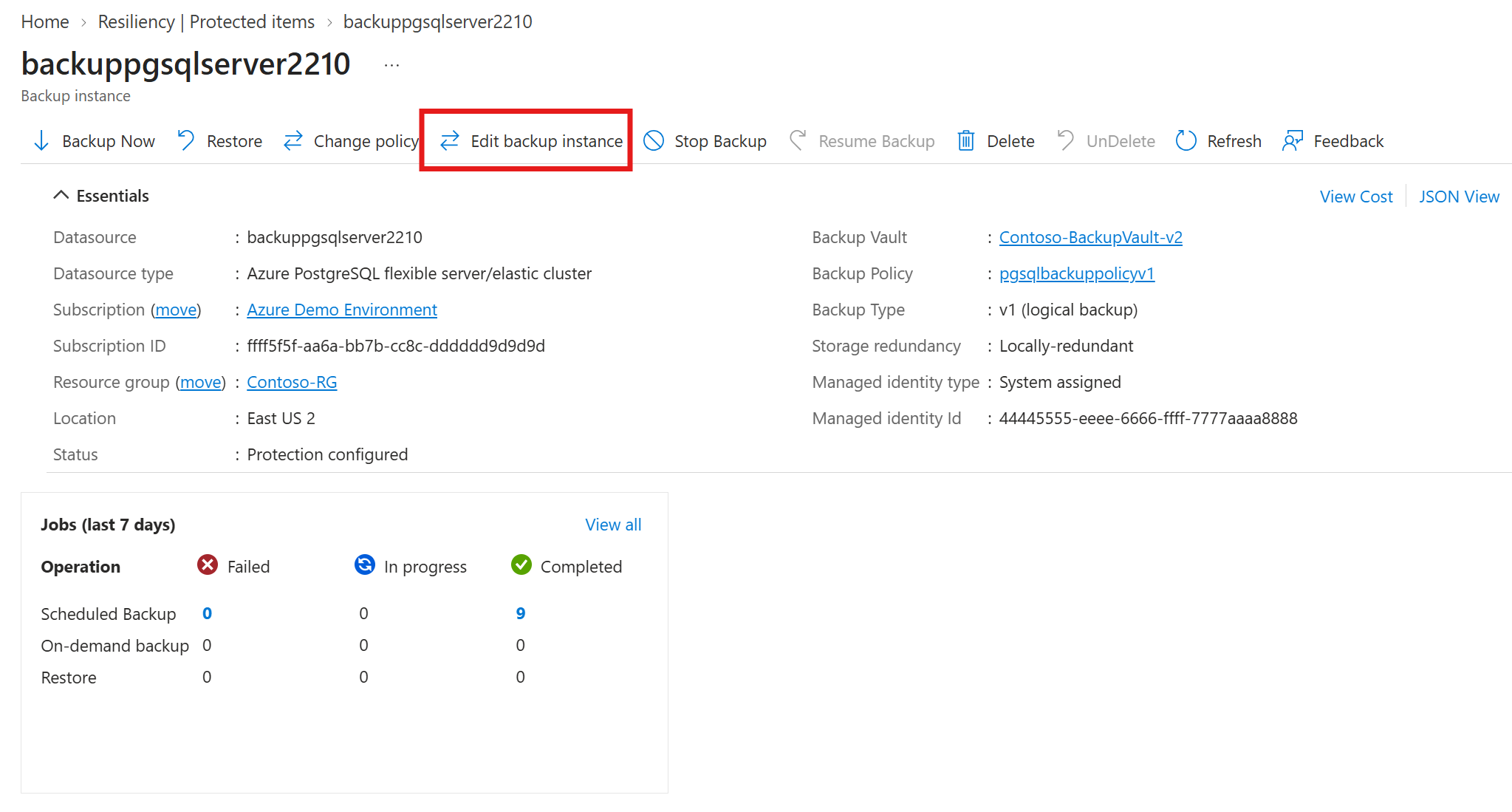
W wybranym panelu instancji kopii zapasowej wybierz Edytuj instancję kopii zapasowej.
W panelu Edytuj kopię zapasową , w sekcji Typ kopii zapasowej, wybierz v2 (fizyczna kopia zapasowa) (podgląd).
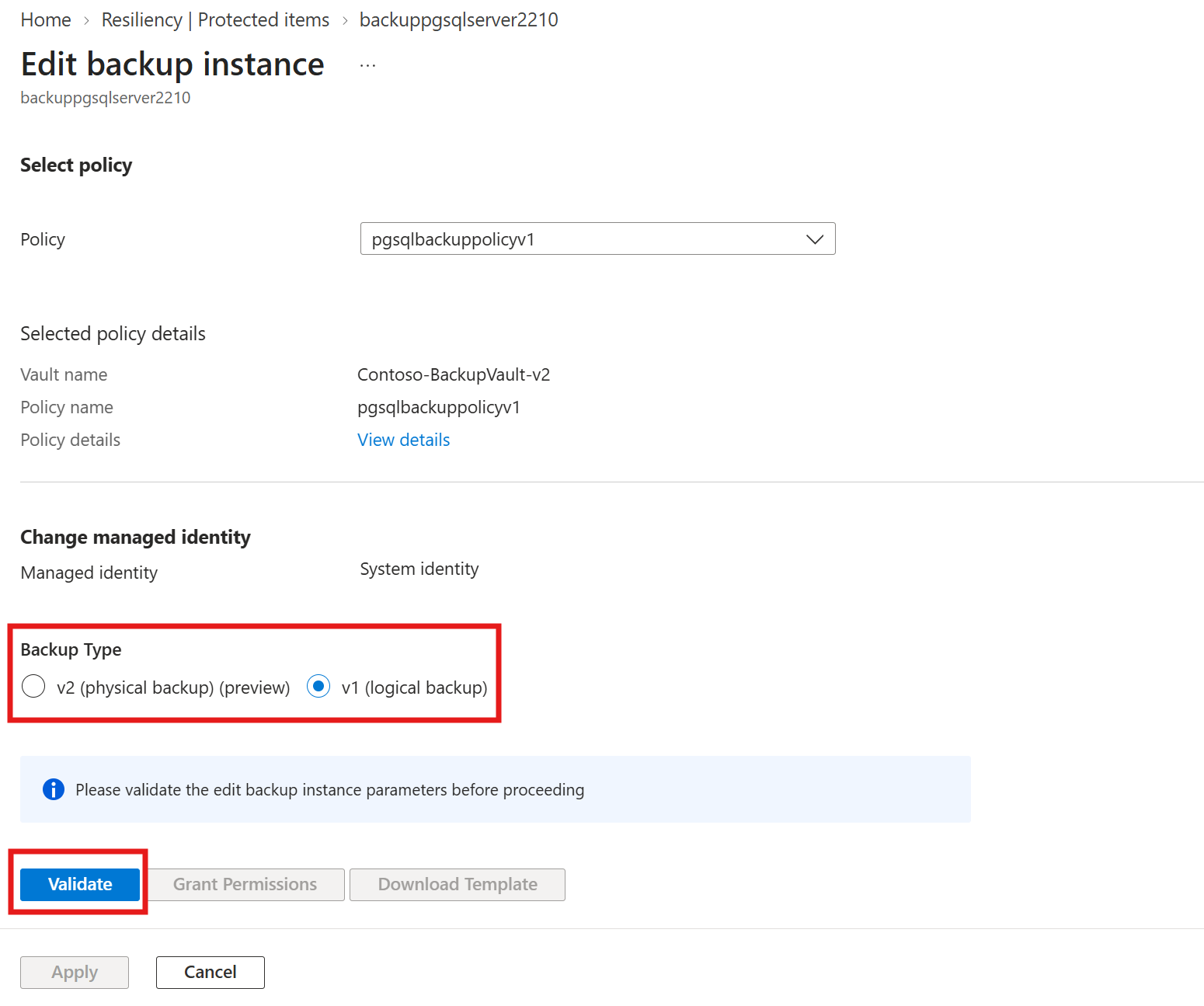
Aby zweryfikować i zapisać parametry edycji kopii zapasowej, wybierz Walidacja.
