Notatka
Dostęp do tej strony wymaga autoryzacji. Może spróbować zalogować się lub zmienić katalogi.
Dostęp do tej strony wymaga autoryzacji. Możesz spróbować zmienić katalogi.
Bazy danych SAP HANA to krytyczne obciążenia, które wymagają niskiego celu punktu odzyskiwania (RPO) i długoterminowego przechowywania. Ten artykuł opisuje, jak możesz wykonać kopie zapasowe baz danych SAP HANA z topologią skalowalną, działających na wirtualnych maszynach (VM) Azure, do skarbca Azure Backup Recovery Services, korzystając z Azure Backup za pośrednictwem portalu Azure.
W konfiguracji skalowalnej pojedynczy system SAP HANA jest rozproszony na wiele węzłów. Główny węzeł architektury scale-out hostuje systemową bazę danych, natomiast węzły robocze hostują bazy danych dzierżawców i inne usługi. Azure Backup zapewnia zunifikowany łańcuch kopii zapasowych pomiędzy wszystkimi węzłami w systemie skalowalnym, więc nie potrzebujesz zarządzania na poziomie węzłów.
Aby dowiedzieć się więcej na temat obsługiwanych scenariuszy tworzenia i przywracania kopii zapasowych bazy danych SAP HANA, dostępności regionu i ograniczeń, zapoznaj się z macierzą wsparcia. Często zadawane pytania można znaleźć w często zadawanych pytaniach.
Kluczowe pojęcia
- Scale-out główny: Maszyna wirtualna, na której działa systemowa baza danych HANA.
- Węzły robocze: Inne maszyny wirtualne w systemie skalowalnym, które hostują bazy danych i usługi tenantów, ale nie uruchamiają aktywnej bazy danych systemu.
- Wirtualna nazwa hosta: Wirtualna nazwa sieciowa, która automatycznie wskazuje na główny węzeł klastra ze skalowaniem poziomym (używaj tej nazwy zamiast fizycznej nazwy hosta).
Wymagania wstępne
Zanim utworzysz kopię zapasową bazy danych SAP HANA w architekturze skalowania horyzontalnego na maszynach wirtualnych platformy Azure, upewnij się, że wykonasz następujące czynności:
- Zidentyfikuj lub stwórz skarbiec Recovery Services w tym samym regionie i subskrypcji co wszystkie maszyny wirtualne w Twoim systemie skalowania HANA.
- Upewnij się, że wszystkie maszyny wirtualne (węzły pierwotne i robocze) mają łączność z internetem do komunikacji z Azure.
- Uruchom skrypt wstępnej rejestracji scale-out na wszystkich maszynach wirtualnych (zarówno węzłach podstawowych, jak i roboczych) w systemie scale-out. Pobierz najnowszy skrypt prerejestracji tutaj.
- Użyj unikalnego identyfikatora skalowania (SUV), który jest taki sam we wszystkich węzłach (SAP zaleca wartość alfanumeryczną).
- Użyj numeru portu bazy danych systemu (zazwyczaj
3<instance-number>13, na przykład3001300). - Upewnij się, że łączna długość nazwy maszyny wirtualnej serwera SAP HANA i nazwy grupy zasobów nie przekracza 84 znaków dla maszyn wirtualnych usługi Azure Resource Manager i 77 znaków dla klasycznych maszyn wirtualnych. To ograniczenie istnieje, ponieważ usługa zachowuje niektóre znaki.
Utwórz skarbiec dla Recovery Services
Magazyn usługi Recovery Services to jednostka zarządzania, która przechowuje punkty odzyskiwania tworzone w czasie. Udostępnia interfejs do wykonywania operacji związanych z tworzeniem kopii zapasowych. Te operacje obejmują wykonywanie kopii zapasowych na żądanie, wykonywanie przywracania i tworzenie zasad tworzenia kopii zapasowych.
Aby utworzyć magazyn zabezpieczeń odzyskiwania danych:
Zaloguj się do portalu Azure.
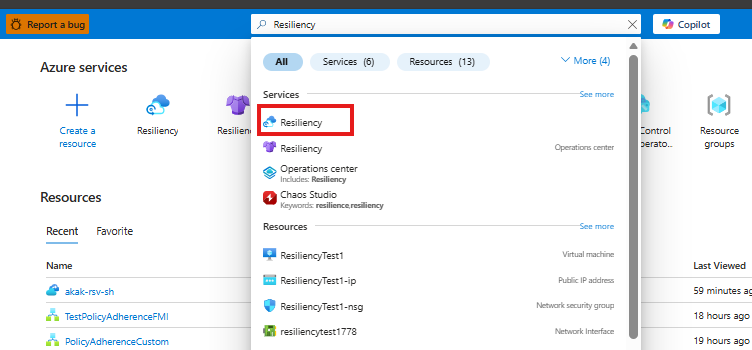
Wyszukaj Odporność, a następnie przejdź do pulpitu nawigacyjnego Odporność.
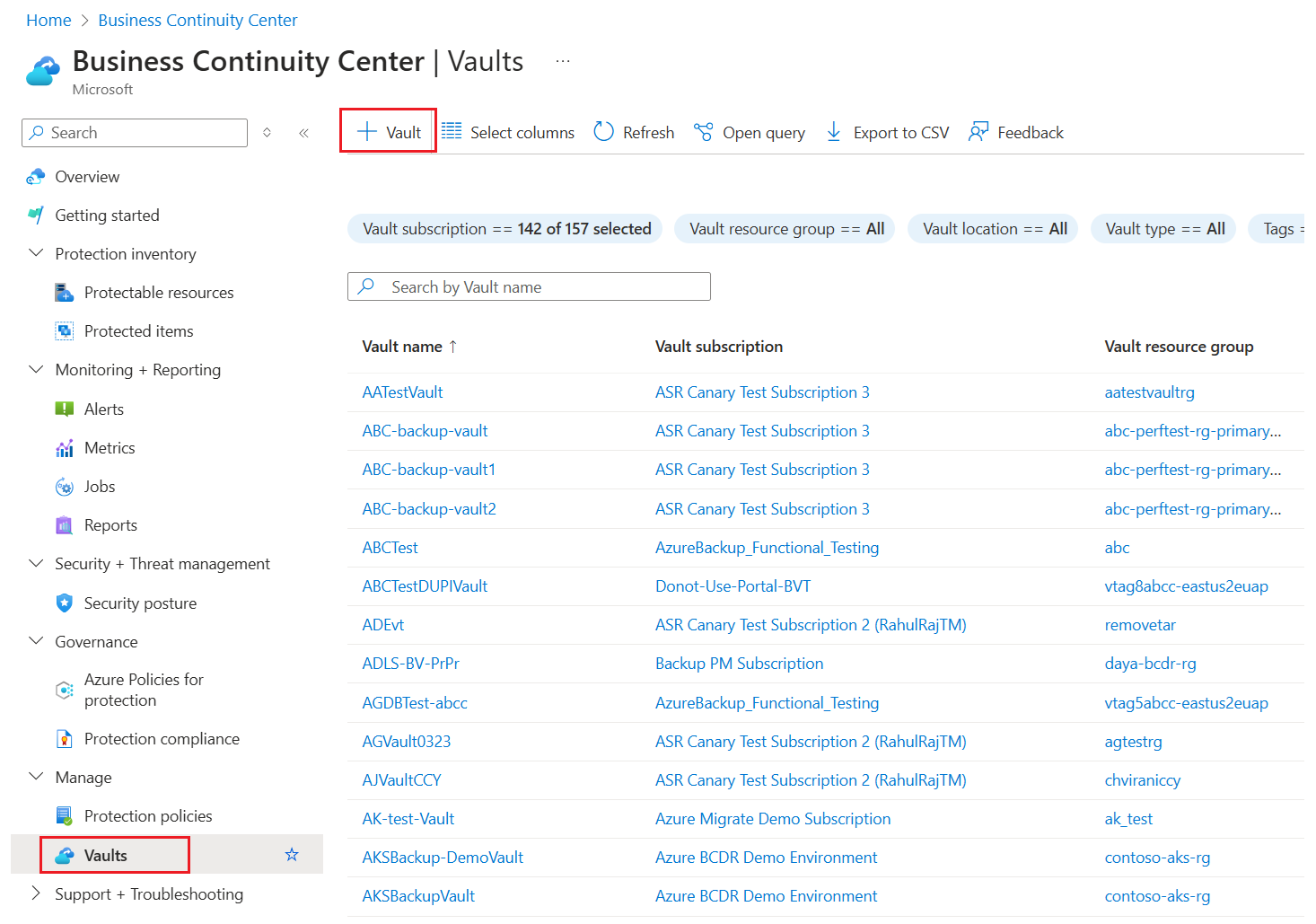
W okienku Skarbiec wybierz pozycję + Skarbiec.
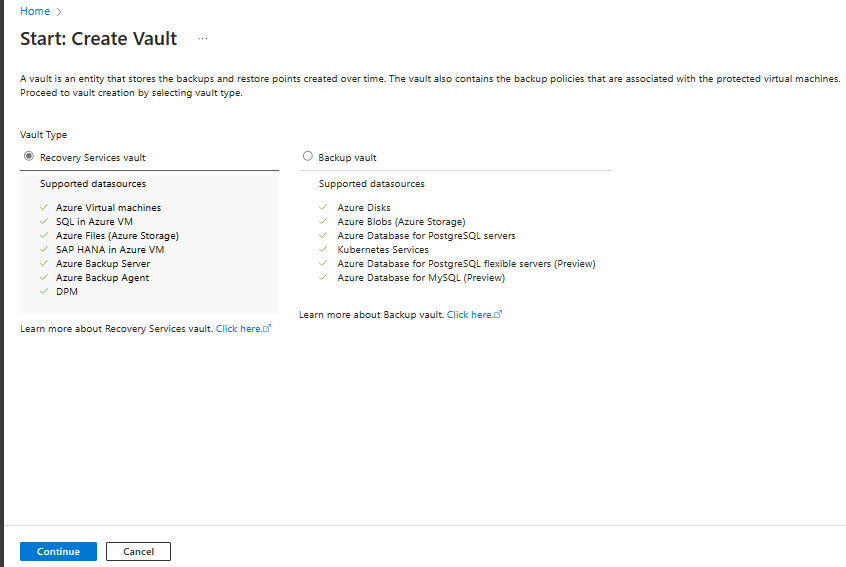
Wybierz opcję Sejf usług odzyskiwania>Kontynuuj.
Na panelu Tworzenie magazynu Recovery Services wpisz następujące wartości:
Subskrypcja: wybierz subskrypcję, której chcesz użyć. Jeśli jesteś członkiem tylko jednej subskrypcji, zobaczysz tę nazwę. Jeśli nie masz pewności, która subskrypcja ma być używana, użyj subskrypcji domyślnej. Wiele opcji jest wyświetlanych tylko wtedy, gdy konto służbowe jest skojarzone z więcej niż jedną subskrypcją platformy Azure.
Grupa zasobów: użyj istniejącej grupy zasobów lub utwórz nową. Aby wyświetlić listę dostępnych grup zasobów w ramach subskrypcji, wybierz pozycję Użyj istniejącej. Następnie wybierz zasób z listy rozwijanej. Aby utworzyć nową grupę zasobów, wybierz pozycję Utwórz nową, a następnie wprowadź nazwę. Aby uzyskać więcej informacji na temat grup zasobów, zobacz Omówienie usługi Azure Resource Manager.
Nazwa magazynu: Wprowadź przyjazną nazwę, aby łatwo zidentyfikować magazyn. Nazwa musi być unikatowa dla subskrypcji Azure. Podaj nazwę zawierającą od 2 do 50 znaków. Nazwa musi rozpoczynać się od litery i składać się tylko z liter, cyfr i łączników.
Region: Wybierz region geograficzny dla skarbca. Aby utworzyć magazyn w celu ochrony dowolnego źródła danych, magazyn musi znajdować się w tym samym regionie co źródło danych.
Ważna
Jeśli nie masz pewności co do lokalizacji źródła danych, zamknij okno. Przejdź do listy zasobów w portalu. Jeśli Twoje źródła danych znajdują się w wielu regionach, utwórz skarbiec Recovery Services dla każdego regionu. Najpierw utwórz skarbiec w pierwszej lokalizacji, zanim utworzysz skarbiec w innej lokalizacji. Nie musisz wskazywać kont magazynowych do przechowywania danych z kopii zapasowej. Magazyn usług Recovery Services i Azure Backup automatycznie obsługują ten krok.
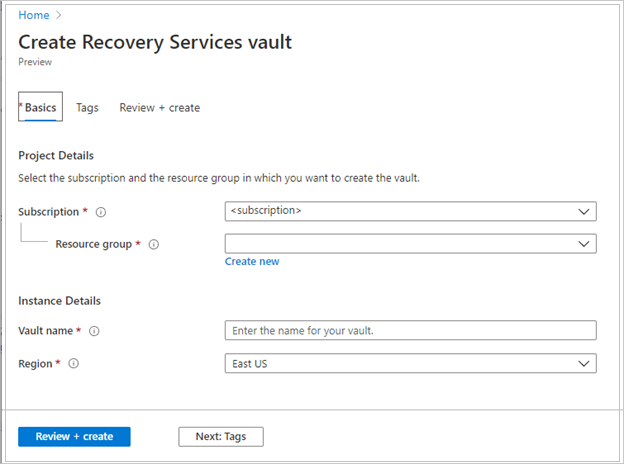
Po podaniu wartości wybierz pozycję Przejrzyj i utwórz.
Aby zakończyć tworzenie magazynu usługi Recovery Services, wybierz Utwórz.
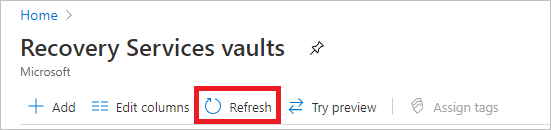
Utworzenie skarbca usług Recovery Services może zająć trochę czasu. Monitoruj powiadomienia o stanie w obszarze Powiadomienia w prawym górnym rogu. Po utworzeniu skarbca, pojawi się on na liście skarbców usługi Recovery Services. Jeśli sejf nie jest wyświetlany, wybierz pozycję Odśwież.
Azure Backup obsługuje teraz niezmienne magazyny, które zapewniają, że po utworzeniu punktów odzyskiwania nie można ich usunąć przed ich wygaśnięciem zgodnie z zasadami tworzenia kopii zapasowych. Możesz uczynić niezmienność nieodwracalną, aby chronić dane kopii zapasowej przed różnymi zagrożeniami, w tym atakami oprogramowania ransomware i złośliwymi podmiotami. Dowiedz się więcej o niezmiennych sejfach Azure Backup.
Przygotuj węzły HANA w architekturze scale-out na potrzeby tworzenia kopii zapasowej za pomocą skryptu wstępnej rejestracji
Skrypt prerejestracji przygotowuje twój system SAP HANA w architekturze scale-out do wykonywania kopii zapasowych przez utworzenie niezbędnego użytkownika bazy danych oraz wpisów w user store. Musisz uruchomić skrypt na wszystkich węzłach w systemie skalowania.
Stwórz niestandardowego użytkownika kopii zapasowej do wykonywania skryptu
Tylko na węźle głównym utworz niestandardowego użytkownika kopii zapasowej w systemie HANA:
Połącz się z bazą danych HANA jako użytkownik SYSTEM.
hdbsql -t -U SYSTEMKEYUruchom następujące zapytania SQL, aby utworzyć użytkownika kopii zapasowej:
CREATE USER AZUREWLBACKUPHANAUSER PASSWORD "<password>" NO FORCE_FIRST_PASSWORD_CHANGE
ALTER USER AZUREWLBACKUPHANAUSER DISABLE PASSWORD LIFETIME
ALTER USER AZUREWLBACKUPHANAUSER RESET CONNECT ATTEMPTS
ALTER USER AZUREWLBACKUPHANAUSER ACTIVATE USER NOW
Zamień
<password>je na bezpieczne hasło, którego używasz do operacji backupowych.
Skonfiguruj wpisy repozytorium użytkowników na każdym węźle
Aby ustawić wymagane wpisy w magazynie użytkownika, wykonaj następujące polecenia na każdym węźle w systemie skalowalnym, używając nazwy wirtualnego hosta (lub nazwy głównego węzła) oraz portu bazy danych systemu głównego węzła.
Uwaga / Notatka
Jeśli Twój system skalowania używa wirtualnej nazwy hosta dla głównego węzła, użyj tej wirtualnej nazwy hosta w poniższych poleceniach. W przeciwnym razie użyj fizycznej nazwy hosta węzła głównego.
Utwórz wpis SYSTEMKEY:
hdbuserstore SET SYSTEMKEY <primary-hostname>:<system-db-port> SYSTEM <password>Example:
hdbuserstore SET SYSTEMKEY jgaikjpeso1-m1:30013 SYSTEM MyPassword123Where:
-
<primary-hostname>: Wirtualna lub fizyczna nazwa hosta podstawowego węzła skalowalnego w poziomie -
<system-db-port>: Port bazy danych systemowej (na przykład3001300) -
<password>: Hasło do bazy danych systemowej
-
Stwórz wpis klucza zapasowego dla każdego węzła:
hdbuserstore SET AZUREWLBACKUPHANAUSER <primary-hostname>:<system-db-port>@SYSTEMDB AZUREWLBACKUPHANAUSER "<backup-password>"Example:
hdbuserstore SET AZUREWLBACKUPHANAUSER jgaikjpeso1-m1:30013@SYSTEMDB AZUREWLBACKUPHANAUSER "MyBackupPassword123"Użyj tego samego hasła, które utworzyłeś dla użytkownika bazy
AZUREWLBACKUPHANAUSERdanych na węźle głównym.
Uruchom skrypt prerejestracji na wszystkich węzłach
Pobierz skrypt do wstępnej rejestracji dla skalowania horyzontalnego i uruchom go na każdym węźle w systemie skalowania horyzontalnego jako użytkownik root.
./msawb-plugin-config-com-sap-hana-scale-out.sh -a --sid <instance-name> -n <instance-number> --system-key SYSTEMKEY -suv <scale-out-unique-id> -p <system-db-port> -bk AZUREWLBACKUPHANAUSER
Example:
./msawb-plugin-config-com-sap-hana-scale-out.sh -a --sid HN1 -n 00 --system-key SYSTEMKEY -suv hn1Scaleoutysuid1 -p 30013 -bk AZUREWLBACKUPHANAUSER
Where:
-
<instance-name>: Identyfikator systemu SAP HANA (SID), taki jakHN1 -
<instance-number>: Numer instancji, taki jak00 -
<scale-out-unique-id>: Unikalny identyfikator alfanumeryczny dla twojego systemu skalowania (taki sam dla wszystkich węzłów) -
<system-db-port>: Numer portu bazy danych systemu, taki jak30013 -
SYSTEMKEY: Nazwa wpisu klucza systemowego w hdbuserstore (użyj as-is) -
AZUREWLBACKUPHANAUSER: Nazwa wpisu klucza zapasowego w hdbuserstore (użyj as-is)
Rejestruj maszyny wirtualne i odkrywaj bazy danych
Aby zarejestrować maszyny wirtualne (VM) i wykryć bazy danych dla każdego węzła w systemie skalowalnym horyzontalnie, wykonaj następujące kroki:
W portalu Azure przejdź do Resiliency, a następnie wybierz +Configure protection.
W okienku Konfiguracja ochrony wybierz Typ źródła danych jako SAP HANA w maszynie wirtualnej Azure, a następnie wybierz Kontynuuj.
W okienku Start: Configure Backup wybierz opcję Select vault, aby wybrać magazyn usługi Recovery Services, a następnie wybierz Continue.
Dla każdej maszyny wirtualnej w systemie skalowanym horyzontalnie (zarówno na węźle głównym, jak i roboczym):
Wybierz Dodaj, aby zarejestrować maszynę wirtualną.
W panelu Register VMs wybierz VM, a następnie wybierz Register.
Po rejestracji maszyny wirtualnej wybierz Discover DBs , aby odkryć bazy danych HANA na tej maszynie.
Uwaga / Notatka
Proces odnajdywania wdraża rozszerzenie obciążeń Azure Backup na każdym węźle. Poczekaj kilka minut, aż wykrywanie zostanie zakończone na każdym węźle.
Skonfiguruj kopię zapasową dla systemu scale-out
Po zarejestrowaniu wszystkich węzłów i wykryciu baz danych skonfiguruj ochronę kopii zapasowych dla systemu scale-out.
W portalu Azure przejdź do Resiliency i otwórz ten sam skarbiec Recovery Services, gdzie odkryto węzły.
W panelu Cele Kopie Zapasowej wybierz Konfiguruj kopię zapasową.
W obszarze Wybierz elementy do kopii zapasowej wybierz system HANA w architekturze skalowalnej. System pojawia się jako jedna jednostka logiczna reprezentująca wszystkie węzły.
W Ustawie Backupu wybierz istniejącą politykę backupu lub stwórz nową. W przypadku systemów skalowalnych horyzontalnie należy stosować następujące ustawienia:
- Pełna kopia zapasowa: raz w tygodniu
- Różnicowy zapas: codziennie
- Kopia zapasowa stopniowa: Kilka razy dziennie (w razie potrzeby)
- Kopia zapasowa logów: co najmniej 15 minut
Uwaga / Notatka
W systemach skalowalnych Azure Backup automatycznie koordynuje kopie zapasowe we wszystkich węzłach. Nie musisz konfigurować kopii zapasowych dla każdego węzła.
Przejrzyj swoje wybory, a następnie wybierz Włącz kopię zapasową.
Po włączeniu kopii zapasowej Azure Backup zarządza harmonogramem kopii zapasowych we wszystkich węzłach w systemie skalowania.
Wykonaj kopie zapasowe na żądanie
Po zakończeniu początkowej zaplanowanej kopii zapasowej możesz uruchomić pełne kopie zapasowe na żądanie z portalu Azure, postępując zgodnie z następującymi krokami:
W portalu Azure otwórz swój skarbiec Recovery Services.
W sekcji Chronione elementy wybierz Zapasowe elementy, a następnie wybierz SAP HANA w Azure VM.
Wybierz swój system HANA z możliwością skalowania.
W panelu Elementy kopii zapasowej wybierz Utwórz kopię zapasową teraz.
Wybierz typ kopii zapasowej (pełna, różnicowa lub inkrementalna), a następnie wybierz OK , aby uruchomić kopię zapasową.
Po zakończeniu pełnej kopii zapasowej logów kopie zapasowe będą automatycznie uruchamiane przez silnik HANA w harmonogramie zgodnie z Twoją polityką.
Monitorowanie i zarządzanie kopiami zapasowymi
Aby uzyskać informacje o monitorowaniu zadań tworzenia kopii zapasowych, zarządzaniu konfiguracjami kopii zapasowych oraz zatrzymywaniu ochrony skalowalnego systemu SAP HANA, zobacz Zarządzanie bazami danych SAP HANA, których kopie zapasowe są tworzone za pomocą usługi Azure Backup.
Następne kroki
- Przywracaj bazy danych SAP HANA na maszynach wirtualnych Azure.
- Zarządzaj bazami danych SAP HANA z backupem Azure Backup.
- Rozwiązuj problemy z kopią zapasową SAP HANA.
- Zobacz macierz wsparcia kopii zapasowej SAP HANA, aby poznać obsługiwane konfiguracje i ograniczenia.