Notatka
Dostęp do tej strony wymaga autoryzacji. Może spróbować zalogować się lub zmienić katalogi.
Dostęp do tej strony wymaga autoryzacji. Możesz spróbować zmienić katalogi.
Important
Azure Data Share jest wycofywany. Nie możesz już tworzyć nowych kont Azure Data Share, a istniejące funkcje pozostaną w trybie utrzymania do 12 listopada 2029 roku. Aby poznać harmonogram przejścia na emeryturę, wskazówki dotyczące przejścia oraz zalecane kolejne kroki, zobacz ogłoszenie o emeryturze Azure Data Share.
DOTYCZY NA: Azure SQL Database Azure Synapse Analytics (dawniej Azure SQL DW) Azure Synapse Analytics (workspace) SQL pool
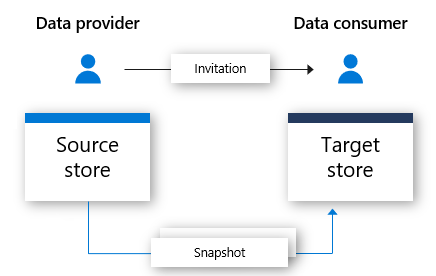
Azure Data Share pozwala bezpiecznie udostępniać migawki danych z zasobów Azure SQL Database i Azure Synapse Analytics do innych subskrypcji Azure. Obejmujące subskrypcje platformy Azure poza dzierżawą.
W tym artykule opisano udostępnianie danych z usług Azure SQL Database i Azure Synapse Analytics.
Ten artykuł przeprowadzi Cię przez następujące kroki:
- Jakie rodzaje danych można udostępniać
- Jak przygotować swoje środowisko
- Jak stworzyć udostępnienie
- Jak otrzymywać udostępniane dane
Możesz użyć spisu treści, aby przejść do potrzebnej sekcji lub kontynuować pracę z tym artykułem, aby postępować zgodnie z procesem od początku do końca.
Obsługiwane elementy
Udostępnianie danych
Usługa Azure Data Share obsługuje udostępnianie pełnych migawek danych z kilku zasobów SQL na platformie Azure. Migawki przyrostowe nie są obecnie obsługiwane dla tych zasobów.
| Typ zasobu | Udostępnianie tabel | Udostępnianie widoków |
|---|---|---|
| Azure SQL Database | Tak | Tak |
| Azure Synapse Analytics (dawniej Azure SQL DW) | Tak | Tak |
| Dedykowana pula SQL usługi Synapse Analytics (obszar roboczy) | Tak | Nie |
Uwaga
Obecnie usługa Azure Data Share nie obsługuje udostępniania z tych zasobów:
- Bezserwerowa pula SQL usługi Azure Synapse Analytics (obszar roboczy)
- Bazy danych Azure SQL ze skonfigurowaną funkcją Always Encrypted
Odbiór danych
Odbiorcy danych mogą zaakceptować dane udostępnione do kilku zasobów platformy Azure:
- Azure Data Lake Storage Gen2
- Azure Blob Storage
- Azure SQL Database
- Azure Synapse Analytics
Udostępnione dane w usłudze Azure Data Lake Storage Gen 2 lub Azure Blob Storage mogą być przechowywane jako plik csv lub parquet. Pełne migawki danych zastępują zawartość pliku docelowego, jeśli już istnieje.
Udostępnione dane w usługach Azure SQL Database i Azure Synapse Analytics są przechowywane w tabelach. Jeśli tabela docelowa jeszcze nie istnieje, usługa Azure Data Share tworzy tabelę SQL ze schematem źródłowym. Jeśli tabela docelowa o tej samej nazwie już istnieje, zostanie ona usunięta i zastąpiona najnowszą pełną migawką.
Uwaga
W przypadku źródłowych tabel SQL z dynamicznym maskowaniem danych dane są maskowane po stronie adresata.
Obsługiwane typy danych
W przypadku udostępniania danych ze źródła SQL stosowane są następujące mapowania z typów danych SQL Server na tymczasowe typy danych usługi Azure Data Share podczas procesu tworzenia migawki.
Uwaga
- W przypadku typów danych mapujących na typ tymczasowy dziesiętny Snapshot obsługuje obecnie precyzję do 28. Jeśli masz dane, które wymagają precyzji większej niż 28, rozważ przekonwertowanie danych na ciąg znaków.
- Jeśli udostępniasz dane z bazy danych Azure SQL Database do usługi Azure Synapse Analytics, nie wszystkie typy danych są obsługiwane. Aby uzyskać szczegółowe informacje, zobacz Typy danych tabel w dedykowanej puli SQL.
| Typ danych programu SQL Server | Typ danych pośrednich usługi Azure Data Share |
|---|---|
| bigint | Int64 |
| binarny | Byte[] |
| bit | logiczny |
| char | Ciąg, Znak[] |
| data | DateTime |
| Datetime | DateTime |
| datetime2 | DateTime |
| Datetimeoffset | DateTimeOffset |
| Dziesiętny | Dziesiętny |
| ATRYBUT FILESTREAM (varbinary(max)) | Byte[] |
| Float | Podwójny |
| obraz | Byte[] |
| int | Int32 |
| pieniądze | Dziesiętny |
| nchar | String, Char[] |
| ntext | String, Char[] |
| liczbowe | Liczba dziesiętna |
| nvarchar | String, Char[] |
| real | Pojedynczy |
| rowversion | Byte[] |
| smalldatetime | DateTime |
| smallint | Int16 |
| smallmoney | Decimal |
| sql_variant | Obiekt |
| SMS | String, Char[] |
| czas | przedział_czasu |
| sygnatura czasowa | Byte[] |
| tinyint | Int16 |
| uniqueidentifier | GUID |
| varbinary | Bajt[] |
| varchar | Ciąg, Char[] |
| xml | String |
Wymagania wstępne dotyczące udostępniania danych
Aby udostępnić migawki danych z zasobów usługi Azure SQL, należy najpierw przygotować środowisko. Potrzebujesz:
- Subskrypcja platformy Azure: jeśli nie masz subskrypcji platformy Azure, przed rozpoczęciem utwórz bezpłatne konto .
- Usługa Azure SQL Database lub Azure Synapse Analytics (dawniej Azure SQL DW) z tabelami i widokami, które chcesz udostępnić.
- Konto Azure Data Share.
- Adres e-mail logowania odbiorcy danych platformy Azure (przy użyciu aliasu poczty e-mail nie będzie działać).
- Jeśli zasób usługi Azure SQL znajduje się w innej subskrypcji platformy Azure niż konto usługi Azure Data Share, zarejestruj dostawcę zasobów Microsoft.DataShare resource provider w subskrypcji, w której znajduje się źródłowy zasób usługi Azure SQL.
Wymagania wstępne specyficzne dla źródła
Istnieją również wymagania wstępne dotyczące udostępniania, które zależą od miejsca, z którego pochodzą dane. Wybierz źródło Data Share i wykonaj następujące kroki:
- Azure SQL Database lub Azure Synapse Analytics (dawniej Azure SQL DW)
- Azure Synapse Analytics (workspace) SQL pool
Wymagania wstępne dotyczące udostępniania z usługi Azure SQL Database lub Azure Synapse Analytics (dawniej Azure SQL DW)
Jedną z tych metod można użyć do uwierzytelniania w usłudze Azure SQL Database lub Azure Synapse Analytics (dawniej Azure SQL DW):
Uwierzytelnianie Microsoft Entra
Te wymagania wstępne obejmują wymagane uwierzytelnianie, aby usługa Azure Data Share mogła nawiązać połączenie z usługą Azure SQL Database:
- Potrzebujesz uprawnień do zapisu w bazach danych na serwerze SQL: Microsoft.Sql/servers/databases/write. To uprawnienie istnieje w roli Contributor.
- Uprawnienia administratora Microsoft Entra dla SQL Server.
- Dostęp do zapory programu SQL Server:
- W witrynie Azure Portal przejdź do swojego serwera SQL. Wybierz pozycję Zapory i sieci wirtualne w obszarze nawigacji po lewej stronie.
- Wybierz pozycję Tak dla opcji Zezwalaj usługom i zasobom Azure na dostęp do tego serwera.
- Wybierz pozycję +Dodaj adres IP klienta. Adres IP klienta może ulec zmianie, więc może być konieczne ponowne dodanie adresu IP klienta przy następnym udostępnieniu danych z portalu.
- Wybierz opcję Zapisz.
Uwierzytelnianie SQL
Możesz skorzystać z filmu demonstracyjnego krok po kroku, aby skonfigurować uwierzytelnianie, lub spełnić każde z tych wymagań wstępnych:
Uprawnienie do zapisywania w bazach danych na serwerze SQL: Microsoft.Sql/servers/databases/write. To uprawnienie istnieje w roli Contributor.
Uprawnienie dla tożsamości zarządzanej zasobu Azure Data Share umożliwiające dostęp do bazy danych:
W witrynie Azure portal przejdź do serwera SQL i ustaw się jako Microsoft Entra Admin.
Nawiąż połączenie z usługą Azure SQL Database/Data Warehouse przy użyciu Edytor Power Query lub programu SQL Server Management Studio z uwierzytelnianiem Microsoft Entra.
Wykonaj następujący skrypt, aby dodać tożsamość zarządzaną zasobu Data Share jako db_datareader. Połącz się przy użyciu usługi Active Directory, a nie uwierzytelniania programu SQL Server.
create user "<share_acct_name>" from external provider;
exec sp_addrolemember db_datareader, "<share_acct_name>";
Uwaga
Element <share_acc_name> to nazwa zasobu usługi Data Share.
Użytkownik usługi Azure SQL Database z dostępem "db_datareader" w celu nawigowania i wybierania tabel lub widoków, które chcesz udostępnić.
Dostęp do zapory programu SQL Server:
- W witrynie Azure Portal przejdź do serwera SQL Server. Wybierz pozycję Zapory i sieci wirtualne w obszarze nawigacji po lewej stronie.
- Wybierz pozycję Tak dla opcji Zezwalaj usługom i zasobom platformy Azure na dostęp do tego serwera.
- Wybierz pozycję +Dodaj adres IP klienta. Adres IP klienta może ulec zmianie, więc może być konieczne ponowne dodanie adresu IP klienta przy następnym udostępnieniu danych z portalu.
- Wybierz pozycję Zapisz.
Wymagania wstępne dotyczące udostępniania z puli SQL usługi Azure Synapse Analytics (obszar roboczy)
Uprawnienie do zapisu w puli SQL w obszarze roboczym usługi Synapse: Microsoft.Synapse/workspaces/sqlPools/write. To uprawnienie istnieje w roli Contributor.
Uprawnienie do tożsamości zarządzanej zasobu usługi Data Share w celu uzyskania dostępu do puli SQL obszaru roboczego usługi Synapse:
W witrynie Azure Portal przejdź do obszaru roboczego usługi Synapse. Wybierz Administrator SQL Active Directory z lewej nawigacji i ustaw siebie jako administrator firmy Microsoft Entra.
Otwórz program Synapse Studio, wybierz pozycję Zarządzaj w obszarze nawigacji po lewej stronie. Wybierz pozycję Kontrola dostępu w obszarze Zabezpieczenia. Przypisz sobie rolę administratora SQL lub administratora obszaru roboczego.
Wybierz pozycję Develop (Programowanie ) w obszarze nawigacji po lewej stronie w programie Synapse Studio. Wykonaj następujący skrypt w puli SQL, aby dodać tożsamość zarządzaną zasobu Data Share do roli db_datareader.
create user "<share_acct_name>" from external provider;
exec sp_addrolemember db_datareader, "<share_acct_name>";
Uwaga
Nazwa <share_acc_name> to nazwa zasobu Data Share.
Dostęp do zapory obszaru roboczego usługi Synapse:
- W witrynie Azure Portal przejdź do obszaru roboczego usługi Synapse. Wybierz pozycję Zapory w obszarze nawigacji po lewej stronie.
- Wybierz pozycję WŁ. w obszarze Zezwalaj usługom i zasobom platformy Azure na dostęp do tego workspace.
- Wybierz pozycję +Dodaj adres IP klienta. Adres IP klienta może ulec zmianie, więc może być konieczne ponowne dodanie adresu IP klienta przy następnym udostępnieniu danych z portalu.
- Wybierz pozycję Zapisz.
Utwórz udział sieciowy
Przejdź do strony Przegląd udziału danych.
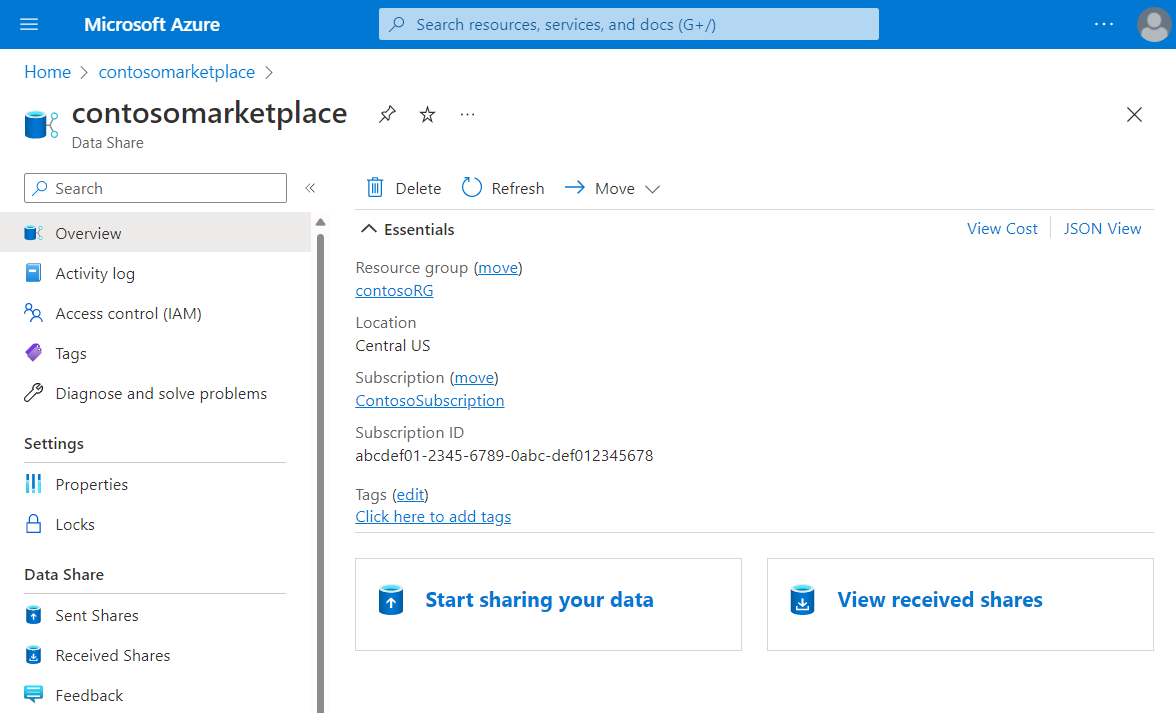
Wybierz pozycję Rozpocznij udostępnianie danych.
Wybierz pozycję Utwórz.
Wypełnij szczegóły zasobu udostępnionego. Określ nazwę, typ zasobu udostępnionego, opis zawartości zasobu udostępnionego i warunki użytkowania (opcjonalnie).
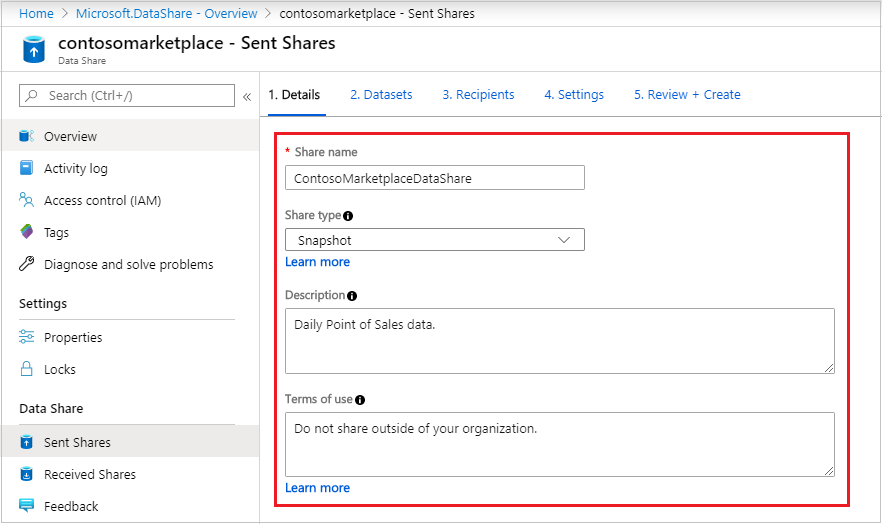
Wybierz Kontynuuj.
Aby dodać zestawy danych do udziału, wybierz pozycję Dodaj zestawy danych.
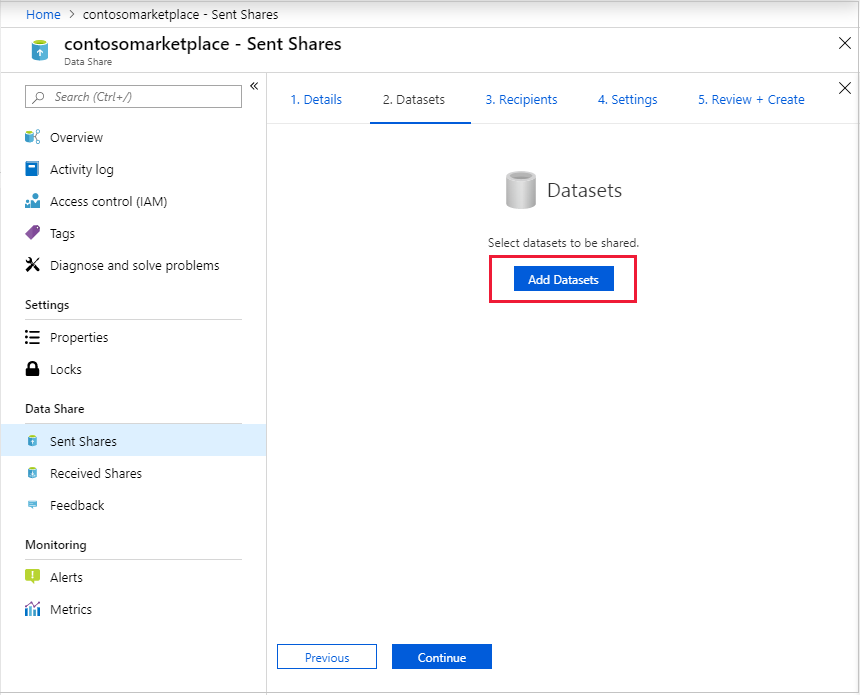
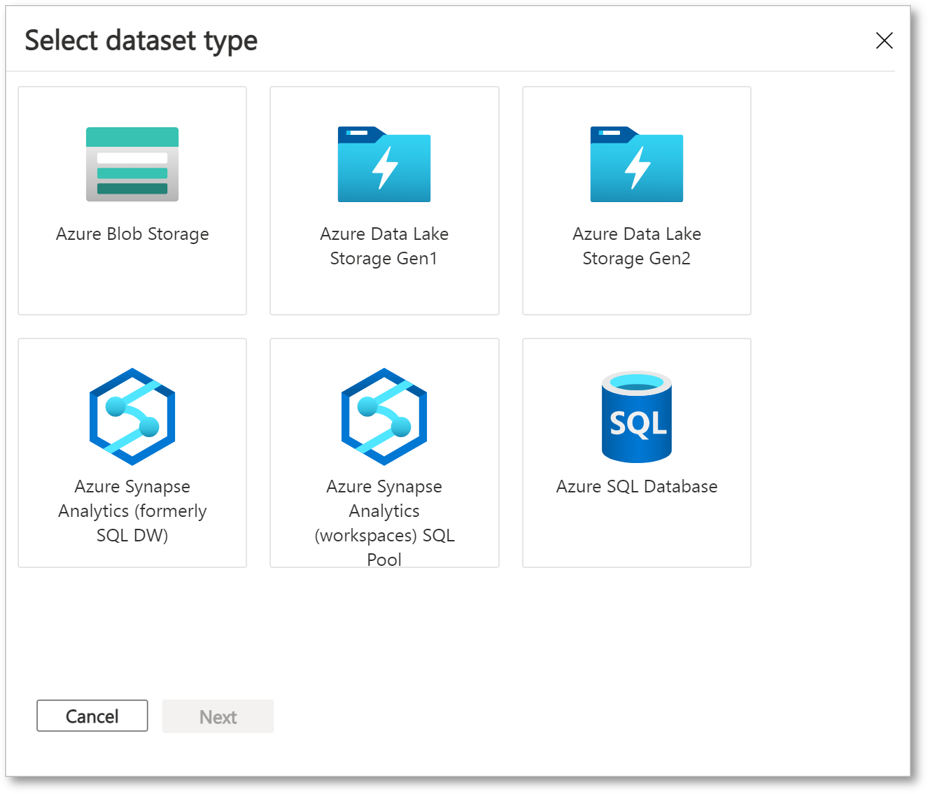
Wybierz typ zestawu danych, który chcesz dodać. W zależności od typu udziału (migawka lub in-place) wybranego w poprzednim kroku wyświetli się inna lista typów zestawów danych.
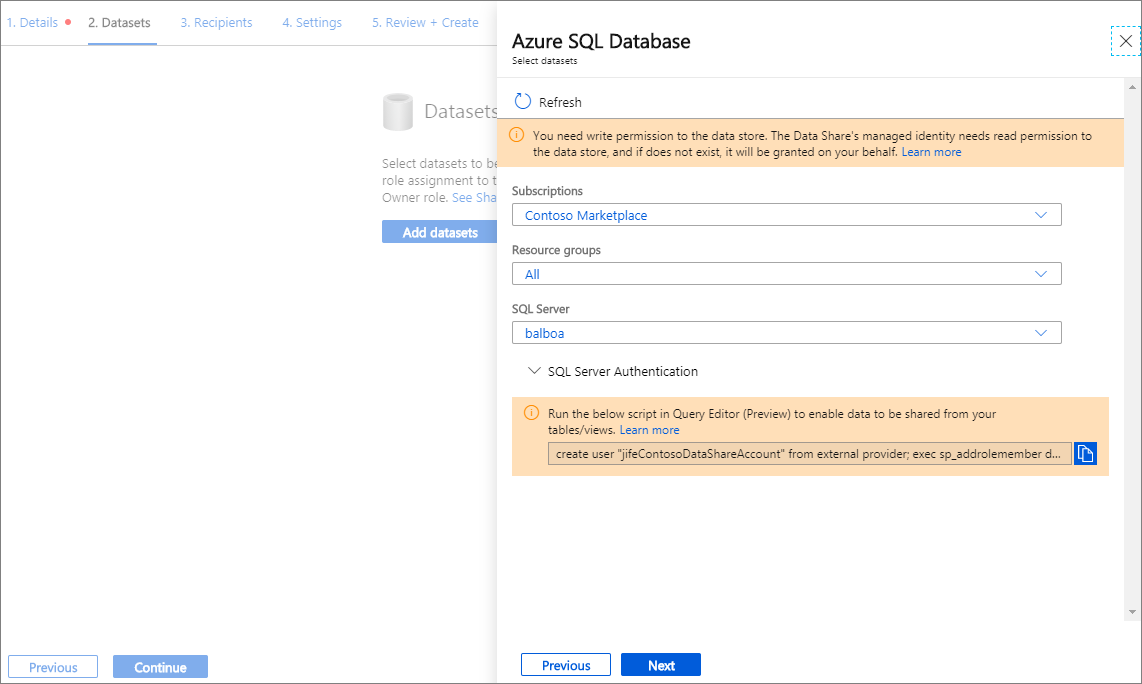
Wybierz swój serwer SQL lub obszar roboczy usługi Synapse. Jeśli używasz uwierzytelniania w usłudze Microsoft Entra, a pole wyboru Zezwalaj usłudze Data Share na uruchomienie powyższego skryptu SQL "utwórz użytkownika" w moim imieniu zostanie wyświetlone, zaznacz pole wyboru. Jeśli używasz uwierzytelniania SQL, podaj poświadczenia i upewnij się, że zostały spełnione wymagania wstępne, aby mieć uprawnienia.
Wybierz pozycję Dalej , aby przejść do obiektu, który chcesz udostępnić, i wybierz pozycję "Dodaj zestawy danych". Możesz wybrać tabele i widoki z usługi Azure SQL Database i Azure Synapse Analytics (dawniej Azure SQL DW) lub tabel z dedykowanej puli SQL usługi Azure Synapse Analytics (obszaru roboczego).
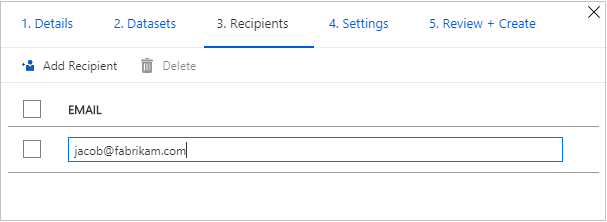
Na karcie „Odbiorcy” wprowadź adresy e-mail odbiorcy danych, wybierając pozycję „+ Dodaj adresata”. Adres e-mail musi być adresem e-mail używanym przez odbiorcę do logowania do Azure.
Wybierz Kontynuuj.
Jeśli wybrano typ udostępniania migawek, możesz skonfigurować harmonogram migawek w celu udostępnienia aktualizacji danych odbiorcy danych.
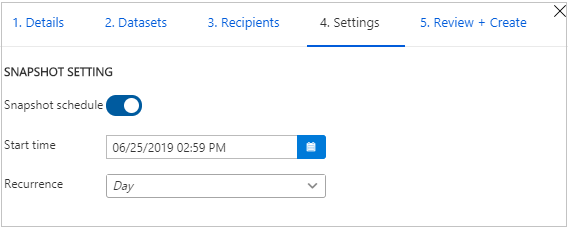
Wybierz czas rozpoczęcia i interwał cyklu.
Wybierz Kontynuuj.
Na karcie Przegląd + tworzenie przejrzyj zawartość pakietu, ustawienia, adresatów i ustawienia synchronizacji. Wybierz pozycję Utwórz.
Usługa Azure Data Share została utworzona, a odbiorca twojego Data Share może teraz zaakceptować zaproszenie.
Wymagania wstępne dotyczące odbierania danych
Przed zaakceptowaniem zaproszenia do udostępniania danych należy przygotować środowisko.
Przed zaakceptowaniem zaproszenia do udostępniania danych upewnij się, że wszystkie wymagania wstępne zostały ukończone:
- Subskrypcja platformy Azure: jeśli nie masz subskrypcji platformy Azure, przed rozpoczęciem utwórz bezpłatne konto .
- Zaproszenie do udostępniania danych: zaproszenie z platformy Microsoft Azure z tematem zatytułowanym „Zaproszenie do usługi Azure Data Share od yourdataprovider@domain.com”.
- Zarejestruj dostawcę zasobów Microsoft.DataShare resource provider w subskrypcji platformy Azure, w której utworzysz zasób usługi Data Share, oraz w subskrypcji platformy Azure, w której znajdują się docelowe magazyny danych platformy Azure.
- Potrzebny jest zasób na platformie Azure do przechowywania udostępnionych danych. Możesz użyć tego rodzaju zasobów:
Istnieją również wymagania wstępne dotyczące zasobu, w którym będą przechowywane odebrane dane. Wybierz typ zasobu i wykonaj następujące kroki:
- Azure Storage prerequisites
- Azure SQL Database lub Azure Synapse Analytics (dawniej Azure SQL DW) — wymagania wstępne
- Wymagania wstępne dotyczące puli SQL usługi Azure Synapse Analytics (obszar roboczy)
Wymagania wstępne dotyczące docelowego konta magazynu
Jeśli zdecydujesz się odbierać dane do usługi Azure Storage, przed zaakceptowaniem elementu Data Share spełnij następujące wymagania wstępne:
- Konto usługi Azure Storage.
- Uprawnienie do zapisu na koncie magazynu: Microsoft.Storage/storageAccounts/write. To uprawnienie istnieje w roli Współautor.
- Uprawnienie do dodawania przypisania roli tożsamości zarządzanej zasobu usługi Data Share do konta magazynu, które występuje w Microsoft.Authorization/role assignments/write. To uprawnienie istnieje w roli Owner.
Wymagania wstępne dotyczące odbierania danych w usłudze Azure SQL Database lub Azure Synapse Analytics (wcześniej Azure SQL DW)
W przypadku serwera SQL, na którym jesteś administratorem programu Microsoft Entra serwera SQL, przed zaakceptowaniem udziału danych należy spełnić następujące wymagania wstępne:
- Usługa Azure SQL Database lub Azure Synapse Analytics (dawniej Azure SQL DW).
- Uprawnienie do zapisywania w bazach danych na serwerze SQL: Microsoft.Sql/servers/databases/write. To uprawnienie istnieje w roli Współautor.
- Dostęp do zapory SQL Server:
- W witrynie Azure Portal przejdź do serwera SQL. Wybierz pozycję Zapory i sieci wirtualne w obszarze nawigacji po lewej stronie.
- Wybierz pozycję Tak dla opcji Zezwalaj usługom i zasobom platformy Azure na dostęp do tego serwera.
- Wybierz pozycję +Dodaj adres IP klienta. Adres IP klienta może ulec zmianie, więc przy następnym udostępnianiu danych z portalu może być konieczne ponowne dodanie go.
- Wybierz pozycję Zapisz.
W przypadku serwera SQL, na którym nie jesteś administratorem Microsoft Entra, przed zaakceptowaniem udziału danych spełnij następujące wymagania wstępne:
Aby skonfigurować wymagania wstępne, możesz wykonać czynności opisane w filmie pokazowym krok po kroku lub poniższe kroki.
Usługa Azure SQL Database lub Azure Synapse Analytics (dawniej Azure SQL DW).
Uprawnienie do zapisu do baz danych na serwerze SQL Server: Microsoft.Sql/servers/databases/write. To uprawnienie istnieje w roli Contributor.
Uprawnienie dla tożsamości zarządzanej zasobu Data Share umożliwiające dostęp do usługi Azure SQL Database lub Azure Synapse Analytics:
W witrynie Azure portal przejdź do serwera SQL i ustaw się jako Microsoft Entra Admin.
Nawiąż połączenie z usługą Azure SQL Database/Data Warehouse przy użyciu Edytor Power Query lub programu SQL Server Management Studio z uwierzytelnianiem Microsoft Entra.
Wykonaj poniższy skrypt, aby dodać tożsamość zarządzaną Data Share do ról „db_datareader, db_datawriter, db_ddladmin”.
create user "<share_acc_name>" from external provider;
exec sp_addrolemember db_datareader, "<share_acc_name>";
exec sp_addrolemember db_datawriter, "<share_acc_name>";
exec sp_addrolemember db_ddladmin, "<share_acc_name>";
Uwaga
Element <share_acc_name> to nazwa zasobu usługi Data Share.
Dostęp zapory SQL Server:
- W witrynie Azure Portal przejdź do serwera SQL i wybierz pozycję Zapory i sieci wirtualne.
- Wybierz pozycję Tak dla opcji Zezwalaj usługom i zasobom Azure na dostęp do tego serwera.
- Wybierz pozycję +Dodaj adres IP klienta. Adres IP klienta może ulec zmianie, więc może być konieczne ponowne dodanie adresu IP klienta przy następnym udostępnieniu danych z portalu.
- Wybierz pozycję Zapisz.
Wymagania wstępne dotyczące odbierania danych do puli SQL obszaru roboczego Azure Synapse Analytics
Dedykowana pula SQL usługi Azure Synapse Analytics (obszar roboczy). Odbieranie danych do bezserwerowej puli SQL nie jest obecnie obsługiwane.
Uprawnienie do zapisu w puli SQL w obszarze roboczym usługi Synapse: Microsoft.Synapse/workspaces/sqlPools/write. To uprawnienie istnieje w roli Contributor.
Uprawnienie do tożsamości zarządzanej zasobu usługi Data Share w celu uzyskania dostępu do puli SQL obszaru roboczego usługi Synapse:
W witrynie Azure Portal przejdź do obszaru roboczego usługi Synapse.
Wybierz pozycję Administrator usługi SQL Active Directory w lewym okienku nawigacji i ustaw siebie jako administrator Microsoft Entra.
Otwórz program Synapse Studio, wybierz pozycję Zarządzanie w obszarze nawigacji po lewej stronie. Wybierz pozycję Kontrola dostępu w obszarze Zabezpieczenia. Przypisz sobie rolę administratora SQL lub administratora obszaru roboczego.
W Synapse Studio wybierz pozycję Develop (Programowanie) w obszarze nawigacji po lewej stronie. Wykonaj następujący skrypt w puli SQL, aby dodać tożsamość zarządzaną zasobu Data Share do ról „db_datareader, db_datawriter, db_ddladmin”.
create user "<share_acc_name>" from external provider;
exec sp_addrolemember db_datareader, "<share_acc_name>";
exec sp_addrolemember db_datawriter, "<share_acc_name>";
exec sp_addrolemember db_ddladmin, "<share_acc_name>";
Uwaga
<share_acc_name> to nazwa zasobu usługi Data Share.
Dostęp do zapory obszaru roboczego usługi Synapse:
- W witrynie Azure Portal przejdź do obszaru roboczego usługi Synapse. Wybierz pozycję Zapory w obszarze nawigacji po lewej stronie.
- Wybierz pozycję WŁ. w obszarze Zezwalaj usługom i zasobom platformy Azure na dostęp do tego workspace.
- Wybierz pozycję +Dodaj adres IP klienta. Adres IP klienta może ulec zmianie. Ten proces może być powtarzany przy następnym udostępnianiu danych SQL z witryny Azure Portal.
- Wybierz pozycję Zapisz.
Odbieraj udostępnione dane
Otwórz zaproszenie
Możesz otworzyć zaproszenie z wiadomości e-mail lub bezpośrednio w witrynie Azure Portal.
Aby otworzyć zaproszenie z wiadomości e-mail, sprawdź, czy w skrzynce odbiorczej jest zaproszenie od dostawcy danych. Zaproszenie pochodzi z platformy Microsoft Azure i jest zatytułowane Zaproszenie do usługi Azure Data Share z witryny yourdataprovider@domain.com. Wybierz pozycję Wyświetl zaproszenie , aby zobaczyć zaproszenie na platformie Azure.
Aby otworzyć zaproszenie bezpośrednio z Azure portal, wyszukaj w Azure portal pozycję Data Share Invitations, co spowoduje przejście do listy zaproszeń Data Share.
Jeśli jesteś użytkownikiem-gościem w dzierżawie, musisz zweryfikować swój adres e-mail dla dzierżawy przed wyświetleniem zaproszenia do udostępniania danych po raz pierwszy. Po zweryfikowaniu twój adres e-mail jest ważny przez 12 miesięcy.
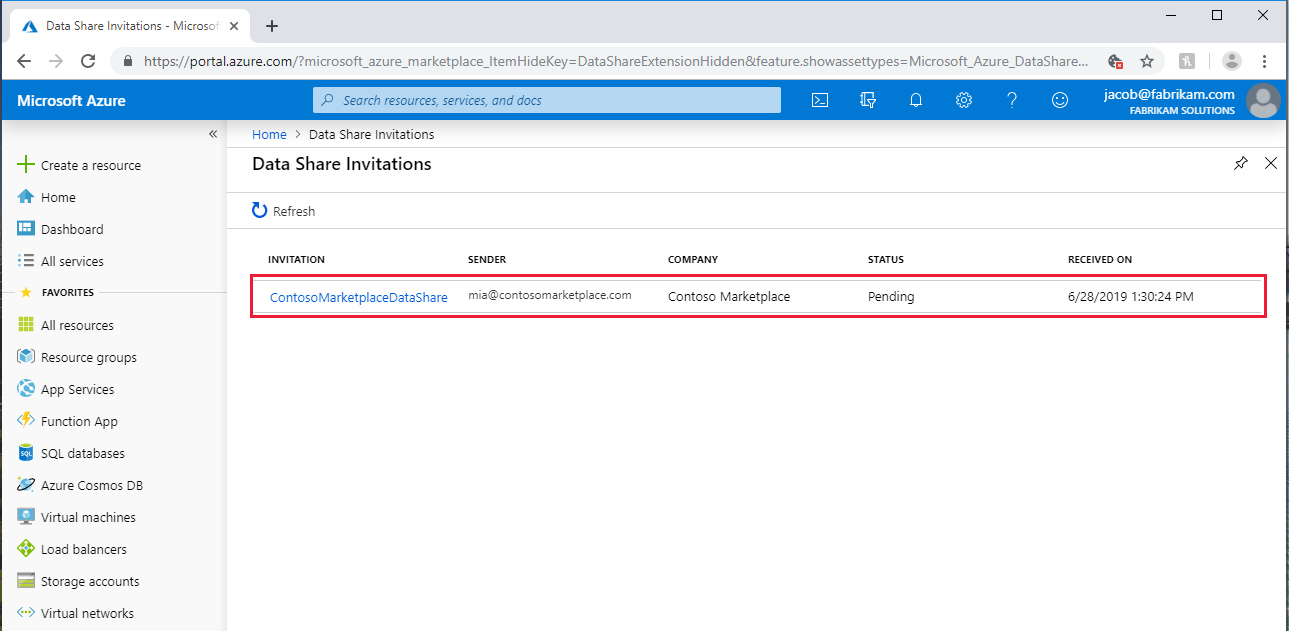
Następnie wybierz udostępniony element, który chcesz wyświetlić.
Zaakceptuj zaproszenie
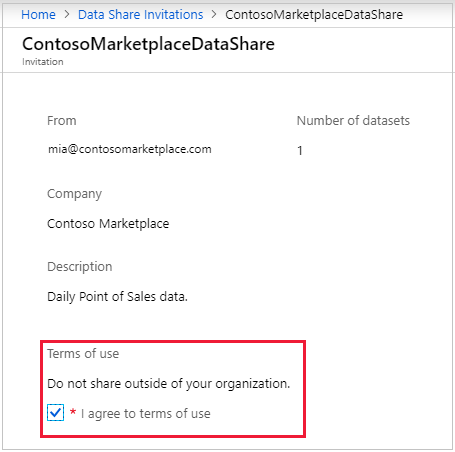
Upewnij się, że wszystkie pola zostały sprawdzone, w tym warunki użytkowania. Jeśli zgadzasz się na warunki użytkowania, musisz zaznaczyć pole wyboru, aby wskazać, że zgadzasz się.
W obszarze Docelowe konto współdzielenia danych wybierz subskrypcję i grupę zasobów, do której wdrażasz swój udział danych.
W polu Data Share Account wybierz pozycję Utwórz nowe, jeśli nie masz istniejącego konta usługi Data Share. W przeciwnym razie wybierz istniejące konto usługi Data Share, na które chcesz przyjąć udział danych.
w polu Nazwa odebranego udziału możesz pozostawić wartość domyślną określoną przez dostawcę danych lub określić nową nazwę odebranego udziału.
Po zaakceptowaniu warunków użytkowania i określeniu konta usługi Data Share do zarządzania odebranym udziałem wybierz pozycję Akceptuj i skonfiguruj. Zostanie utworzona subskrypcja udziału danych.
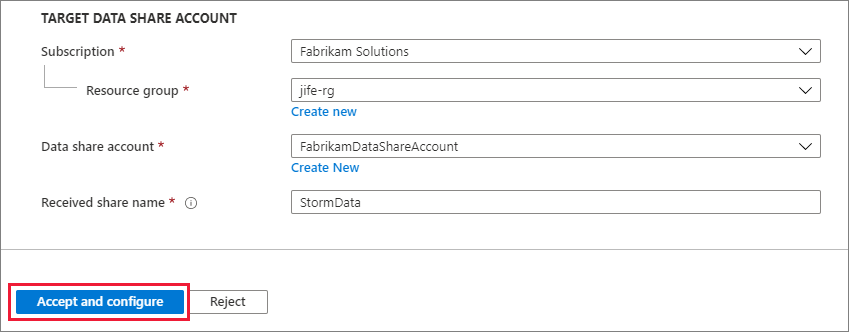
Jeśli nie chcesz zaakceptować zaproszenia, wybierz pozycję Odrzuć.
Konfigurowanie otrzymanych udostępnień
Wykonaj poniższe kroki, aby skonfigurować miejsce odbierania danych.
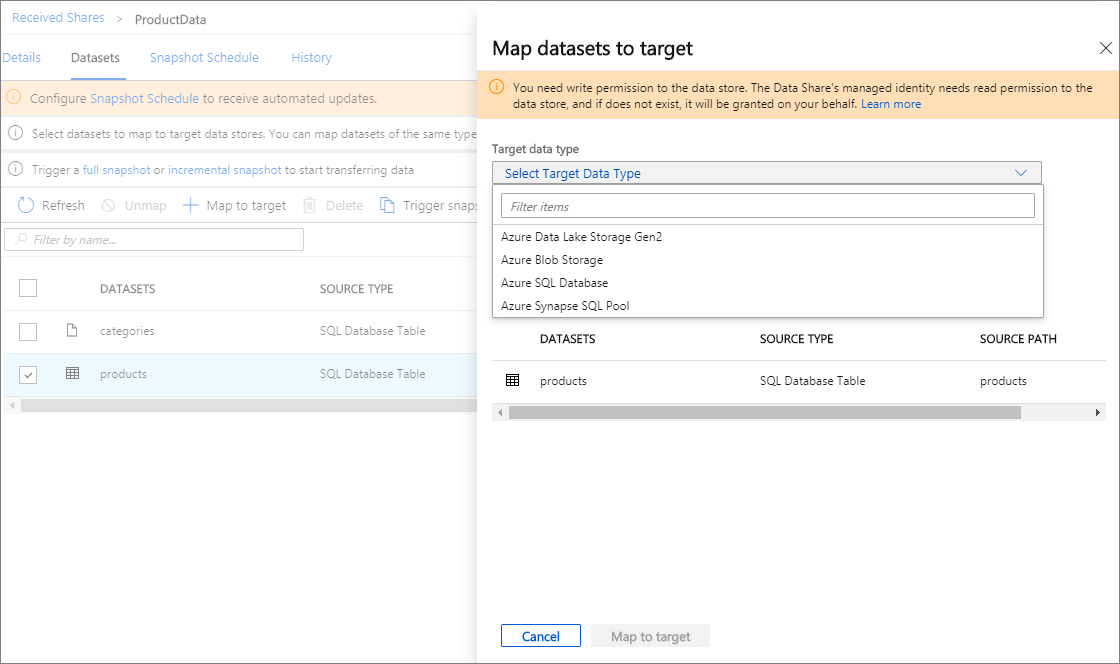
Wybierz kartę Zestawy danych. Zaznacz pole obok zestawu danych, do którego chcesz przypisać cel. Wybierz pozycję + Mapuj do elementu docelowego, aby wybrać docelowy magazyn danych.
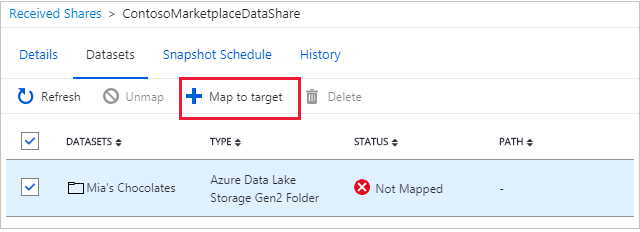
Wybierz zasób docelowy do przechowywania udostępnionych danych. Wszelkie pliki danych lub tabele w docelowym magazynie danych o tej samej ścieżce i nazwie zostaną zastąpione. Jeśli odbierasz dane do magazynu SQL i zostanie wyświetlone pole wyboru Zezwalaj aplikacji Data Share na uruchomienie powyższego skryptu SQL „utwórz użytkownika” w moim imieniu, zaznacz pole wyboru. W przeciwnym razie postępuj zgodnie z instrukcjami podanymi w wymaganiach wstępnych, aby uruchomić skrypt wyświetlony na ekranie. Daje to uprawnienie do zapisu zasobów usługi Data Share do docelowej bazy danych SQL.
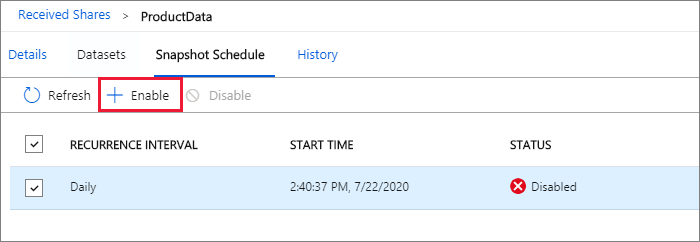
W przypadku udostępniania opartego na migawkach, jeśli dostawca danych utworzył harmonogram migawek w celu zapewnienia regularnych aktualizacji danych, możesz również włączyć harmonogram migawek, wybierając kartę Harmonogram migawek. Zaznacz pole obok harmonogramu migawek i wybierz pozycję + Włącz.
Uwaga
Pierwsza zaplanowana migawka rozpocznie się w ciągu jednej minuty od czasu harmonogramu, a kolejne migawki zostaną uruchomione w ciągu kilku sekund od zaplanowanego czasu.
Wyzwól migawkę
Te kroki dotyczą tylko udostępniania opartego na migawkach.
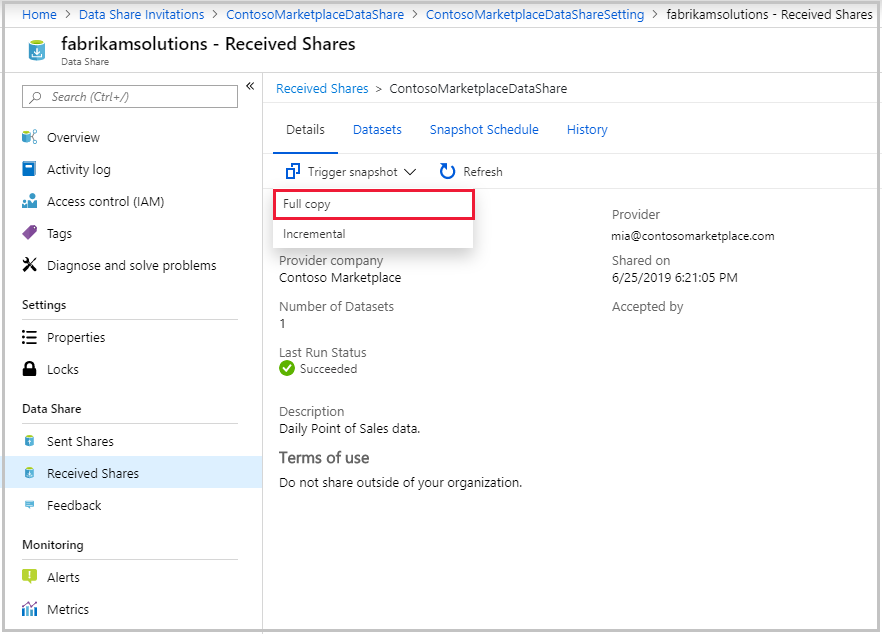
Migawkę można wyzwolić, wybierając kartę Szczegóły, a następnie pozycję Wyzwól migawkę. W tym miejscu możesz wyzwolić pełną migawkę danych. Jeśli po raz pierwszy otrzymujesz dane od dostawcy danych, wybierz pełną kopię. Gdy migawka jest wykonywana, kolejne migawki nie będą uruchamiane do momentu ukończenia poprzedniej.
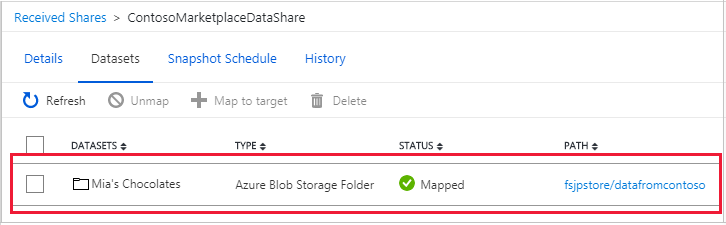
Gdy stan ostatniego uruchomienia to pomyślny, przejdź do docelowego magazynu danych, aby wyświetlić odebrane dane. Wybierz pozycję Datasets i wybierz link w ścieżce docelowej.
Wyświetl historię
Ten krok dotyczy tylko udostępniania opartego na migawkach. Aby wyświetlić historię migawek, wybierz kartę Historia . W tym miejscu znajdziesz historię wszystkich migawek wygenerowanych w ciągu ostatnich 30 dni.
Wydajność migawek
Na wydajność migawek SQL wpływa wiele czynników. Zawsze zaleca się przeprowadzenie własnych testów wydajnościowych. Poniżej przedstawiono kilka przykładowych czynników wpływających na wydajność.
- Operacje wejścia/wyjścia na sekundę (IOPS) i przepustowość magazynu danych źródłowego lub docelowego.
- Konfiguracja zasobów sprzętowych (na przykład: rdzenie wirtualne, pamięć, DWU) źródłowego i docelowego magazynu danych SQL.
- Równoczesny dostęp do źródłowych i docelowych magazynów danych. Jeśli udostępniasz wiele tabel i widoków z tego samego magazynu danych SQL lub otrzymujesz je w tym samym magazynie danych SQL, wydajność jest obniżona.
- Przepustowość sieci między źródłowymi i docelowymi magazynami danych oraz lokalizacja źródłowych i docelowych magazynów danych.
- Rozmiar udostępnionych tabel i widoków. Udostępnianie migawek SQL wykonuje pełną kopię całej tabeli. Jeśli rozmiar tabeli wzrośnie wraz z upływem czasu, migawka będzie trwać dłużej.
W przypadku dużych tabel, w których wymagane są aktualizacje przyrostowe, można wyeksportować aktualizacje do konta magazynu i użyć możliwości udostępniania przyrostowego konta magazynu w celu zwiększenia wydajności.
Rozwiązywanie problemów z niepowodzeniem tworzenia migawki
Najczęstszą przyczyną niepowodzenia migawki jest to, że udział danych nie ma uprawnień do źródłowego lub docelowego magazynu danych. Aby udzielić usłudze Data Share uprawnień do źródłowej lub docelowej usługi Azure SQL Database lub Azure Synapse Analytics (dawniej Azure SQL DW), należy uruchomić podany skrypt SQL podczas nawiązywania połączenia z bazą danych SQL przy użyciu uwierzytelniania Microsoft Entra. Aby rozwiązać problemy z innymi niepowodzeniami migawek SQL, zobacz Rozwiązywanie problemów z niepowodzeniami migawek.
Powiązana zawartość
Wiesz już, jak udostępniać i odbierać dane ze źródeł SQL przy użyciu usługi Azure Data Share. Aby dowiedzieć się więcej na temat udostępniania z innych źródeł danych, kontynuuj do obsługiwanych magazynów danych.