Notatka
Dostęp do tej strony wymaga autoryzacji. Może spróbować zalogować się lub zmienić katalogi.
Dostęp do tej strony wymaga autoryzacji. Możesz spróbować zmienić katalogi.
Important
Azure Data Share jest wycofywany. Nie możesz już tworzyć nowych kont Azure Data Share, a istniejące funkcje pozostaną w trybie utrzymania do 12 listopada 2029 roku. Aby poznać harmonogram wycofania, wskazówki dotyczące przejścia oraz zalecane kolejne kroki, zobacz ogłoszenie o wycofaniu Azure Data Share.
W tym samouczku nauczysz się, jak skonfigurować nowe udostępnianie danych w Azure i rozpocząć udostępnianie danych klientom i partnerom spoza Twojej organizacji w Azure.
W tym poradniku nauczysz się, jak:
- Utwórz Data Share.
- Dodaj zestawy danych do usługi Data Share.
- Włącz harmonogram migawek dla Data Share.
- Dodaj odbiorców do usługi Data Share.
Wymagania wstępne
- Subskrypcja platformy Azure: jeśli nie masz subskrypcji platformy Azure, przed rozpoczęciem utwórz bezpłatne konto .
- Adres e-mail odbiorcy platformy Azure (użycie aliasu e-mail nie zadziała).
- Jeśli źródłowy magazyn danych platformy Azure znajduje się w innej subskrypcji platformy Azure niż ten, którego użyjesz do utworzenia zasobu usługi Data Share, zarejestruj dostawcę zasobów Microsoft.DataShare w subskrypcji, w której znajduje się magazyn danych platformy Azure.
Udostępnianie z konta magazynu danych
- Konto usługi Azure Storage: jeśli jeszcze go nie masz, możesz utworzyć konto usługi Azure Storage
- Uprawnienie do zapisu na koncie magazynu, które znajduje się w Microsoft.Storage/storageAccounts/write. To uprawnienie istnieje w roli Współautor konta magazynu.
- Uprawnienie do dodawania przypisania roli do konta magazynu, które znajduje się w obszarze Microsoft.Authorization/role assignments/write. To uprawnienie istnieje w roli Właściciel.
Udostępnianie ze źródła opartego na języku SQL
Poniżej znajduje się lista wymagań wstępnych dotyczących udostępniania danych ze źródła SQL.
Wymagania wstępne dotyczące udostępniania z usługi Azure SQL Database lub Azure Synapse Analytics (dawniej Azure SQL DW)
- Usługa Azure SQL Database lub Azure Synapse Analytics (dawniej Azure SQL DW) z tabelami i widokami, które chcesz udostępnić.
- Uprawnienie do zapisu w bazach danych na serwerze SQL, które jest obecne w Microsoft.Sql/servers/databases/write. To uprawnienie istnieje w roli Współautor.
- Microsoft Entra Administrator serwera SQL
- Dostęp do zapory programu SQL Server. Można to zrobić, wykonując następujące czynności:
- W witrynie Azure portal przejdź do serwera SQL. Wybierz pozycję Zapory i sieci wirtualne w obszarze nawigacji po lewej stronie.
- Wybierz pozycję Tak dla opcji Zezwalaj usługom i zasobom platformy Azure na dostęp do tego serwera.
- Wybierz pozycję +Dodaj adres IP klienta. Adres IP klienta może ulec zmianie. Ten proces może wymagać powtórzenia następnym razem, gdy będziesz udostępniać dane SQL w portalu Azure. Można również dodać zakres adresów IP.
- Wybierz pozycję Zapisz.
Wymagania wstępne dotyczące udostępniania z puli SQL usługi Azure Synapse Analytics (obszar roboczy)
-
- Dedykowana pula SQL usługi Azure Synapse Analytics (obszar roboczy) z tabelami, które chcesz udostępnić. Udostępnianie widoku nie jest obecnie obsługiwane. Udostępnianie z bezserwerowej puli SQL nie jest obecnie obsługiwane.
Uprawnienie do zapisu w puli SQL w obszarze roboczym usługi Synapse, obecne w Microsoft.Synapse/workspaces/sqlPools/write. To uprawnienie istnieje w roli Contributor.
Uprawnienie dla tożsamości zarządzanej zasobu usługi Data Share w celu uzyskania dostępu do puli SQL obszaru roboczego usługi Synapse. Można to zrobić, wykonując następujące czynności:
W portalu Azure przejdź do obszaru roboczego usługi Synapse. Wybierz pozycję Administrator usługi SQL Active Directory z lewej nawigacji i ustaw siebie jako Microsoft Entra admin.
Otwórz program Synapse Studio, wybierz pozycję Zarządzaj w obszarze nawigacji po lewej stronie. Wybierz pozycję Kontrola dostępu w obszarze Zabezpieczenia. Przypisz sobie rolę SQL admin lub Workspace admin.
W programie Synapse Studio wybierz pozycję Develop (Programowanie ) w obszarze nawigacji po lewej stronie. Wykonaj następujący skrypt w puli SQL, aby dodać tożsamość zarządzaną zasobu usługi Data Share jako db_datareader.
create user "<share_acct_name>" from external provider;
exec sp_addrolemember db_datareader, "<share_acct_name>";
Share_acc_name <> to nazwa zasobu usługi Data Share. Jeśli nie utworzono jeszcze zasobu usługi Data Share, możesz wrócić do tego wymagania wstępnego później.
Dostęp do zapory obszaru roboczego usługi Synapse. Można to zrobić, wykonując następujące czynności:
- W witrynie Azure Portal przejdź do obszaru roboczego usługi Synapse. Wybierz pozycję Zapory w obszarze nawigacji po lewej stronie.
- Wybierz opcję WŁ. dla ustawienia Zezwalaj usługom i zasobom Azure na dostęp do tego obszaru roboczego.
- Wybierz pozycję +Dodaj adres IP klienta. Adres IP klienta może ulec zmianie. Ten proces może wymagać powtórzenia następnym razem, gdy będziesz udostępniać dane SQL w witrynie Azure Portal. Można również dodać zakres adresów IP.
- Wybierz pozycję Zapisz.
Udostępnianie z usługi Azure Data Explorer
- Klaster usługi Azure Data Explorer z bazami danych, które chcesz udostępnić.
- Uprawnienie do zapisu w klastrze usługi Azure Data Explorer, które jest obecne w Microsoft.Kusto/clusters/write. To uprawnienie istnieje w roli Współautor.
Zaloguj się do portalu Azure.
Zaloguj się w witrynie Azure Portal.
Tworzenie konta udziału danych
Utwórz zasób usługi Azure Data Share w grupie zasobów platformy Azure.
Wybierz przycisk menu w lewym górnym rogu portalu, a następnie wybierz pozycję Utwórz zasób (+).
Wyszukaj Data Share.
Wybierz pozycję Data Share i wybierz pozycję Utwórz.
Wypełnij podstawowe informacje dotyczące zasobu usługi Azure Data Share, podając następujące informacje.
Ustawienie Wartość sugerowana Opis pola Subskrypcja Twoja subskrypcja Wybierz subskrypcję platformy Azure, której chcesz użyć dla konta usługi Data Share. Grupa zasobów testresourcegroup Użyj istniejącej grupy zasobów lub utwórz nową grupę zasobów. Lokalizacja East US 2 Wybierz region dla konta Data Share. Nazwa datashareaccount Określ nazwę konta Data Share. Wybierz pozycję Przejrzyj i utwórz, a następnie pozycję Utwórz , aby utworzyć konto udziału danych. Utworzenie nowego konta usługi Data Share zwykle zajmuje około 2 minut lub mniej.
Po zakończeniu wdrażania wybierz Przejdź do zasobu.


Utwórz udział
Przejdź do strony Przegląd Data Share.
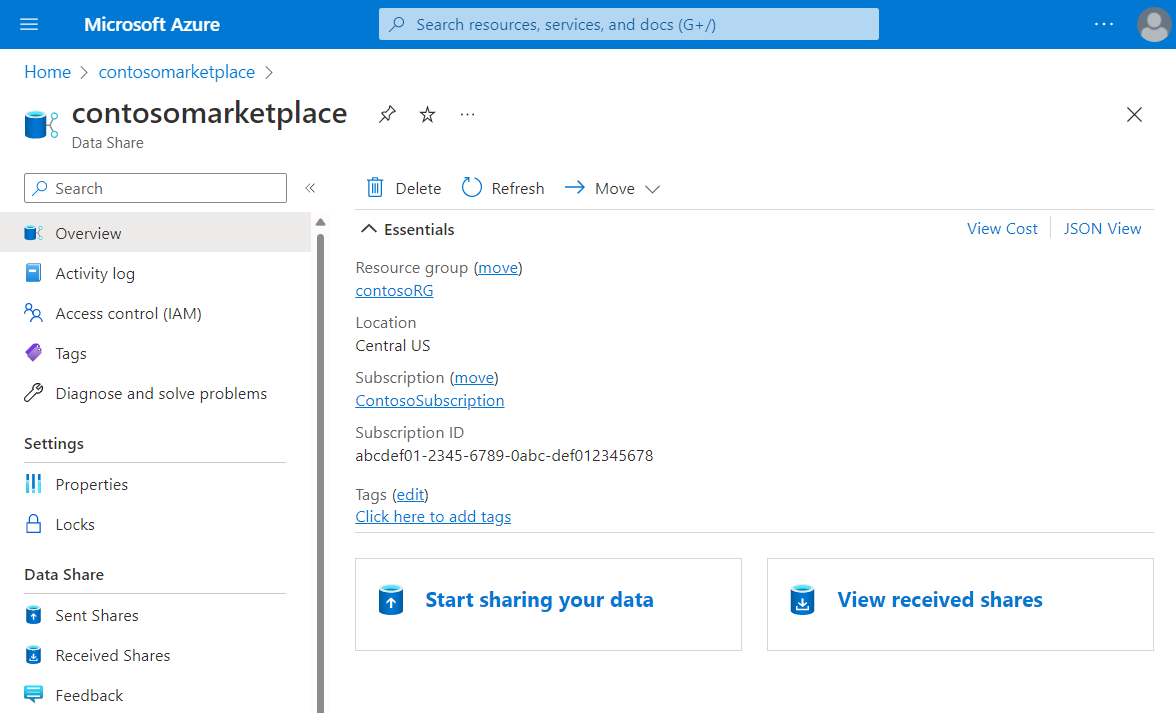
Wybierz pozycję Rozpocznij udostępnianie danych.
Wybierz pozycję Utwórz.
Wypełnij szczegóły zasobu udostępnionego. Określ nazwę, typ udziału, opis zawartości udziału i warunki użytkowania (opcjonalnie).
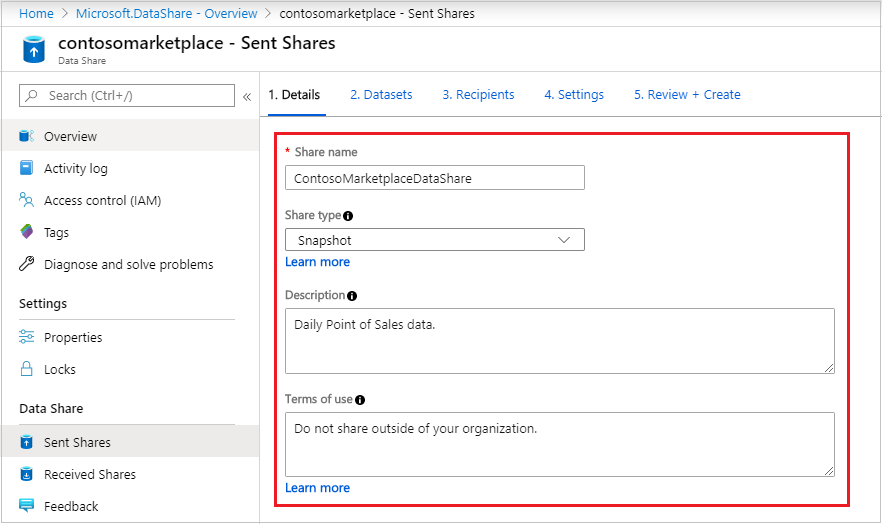
Wybierz Kontynuuj.
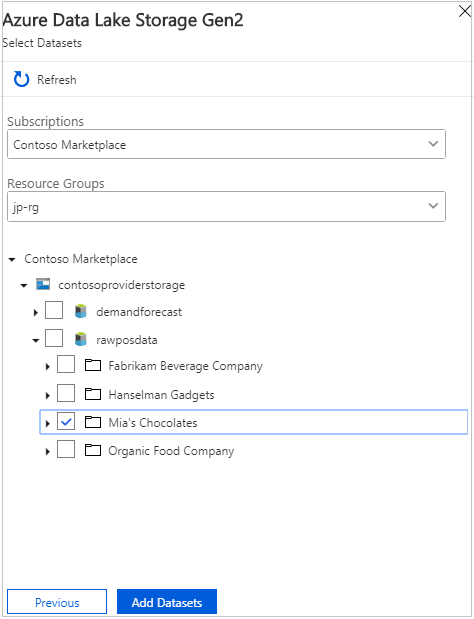
Aby dodać zestawy danych do udziału, wybierz pozycję Dodaj zestawy danych.
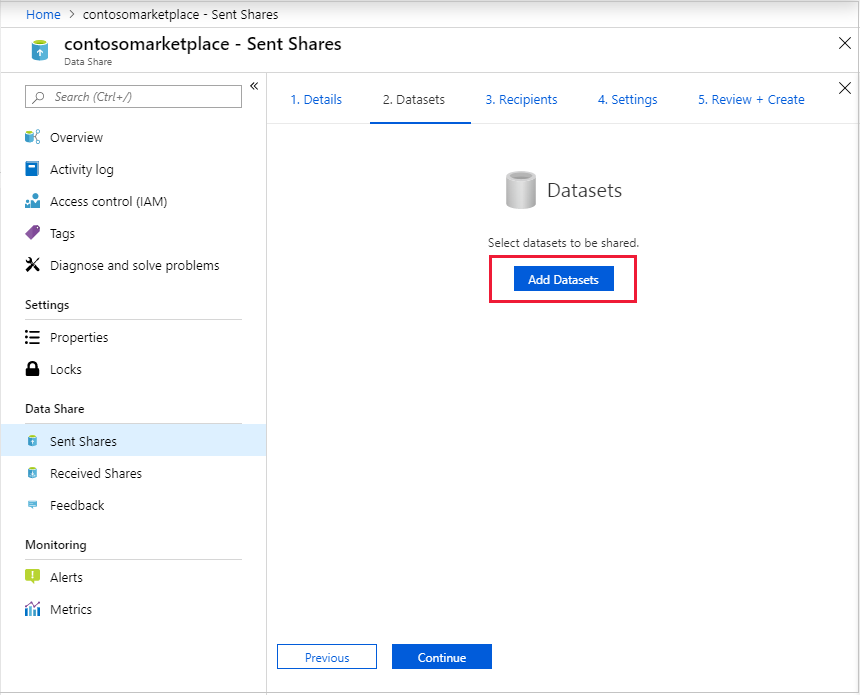
Wybierz typ zestawu danych, który chcesz dodać. Zobaczysz inną listę typów zestawów danych w zależności od wybranego w poprzednim kroku typu udziału (migawka lub na miejscu). Jeśli korzystasz z udostępniania danych z usługi Azure SQL Database lub Azure Synapse Analytics (dawniej Azure SQL DW), zostanie wyświetlony monit o podanie metody uwierzytelniania w celu wyświetlenia listy tabel. Wybierz pozycję Uwierzytelnianie firmy Microsoft Entra i zaznacz pole wyboru Zezwalaj usłudze Data Share na uruchomienie powyższego skryptu „utwórz użytkownika” w moim imieniu.
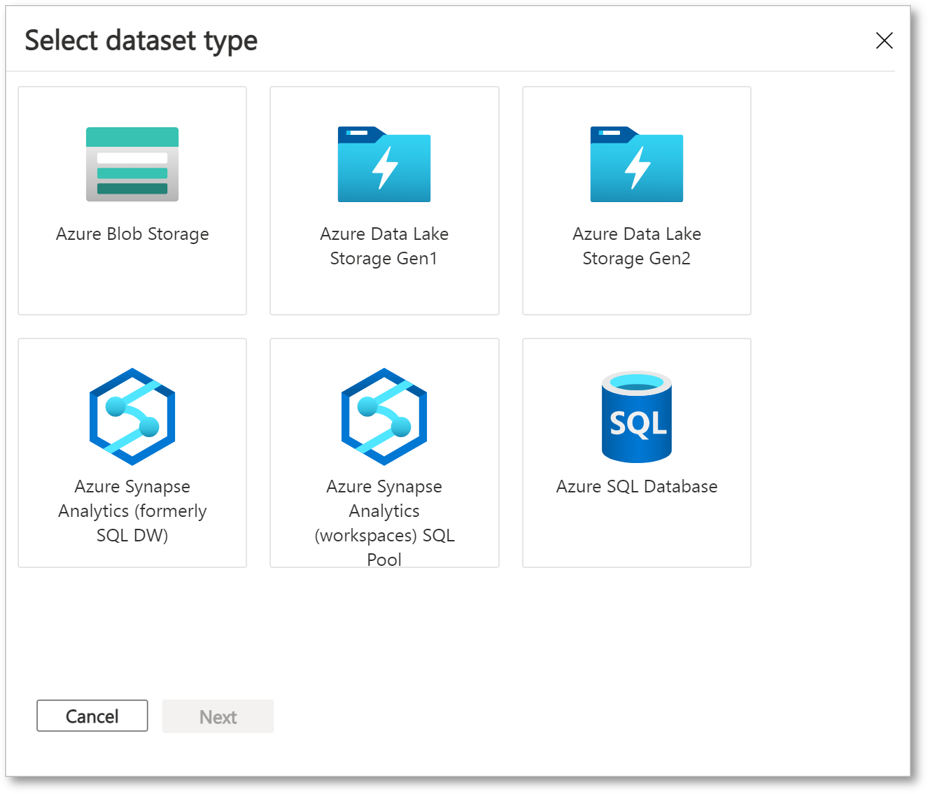
Przejdź do obiektu, który chcesz udostępnić, i wybierz pozycję "Dodaj zestawy danych".
Na karcie Odbiorcy wprowadź adresy e-mail Konsumenta danych, wybierając pozycję „+ Dodaj adresata”.
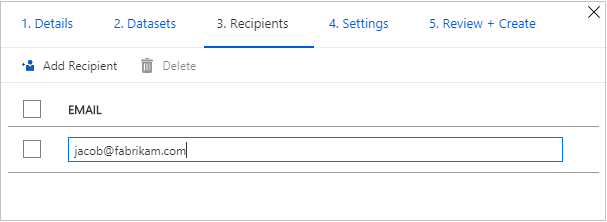
Wybierz Kontynuuj.
Jeśli wybrano typ udostępniania migawek, możesz skonfigurować harmonogram migawek w celu udostępnienia aktualizacji danych odbiorcy danych.
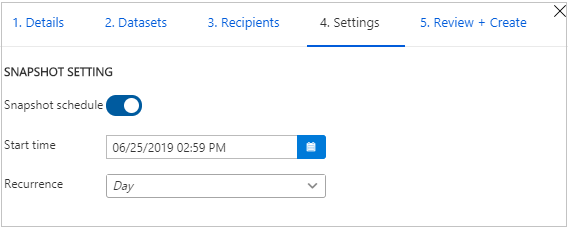
Wybierz czas rozpoczęcia i interwał cyklu.
Wybierz Kontynuuj.
Na karcie Przegląd + tworzenie przejrzyj zawartość pakietu, ustawienia, adresatów i ustawienia synchronizacji. Wybierz pozycję Utwórz.
Uwaga: Azure Data Share używa czasu UTC (uniwersalnego czasu koordynowanego) we wszystkich zaplanowanych operacjach, w tym harmonogramach migawek. Upewnij się, że odpowiednio dostosujesz czas lokalny podczas ustawiania harmonogramu.
Usługa Azure Data Share została utworzona, a odbiorca usługi Data Share jest teraz gotowy do zaakceptowania zaproszenia.
Oczyszczanie zasobów
Gdy zasób nie jest już potrzebny, przejdź do strony Data Share Overview i wybierz pozycję Usuń, aby go usunąć.
Następny krok
W tym samouczku przedstawiono sposób tworzenia usługi Azure Data Share i zapraszania adresatów. Aby dowiedzieć się, jak użytkownik danych może zaakceptować i otrzymać element Data Share, przejdź do samouczka akceptowania i odbierania danych.