Notatka
Dostęp do tej strony wymaga autoryzacji. Może spróbować zalogować się lub zmienić katalogi.
Dostęp do tej strony wymaga autoryzacji. Możesz spróbować zmienić katalogi.
Ten artykuł zawiera krótkie omówienie zadań zarządzania związanych z klastrowaniem na urządzeniu Azure Stack Edge. Niektóre z tych zadań obejmują jak dodać węzeł, skonfigurować lub zmodyfikować świadka klastra albo usunąć klaster. Klaster można zarządzać za pośrednictwem lokalnego interfejsu użytkownika urządzenia.
Cofanie konfiguracji węzła
Wykonaj te kroki na węźle urządzenia, które próbowałeś przygotować. Jeśli zdecydujesz się nie kontynuować przygotowywania tego węzła do utworzenia klastra, możesz użyć opcji cofania przygotowywania węzła.
W lokalnym interfejsie użytkownika przejdź do strony Wprowadzenie . W sekcji Przygotowywanie węzła do klastrowania wybierz pozycję Cofnij przygotowanie węzła.
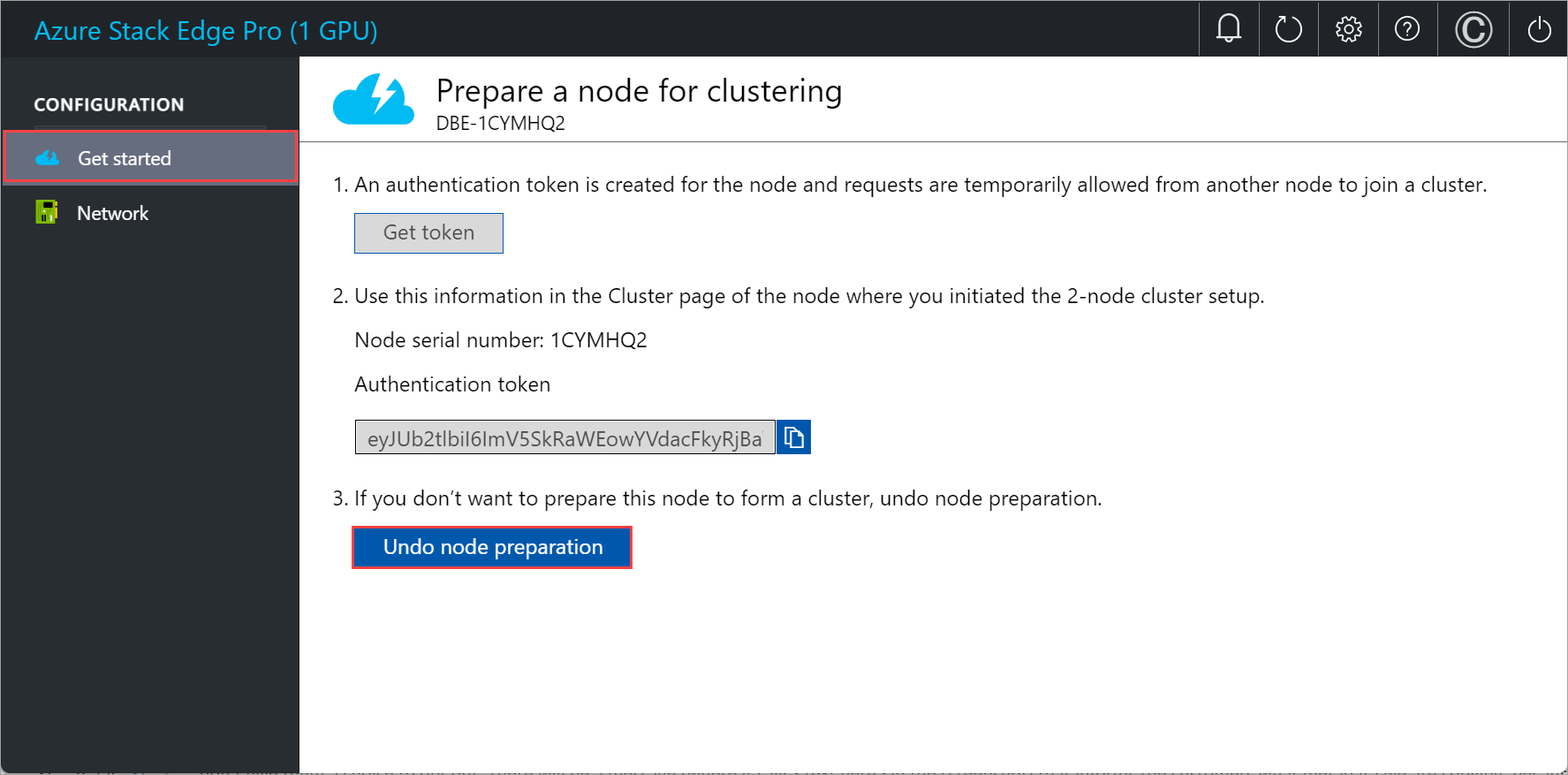
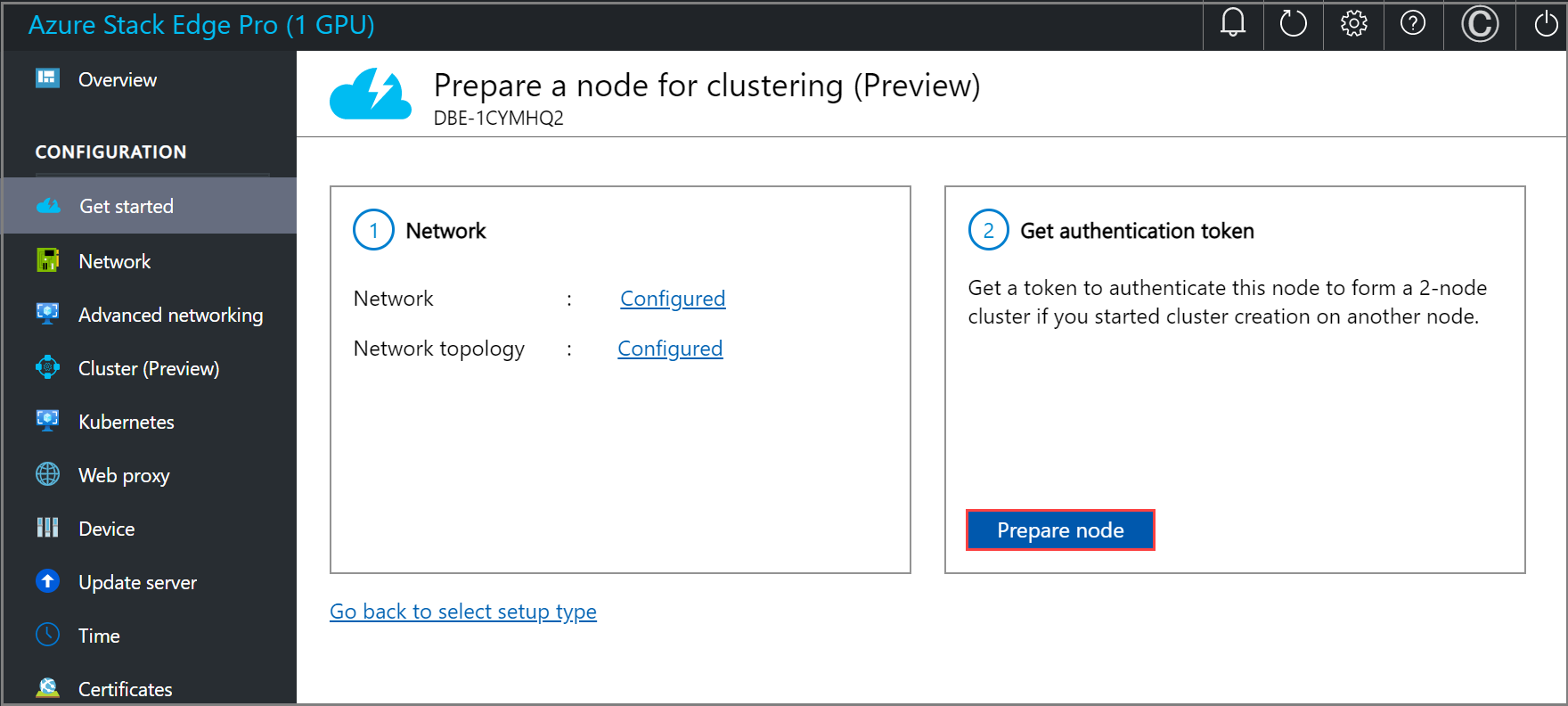
Po wybraniu opcji Cofnij przygotowanie węzła wrócisz do kafelka Pobierz token uwierzytelniania i opcja Przygotuj węzeł będzie dostępna. Jeśli zdecydujesz się ponownie przygotować ten węzeł, musisz ponownie wybrać pozycję Przygotuj węzeł .
Wyświetlanie istniejących węzłów
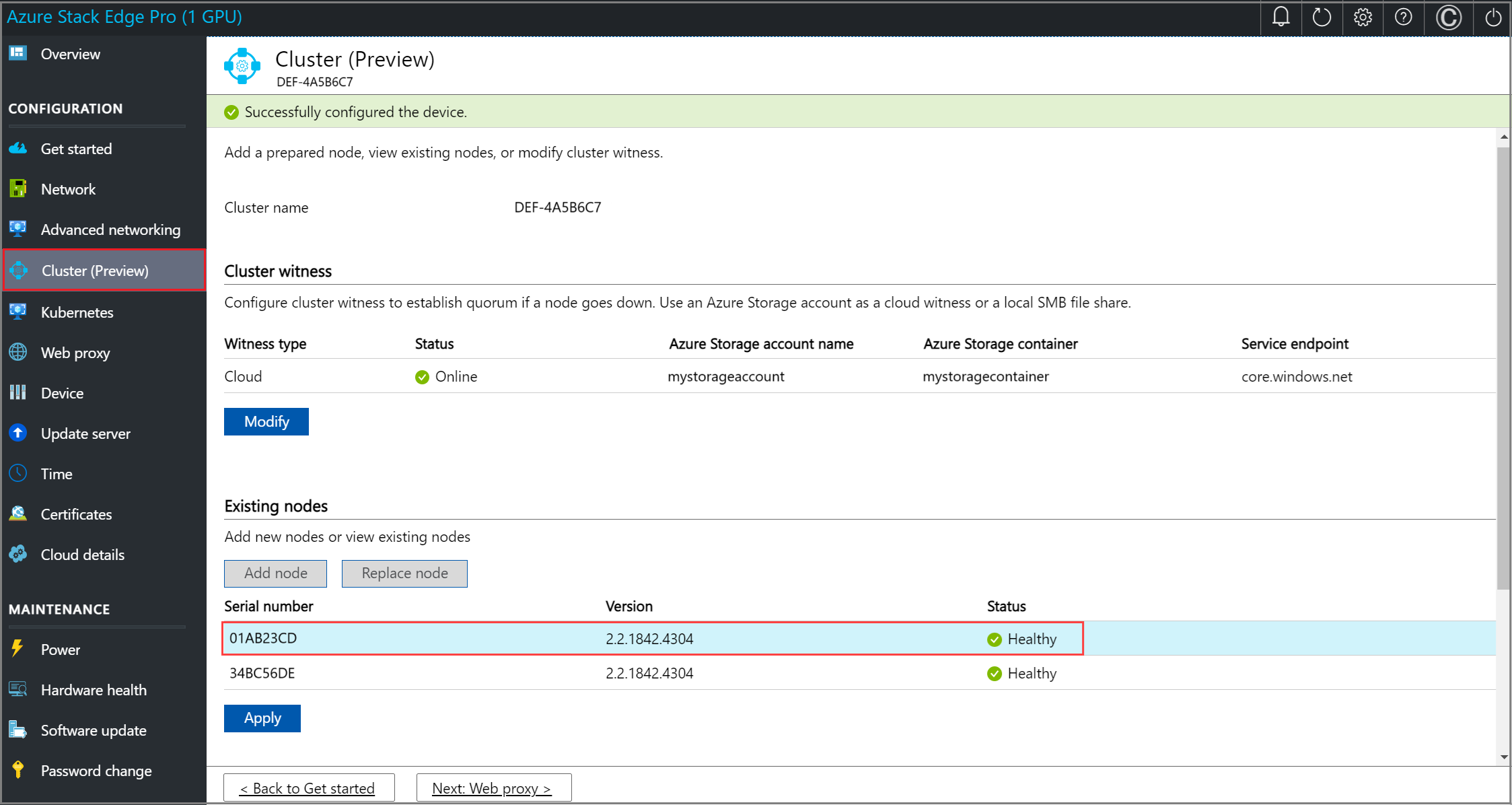
W lokalnym interfejsie użytkownika przejdź do strony Klaster .
W obszarze Istniejące węzły można wyświetlić istniejące węzły dla klastra.
Zastąp węzeł
Może być konieczne zastąpienie węzła, jeśli jeden z węzłów na urządzeniu nie działa lub nie jest w dobrej kondycji. Wykonaj te kroki w węźle, który próbujesz zamienić.
W lokalnym interfejsie użytkownika przejdź do strony Klaster . W obszarze Istniejące węzły wyświetl stan węzłów. Należy zastąpić węzeł, który pokazuje stan Nieaktywny.
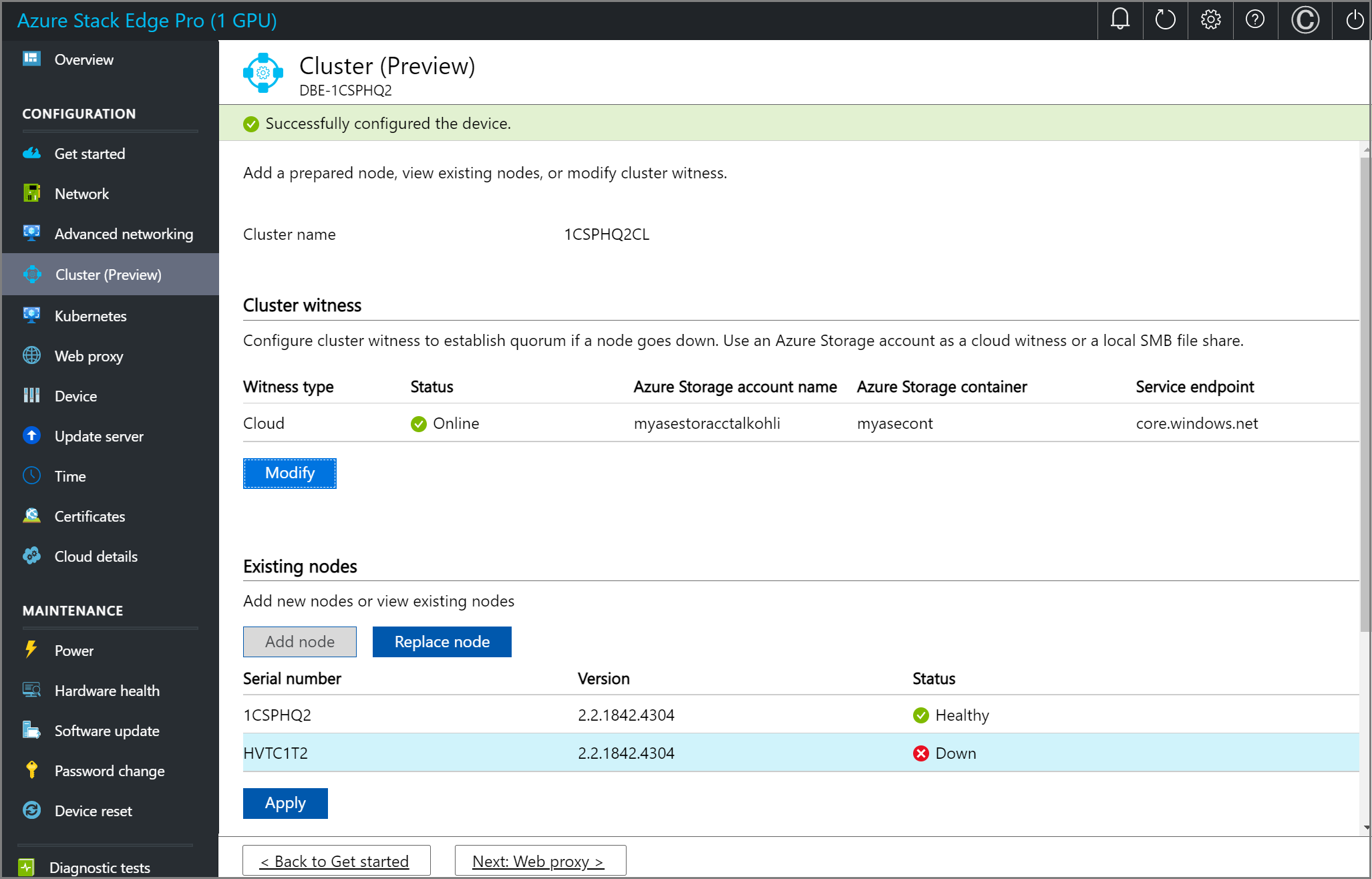
Wybierz opcję Zamień węzeł i wprowadź następujące dane wejściowe.
a. Wybierz węzeł do zastąpienia. Powinno to zostać automatycznie wybrane jako węzeł, który jest niedostępny.
b. Przygotuj kolejny węzeł. Skonfiguruj sieć w tym węźle w taki sam sposób, jak konfiguracja w pierwszym węźle. Pobierz numer seryjny węzła i token uwierzytelniania z nowego węzła przychodzącego.
c. Podaj numer seryjny węzła dla przychodzącego węzła zastępczego.
d. Podaj token węzła dla nadchodzącego węzła zastępczego.
e. Wybierz pozycję Weryfikuj i dodaj. Poświadczenia węzła przychodzącego są teraz weryfikowane.
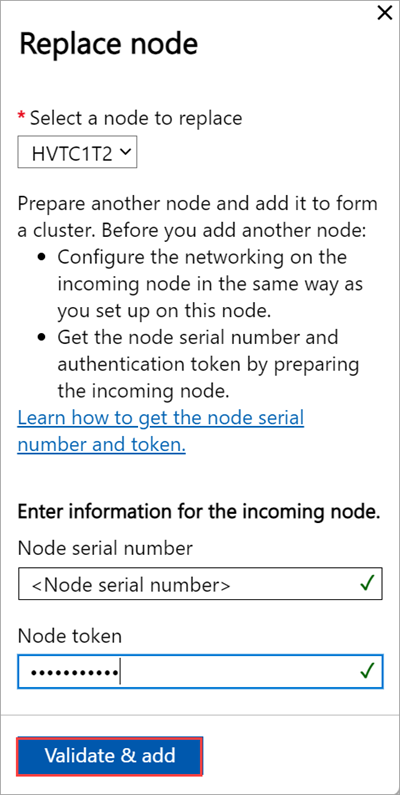
f. Po pomyślnym zakończeniu walidacji wybierz pozycję Dodaj węzeł , aby ukończyć zamianę węzła. Dodanie węzła zastępczego do utworzenia klastra może potrwać kilka minut.
Konfigurowanie świadka klastra
Wykonaj następujące kroki, aby skonfigurować świadka klastra.
Konfiguracja świadka w chmurze
Wykonaj te kroki w pierwszym węźle urządzenia.
W lokalnym interfejsie użytkownika przejdź do strony Klaster . W obszarze Typ świadka klastra wybierz pozycję Modyfikuj.
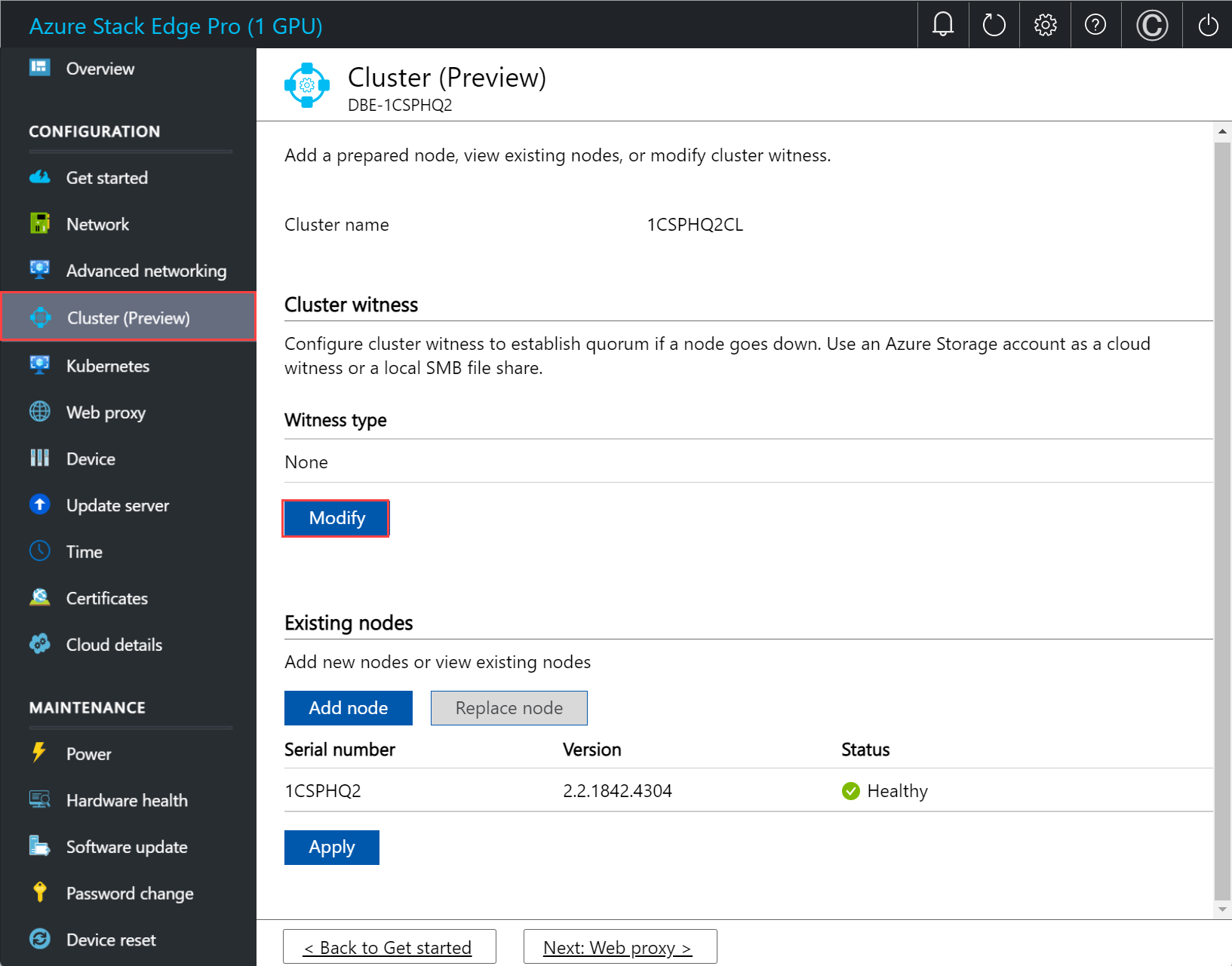
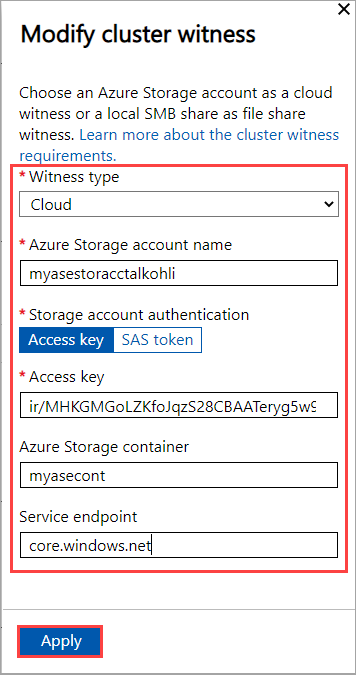
W panelu Modyfikacja świadka klastra wprowadź następujące dane wejściowe.
- Wybierz typ świadka jako Cloud.
- Wprowadź nazwę konta usługi Azure Storage.
- Określ uwierzytelnianie konta magazynu z poziomu klucza dostępu lub tokenu SAS.
- Jeśli jako mechanizm uwierzytelniania wybrano opcję Klucz dostępu, wprowadź klucz dostępu konta magazynu, kontener Azure Storage, w którym znajduje się świadek, oraz punkt końcowy usługi.
- Wybierz i zastosuj.
Konfigurowanie lokalnego świadka
Wykonaj te kroki w pierwszym węźle urządzenia.
W lokalnym interfejsie użytkownika przejdź do strony Klaster . W obszarze Typ świadka klastra wybierz pozycję Modyfikuj.
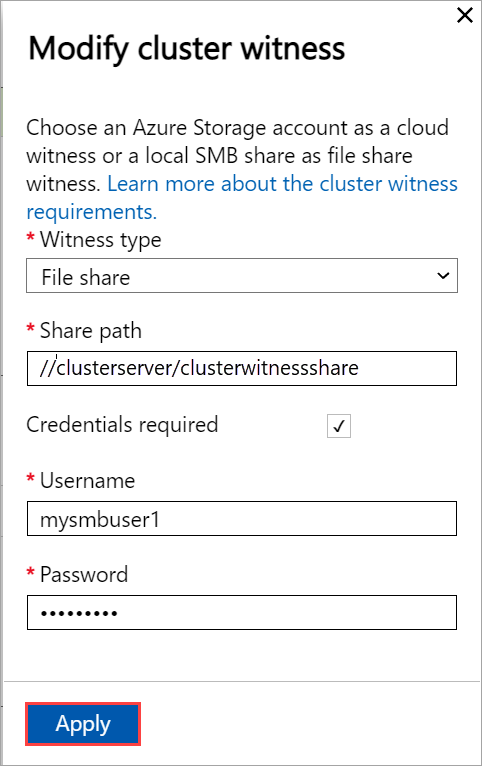
W panelu Modyfikacja świadka klastra wprowadź następujące dane wejściowe.
- Wybierz typ świadka jako lokalny.
- Wprowadź ścieżkę udziału plików w formacie //serwer/udział.
- Wybierz i zastosuj.
Konfigurowanie wirtualnych adresów IP
W przypadku usług spójnych na platformie Azure i systemu plików NFS należy również zdefiniować wirtualny adres IP, który umożliwia łączenie się z urządzeniem klastrowanym w przeciwieństwie do określonego węzła. Wirtualny adres IP jest dostępnym adresem IP w sieci klastra, a każdy klient łączący się z siecią klastra na urządzeniu z dwoma węzłami powinien mieć dostęp do tego adresu IP.
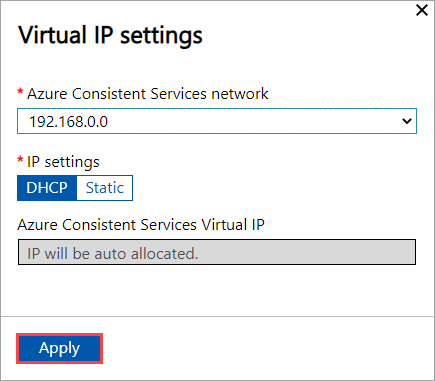
W przypadku spójnych usług na platformie Azure
W przypadku usług spójnych na platformie Azure wykonaj następujące kroki, aby skonfigurować wirtualny adres IP.
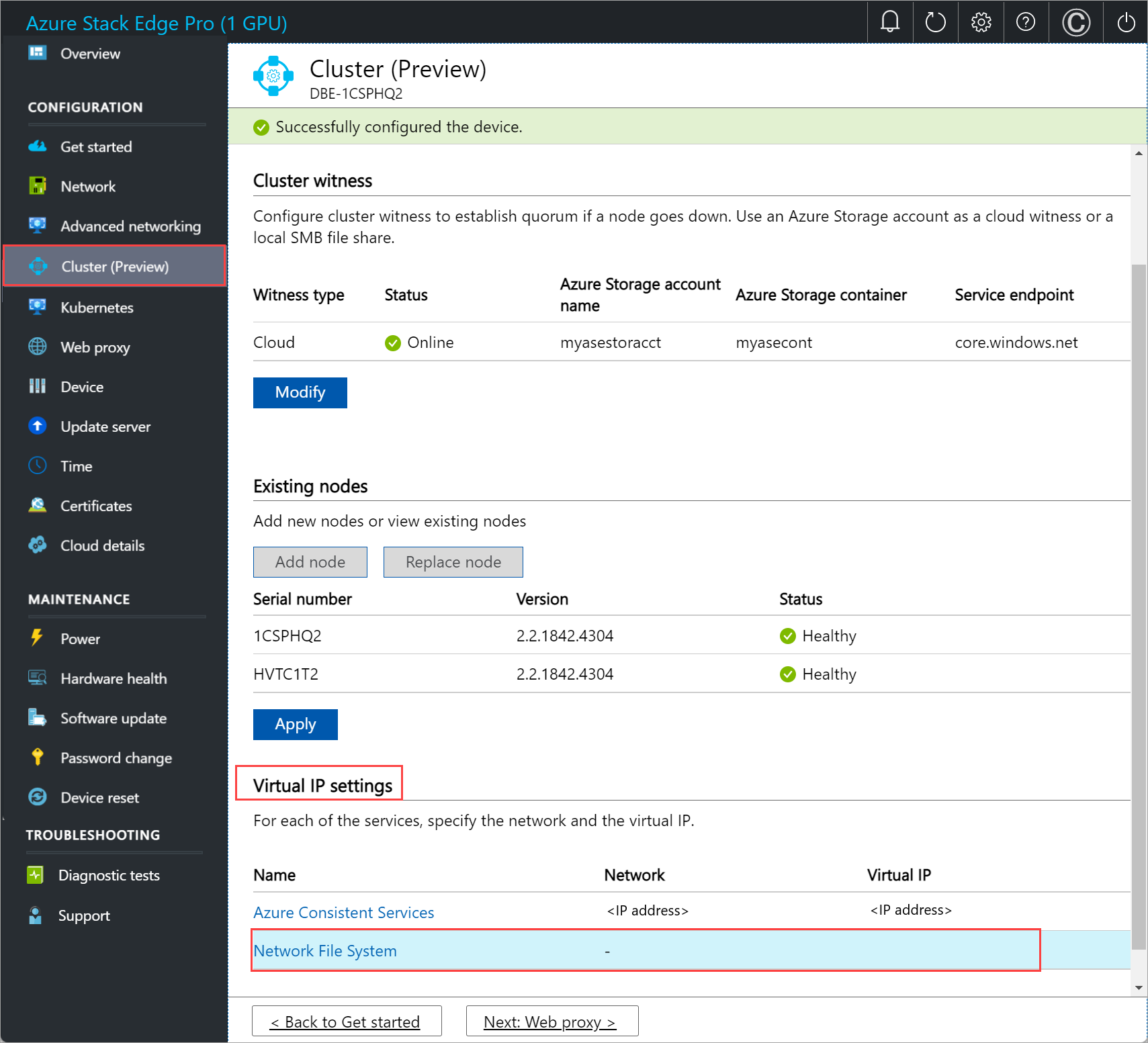
W lokalnym interfejsie użytkownika na stronie Klaster w sekcji Ustawienia wirtualnego adresu IP wybierz pozycję Usługi spójne na platformie Azure.

W sekcji Ustawienia wirtualnego adresu IP wprowadź następujące dane.
- Z listy rozwijanej wybierz sieć usług spójnych na platformie Azure.
- Wybierz ustawienia IP z DHCP lub statycznych.
- Jeśli wybrano ustawienia adresu IP jako statyczne, wprowadź wirtualny adres IP. Powinien to być bezpłatny adres IP z poziomu określonej sieci usług spójnych na platformie Azure. W przypadku wybrania protokołu DHCP wirtualny adres IP zostanie automatycznie wybrany z wybranej sieci usług spójnych na platformie Azure.
Wybierz i zastosuj.
W przypadku sieciowego systemu plików
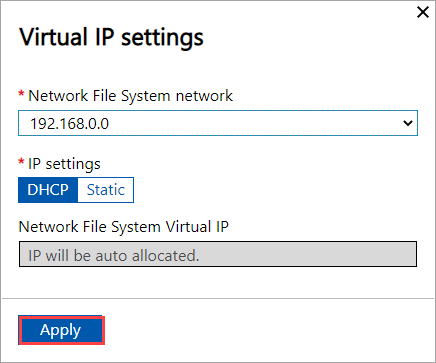
W przypadku klientów łączących się za pośrednictwem protokołu NFS z urządzeniem z dwoma węzłami wykonaj następujące kroki, aby skonfigurować wirtualny adres IP.
W lokalnym interfejsie użytkownika na stronie Klaster w sekcji Ustawienia wirtualnego adresu IP wybierz opcję Sieciowy system plików.
Na panelu ustawień adresów IP wirtualnych wprowadź następujące dane.
- Z listy rozwijanej wybierz sieć NFS.
- Wybierz ustawienia IP z DHCP lub Statyczne.
- Jeśli wybrano ustawienia adresu IP jako statyczne, wprowadź wirtualny adres IP. Powinien to być bezpłatny adres IP z określonej sieci NFS. W przypadku wybrania protokołu DHCP wirtualny adres IP zostanie automatycznie wybrany z wybranej sieci NFS.
Wybierz i zastosuj.
Uwaga / Notatka
Wymagane są ustawienia wirtualnego adresu IP. Jeśli ten adres IP nie zostanie skonfigurowany, zostanie zablokowany podczas konfigurowania ustawień urządzenia w następnym kroku.
Usuwanie klastra
W tej wersji jedynym sposobem usunięcia lub zniszczenia klastra jest zresetowanie urządzenia.
Uwaga / Notatka
Aby usunąć klaster, należy zresetować tylko jeden węzeł urządzenia. W tej wersji, jeśli resetowanie zostanie wyzwolone w jednym węźle w klastrze z dwoma węzłami, zostanie ono wyzwolone na obu węzłach w klastrze.
Wykonaj następujące kroki, aby zresetować urządzenie:
- W lokalnym internetowym interfejsie użytkownika pierwszego węzła urządzenia przejdź do pozycji Resetowanie urządzenia do konserwacji>.
- Wybierz pozycję Resetuj urządzenie.
- W oknie dialogowym Potwierdzanie resetowania wprowadź wartość Tak i wybierz pozycję Tak , aby kontynuować resetowanie urządzenia. Zresetowanie urządzenia spowoduje usunięcie wszystkich danych lokalnych na urządzeniu.
Proces resetowania potrwa około 35–40 minut.
Następne kroki
- Dowiedz się więcej o rozmiarach i typach maszyn wirtualnych dla procesora GPU usługi Azure Stack Edge Pro.