Notatka
Dostęp do tej strony wymaga autoryzacji. Może spróbować zalogować się lub zmienić katalogi.
Dostęp do tej strony wymaga autoryzacji. Możesz spróbować zmienić katalogi.
W tym samouczku opisano, jak zainstalować urządzenie fizyczne Azure Stack Edge Pro 2. Procedura instalacji obejmuje rozpakowywanie, montaż stojaka i okablowanie urządzenia.
Ukończenie instalacji może potrwać około dwóch godzin.
W tym poradniku nauczysz się, jak:
- Rozpakowywanie urządzenia
- Montowanie urządzenia w stojaku
- Okabluj urządzenie
Wymagania wstępne
Wymagania wstępne dotyczące instalowania urządzenia fizycznego w następujący sposób:
Dla zasobu usługi Azure Stack Edge
Przed rozpoczęciem upewnij się, że:
- Wszystkie kroki opisane w temacie Przygotowanie do wdrożenia Azure Stack Edge Pro 2 zostały wykonane.
- Utworzono zasób Azure Stack Edge w celu wdrożenia urządzenia.
- Wygenerowano klucz aktywacji w celu aktywowania urządzenia przy użyciu zasobu Azure Stack Edge.
W przypadku urządzenia fizycznego Azure Stack Edge Pro 2
Przed wdrożeniem urządzenia:
- Upewnij się, że urządzenie bezpiecznie spoczywa na płaskiej, stabilnej i poziomej powierzchni roboczej.
- Sprawdź, czy miejsce, w którym zamierzasz przeprowadzić instalację, ma:
Standardowe zasilanie prądem przemiennym z niezależnego źródła.
— LUB —
Jednostka dystrybucji zasilania (PDU) z zasilaczem awaryjnym (UPS).
Dostępne gniazdo 2U na stojaku, na którym zamierzasz zamontować urządzenie. Jeśli chcesz zamontować urządzenie na ścianie, musisz mieć miejsce zidentyfikowane na ścianie lub biurku, w którym zamierzasz zamontować urządzenie.
Sieć dla centrum danych
Przed rozpoczęciem:
Zapoznaj się z wymaganiami dotyczącymi sieci dotyczącymi wdrażania Azure Stack Edge Pro 2 i skonfiguruj sieć centrum danych zgodnie z wymaganiami. Aby uzyskać więcej informacji, zobacz wymagania dotyczące sieci Azure Stack Edge Pro 2.
Upewnij się, że minimalna przepustowość internetu wynosi 20 Mb/s w celu optymalnego funkcjonowania urządzenia.
Rozpakowywanie urządzenia
To urządzenie jest dostarczane w jednym pudełku. Wykonaj poniższe kroki, aby rozpakować urządzenie.
- Umieść pudełko na płaskiej, poziomej powierzchni.
- Sprawdź pudełko i piankę opakowaniową pod kątem miażdżeń, cięć, uszkodzeń wody lub innych oczywistych uszkodzeń. Jeśli pudełko lub opakowanie jest poważnie uszkodzone, nie otwieraj go. Skontaktuj się z pomocą techniczną firmy Microsoft, która pomoże Ci ocenić, czy urządzenie działa prawidłowo.
- Rozpakuj pudełko. Po rozpakowaniu pudełka upewnij się, że masz następujące elementy:
Jedno urządzenie Azure Stack Edge Pro 2 z pojedynczą obudową.
Jeden przewód zasilający.
Jedna ramka w opakowaniu.
Para spakowanych anten Wi-Fi w pudełku akcesoryjnym.
Uwaga
Pudełko z akcesoriami zawiera anteny Wi‑Fi, ale urządzenie Azure Stack Edge nie obsługuje funkcji Wi‑Fi. Anteny nie powinny być używane.
Jedno dołączone akcesorium montażowe, którym może być:
- Szyna ślizgowa 4-słupkowa lub
- 2-słupkowa prowadnica do szafy rack lub
- Uchwyt ścienny (może być zapakowany oddzielnie).
Broszura informacyjna dotycząca bezpieczeństwa, środowiska i przepisów prawnych.
Jeśli nie otrzymasz wszystkich elementów wymienionych tutaj, skontaktuj się z pomoc techniczna firmy Microsoft. Następnym krokiem jest zamontowanie urządzenia na stojaku lub ścianie.
Montowanie urządzenia w stojaku
Urządzenie można zamontować przy użyciu jednego z następujących akcesoriów montażowych:
- 4-słupkowy stojak.
- 2-słupkowy stojak.
- Uchwyt ścienny.
Jeśli otrzymano czterosłupkową szafę rack, skorzystaj z poniższej procedury, aby zamontować urządzenie w szafie rack. Informacje o innych akcesoriach montażowych można znaleźć w sekcjach Montaż w szafie rack przy użyciu 2-słupkowego stelaża montażowego lub Montaż urządzenia na ścianie.
Jeśli zdecydujesz się nie zamontować urządzenia, możesz go również umieścić na biurku lub półce.
Wymagania wstępne
- Przed rozpoczęciem zapoznaj się z instrukcjami dotyczącymi bezpieczeństwa urządzenia.
- Rozpocznij instalowanie szyn w przydzielonej przestrzeni, która znajduje się najbliżej dołu obudowy stojaka.
- W przypadku konfiguracji montażu szynowego:
- Należy użyć śrub M5 10L. Upewnij się, że są one zawarte w zestawie kolejowym.
- Potrzebujesz śrubokręta krzyżakowego.
Identyfikowanie zawartości zestawu kolejowego
Znajdź elementy potrzebne do montażu zestawu szyn montażowych:
- Szyny wewnętrzne.
- Obudowa urządzenia.
- Śruby M5 10L.
Instalowanie szyn
Usuń szynę wewnętrzną.
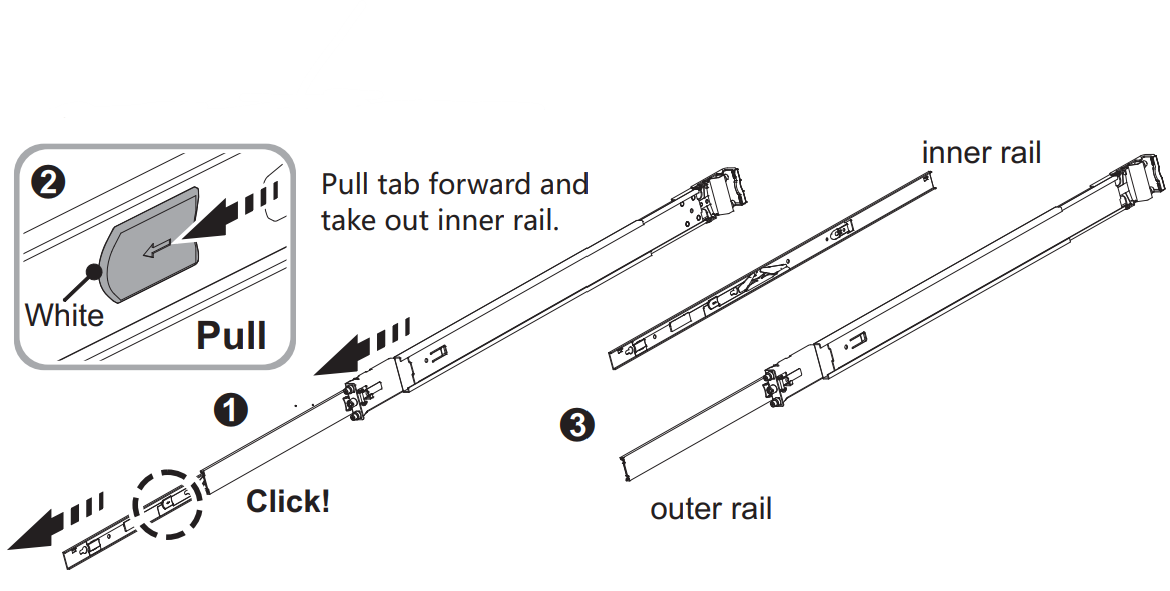
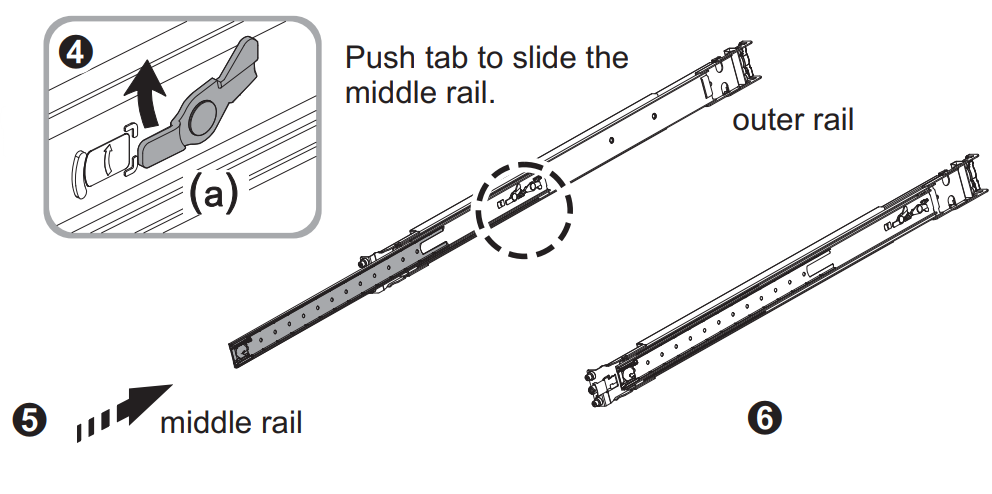
Pchnij i przesuń środkową szynę z powrotem.
Zainstaluj szynę wewnętrzną na obudowie. Pamiętaj, aby przymocować śrubę szyny wewnętrznej.

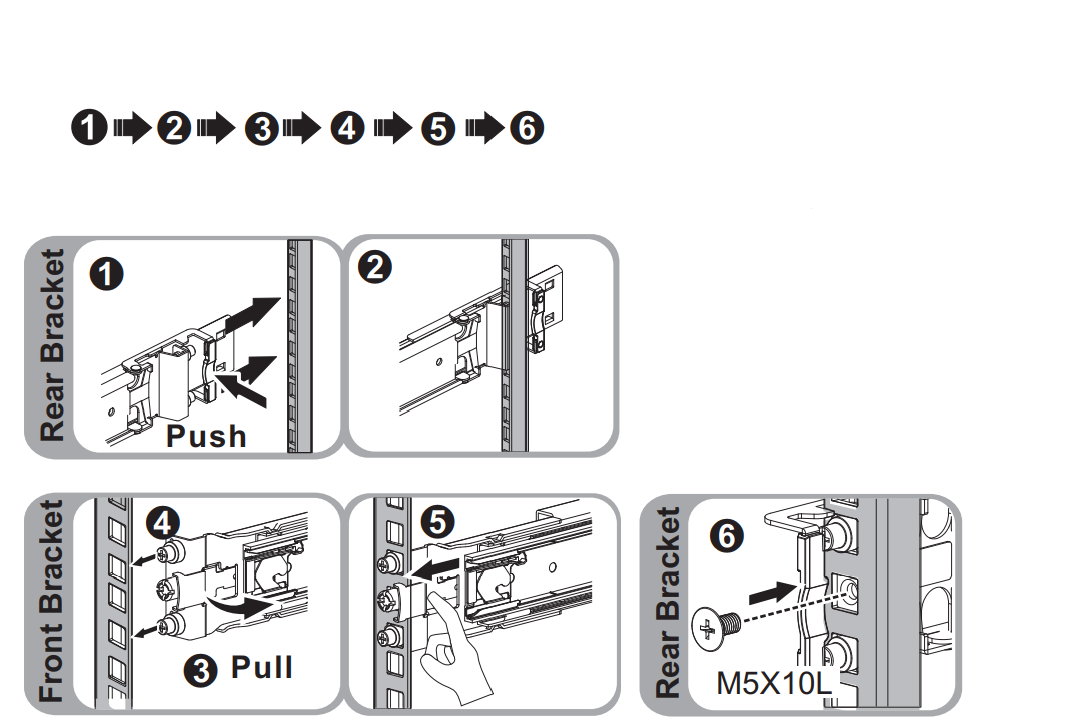
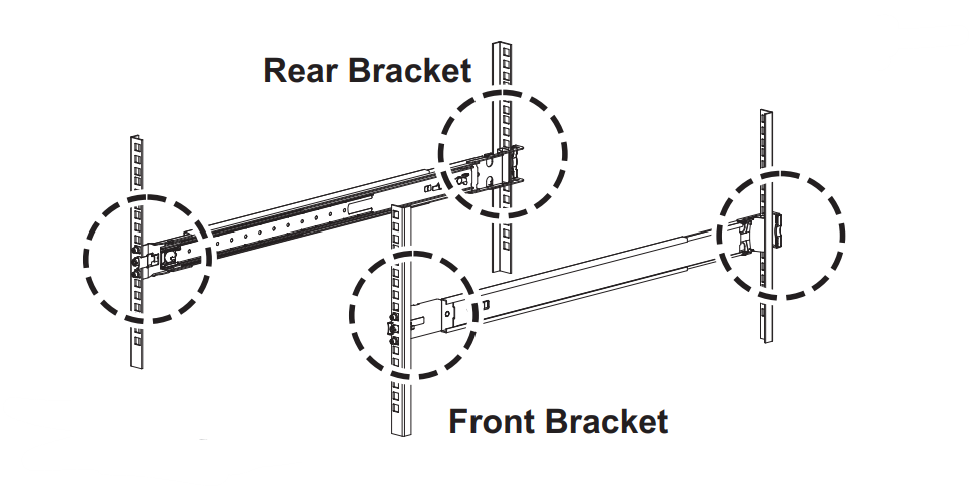
Przymocuj szynę zewnętrzną i zespół wspornika do ramy. Upewnij się, że zatrzask jest w pełni zaangażowany w słupek stojaka.
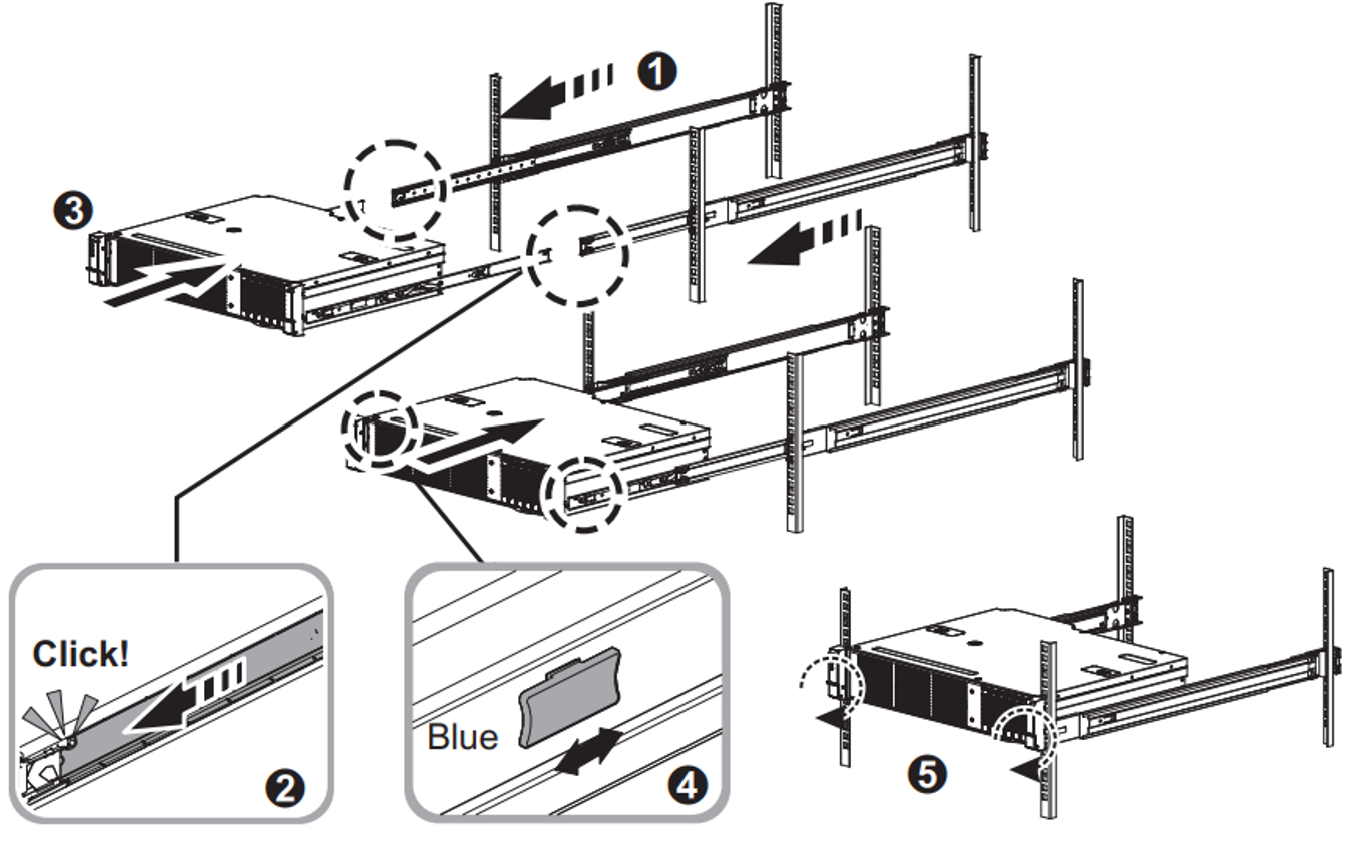
Włóż obudowę, aby ukończyć instalację.
- Pociągnij środkową szynę, aż zostanie całkowicie wysunięta do pozycji blokady. Upewnij się, że łożysko kulkowe znajduje się na przedniej części szyny środkowej (diagramy odniesienia 1 i 2).
- Włóż obudowę do środkowej szyny (diagram odniesienia 3).
- Gdy natrafisz na opór, pociągnij i naciśnij niebieski języczek zwalniający na szynach wewnętrznych (zobacz rysunek 4).
- Dokręć śruby M5 mocujące obudowę do szyny po osadzeniu serwera (zobacz rysunek 5).
Instalowanie ramki
Po zainstalowaniu urządzenia w stojaku zainstaluj ramkę na urządzeniu. Ramka służy jako tarcza ochronna dla urządzenia.
Znajdź dwa stałe kołki po prawej stronie ramki oraz dwa kołki sprężynowe po lewej stronie ramki.
Włóż ramkę pod kątem ze stałymi szpilkami przechodzącymi do otworów w prawym stojaku.
Przesuń zatrzask
[>w prawo, wsuń lewą stronę ramki na miejsce, a następnie zwolnij zatrzask, aż kołki sprężynowe wejdą w otwory w lewym uchu szafy rack.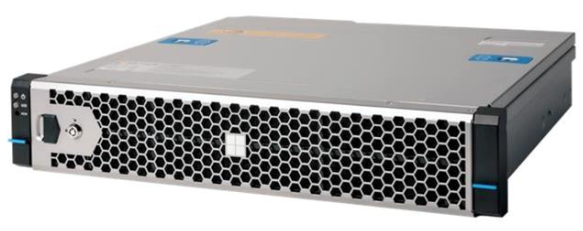
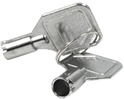
Zablokuj ramkę na miejscu za pomocą dołączonego klucza zabezpieczającego.
Okabluj urządzenie
Poniższe procedury wyjaśniają, jak podłączyć kable do urządzenia Azure Stack Edge Pro 2 na potrzeby zasilania i sieci.
Lista kontrolna okablowania
Przed rozpoczęciem okablowania urządzenia potrzebne są następujące elementy:
Urządzenie fizyczne Azure Stack Edge Pro 2, rozpakowane i montowane w stojaku.
Jeden kabel zasilający (dołączony do pakietu urządzenia).
Użyj kabli sieciowych 10G-BASET RJ-45 (CAT-5e lub CAT-6), aby nawiązać połączenie z portami 1 i Port2. Mogą działać na poziomie 1 Gb/s lub 10 Gb/s.
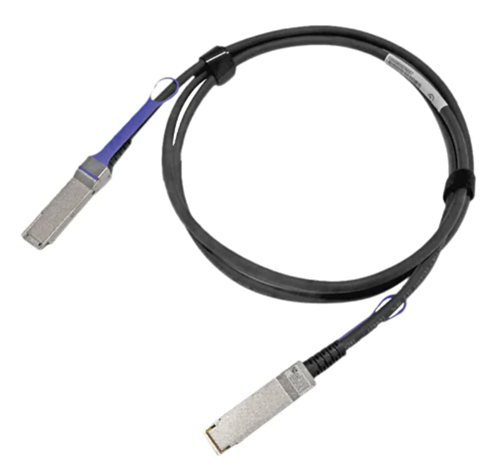
Jeden pasywny kabel połączeniowy QSFP28 100 GbE bezpośredniego podłączenia, zweryfikowany przez firmę Microsoft, dla każdego interfejsu sieci danych Port 3 i Port 4, które mają zostać skonfigurowane. Oto przykład łącznika DAC QSFP28:
Aby uzyskać pełną listę obsługiwanych kabli, modułów i przełączników, zobacz Produkty zgodne z oprogramowaniem układowym.
Dostęp do jednej jednostki dystrybucji zasilania.
Co najmniej jeden przełącznik sieciowy 100 GbE w celu połączenia 10/1 GbE lub interfejsu sieciowego 100 GbE z Internetem na potrzeby danych. Co najmniej jeden interfejs sieciowy danych z portu 2, portu 3 i portu 4 musi być połączony z Internetem (z łącznością z Azure).
Para anten Wi-Fi (dołączonych do skrzynki akcesoriów).
Uwaga
Pudełko z akcesoriami zawiera anteny Wi‑Fi, ale urządzenie Azure Stack Edge nie obsługuje funkcji Wi‑Fi. Anteny nie powinny być używane.
Uwaga
Urządzenie Azure Stack Edge Pro 2 powinno być połączone z siecią centrum danych, aby umożliwić pozyskiwanie danych z serwerów źródeł danych.
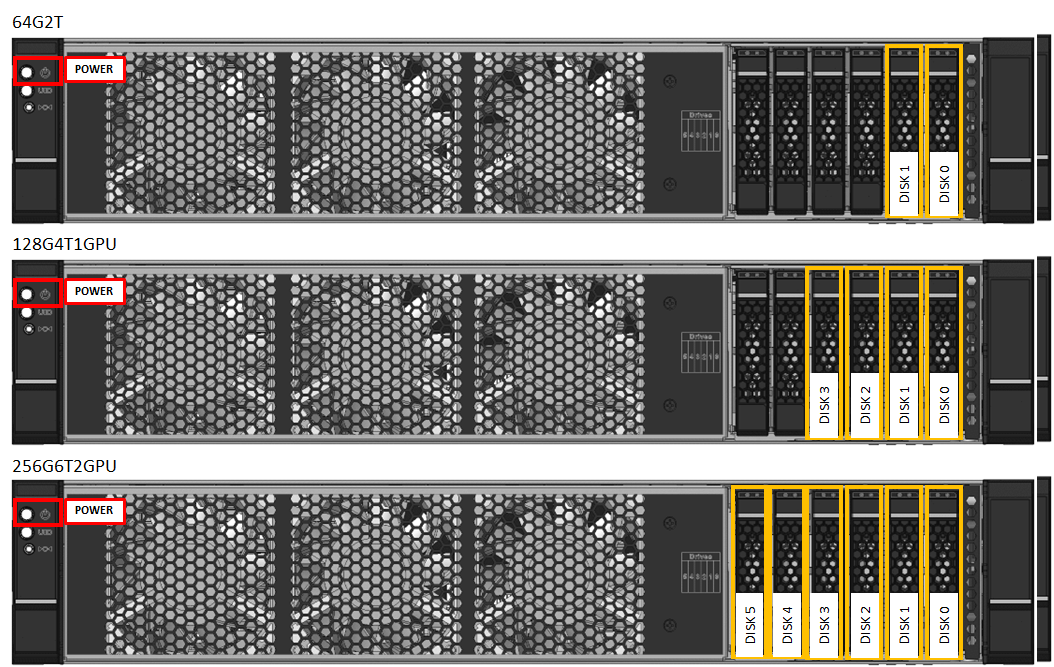
Panel przedni urządzenia
Na urządzeniu:
Panel przedni ma dyski i przycisk zasilania. Panel przedni ma:
- Ma sześć zatok na dyski z przodu urządzenia.
- Ma 2, 4 lub 6 dysków danych w 6 dostępnych miejscach w zależności od określonej konfiguracji sprzętu.
Płaszczyzna wsteczna urządzenia
Na urządzeniu:
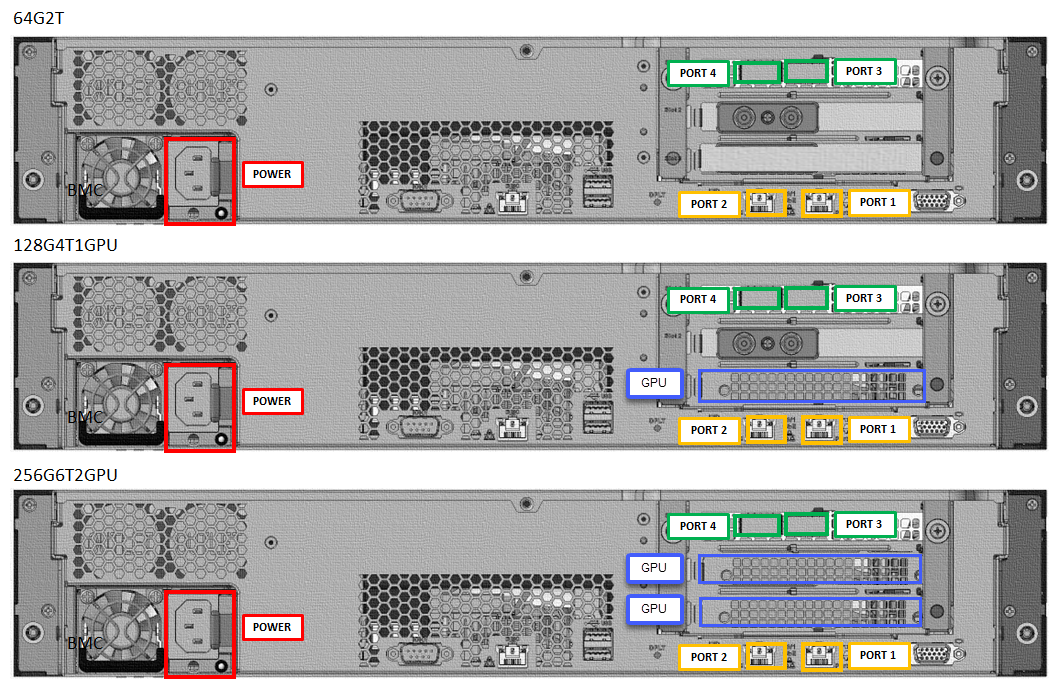
Płyta tylna ma:
Cztery interfejsy sieciowe:
- Dwa interfejsy 10/1 Gb/s, Port 1 i Port 2.
- Dwa interfejsy 100 Gb/s, Port 3 i Port 4.
Jedna karta sieciowa odpowiadająca dwóm portom o dużej szybkości i dwóm wbudowanym portom 10/1 GbE:
- Karta sieciowa Intel Ethernet X722 — port 1, port 2.
- Podwójna karta sieciowa Mellanox 100 GbE ConnectX-6 Dx — port 3, port 4.
Dwa łączniki Wi-Fi Sub miniaturowej wersji A (SMA) znajdujące się na powierzchni gniazda karty PCIe znajdującego się poniżej portu 3 i portu 4. Anteny Wi-Fi są instalowane na tych łącznikach.
Dwa, jedno lub żadne jednostki przetwarzania graficznego (GPU).
Okablowanie zasilania
Wykonaj następujące kroki, aby podłączyć kable urządzenia do zasilania:
- Zidentyfikuj różne porty na tylnej płaszczyźnie urządzenia.
- Znajdź gniazda dysku i przycisk zasilania na przedniej części urządzenia.
- Podłącz przewód zasilający do zasilacza w obudowie.
- Podłącz przewód zasilający do jednostki dystrybucji zasilania (PDU).
- Naciśnij przycisk zasilania, aby włączyć urządzenie.
Okablowanie sieciowe
Wykonaj następujące kroki, aby podłączyć kable urządzenia do sieci:
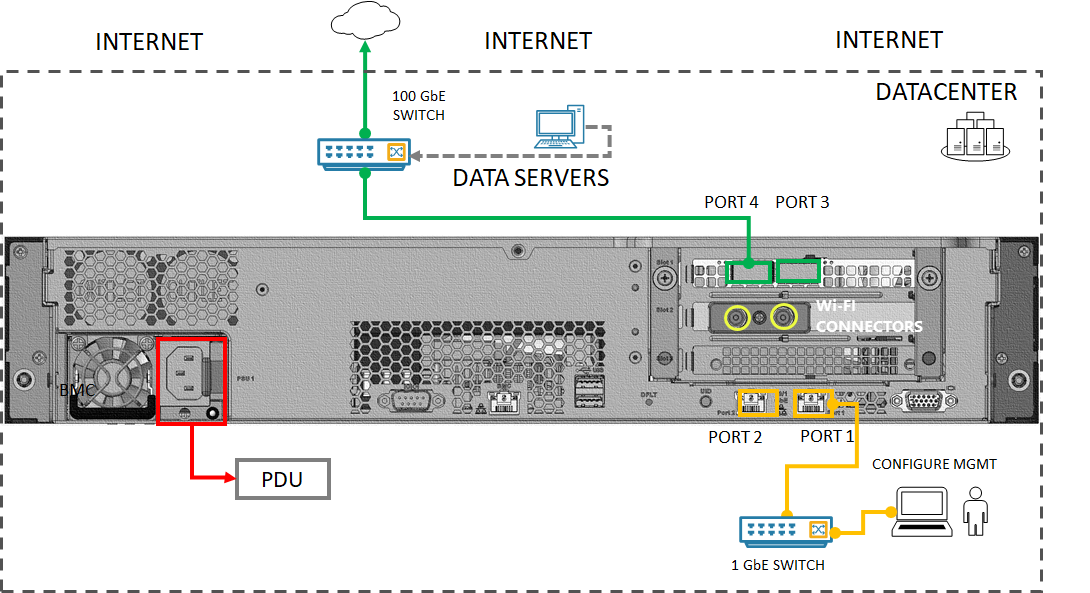
Połącz interfejs sieciowy 10/1 GbE port 1 z komputerem używanym do konfigurowania urządzenia fizycznego. Port 1 jest używany do początkowej konfiguracji urządzenia.
Uwaga
Jeśli podłączasz komputer bezpośrednio do urządzenia (bez przechodzenia przez przełącznik), użyj kabla krzyżowego lub karty Ethernet USB.
Połącz co najmniej jeden port 2, port 3, port 4 z siecią/Internetem centrum danych.
- W przypadku łączenia portu 2 użyj kabla sieciowego 1 GbE RJ-45.
- W przypadku interfejsów sieciowych 100 GbE należy użyć pasywnego kabla DAC QSFP28 (przetestowanego wewnętrznie).
Płaszczyzna wsteczna urządzenia podłączonego kablem będzie następująca:
Uwaga
Używanie portów USB do łączenia dowolnego urządzenia zewnętrznego, w tym klawiatur i monitorów, nie jest obsługiwane w przypadku urządzeń Azure Stack Edge.
Następne kroki
W tym samouczku nauczyłeś się następujących rzeczy:
- Rozpakowywanie urządzenia
- Zamontuj urządzenie w szafie rackowej
- Okabluj urządzenie
Przejdź do następnego samouczka, aby dowiedzieć się, jak nawiązać połączenie z urządzeniem.