Notatka
Dostęp do tej strony wymaga autoryzacji. Może spróbować zalogować się lub zmienić katalogi.
Dostęp do tej strony wymaga autoryzacji. Możesz spróbować zmienić katalogi.
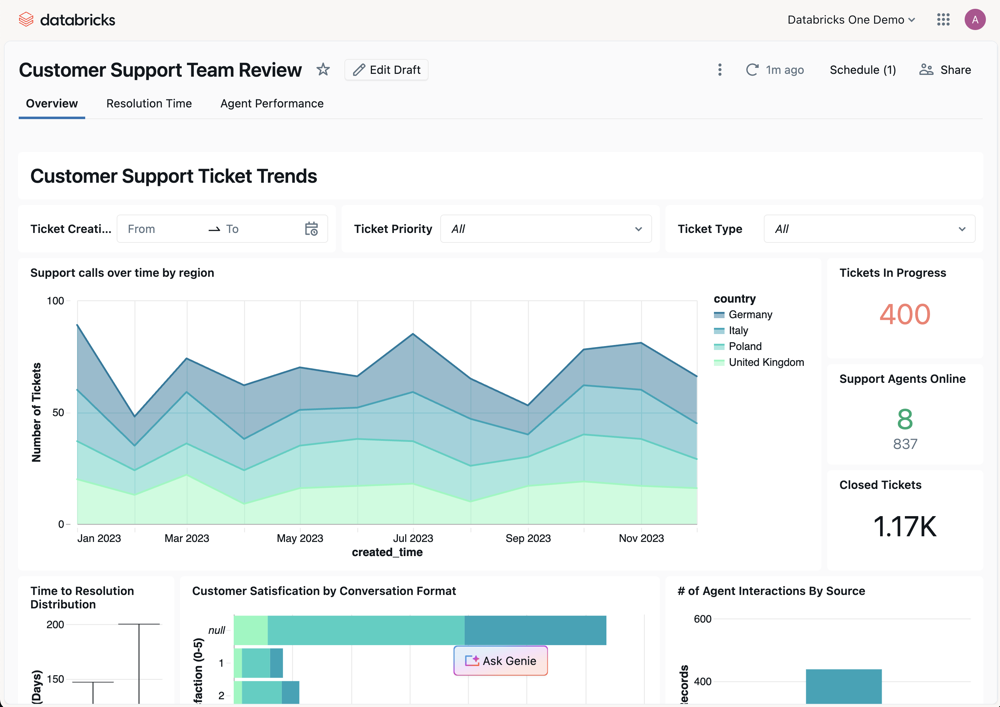
Databricks One to interfejs użytkownika przeznaczony dla użytkowników biznesowych, dając im jeden, intuicyjny punkt wejścia do interakcji z danymi i sztuczną inteligencją w Azure Databricks, bez konieczności poruszania się po pojęciach technicznych, takich jak klastry, zapytania, modele lub notesy.
Przegląd
Databricks One to uproszczony interfejs usługi Databricks dostępny dla wszystkich użytkowników Azure Databricks. Jest on tworzony dla użytkowników biznesowych w celu korzystania z zasobów utworzonych dla nich w Azure Databricks.
Usługa Databricks One umożliwia użytkownikom biznesowym:
Wyświetlanie pulpitów nawigacyjnych sztucznej inteligencji/analizy biznesowej i interakcja z nimi w celu śledzenia kluczowych wskaźników wydajności (KPI) i analizowania metryk.
Zadaj pytania dotyczące danych w języku naturalnym przy użyciu usługi Genie.
Użyj niestandardowych aplikacji usługi Databricks, które łączą analizy, sztuczną inteligencję i przepływy pracy.
Usługa Databricks One jest dostępna na dwóch poziomach:
- Poziom obszaru roboczego: ograniczone do jednego obszaru roboczego.
- Poziom konta: jednolity widok obejmujący wszystkie obszary robocze w Twoim koncie Azure Databricks.
Poziom konta Databricks One
Usługa Databricks One jest dostępna na poziomie konta, zapewniając ujednolicony widok zasobów we wszystkich obszarach roboczych na koncie Azure Databricks. Zobacz Databricks One na poziomie konta.
Databricks One na poziomie obszaru roboczego
Kto może uzyskiwać dostęp do usługi Databricks na poziomie obszaru roboczego
Dostęp do usługi Databricks One na poziomie obszaru roboczego jest kontrolowany przez członkostwo w obszarze roboczym i uprawnienia.
- Aby udzielić użytkownikowi dostępu do obszaru roboczego, zobacz Przypisywanie użytkownika do obszaru roboczego.
- Aby zarządzać uprawnieniami użytkowników, zobacz Zarządzanie uprawnieniami.
W poniższej tabeli pokazano, jakie interfejsy użytkownika są przydzielane przez poszczególne uprawnienia.
| Entitlement | Interfejs użytkownika usługi Databricks One | Interfejs użytkownika obszaru roboczego usługi Lakehouse |
|---|---|---|
| Dostęp konsumentów | ✓ | |
| Dostęp do obszaru roboczego | ✓ | ✓ |
| Dostęp do bazy danych SQL usługi Databricks | ✓ | ✓ |
Ponieważ uprawnienia są addytywne, użytkownicy z dostępem tylko do konsumentów lądują domyślnie w usłudze Databricks One. Użytkownicy z dodatkowymi uprawnieniami mogą uzyskiwać dostęp zarówno do usługi Databricks One, jak i interfejsu użytkownika obszaru roboczego usługi Lakehouse, i mogą przełączać się między nimi. Aby ustawić dostęp użytkownika jako domyślny dla nowych użytkowników, zobacz Zmienianie domyślnego dostępu obszaru roboczego do dostępu użytkowników. Aby zapoznać się z pełnym omówieniem dostępu użytkowników, zobacz Co to jest dostęp konsumentów?.
Otwórz Databricks One na poziomie obszaru roboczego
Jeśli jedynym uprawnieniem użytkownika jest dostęp konsumentów, po zalogowaniu się zostanie wyświetlona strona główna usługi Databricks One.
Jeśli użytkownik ma inne uprawnienia, może użyć  w prawym górnym rogu obszaru roboczego, aby przechodzić między dwoma interfejsami użytkownika.
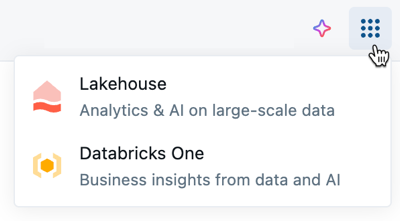
Alternatywnie użytkownicy mogą przejść do interfejsu użytkownika Databricks One, dodając /one do adresu URL przestrzeni roboczej, na przykład:
https://<WORKSPACE_URL>/one?o=<WORKSPACE_ID>
Interakcja z elementami zawartości danych
Możesz wyświetlać zasoby, które zostały Ci udostępnione i wchodzić z nimi w interakcje. Kliknij element zawartości, aby otworzyć go i wchodzić z nim w interakcję. Aby oznaczyć zasób jako ulubiony, kliknij ikonę gwiazdki obok nazwy elementu zawartości. Ulubione zasoby można filtrować na stronach listy.
Pasek wyszukiwania
Użyj paska wyszukiwania, aby znaleźć zasoby lub zadać pytania dotyczące danych w języku naturalnym:
Szukaj: Znajdź zasoby, które zostały Ci udostępnione według nazwy.
Zapytać: Po włączeniu opcji Zapytaj możesz użyć paska wyszukiwania do interakcji z usługą Genie.
Jeśli czat nie jest włączony, kliknij pozycję Zapytaj na pasku wyszukiwania i wybierz obszar Genie. Pasek wyszukiwania łączy się z tym miejscem i interpretuje pytanie przy użyciu kodu Genie.
Chat
Ważna
Ta funkcja jest dostępna w wersji beta. Administratorzy obszaru roboczego mogą kontrolować dostęp do tej funkcji ze strony Podglądy . Zobacz Zarządzanie podglądami Azure Databricks.
Czat to ujednolicony, pełnoekranowy interfejs do zadawania pytań dotyczących danych w języku naturalnym. Czat używa usługi Genie w trybie agenta do korzystania z istniejących pulpitów nawigacyjnych, zapytań i przestrzeni Genie w celu udzielenia odpowiedzi na pytania. Możesz również połączyć zewnętrzne źródła danych, takie jak Dysk Google lub SharePoint, aby umożliwić czatowi dostęp do dokumentów firmy. Zobacz Czat w usłudze Databricks One.
Dla ciebie
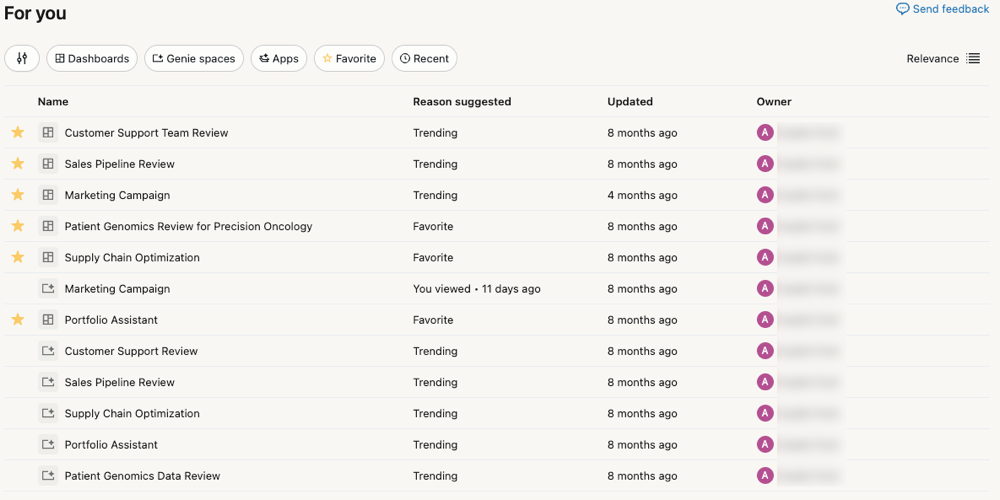
Sekcja For you na stronie głównej Databricks One pokazuje spersonalizowane zalecenia dotyczące zasobów na podstawie Twojej aktywności oraz aktywności innych użytkowników w obszarze roboczym, w tym:
- Ostatnio otwarte: ostatnio otwarte zasoby.
- Ulubione: Zasoby oznaczone gwiazdką.
- Ostatnio udostępnione: zasoby, które zostały ostatnio udostępnione Tobie.
- Trendy: zasoby popularne wśród podobnych użytkowników w obszarze roboczym.
Domeny
Ważna
Ta funkcja jest dostępna w wersji beta. Administratorzy obszaru roboczego mogą kontrolować dostęp do tej funkcji ze strony Podglądy . Zobacz Zarządzanie podglądami Azure Databricks.
Kliknij pozycję Domeny na stronie głównej usługi Databricks One, aby przeglądać zasoby zorganizowane według domeny. Domeny grupują zasoby według kontekstu biznesowego, co ułatwia znajdowanie danych istotnych dla pracy bez przechodzenia do hierarchii katalogów. Kliknij kartę domeny, aby wyświetlić zawarte w nim zasoby. Zobacz Odnajdywanie stron i domen.
Wyświetlanie listy stron
Podczas wyszukiwania na stronie głównej usługi Databricks One wyniki zostają wyświetlone na stronie z listą. Strony wyświetlające listy pokazują zasoby, które zostały Ci udostępnione, i oferują opcje filtrowania oraz przeglądania.
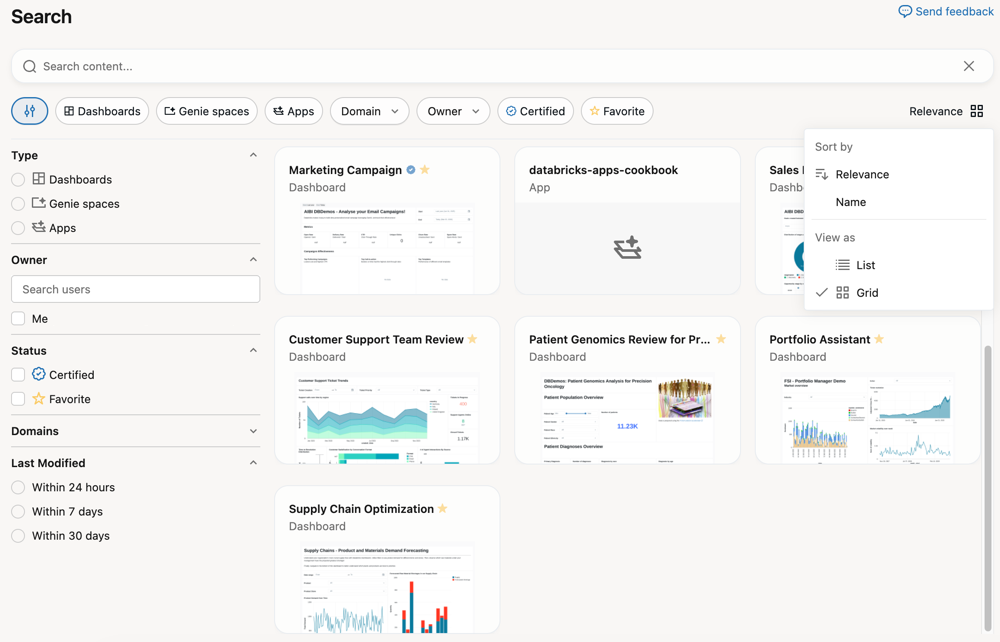
Przyciski filtru można używać na pasku wyszukiwania. Aby wyświetlić wszystkie opcje filtrowania, kliknij  Po lewej stronie. Spowoduje to otwarcie menu z następującymi kategoriami:
- Typ: kliknij przycisk radiowy, aby wyświetlić tylko pulpity nawigacyjne lub miejsca Genie. Wyczyść przycisk , aby wyświetlić oba typy zasobów.
- Właściciel: użyj filtru właściciela, aby wyszukać zasób według identyfikatora użytkownika usługi Databricks.
- Stan: użyj pól wyboru, aby wyświetlić tylko elementy zawartości oznaczone jako certyfikowane lub oznaczone jako Ulubione.
- Domeny: użyj filtru domeny, aby wyświetlić tylko zasoby należące do określonej domeny. Domeny grupuje zasoby według zarządzanych tagów, pomagając przeglądać dane według kontekstu biznesowego. Zobacz Odnajdywanie stron i domen.
- Ostatnia modyfikacja: użyj przycisków radiowych, aby wybrać elementy zawartości, które zostały zmodyfikowane w wybranym oknie.
Po prawej stronie kliknij pozycję Istotność , aby zmienić kolejność sortowania i wygląd strony.
- Sortuj według: wybierz Istotność aby inteligentnie sortować zasoby według tego, co jest dla Ciebie najbardziej istotne. Wybierz Nazwa, aby wyświetlić listy według nazwy w kolejności alfabetycznej.
- Wyświetl jako: Kliknij pozycję Lista , aby wyświetlić listę zasobów. Kliknij Siatka, aby wyświetlić zasoby z podglądem miniatur.
Uwaga / Notatka
Aplikacje usługi Databricks nie można przeszukiwać. Kliknij pozycję Przeglądaj aplikacje , aby otworzyć stronę listy zawierającą wszystkie aplikacje usługi Databricks, które zostały Ci udostępnione.
Otwieranie zasobów
Po kliknięciu zasobu, zostanie on otwarty w znanym środowisku dla tego obiektu (na przykład pulpitu nawigacyjnego).
- Jeśli masz tylko prawa do wyświetlania, zasób zostanie otwarty w usłudze Databricks One.
- Jeśli masz uprawnienia do tworzenia, kliknij pozycję Edytuj wersję roboczą , aby edytować zasób w interfejsie użytkownika obszaru roboczego usługi Lakehouse.