Notatka
Dostęp do tej strony wymaga autoryzacji. Może spróbować zalogować się lub zmienić katalogi.
Dostęp do tej strony wymaga autoryzacji. Możesz spróbować zmienić katalogi.
Tip
W przypadku nowych konfiguracji DNS opartych na Traffic Manager, rozważ użycie Powiązanych Rekordów Menedżera Ruchu . Powiązane rekordy Menedżera Ruchu zwracają adresy IP punktów końcowych bezpośrednio, bez pośredniego skoku CNAME i wymuszają spójność typów punktów końcowych za pomocą ściśle typowanych profili. Obie funkcje są obecnie w fazie PREVIEW. Ten samouczek omawia podejście alias, które pozostaje wspierane ze względu na kompatybilność wsteczną.
Możesz utworzyć rekord aliasu dla nazwy głównej domeny, aby wskazać na profil Azure Traffic Manager. Zamiast korzystać z usługi przekierowywania, należy skonfigurować Azure DNS, aby odwoływać się do profilu usługi Traffic Manager bezpośrednio ze strefy.
Z tego samouczka dowiesz się, jak wykonywać następujące czynności:
- Utwórz sieć wirtualną i podsieć.
- Utwórz maszynę wirtualną serwera internetowego z publicznym adresem IP.
- Dodaj etykietę DNS do publicznego adresu IP.
- Tworzenie profilu usługi Traffic Manager.
- Tworzenie rekordu aliasu.
- Testowanie rekordu aliasu.
Jeśli nie masz subskrypcji Azure, przed rozpoczęciem utwórz konto free.
Wymagania wstępne
- Konto Azure z aktywną subskrypcją.
- Nazwa domeny hostowana w Azure DNS. Jeśli nie masz strefy Azure DNS, możesz utworzyć strefę DNS, a następnie delegować swoją domenę do Azure DNS.
Uwaga
W tym samouczku contoso.com jest używana jako przykładowa nazwa domeny. Zastąp contoso.com własną nazwą domeny.
Zaloguj się do Azure
Zaloguj się do portalu Azure.
Rejestrowanie dostawcy zasobów Microsoft.Network
Aby utworzyć rekordy aliasów, należy zarejestrować dostawcę zasobów Microsoft.Network . Jeśli strefa DNS i zasób docelowy aliasu znajdują się w różnych subskrypcjach, obie subskrypcje muszą być zarejestrowane. Dostawcy zasobów można zarejestrować przy użyciu Azure CLI, programu PowerShell lub portalu Azure. Zobacz poniższy przykład:
az provider register --namespace Microsoft.Network
Aby uzyskać więcej informacji, zobacz Rozwiązywanie błędów dotyczących rejestracji dostawcy zasobów.
Tworzenie infrastruktury sieci
Utwórz sieć wirtualną i podsieć, aby umieścić serwery internetowe.
W portalu Azure wprowadź virtual network w polu wyszukiwania w górnej części portalu, a następnie wybierz pozycję Sieci wirtualne z wyników wyszukiwania.
W obszarze Sieci wirtualne wybierz pozycję + Utwórz.
W obszarze Tworzenie sieci wirtualnej wprowadź lub wybierz następujące informacje na karcie Podstawy :
Ustawienie Wartość Szczegóły projektu Subskrypcja Wybierz subskrypcję Azure. Grupa zasobów Wybierz pozycjęUtwórz nowy.
W nazwie wpisz test-rg.
Wybierz przycisk OK.Szczegóły wystąpienia Nazwisko Wprowadź vnet-1. Region Wybierz swój region. Wybierz kartę Adresy IP lub wybierz przycisk Dalej: Adresy IP w dolnej części strony.
Na karcie Adresy IP wprowadź następujące informacje:
Ustawienie Wartość Przestrzeń adresowa IPv4 Wprowadź 10.10.0.0/16. Wybierz pozycję + Dodaj podsieć i wprowadź te informacje w sekcji Dodaj podsieć:
Ustawienie Wartość Nazwa podsieci Wprowadź subnet-1. Zakres adresów podsieci Wprowadź 10.10.0.0/24. Wybierz Dodaj.
Wybierz kartę Przeglądanie + tworzenie lub wybierz Przycisk Przeglądanie + tworzenie.
Wybierz pozycję Utwórz.
Tworzenie maszyn wirtualnych serwera internetowego
Utwórz dwie maszyny wirtualne z systemem Linux, zainstaluj na nich serwer internetowy NGINX, a następnie dodaj etykiety DNS do publicznych adresów IP.
Tworzenie maszyn wirtualnych
Utwórz dwie maszyny wirtualne z systemem Ubuntu.
W portalu Azure wprowadź maszynę wirtualną w polu wyszukiwania w górnej części portalu, a następnie wybierz Maszyny wirtualne z wyników wyszukiwania.
W Maszyny wirtualne wybierz + Utwórz a następnie wybierz Azure maszynę wirtualną.
W obszarze Tworzenie maszyny wirtualnej wprowadź lub wybierz następujące informacje na karcie Podstawy :
Ustawienie Wartość Szczegóły projektu Subskrypcja Wybierz subskrypcję Azure. Grupa zasobów Wybierz pozycję test-rg. Szczegóły wystąpienia Nazwa maszyny wirtualnej Wprowadź vm-1. Region Wybierz (US) Wschodnie USA. Opcje dostępności Wybierz pozycję Brak wymaganej nadmiarowości infrastruktury. Typ zabezpieczeń Wybierz opcję Standardowa. obraz Wybierz pozycję Ubuntu Server 24.04 LTS — x64 Gen2. Rozmiar Wybierz rozmiar maszyny wirtualnej. Konto administratora Typ uwierzytelniania Wybierz opcję Klucz publiczny SSH. Username Wprowadź nazwę użytkownika. Źródło klucza publicznego SSH Wybierz pozycję Generuj nową parę kluczy. Nazwa pary kluczy Wprowadź nazwę pary kluczy. Reguły portów przychodzących Publiczne porty ruchu przychodzącego Wybierz pozycję Brak. Wybierz kartę Sieć lub wybierz pozycję Dalej: Dyski, a następnie pozycję Dalej: Sieć.
Na karcie Sieć wprowadź lub wybierz następujące informacje:
Ustawienie Wartość Interfejs sieciowy Sieć wirtualna Wybierz pozycję vnet-1. Podsieć Wybierz podsieć-1. Publiczny adres IP Wybierz Create new, a następnie wpisz public-ip-1 w Nazwa. Wybierz pozycję Standardowa dla jednostki SKU. Grupa zabezpieczeń sieci dla kart sieciowych Wybierz pozycję Podstawowa. Publiczne porty ruchu przychodzącego Wybierz pozycję Zezwalaj na wybrane porty. Wybierz porty wejściowe Wybierz pozycję HTTP (80) i HTTPS (443). Wybierz pozycję Przejrzyj i utwórz.
Przejrzyj ustawienia, a następnie wybierz pozycję Utwórz.
Powtórz poprzednie kroki, aby utworzyć drugą maszynę wirtualną. Wprowadź vm-2 w nazwie maszyny wirtualnej oraz public-ip-2 w nazwiepublicznego IP. W przypadku innych ustawień użyj tych samych informacji z poprzednich kroków używanych z pierwszą maszyną wirtualną.
Ukończenie każdego wdrożenia maszyny wirtualnej może potrwać kilka minut.
Uwaga
Reguły sieciowej grupy zabezpieczeń blokują przychodzący dostęp SSH z Internetu. Aby uruchomić polecenia na maszynach wirtualnych, użyj polecenia Run w portalu Azure lub wdróż Azure Bastion. Aby uzyskać więcej informacji na temat Azure Bastion, zobacz
Instalowanie serwera internetowego NGINX
Zainstaluj NGINX zarówno na maszynach wirtualnych VM-1, jak i VM-2, korzystając z funkcji Run w portalu Azure.
W polu wyszukiwania w górnej części portalu wprowadź ciąg maszyna wirtualna. Wybierz pozycję Maszyny wirtualne w wynikach wyszukiwania.
Wybierz maszynę wirtualną VM-1 .
W sekcji Operacje w menu po lewej stronie wybierz pozycję Uruchom polecenie.
Wybierz pozycję UruchomShellScript.
W okienku Uruchom skrypt polecenia wprowadź następujące polecenie:
sudo apt-get update && sudo apt-get install -y nginx && echo 'Hello World from vm-1' | sudo tee /var/www/html/index.htmlWybierz Uruchom.
Poczekaj na wykonanie polecenia. Dane wyjściowe wyświetlają proces instalacji i zakończy się, gdy NGINX zostanie zainstalowany.
Powtórz poprzednie kroki dla maszyny wirtualnej VM-2 . Zamiast tego użyj następującego polecenia:
sudo apt-get update && sudo apt-get install -y nginx && echo 'Hello World from vm-2' | sudo tee /var/www/html/index.html
Dodawanie etykiety DNS
Publiczne adresy IP wymagają etykiet DNS do pracy z usługą Traffic Manager.
W portalu Azure wpisz test-rg w polu wyszukiwania na górze portalu, a następnie wybierz test-rg w wynikach wyszukiwania.
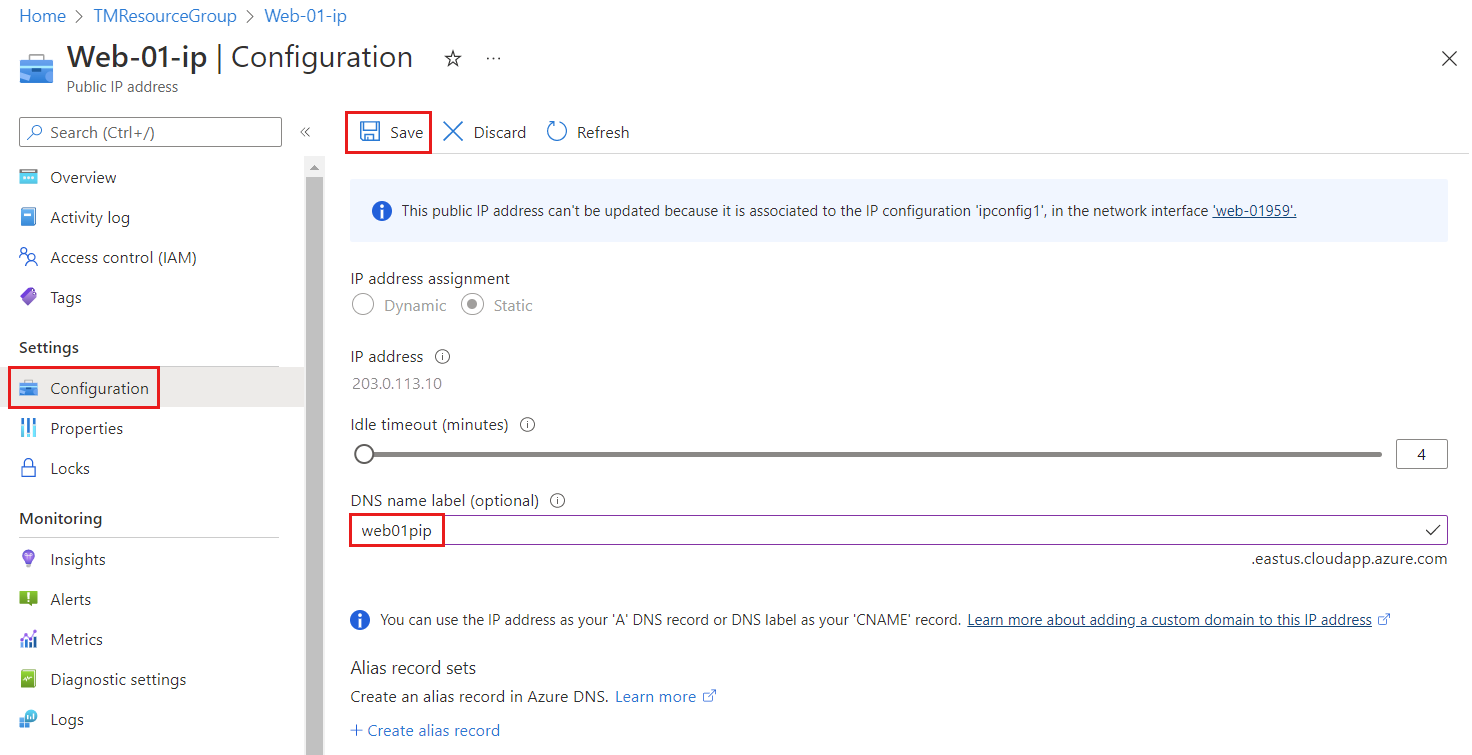
W grupie zasobów test-rg wybierz publiczny adres IP public-ip-1 .
W obszarze Ustawienia wybierz pozycję Konfiguracja.
Wpisz vm-1-tmlink w etykiecie DNS.
Wybierz pozycję Zapisz.
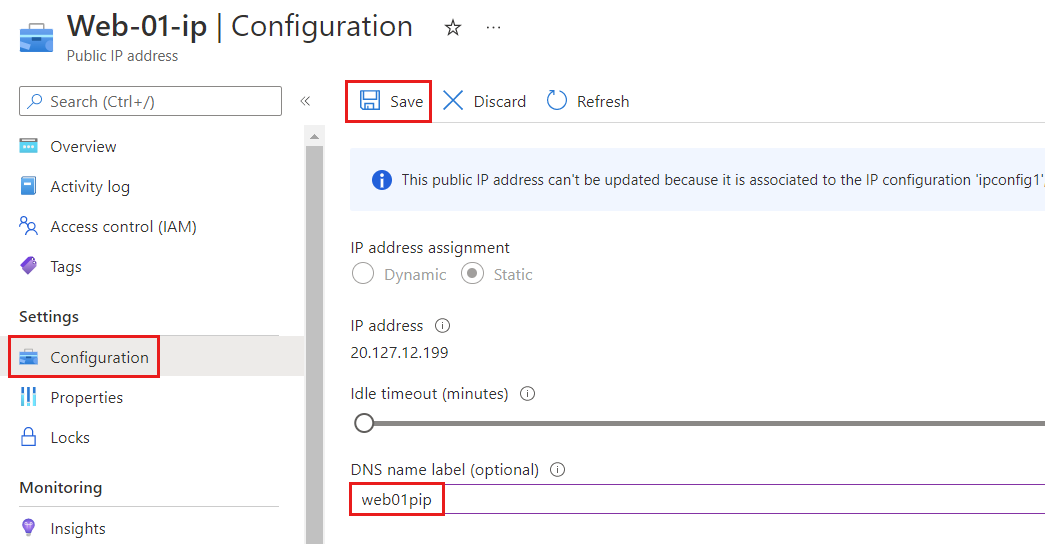
Powtórz poprzednie kroki dla publicznego adresu IP-2 i wpisz vm-2-tmlink w etykiecie DNS.
Tworzenie profilu usługi Traffic Manager
Na stronie Przegląd publicznego adresu IP publicznego IP-1 zanotuj adres IP do późniejszego wykorzystania. Powtórz ten krok dla publicznego adresu IP public-ip-2 .
W portalu Azure wprowadź Profil Menedżera Ruchu w polu wyszukiwania w górnej części portalu, a następnie wybierz pozycję Profile Menedżera Ruchu.
Wybierz + Utwórz.
Na stronie Tworzenie profilu usługi Traffic Manager wprowadź lub wybierz następujące informacje:
Ustawienie Wartość Nazwisko Oto tm-alias-profile. Metoda routingu Wybierz pozycję Priorytet. Subskrypcja Wybierz subskrypcję Azure. Grupa zasobów Wybierz pozycję test-rg. 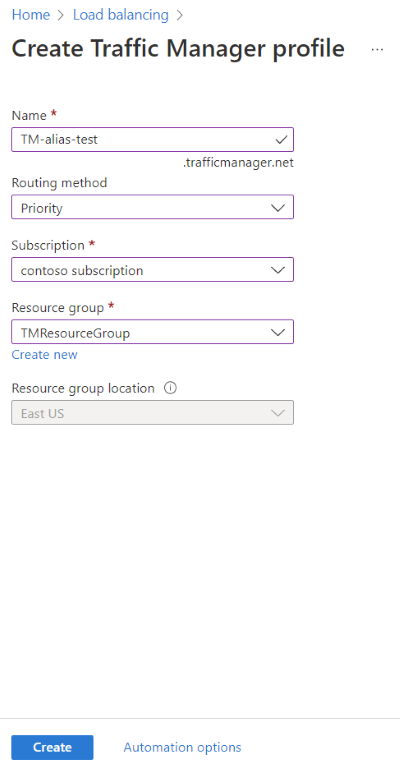
Wybierz pozycję Utwórz.
Po zakończeniu wdrożenia profilu tm-alias-profile wybierz Przejdź do zasobu.
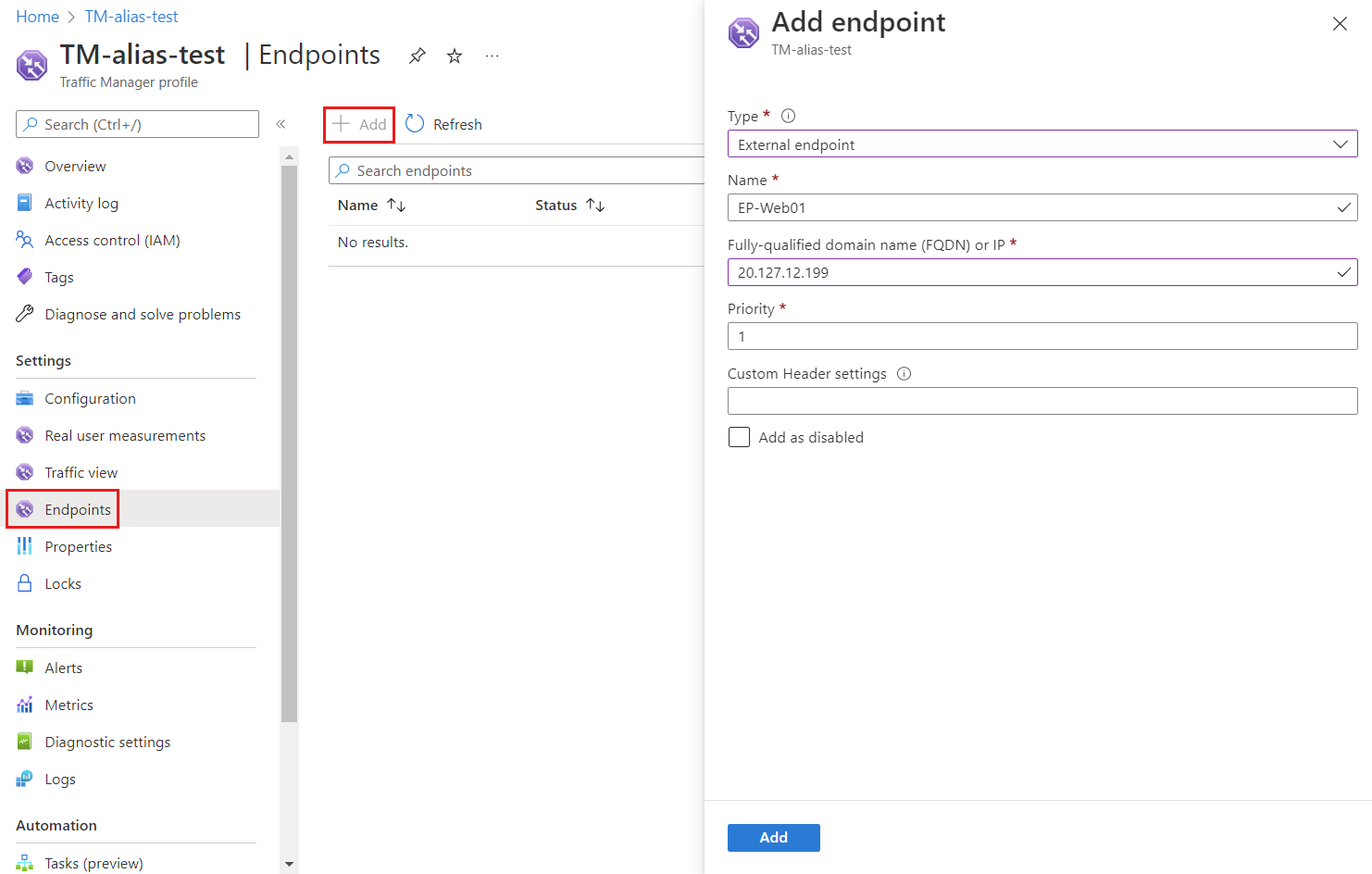
Na stronie Endpoints profilu tm-alias-profile Traffic Manager wybierz + Dodaj i wprowadź lub wybierz następujące informacje:
Ustawienie Wartość Typ Wybierz Zewnętrzny punkt końcowy. Nazwisko Pojawia się tmendpoint-1. W pełni kwalifikowana nazwa domeny (FQDN) lub adres IP Wpisz adres IP dla publicznego-IP-1 , który wcześniej zaznaczyłeś. Priorytet Wprowadź 1. 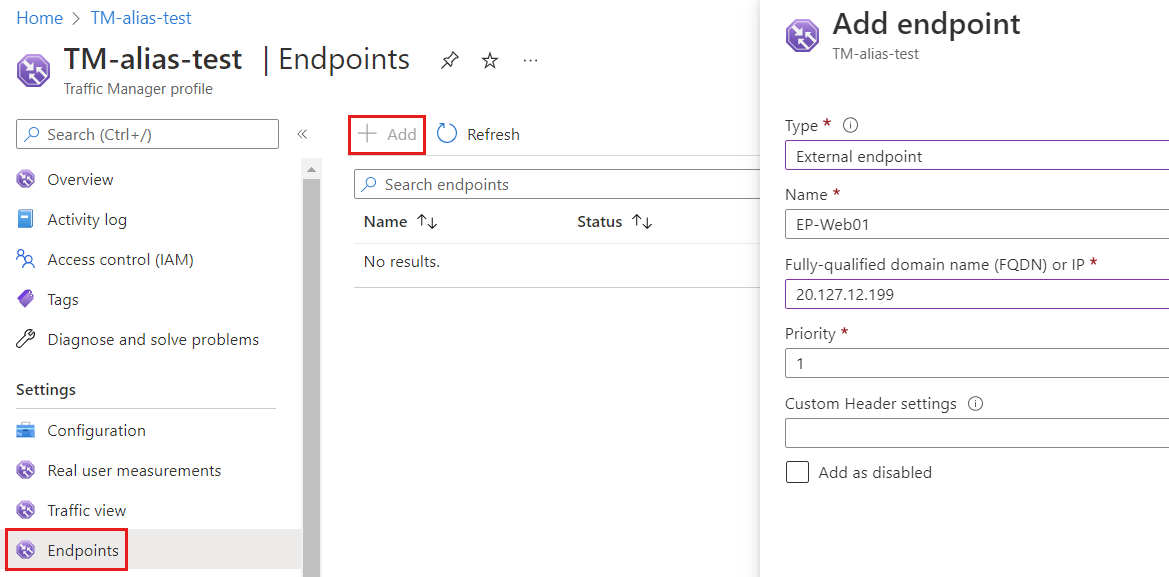
Wybierz Dodaj.
Powtórz dwa ostatnie kroki, aby utworzyć drugi punkt końcowy. Wprowadź lub wybierz następujące informacje:
Ustawienie Wartość Typ Wybierz Zewnętrzny punkt końcowy. Nazwisko Pojawia się tmendpoint-2. W pełni kwalifikowana nazwa domeny (FQDN) lub adres IP Wpisz adres IP dla publicznego-IP-2 , który wcześniej zaznaczyłeś. Priorytet Wprowadź 2.
Tworzenie rekordu aliasu
Utwórz rekord aliasu wskazujący na profil usługi Traffic Manager.
W portalu Azure wprowadź contoso.com w polu wyszukiwania na górze portalu, a następnie wybierz contoso.com strefę DNS z wyników wyszukiwania.
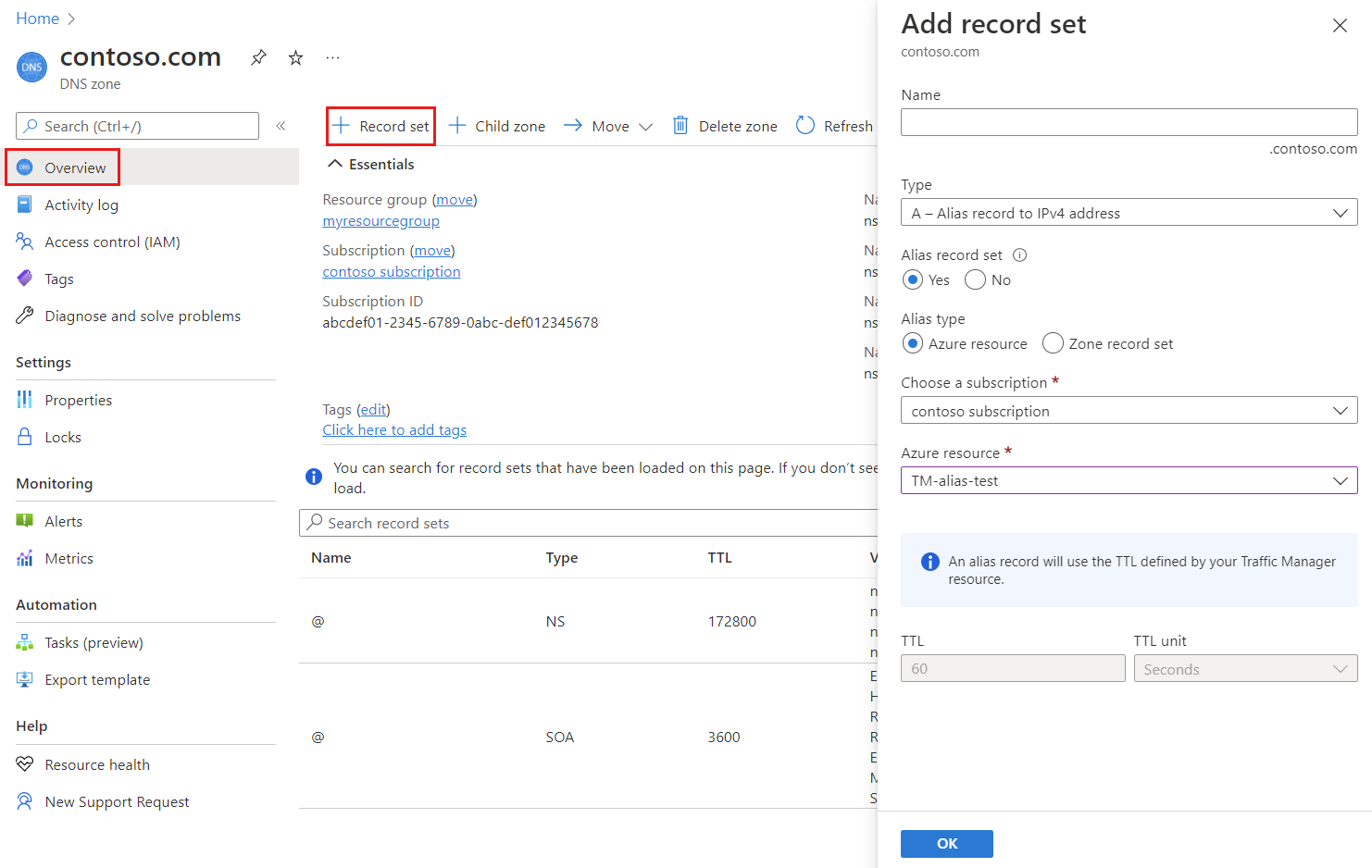
Na stronie Przegląd strefy DNS contoso.com wybierz przycisk + Zestaw rekordów.
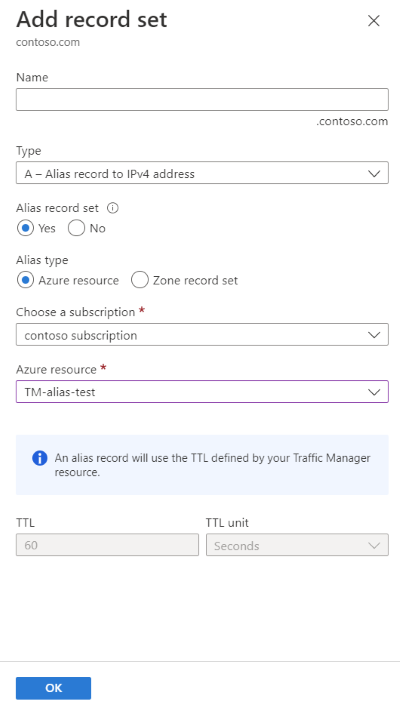
W obszarze Dodawanie zestawu rekordów pozostaw pole Nazwa puste, aby reprezentować nazwę głównej domeny. Może to być na przykład
contoso.com.Wybierz A dla Typu.
Wybierz Yes dla zestawu rekordów Alias a następnie wybierz Azure Resource dla typu Alias.
Wybierz profil tm-alias-profile Traffic Manager dla zasobu Azure.
Wybierz przycisk OK.
Uwaga
Zapytania DNS do nowo aliasowanego zestawu rekordów usługi Traffic Manager są wyświetlane w rozliczeniach profilu usługi Traffic Manager. Aby uzyskać więcej informacji na temat rozliczeń usługi Traffic Manager, zobacz Cennik usługi Traffic Manager.
Testowanie rekordu aliasu
- W przeglądarce internetowej przejdź do
contoso.comlub swojej głównej nazwy domeny. Widzisz stronę NGINX zHello world from vm-1. Traffic Manager kierował ruch do VM-1, ponieważ ma on najwyższy priorytet. Zamknij przeglądarkę i wyłącz maszynę wirtualną VM-1 . Poczekaj kilka minut, aż maszyna wirtualna zostanie całkowicie zamknięta. - Otwórz nową przeglądarkę internetową i przejdź ponownie do
contoso.comlub domeny głównej. - Powinna zostać wyświetlona strona NGINX z
Hello world from vm-2. Usługa Traffic Manager obsługiwała sytuację i kierowała ruch do drugiego serwera internetowego po zamknięciu pierwszego serwera, który ma najwyższy priorytet.
Czyszczenie zasobów
Jeśli nie są już potrzebne, możesz usunąć wszystkie zasoby utworzone w tym samouczku, wykonując następujące kroki:
- W menu portalu Azure wybierz pozycję Grupy zasobów.
- Wybierz grupę zasobów test-rg .
- Na stronie Przegląd wybierz pozycję Usuń grupę zasobów.
- Wpisz test-rg i wybierz Usuń.
- W menu portalu Azure wybierz pozycję Wszystkie zasoby.
- Wybierz contoso.com strefę DNS.
- Na stronie Przegląd wybierz @ zapis utworzony w tym samouczku.
- Wybierz pozycję Usuń , a następnie pozycję Tak.
Następne kroki
W tym samouczku dowiesz się, jak utworzyć rekord aliasu, aby użyć głównej nazwy domeny do odwołania się do profilu usługi Traffic Manager.
- Dowiedz się więcej o rekordach aliasów.
- Dowiedz się więcej o strefach i rekordach.
- Dowiedz się więcej o metodach routingu usługi Traffic Manager.