Notatka
Dostęp do tej strony wymaga autoryzacji. Może spróbować zalogować się lub zmienić katalogi.
Dostęp do tej strony wymaga autoryzacji. Możesz spróbować zmienić katalogi.
Obciążenia robocze są logicznymi grupami, które pomagają organizować zasoby platformy Azure w enklawie Azure Enclave. Każde obciążenie jest skojarzone z co najmniej jedną grupą zasobów obciążenia, w której wdrażasz zasoby w kolejnych samouczkach.
W tej trzeciej z ośmiu części samouczka utworzysz zadania w enklawie. Uczysz się, jak:
- Utwórz obciążenia frontendu i backendu w enklawie.
- Skojarz każde obciążenie z grupą zasobów obciążenia.
- Wyświetlanie obciążeń w portalu Azure.
Zanim rozpoczniesz
Ukończ samouczek 1–2: tworzenie enklaw w społeczności. Ten samouczek zakłada, że masz:
- Konto platformy Azure z aktywną subskrypcją.
- Społeczność enklawy Azure o nazwie
cmt-fabrikam. - Enklawa o nazwie
Enclave-WebApp. - Uprawnienia do tworzenia zasobów obciążeń usługi Azure Enclave i grup zasobów w subskrypcji.
Tworzenie obciążeń przy użyciu enklawy Azure
Przed utworzeniem zasobów platformy Azure w enklawie utwórz zasoby obciążenia roboczego Azure Enclave i skojarz je z grupami zasobów obciążenia roboczego. Azure Enclave stosuje zasady enklawy, mechanizmy ochronne, przypisanie odmowy dostępu i konfigurację RBAC do grup zasobów obciążeń podczas ich tworzenia.
Ważna
W tym samouczku używa się przykładowych nazw, takich jak wl-webapp-frontend, wl-webapp-backend, rg-webapp-frontend i rg-webapp-backend. Jeśli używasz różnych nazw, zaktualizuj późniejsze samouczki, aby dopasować je do środowiska.
W portalu Azure przejdź do
Azure Enclave.W menu po lewej stronie wybierz pozycję
Enclaves.Na stronie
Enclavesspołeczności wybierz enklawęcmt-fabrikamutworzoną w sekcjive-Enclave-WebApp.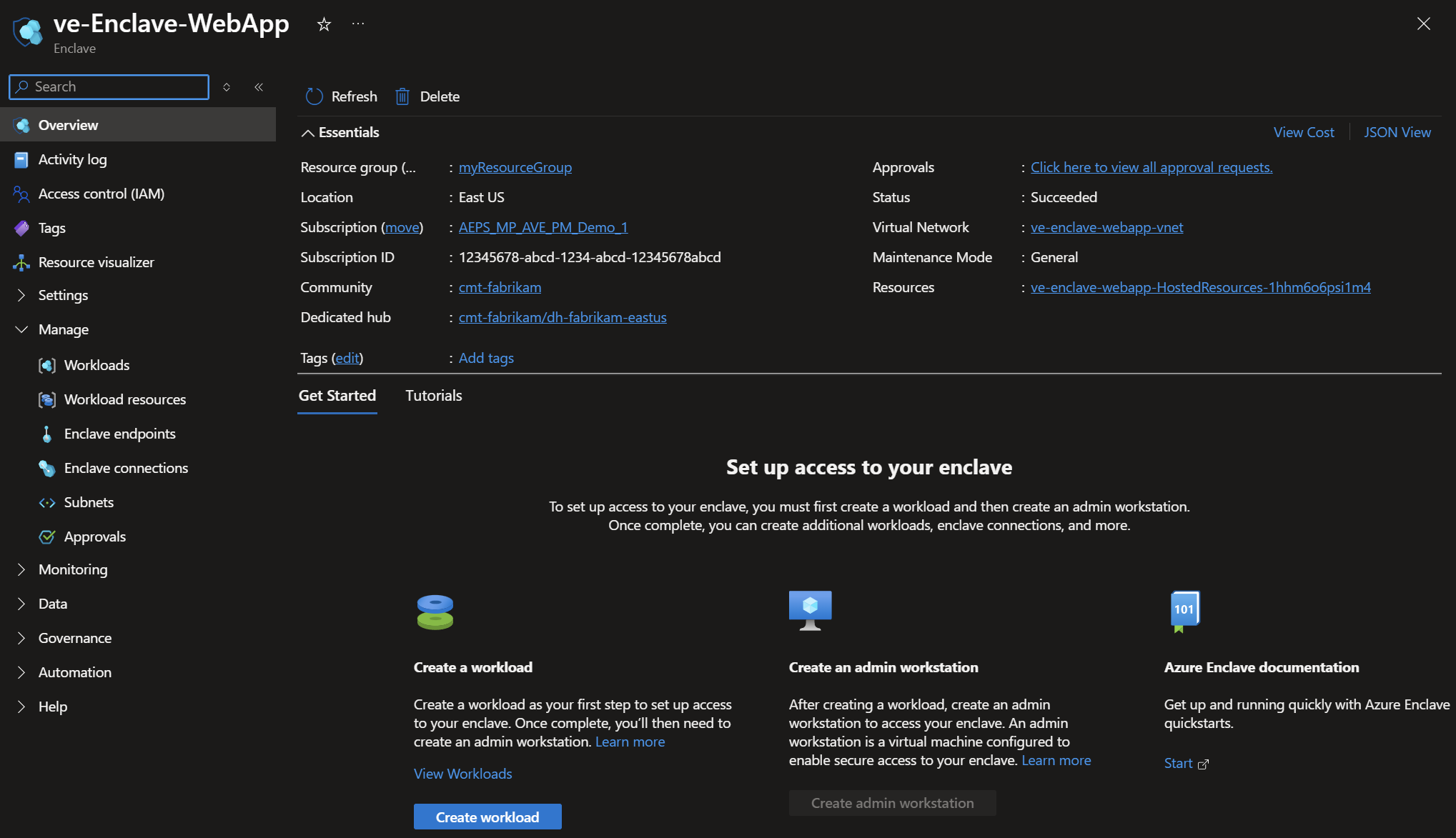
W
Managewybierz pozycjęWorkloads.Na stronie
Workloadswybierz pozycjęCreate.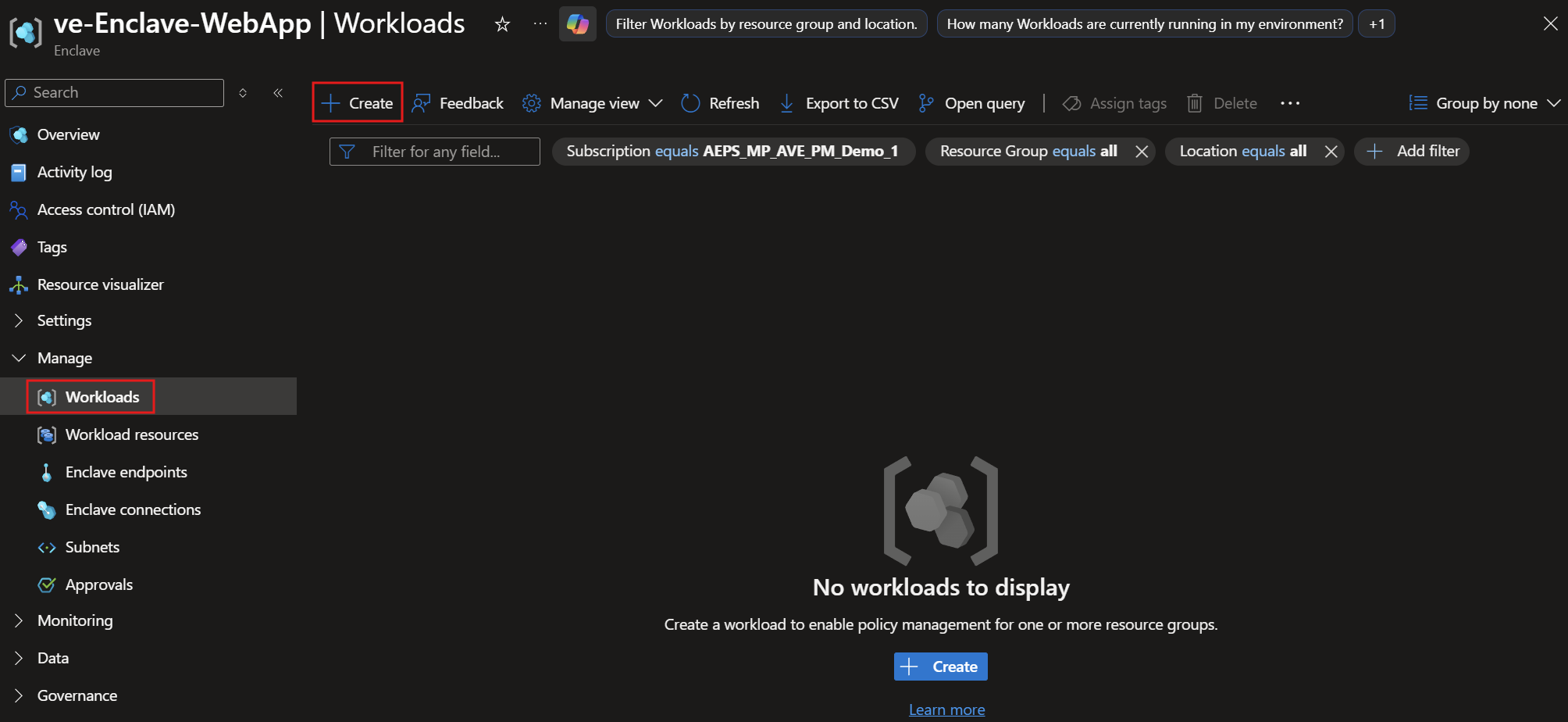
Na karcie
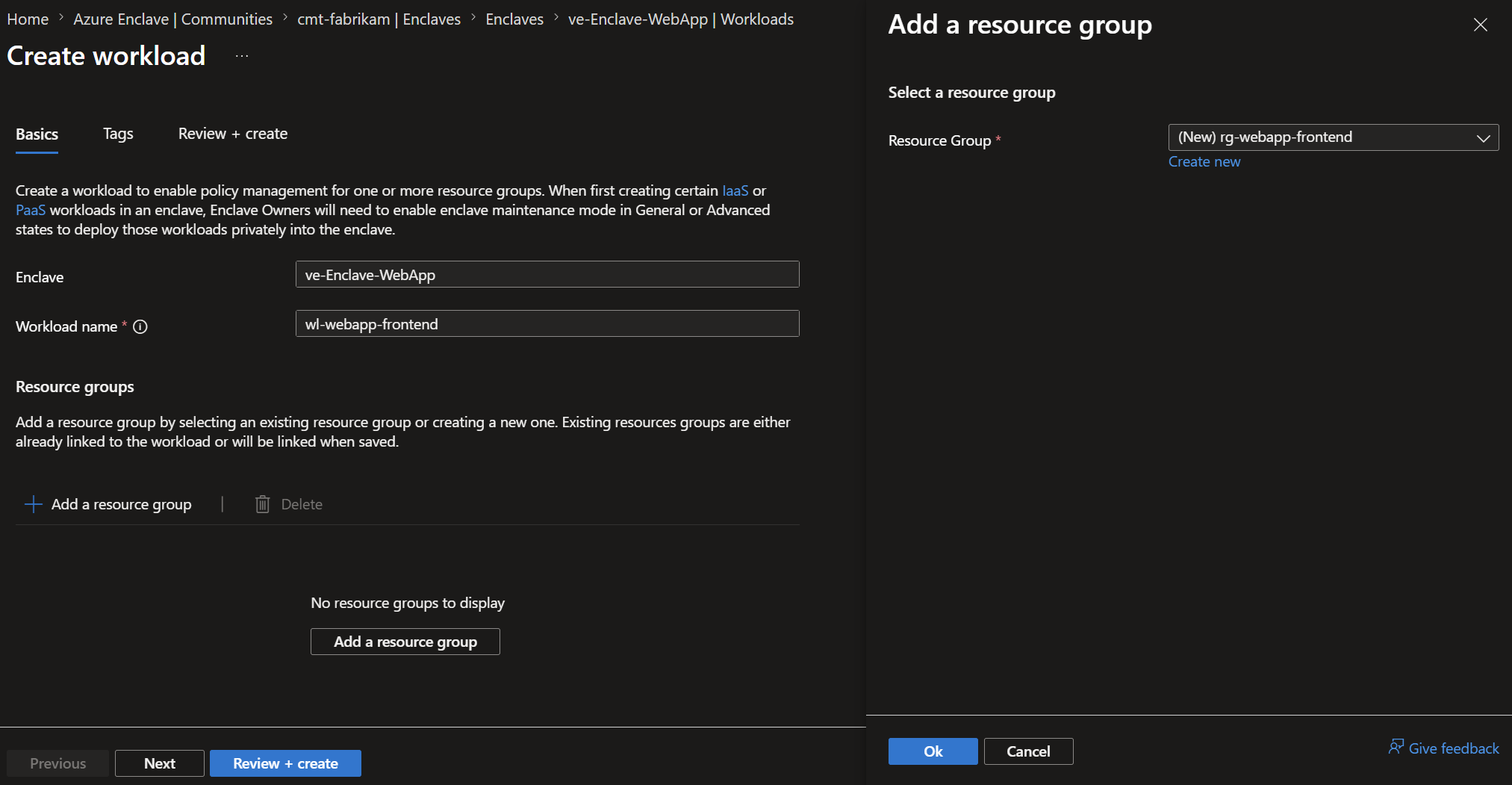
Basicswprowadź następujące wartości dla obciążenia frontendu:-
Enclave: Upewnij się, że wybranove-Enclave-WebApp. -
Workload name: Wprowadźwl-webapp-frontend. -
Resource groups: Wybierz pozycjęAdd. -
Create new: Wprowadź ciągrg-webapp-frontend, a następnie wybierz pozycjęOK.
Note
Wybierz nazwy obciążeń i grup zasobów zgodne z konwencją nazewnictwa organizacji. Aby uzyskać wskazówki, zobacz Definiowanie konwencji nazewnictwa.
-
Wybierz pozycję
Review + create, potwierdź szczegóły obciążenia, a następnie wybierz pozycjęCreate.Aby utworzyć obciążenie zaplecza, powtórz poprzednie kroki przy użyciu następujących wartości:
-
Enclave: Upewnij się, że wybranove-Enclave-WebApp. -
Workload name: Wprowadźwl-webapp-backend. -
Resource groups: Wybierz pozycjęAdd. -
Create new: Wprowadź ciągrg-webapp-backend, a następnie wybierz pozycjęOK.
-
Wybierz pozycję
Review + create, potwierdź szczegóły obciążenia, a następnie wybierz pozycjęCreate.
Weryfikowanie obciążeń
Po zakończeniu obu wdrożeń wróć do Workloads strony Enclave-WebApp.
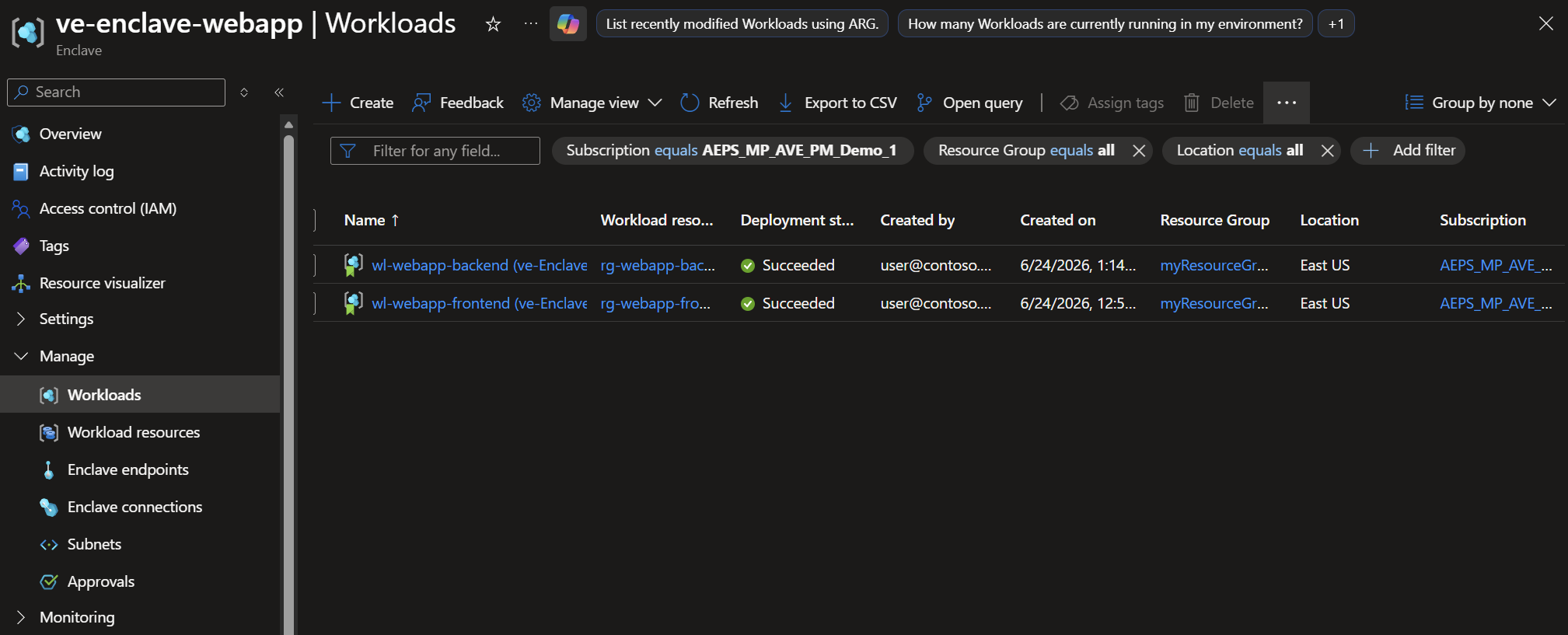
Potwierdź, że:
-
wl-webapp-frontendzostanie wyświetlona na liście obciążeń. -
wl-webapp-backendzostanie wyświetlona na liście obciążeń. - Każde obciążenie jest skojarzone z oczekiwaną grupą zasobów obciążenia.
Uprzątnij zasoby
Jeśli planujesz kontynuować serię samouczków, zachowaj te obciążenia. W samouczku 1–4 używa się ich do wdrażania zasobów platformy Azure z katalogu usług.
Jeśli musisz usunąć obciążenia utworzone w tym samouczku, najpierw usuń wszystkie zasoby w skojarzonych grupach zasobów obciążenia. Usunięcie obciążenia może zakończyć się niepowodzeniem, gdy skojarzone grupy zasobów nie są puste.
Po opróżnieniu grup zasobów obciążenia usuń z portalu Azure zasoby obciążenia wl-webapp-frontend i wl-webapp-backend.
Następne kroki
W tym samouczku utworzysz przykładowe obciążenia robocze w enklawie za pomocą witryny Azure Portal. W następnym samouczku wdrożysz zasoby platformy Azure w ramach tych obciążeń przy użyciu katalogu usług.