Notatka
Dostęp do tej strony wymaga autoryzacji. Może spróbować zalogować się lub zmienić katalogi.
Dostęp do tej strony wymaga autoryzacji. Możesz spróbować zmienić katalogi.
Przykładowe szablony wdrażania wielu zasobów enklawy Azure na potrzeby przykładowego scenariusza. Bieżące szablony są obsługiwane przy użyciu pliku Bicep, ale są konwertowane na szablony Azure Resource Manager (ARM) na potrzeby wdrożenia z portalu. Formaty bicep i ARM można również opublikować jako specyfikację szablonu dla administratorów obciążeń.
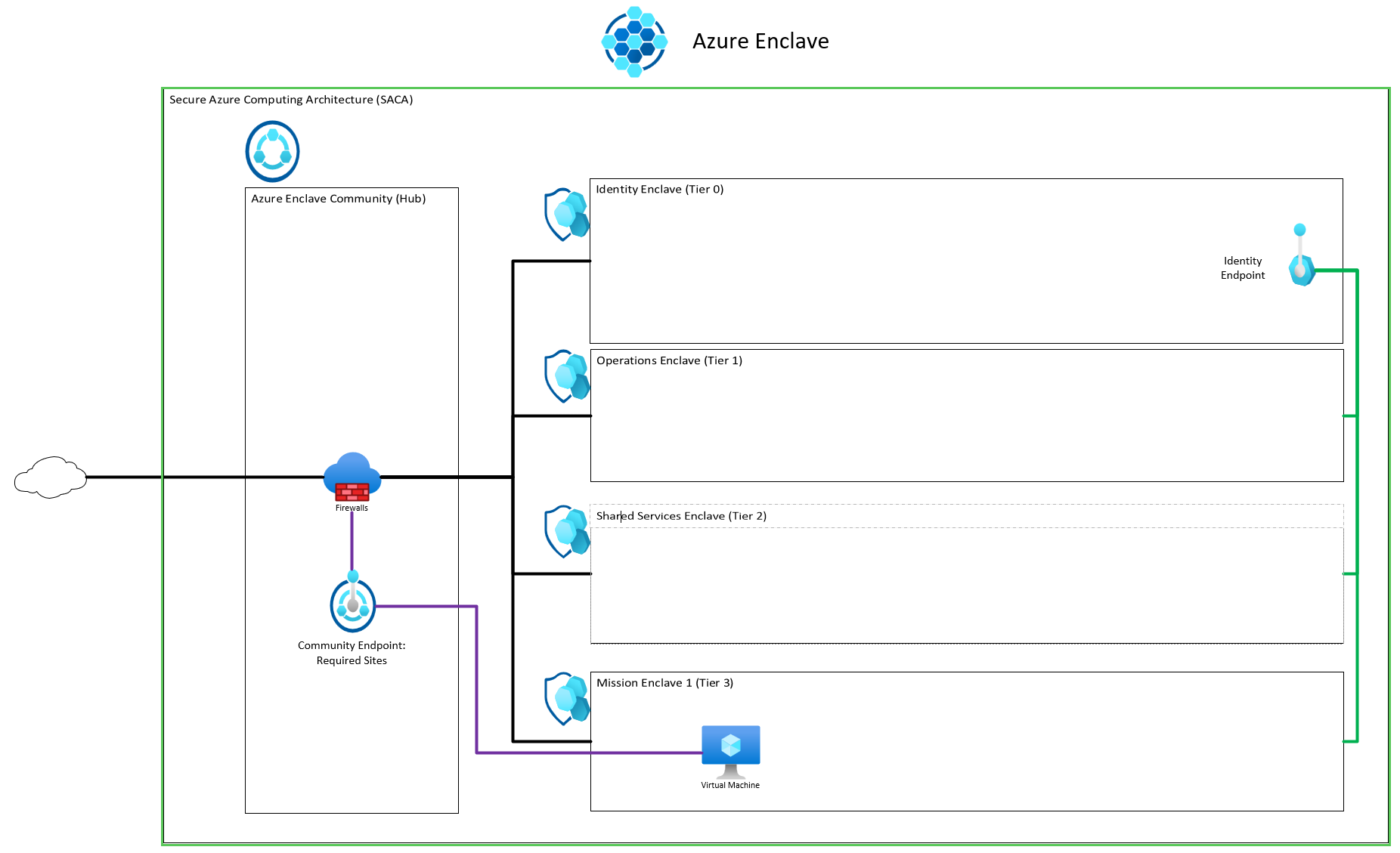
Szablon Secure Azure Computing Architecture (SACA)
Przykład wdrożenia SACA w usłudze Azure Enclave.
Co zostanie wdrożone:
- Jedna społeczność
- Cztery enklawy
- Cztery obciążenia
- Pięć społecznościowych punktów końcowych
- Jeden punkt końcowy enklawy
- 18 połączeń enklawowych
- Jeden węzeł tranzytowy
Szablon usługi ARM (najłatwiejszy do wdrożenia za pośrednictwem portalu, programu PowerShell lub wiersza polecenia)
Szablon Bicep (najłatwiejszy do edytowania i utrzymania, a następnie przekonwertowania na szablon ARM przed wdrożeniem)
Wdróż szablon:
- Otwórz portal Azure i wpisz
deployw górnym pasku wyszukiwania, a następnie wybierz pozycjęDeploy a Custom Template. - Wybierz opcję
Build your own template in the editor. - Zastąp szablon domyślny zawartością szablonu usługi ARM (na przykład skopiuj tekst wewnątrz pliku json). Zapoznaj się z tym artykułem , jeśli masz jakiekolwiek problemy.
- Wybierz opcję
Save. - Wybierz pozycję
Create Neww sekcjiResource Groupi wprowadź nazwę grupy zasobów, której chcesz użyć (na przykład community-template-rg), dla zasobów usługi Azure Enclave. - Przyrost,
Unique Numberjeśli poprzednie wdrożenia znajdują się w tej samej grupie zasobów. - Przejrzyj pozostałe parametry, ale zachowaj wartość domyślną, chyba że chcesz przetestować modyfikację.
- Wybierz
Review + Create, a następnieCreate.
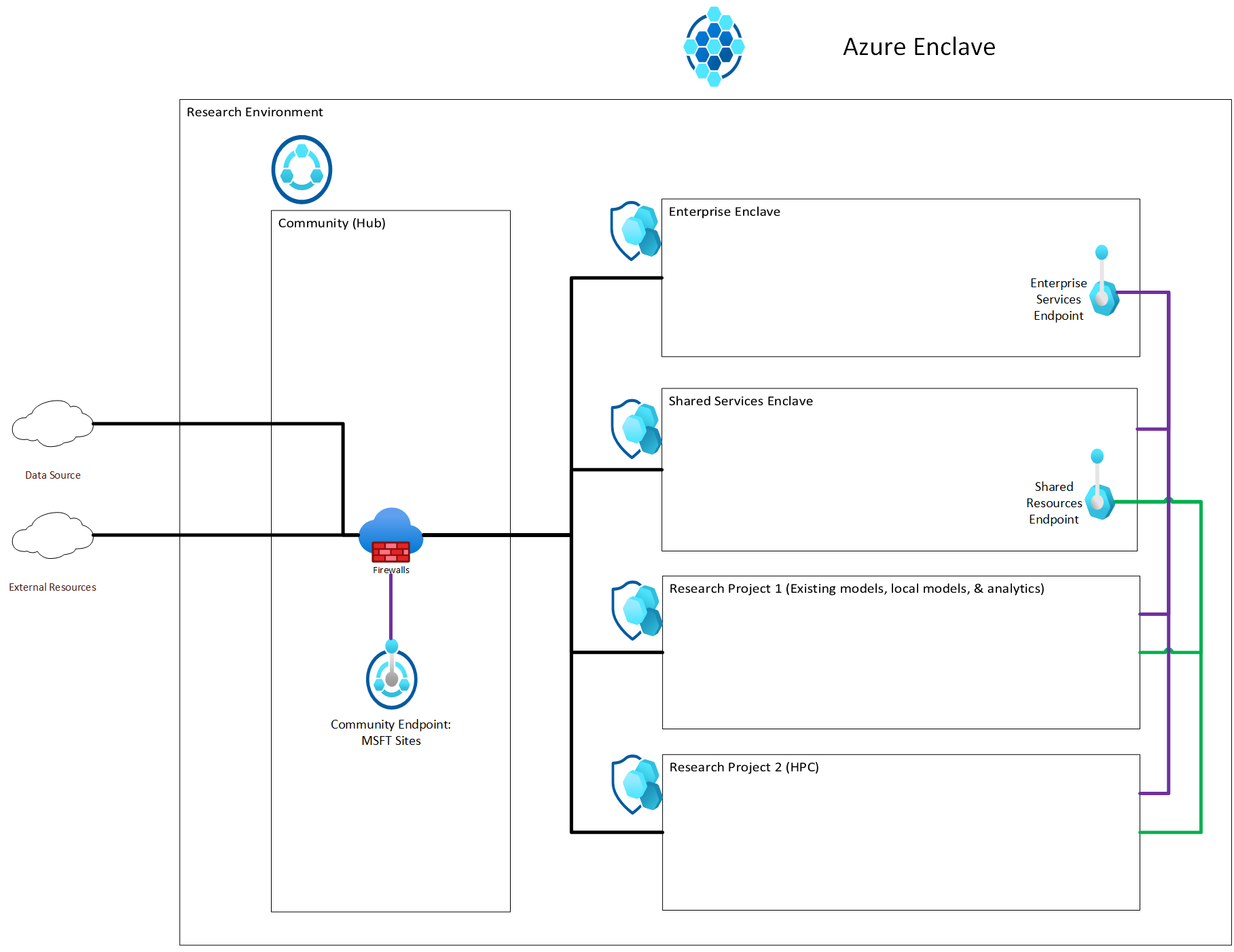
Szablon środowiska badawczego
Co zostanie wdrożone:
- Jedna społeczność
- Cztery enklawy
- Cztery obciążenia
- Pięć społecznościowych punktów końcowych
- Dwa punkty końcowe enklawy
- 15 połączeń enklawowych
- Jeden węzeł tranzytowy
Szablon usługi ARM (najłatwiejszy do wdrożenia za pośrednictwem portalu, programu PowerShell lub wiersza polecenia)
Szablon Bicep (najłatwiejszy do edytowania i utrzymania, a następnie przekonwertowania na szablon ARM przed wdrożeniem)
Wdróż szablon:
- W portalu Azure wpisz
deployna górnym pasku wyszukiwania i wybierz pozycjęDeploy a Custom Template. - Wybierz opcję
Build your own template in the editor. - Zastąp szablon domyślny podanym szablonem (na przykład skopiuj tekst wewnątrz pliku json). Zapoznaj się z tym przewodnikiem wprowadzającym, jeśli wystąpią problemy z wykonaniem powyższych kroków.
- Wybierz opcję
Save. - W sekcji
Resource GroupwybierzCreate Newi wprowadź nazwę grupy zasobów, której chcesz użyć (na przykład community-template-rg) dla zasobów usługi Azure Enclave. - Opcjonalnie, w sekcji
Unique Number, zwiększ liczbę, jeśli wcześniejsze wdrożenia miały miejsce w tej samej grupie zasobów. - Pozostałe parametry, które nie są wymagane, mogą być pozostawione jako domyślne, chyba że chcesz przetestować modyfikację. Zachowaj wartości domyślne dla pierwszego wdrożenia testowego, aby zmniejszyć liczbę błędów związanych ze zmianami szablonu.
- Wybierz
Review + Create, a następnieCreate.
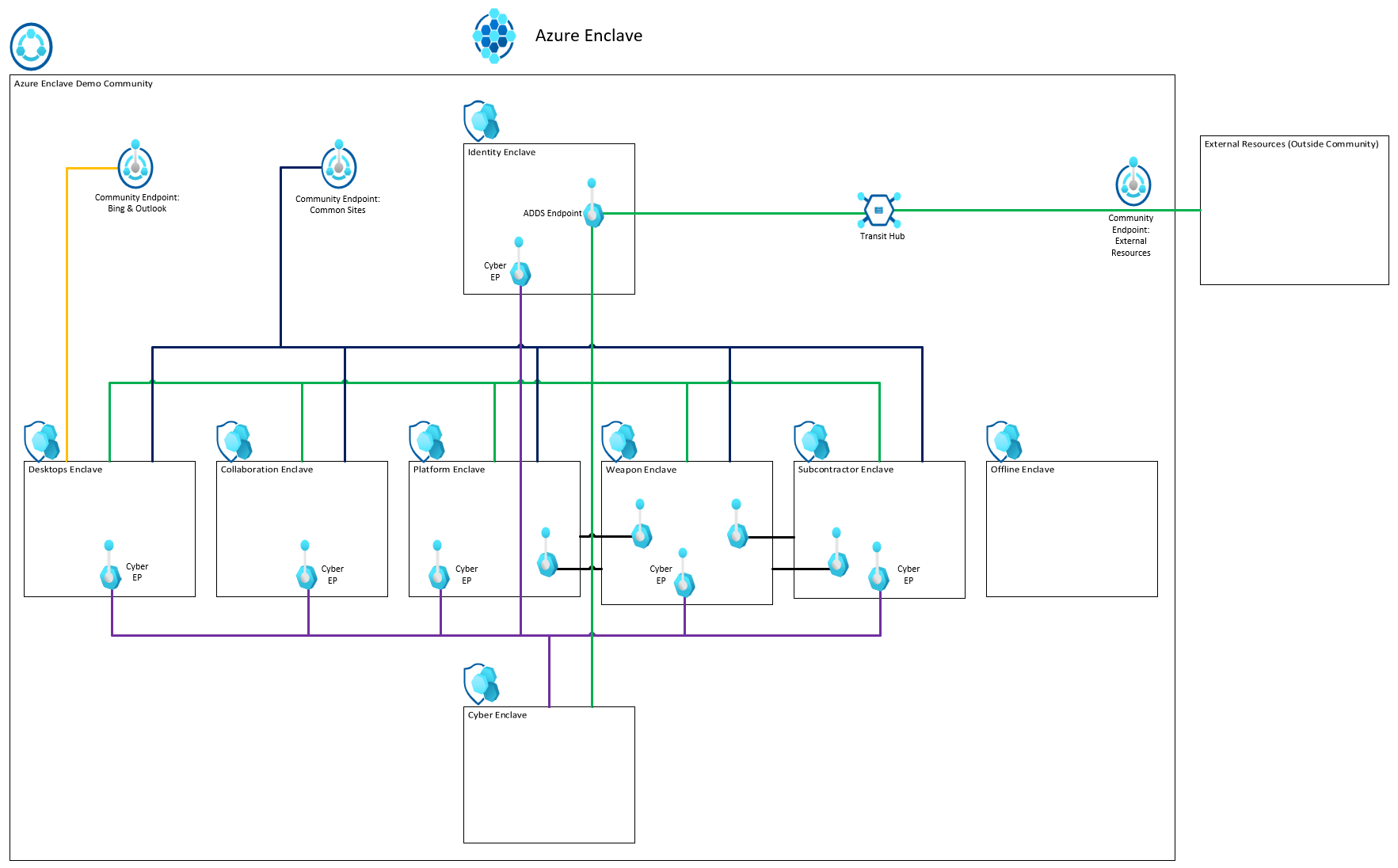
szablon środowiska demonstracyjnego usługi Azure Enclave
Co zostanie wdrożone:
- Jedna społeczność
- Osiem enklaw
- Osiem obciążeń
- Pięć społecznościowych punktów końcowych
- 11 punkt końcowy enklawy
- 39 połączenia z enklawą
- Jeden węzeł tranzytowy
Szablon usługi ARM (najłatwiejszy do wdrożenia za pośrednictwem portalu, programu PowerShell lub wiersza polecenia)
Szablon Bicep (najłatwiejszy do edytowania i utrzymania, a następnie przekonwertowania na szablon ARM przed wdrożeniem)
Wdróż szablon:
- Otwórz portal Azure i wpisz
deployw górnym pasku wyszukiwania, a następnie wybierz pozycjęDeploy a Custom Template. - Wybierz opcję
Build your own template in the editor. - Zastąp domyślny szablon zawartością szablonu ARM (na przykład skopiuj tekst z pliku JSON). Zapoznaj się z tym artykułem , jeśli masz problemy z powyższymi krokami.
- Wybierz opcję
Save. - Wybierz pozycję
Create Neww sekcjiResource Groupi wprowadź nazwę grupy zasobów, której chcesz użyć (na przykład community-template-rg), dla zasobów usługi Azure Enclave. - Przyrost,
Unique Numberjeśli poprzednie wdrożenia znajdują się w tej samej grupie zasobów. - Przejrzyj pozostałe parametry, ale zachowaj wartość domyślną, chyba że chcesz przetestować modyfikację.
- Wybierz
Review + Create, a następnieCreate.
Moduły zasobów
Możesz także tworzyć zasoby Azure Enclave, korzystając z modułów zasobów w tym repozytorium.
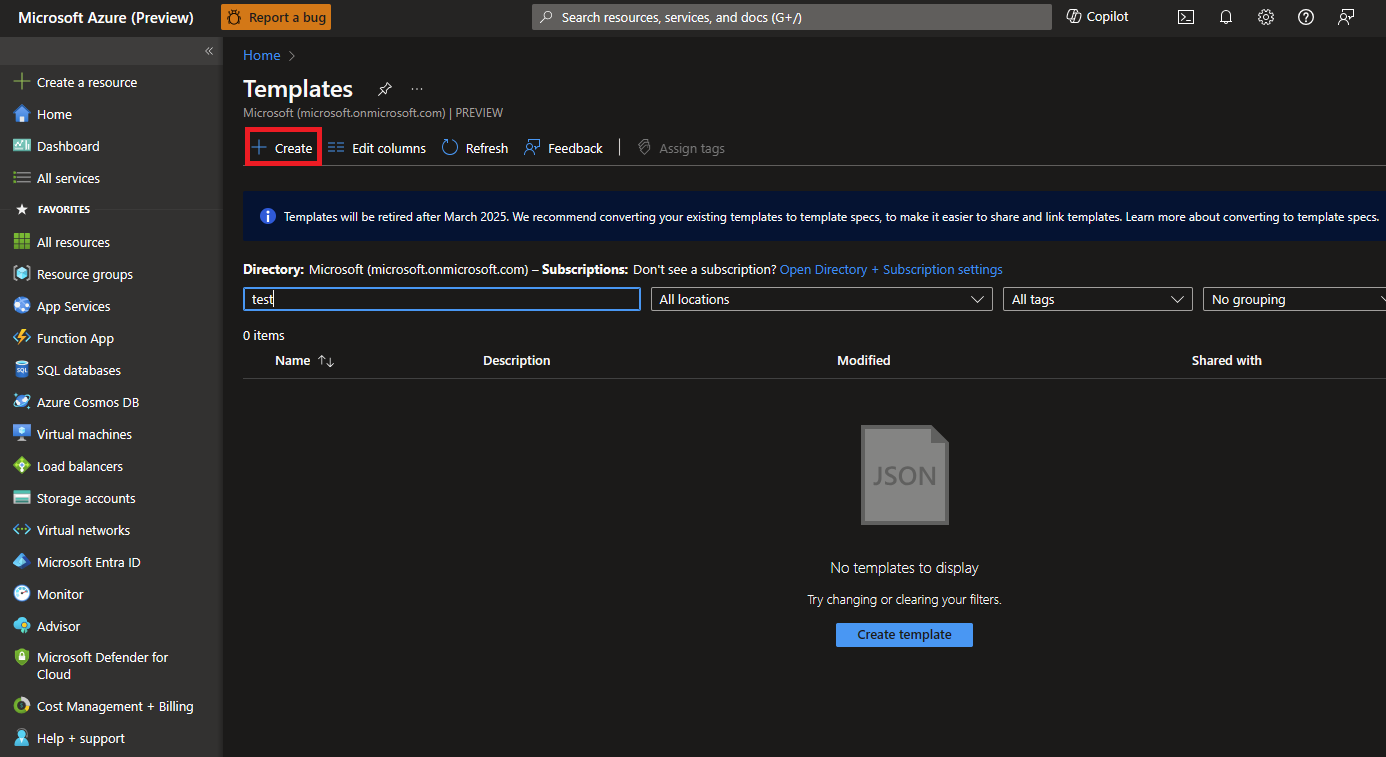
Tworzenie specyfikacji szablonu i wdrażanie
Zaloguj się do portalu Azure, wyszukaj i wybierz usługę Specyfikacje szablonu. Wybierz Utwórz specyfikację szablonu. W sekcji Szablon ARM prześlij powyższy szablon ARM lub skopiuj go i wklej.
Na stronie Podstawowe pozostaw wartości domyślne i skonfiguruj następujące parametry szablonu:
- Subskrypcja: wybierz subskrypcję platformy Azure.
-
Grupa zasobów: wybierz pozycję Utwórz nową. Wprowadź unikatową nazwę grupy zasobów, taką jak
myResourceGroup, a następnie wybierz przycisk OK. - Lokalizacja: wybierz lokalizację, na przykład Wschodnie stany USA.
-
Nazwa społeczności: Nazwa społeczności (np.
My-Community) -
Nazwa enklawy: nazwa enklawy (np.
My-Enclave) -
Nazwa punktu końcowego: nazwa punktu końcowego enklawy (np.
endpoint-bingdotcom)
Wybierz
Review + Create, a następnieCreate.Po utworzeniu szablonu i udostępnieniu go na stronie Specyfikacje szablonu wybierz nowo utworzony szablon usługi ARM, a następnie wybierz pozycję Wdróż.
Na stronie Wdrażanie specyfikacji szablonu zanotuj wartości domyślne i skonfiguruj następujące parametry:
-
Nazwa społeczności: Nazwa społeczności (np.
My-Community) -
Nazwa enklawy: nazwa enklawy (np.
My-Enclave) -
Nazwa punktu końcowego: nazwa punktu końcowego enklawy (np.
endpoint-bingdotcom)
-
Nazwa społeczności: Nazwa społeczności (np.
Wybierz
Review + Create, a następnieCreate.
Ukończenie tworzenia wszystkich zasobów może potrwać do 50 minut. Poczekaj na pomyślne ukończenie wdrożenia przed podjęciem jakichkolwiek działań w ramach wdrożonych zasobów.
Weryfikowanie wdrożenia
Dowiedz się więcej o tym, co jest wdrażane w społeczności i co jest wdrażane w enklawie.
Nawiązywanie połączenia z maszynami wirtualnymi administratora
Dowiedz się więcej o sposobie uzyskiwania dostępu do zasobów w enklawie z maszyny wirtualnej administratora enklawy tutaj.
Terraform
Obsługa narzędzia Terraform będzie dostępna po rozpoczęciu publicznej wersji zapoznawczej Azure Enclave.