Notatka
Dostęp do tej strony wymaga autoryzacji. Może spróbować zalogować się lub zmienić katalogi.
Dostęp do tej strony wymaga autoryzacji. Możesz spróbować zmienić katalogi.
Niestandardowy temat Event Grid daje użytkownikowi zdefiniowany endpoint, w którym publikujesz własne zdarzenia aplikacji. Domena pozwala zarządzać wieloma powiązanymi tematami jako jednym zasobem, co pomaga, gdy wysyłasz wydarzenia do wielu subskrybentów w dużej organizacji.
Ten artykuł pokazuje, jak stworzyć niestandardowy temat lub domenę w Azure Event Grid, korzystając z portalu Azure.
Wymagania wstępne
Jeśli dopiero zaczynasz korzystać z usługi Azure Event Grid, przed rozpoczęciem zapoznaj się z tematem Omówienie usługi Event Grid.
Rejestrowanie dostawcy zasobów usługi Event Grid
Jeśli wcześniej nie użyto usługi Event Grid, musisz zarejestrować dostawcę zasobów usługi Event Grid. Jeśli wcześniej użyto usługi Event Grid, przejdź do następnej sekcji.
W portalu Azure wykonaj następujące czynności:
W menu po lewej stronie wybierz pozycję Subskrypcje.
Wybierz subskrypcję, której chcesz użyć dla usługi Event Grid z listy subskrypcji.
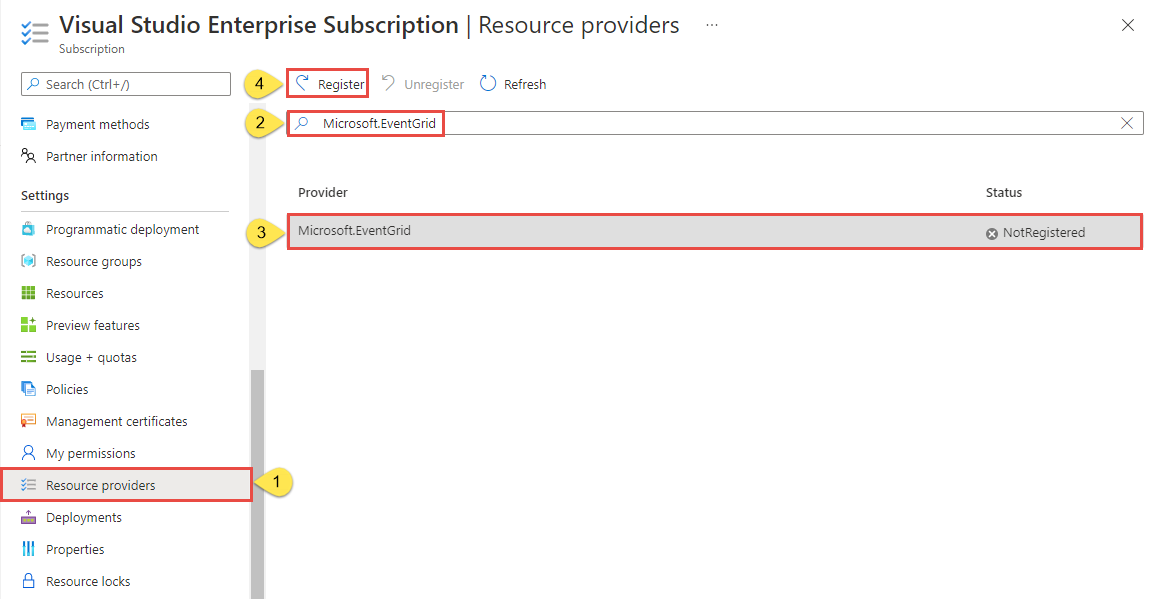
Na stronie Subskrypcja w obszarze Ustawienia w menu po lewej stronie wybierz pozycję Dostawcy zasobów.
Wyszukaj Microsoft.EventGrid, a następnie upewnij się, że Status to NotRegistered.
Wybierz pozycję Microsoft.EventGrid na liście dostawców.
Na pasku poleceń wybierz pozycję Zarejestruj.
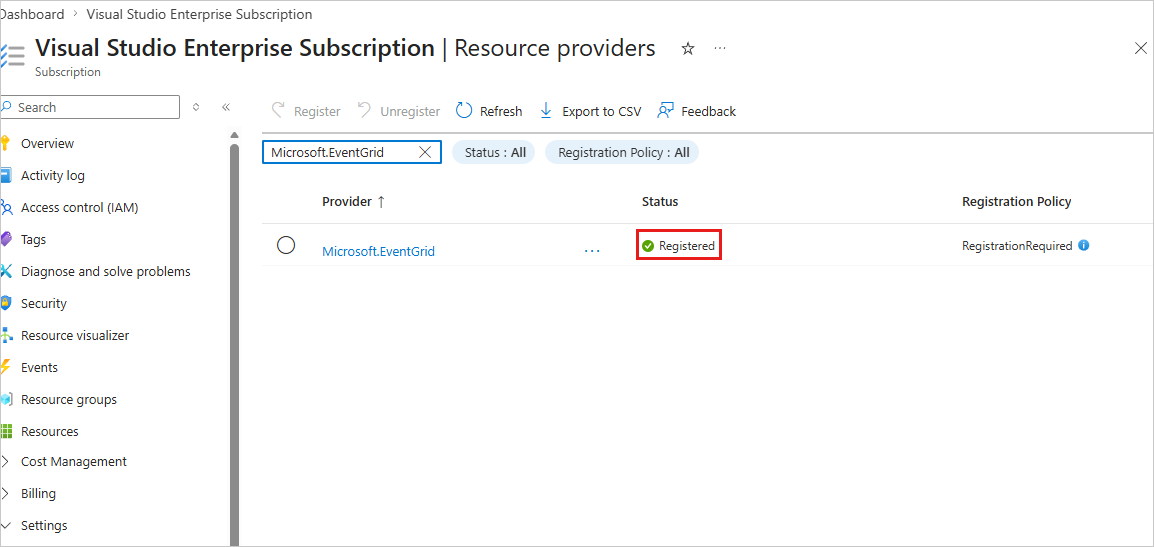
Odśwież, aby upewnić się, że stan elementu Microsoft.EventGrid zmienił się na Registered.
Tworzenie tematu niestandardowego lub domeny
Temat usługi Event Grid zawiera punkt końcowy zdefiniowany przez użytkownika, do którego są ogłaszane zdarzenia.
Zaloguj się do portalu Azure.
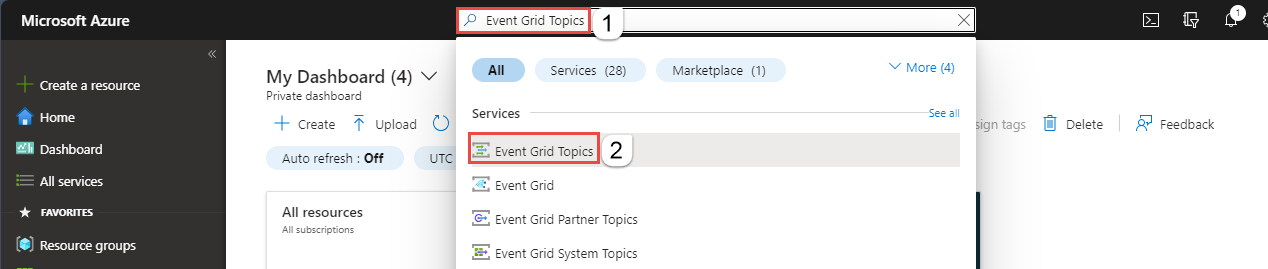
Na pasku wyszukiwania u góry wpisz Tematy usługi Event Grid, a następnie wybierz pozycję Tematy usługi Event Grid z listy rozwijanej. Aby utworzyć domenę, wyszukaj domenę usługi Event Grid.
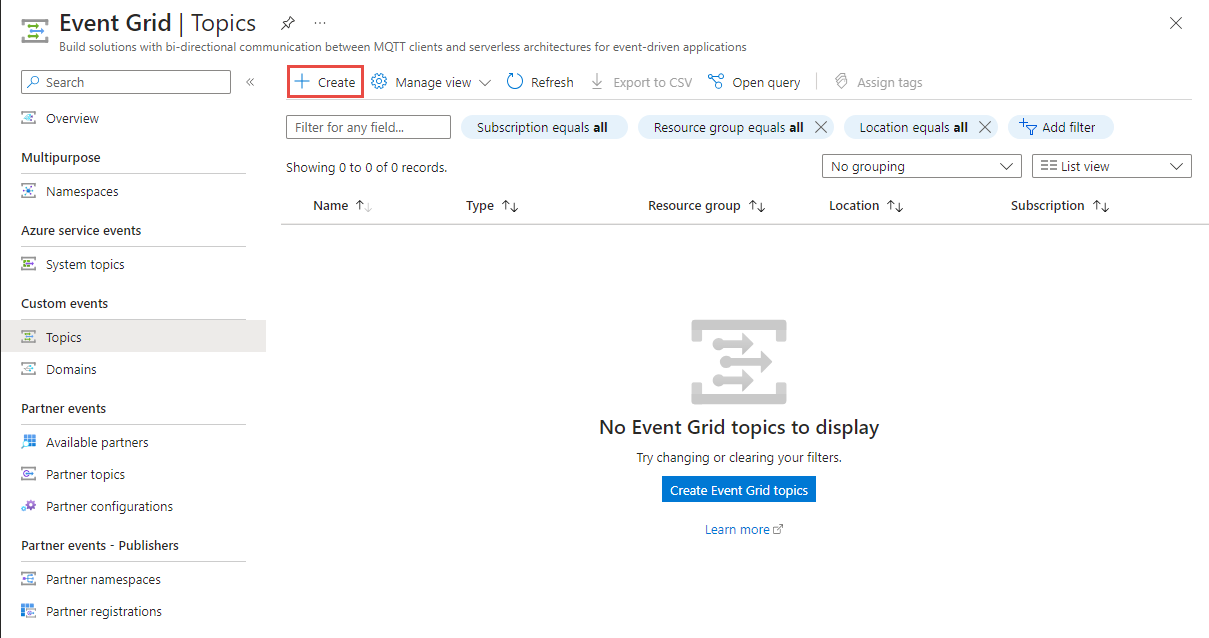
Na stronie Tematy usługi Event Grid lub Domeny usługi Event Grid wybierz pozycję + Utwórz na pasku narzędzi.
Strona podstawowa
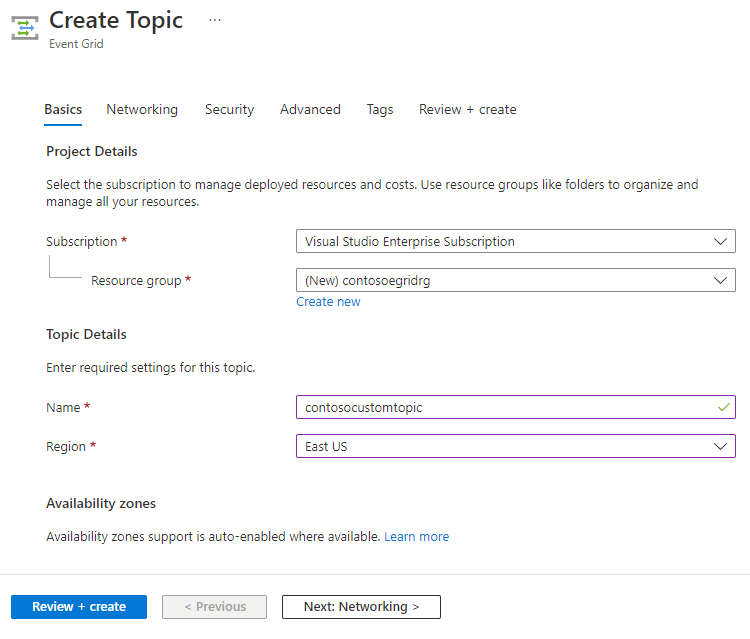
Na stronie Podstawy kreatora Utwórz temat lub Utwórz domenę siatki zdarzeń postępuj zgodnie z poniższymi krokami:
Wybierz subskrypcję platformy Azure.
Wybierz istniejącą grupę zasobów lub wybierz pozycję Utwórz nową, a następnie wprowadź nazwę grupy zasobów.
Wprowadź unikalną nazwę dla niestandardowego tematu lub domeny. Nazwa musi być unikalna, ponieważ wpis w systemie nazw domenowych (DNS) ją reprezentuje. Nie należy używać nazwy widocznej na obrazie. Zamiast tego utwórz własną nazwę. Musi mieć od 3 do 50 znaków i zawierać jedynie wartości a-z, A-Z, 0-9 oraz "-".
Wybierz lokalizację tematu lub domeny usługi Event Grid.
Wybierz pozycję Dalej: Sieć w dolnej części strony, aby przełączyć się na stronę Sieć .
Strona sieci
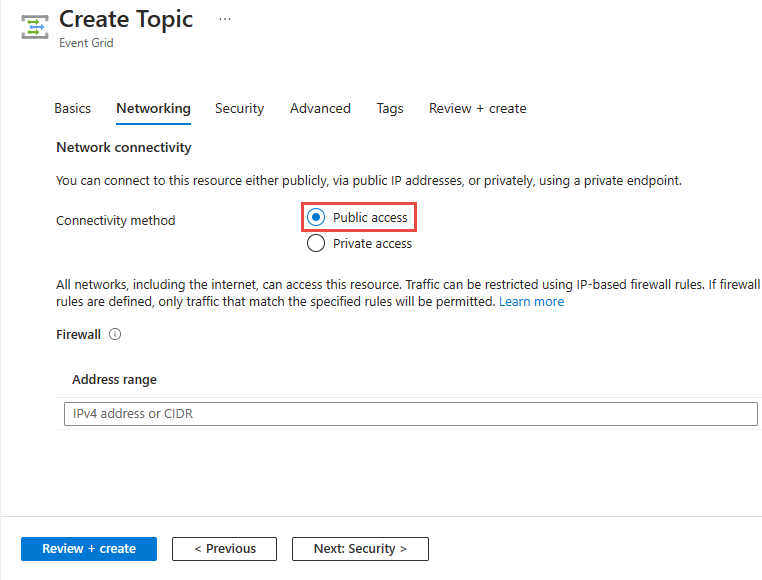
Na stronie Networking w kreatorze Utwórz temat lub Utwórz domenę Event Grid wykonaj następujące czynności:
Jeśli chcesz zezwolić klientom na łączenie się z tematem lub punktem końcowym domeny za pośrednictwem publicznego adresu IP, pozostaw wybraną opcję Dostęp publiczny . Możesz ograniczyć dostęp do konkretnych adresów IP lub zakresu adresów IP.
Aby zezwolić na dostęp do tematu lub domeny za pośrednictwem prywatnego punktu końcowego, wybierz opcję Dostęp prywatny .
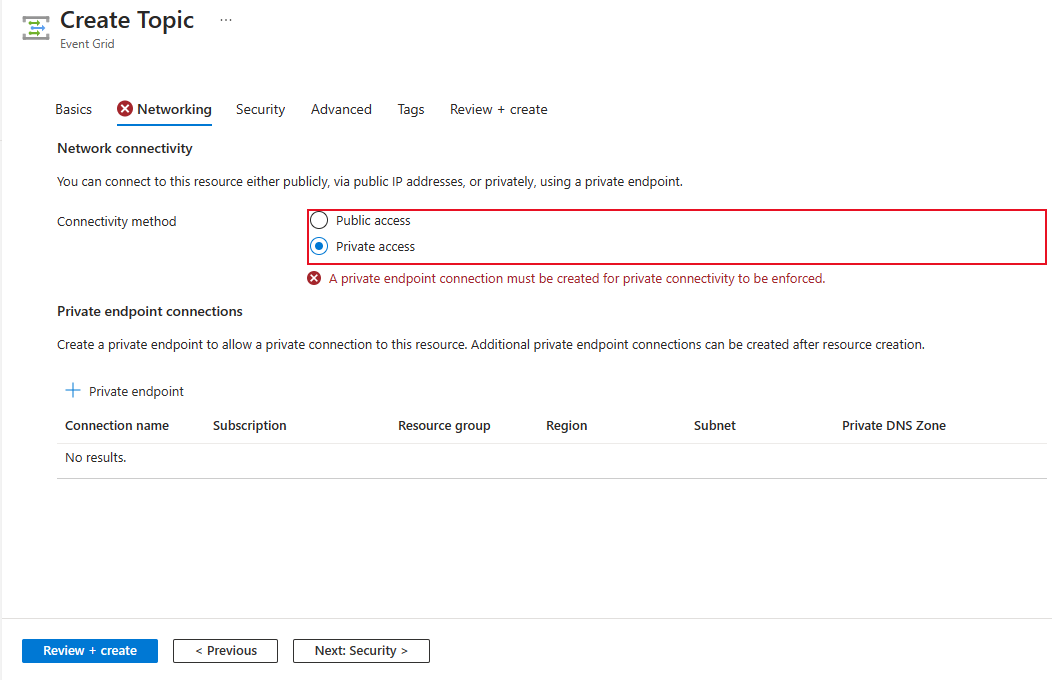
Postępuj zgodnie z instrukcjami w sekcji Dodaj prywatny punkt końcowy za pomocą portalu Azure, aby utworzyć prywatny punkt końcowy.
Wybierz pozycję Dalej: Zabezpieczenia w dolnej części strony, aby przełączyć się na stronę Zabezpieczenia .
Strona zabezpieczeń
Na stronie Zabezpieczenia kreatora Utwórz temat lub Utwórz domenę usługi Event Grid wykonaj następujące kroki:
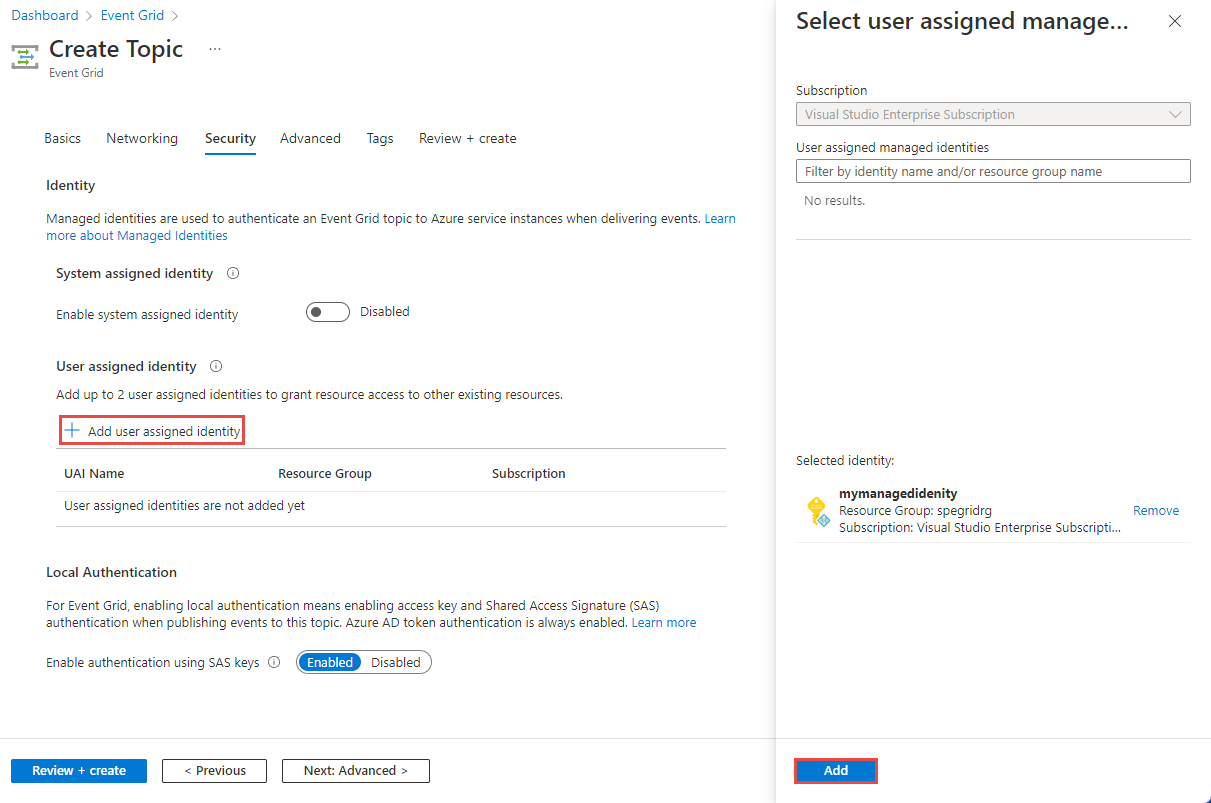
Aby przypisać tożsamość zarządzaną przypisaną przez system do tematu lub domeny, wybierz pozycję Włącz tożsamość przypisaną przez system.
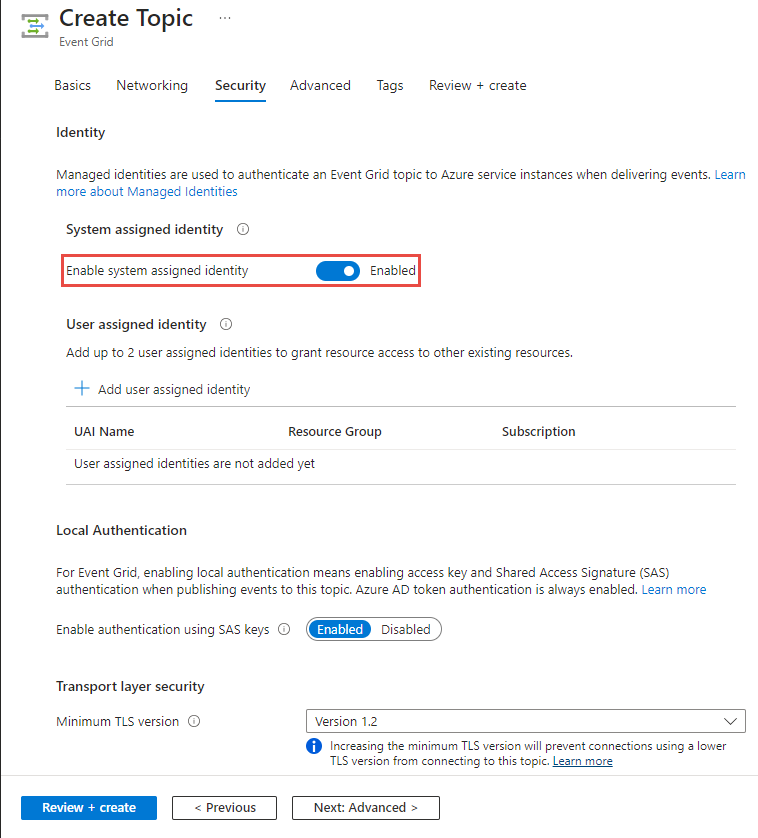
Aby przypisać tożsamość przypisaną przez użytkownika, wybierz pozycję Dodaj tożsamość przypisaną przez użytkownika w sekcji Tożsamość przypisana przez użytkownika na stronie.
W oknie Wybierz tożsamość przypisaną przez użytkownika wybierz subskrypcję zawierającą tożsamość przypisaną przez użytkownika, wybierz tożsamość przypisaną przez użytkownika, a następnie wybierz Wybierz.
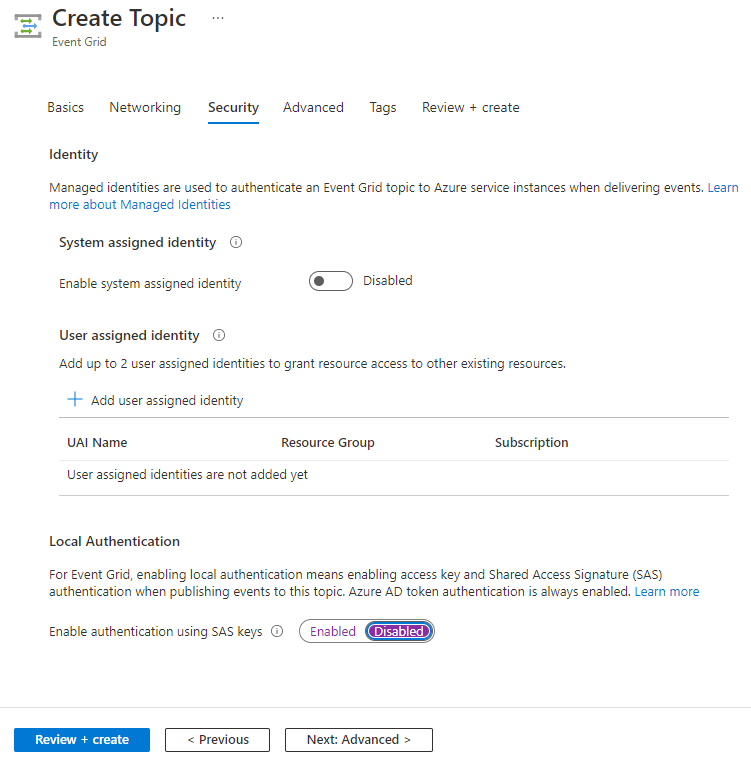
Aby wyłączyć uwierzytelnianie lokalne, wybierz pozycję Wyłączone. Gdy wyłączysz lokalne uwierzytelnianie, temat lub domena akceptuje tylko uwierzytelnianie Microsoft Entra, a nie uwierzytelnianie kluczem dostępu czy SAS.
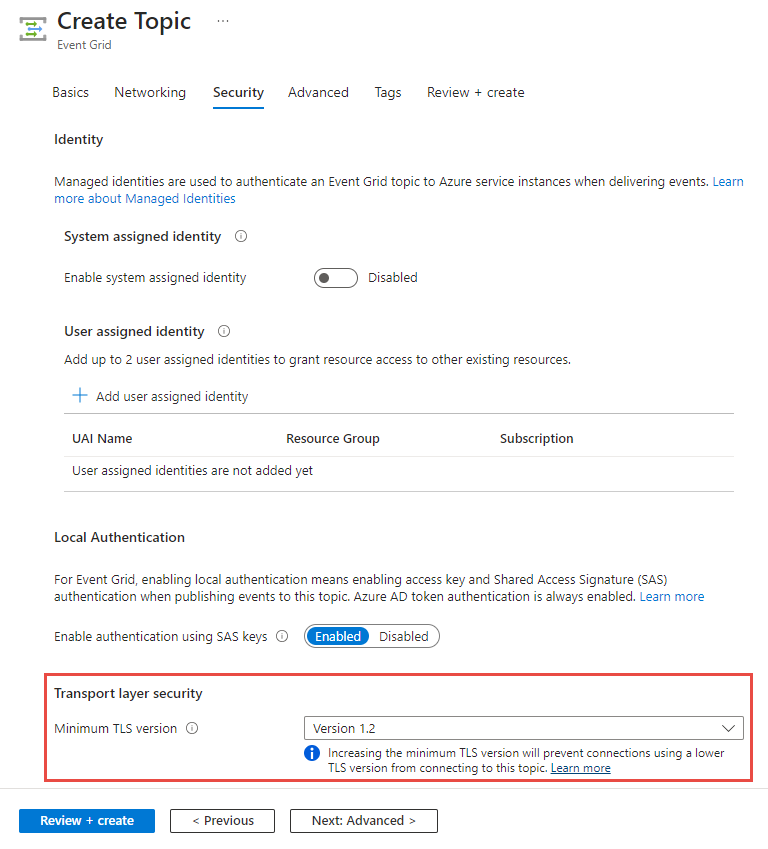
Skonfiguruj minimalną wymaganą wersję protokołu Transport Layer Security (TLS). Aby uzyskać więcej informacji, zobacz Konfigurowanie minimalnej wersji protokołu TLS.
Wybierz pozycję Zaawansowane w dolnej części strony, aby przełączyć się na stronę Zaawansowane .
Strona zaawansowana
Na stronie Zaawansowanej kreatora domeny Create Topic lub Create Event Grid wybierz schemat dla zdarzeń, które publikujesz w tym temacie.
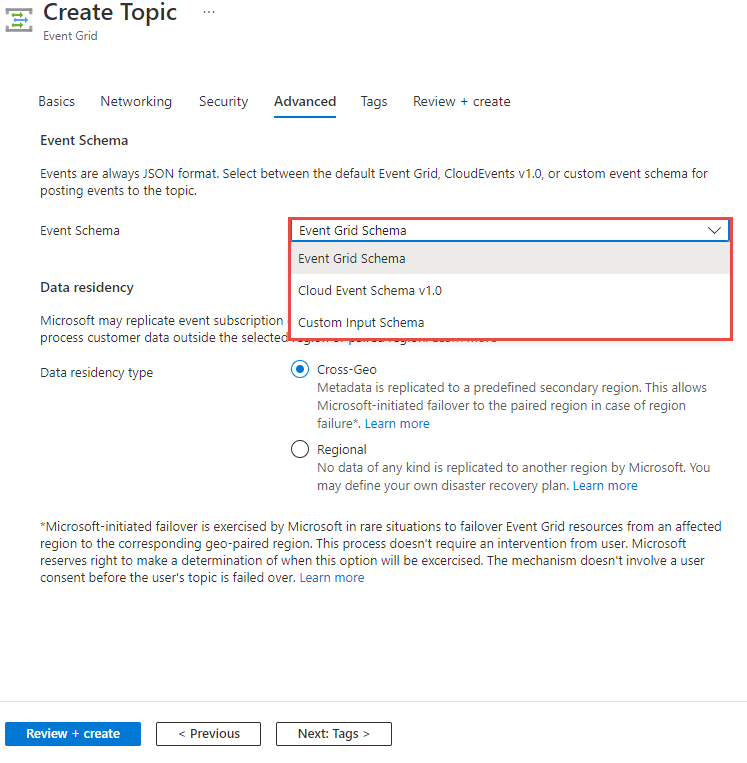
Dla rezydencji danych wybierz, czy zachować wszystkie dane w tym samym regionie (regionalnym), czy replikować metadane do zdefiniowanego regionu drugorzędnego (Cross-Geo).
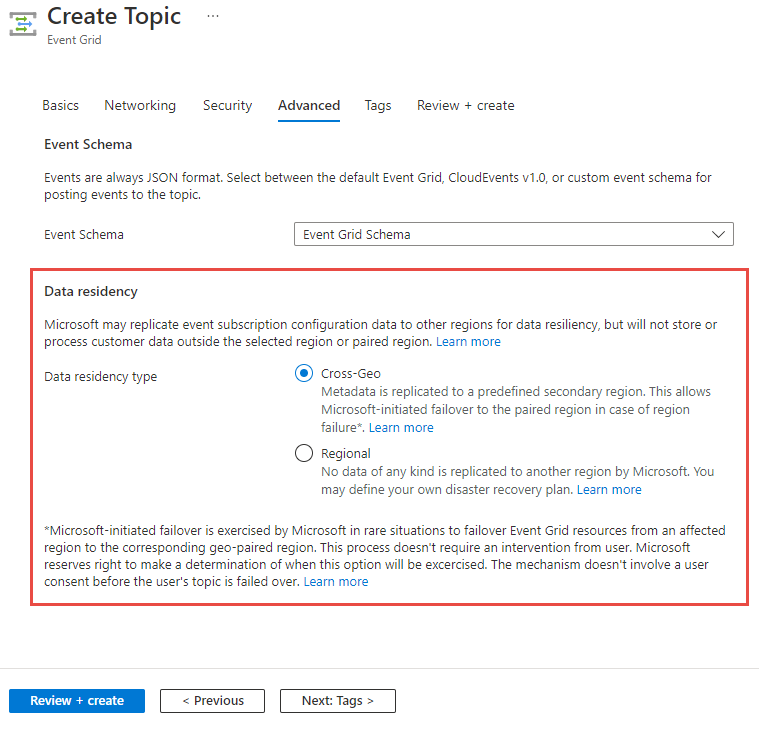
Opcja Cross-Geo umożliwia zainicjowane przez firmę Microsoft przełączenie awaryjne do sparowanego regionu w przypadku awarii regionu. Aby uzyskać więcej informacji, zobacz Odzyskiwanie po awarii geograficznej po stronie serwera w Azure Event Grid. Microsoft przeprowadza przełączenie awaryjne inicjowane przez firmę Microsoft w rzadkich sytuacjach, aby przeprowadzić przełączenie awaryjne zasobów Event Grid z regionu, którego dotyczy problem, do odpowiadającego mu regionu sparowanego geograficznie. Ten proces nie wymaga twojej interwencji. Microsoft zastrzega sobie prawo decydować, kiedy obrać tę drogę. Mechanizm nie wymaga twojej zgody, zanim przełączy awaryjnie twój temat lub domenę. Więcej informacji znajdziesz w artykule Jak odzyskać stan po awaryjnym przełączaniu?
Jeśli wybierzesz opcję Regionalna , możesz zdefiniować własny plan odzyskiwania po awarii.
Wybierz Dalej: Tagi, aby przejść do strony Tagi.
Strona Tagów
Strona Tagi nie zawiera pól specyficznych dla usługi Event Grid. Możesz przypisać tag (parę nazwa-wartość), tak jak w przypadku dowolnego innego zasobu Azure. Wybierz pozycję Dalej: Przejrzyj i utwórz, aby przejść do strony Przejrzyj i utwórz.
Przeglądanie i tworzenie strony
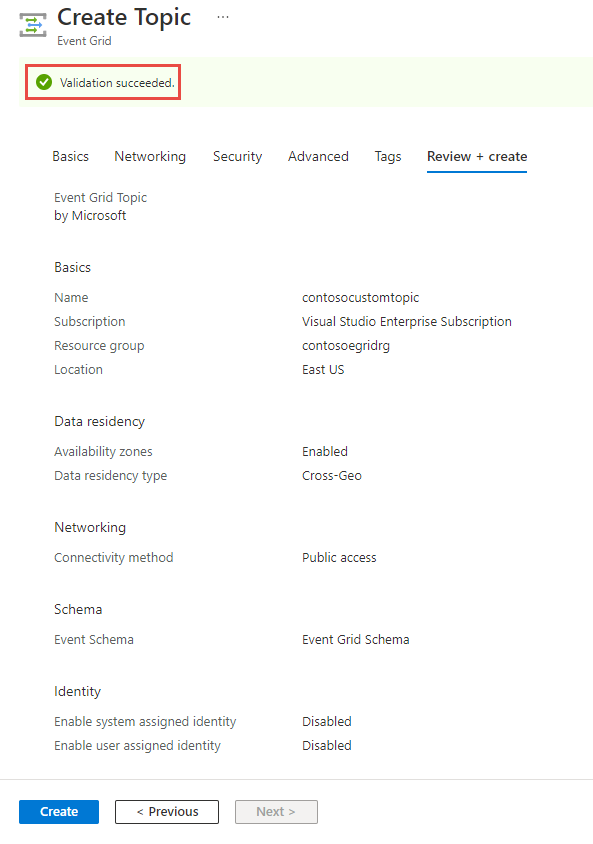
Na stronie Przeglądanie i tworzenie przejrzyj wszystkie ustawienia, potwierdź powodzenie walidacji, a następnie wybierz pozycję Utwórz , aby utworzyć temat lub domenę.
Następne kroki
Teraz, gdy wiesz już, jak tworzyć tematy niestandardowe lub domeny, dowiedz się więcej o tym, co usługa Event Grid może ci pomóc:
- Kierowanie zdarzeń niestandardowych do internetowego punktu końcowego za pomocą portalu Azure i usługi Event Grid
- Informacje o Event Grid
- Programy obsługi zdarzeń
Aby dowiedzieć się o publikowaniu zdarzeń do Event Grid i ich konsumowaniu z różnych języków programowania, zobacz poniższe przykłady: