Notatka
Dostęp do tej strony wymaga autoryzacji. Może spróbować zalogować się lub zmienić katalogi.
Dostęp do tej strony wymaga autoryzacji. Możesz spróbować zmienić katalogi.
Ten artykuł pokazuje, jak włączyć autoscale dla przestrzeni nazw Azure Event Grid. Autoskalowanie wymaga tylko trzech właściwości konfiguracyjnych: flagi włączenia oraz limitów minimalnej i maksymalnej przepustowości (TU). Event Grid zarządza całą logiką skalowania wewnętrznie.
Możesz włączyć autoskalowanie, korzystając z portalu Azure, szablonu Azure Resource Manager lub REST API.
Wymagania wstępne
- Subskrypcja platformy Azure. Jeśli jej nie masz, utwórz bezpłatne konto.
- Przestrzeń nazw Event Grid w poziomie Standard.
Ważna
Autoscale nie jest dostępny w poziomie Basic.
Włącz autoskalowanie — portal Azure
Zaloguj się do portalu Azure.
W pasku wyszukiwania wpisz Event Grid Namespaces i wybierz je spośród wyników.
Wybierz swoją przestrzeń nazw z listy.
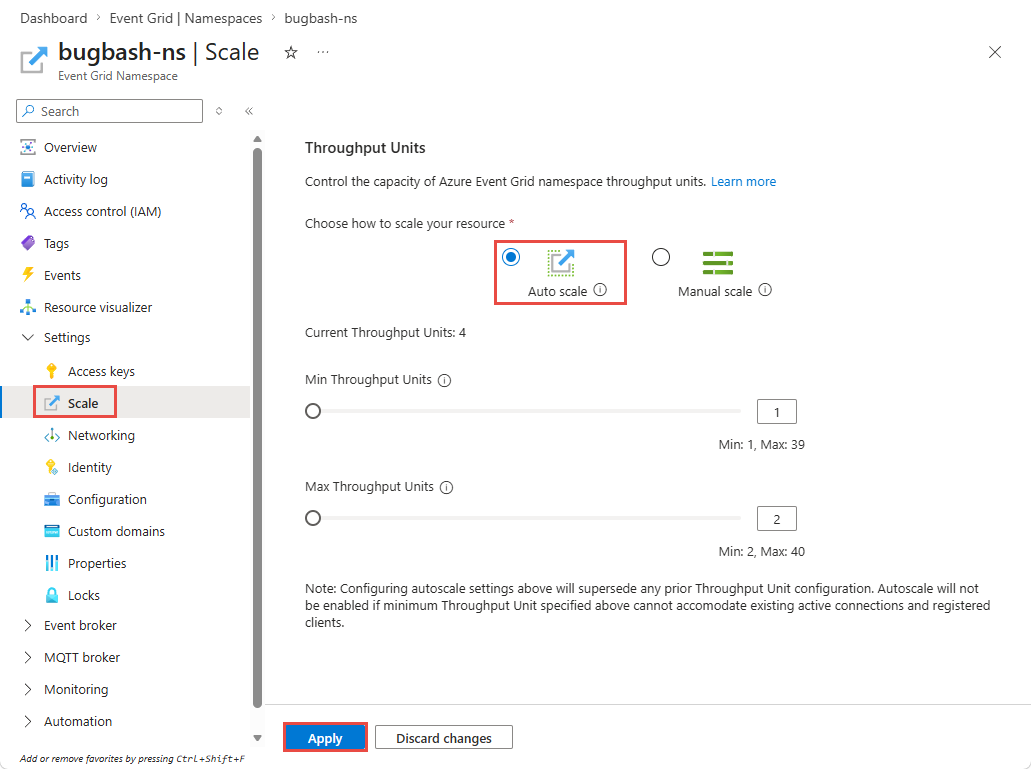
W obszarze Ustawienia wybierz opcję Skala.
Wybierz Autoscale.
Ustaw wartość Minimalna przepustowość . Ta wartość to najmniejsza liczba TU, do których przestrzeń nazw może się skalować.
Ustaw wartość Maksymalna liczba jednostek przepustowości. Ta wartość to największa liczba TU, do jakich przestrzeń nazw może się skalować. Maksymalna obsługiwana wartość to 40.
Wybierz opcję Zastosuj.
Przejrzyj podsumowanie zmian i wybierz Potwierdź , aby zastosować nowe ustawienia autoscale.
Note
Po zastosowaniu zmian Autoscale działa niemal natychmiast. Przestrzeń nazw nieustannie ocenia wykorzystanie i dostosowuje TU w razie potrzeby.
Włącz automatyczne skalowanie — szablon ARM
Użyj poniższego szablonu Azure Resource Manager, aby utworzyć lub zaktualizować przestrzeń nazw Event Grid z włączonym autoscale.
{
  "$schema": "https://schema.management.azure.com/schemas/2019-04-01/deploymentTemplate.json#",
  "contentVersion": "1.0.0.0",
  "parameters": {
    "namespaceName": {
      "type": "string",
      "metadata": { "description": "Name of the Event Grid namespace." }
    },
    "location": {
      "type": "string",
      "defaultValue": "[resourceGroup().location]",
      "metadata": { "description": "Azure region for the namespace." }
    },
    "minThroughputUnits": {
      "type": "int",
      "defaultValue": 1,
      "minValue": 1,
      "maxValue": 40,
      "metadata": { "description": "Minimum number of throughput units." }
    },
    "maxThroughputUnits": {
      "type": "int",
      "defaultValue": 10,
      "minValue": 1,
      "maxValue": 40,
      "metadata": { "description": "Maximum number of throughput units." }
    },
    "enableAutoscale": {
      "type": "bool",
      "defaultValue": true,
      "metadata": { "description": "Set to true to enable autoscale." }
    }
  },
  "resources": [
    {
      "type": "Microsoft.EventGrid/namespaces",
      "apiVersion": "2025-11-15-preview",
      "name": "[parameters('namespaceName')]",
      "location": "[parameters('location')]",
      "sku": {
        "name": "Standard",
        "capacity": "[parameters('minThroughputUnits')]"
      },
      "properties": {
        "autoScaleConfiguration": {
          "enableAutoScale": "[parameters('enableAutoscale')]",
          "minimumThroughputUnits": "[parameters('minThroughputUnits')]",
          "maximumThroughputUnits": "[parameters('maxThroughputUnits')]"
        }
      }
    }
  ]
}
Implementuj szablon za pomocą Azure CLI:
az deployment group create \
    --resource-group <resource-group-name> \
    --template-file autoscale-namespace.json \
    --parameters namespaceName=<namespace-name> \
                 minThroughputUnits=2 maxThroughputUnits=10
Włącz autoskalowanie - REST API
Możesz włączyć autoskalowanie podczas tworzenia lub aktualizacji przestrzeni nazw Event Grid, korzystając z API REST.
Utwórz lub zaktualizuj przestrzeń nazw z włączonym automatycznym skalowaniem (PUT)
PUT https://management.azure.com/subscriptions/{subscriptionId}/resourceGroups/{resourceGroupName}/providers/Microsoft.EventGrid/namespaces/{namespaceName}?api-version=2025-11-15-preview
Treść żądania:
{
  "location": "eastus",
  "sku": {
    "name": "Standard",
    "capacity": 1
  },
  "properties": {
    "autoScaleConfiguration": {
      "enableAutoScale": true,
      "minimumThroughputUnits": 2,
      "maximumThroughputUnits": 8
    }
  }
}
Zaktualizuj automatyczne skalowanie w istniejącej przestrzeni nazw (PATCH)
PATCH https://management.azure.com/subscriptions/{subscriptionId}/resourceGroups/{resourceGroupName}/providers/Microsoft.EventGrid/namespaces/{namespaceName}?api-version=2025-11-15-preview
Treść żądania:
{
  "properties": {
    "autoScaleConfiguration": {
      "enableAutoScale": true,
      "minimumThroughputUnits": 1,
      "maximumThroughputUnits": 10
    }
  }
}
Zweryfikuj konfigurację autoscale
Po włączeniu Autoscale zweryfikowaj konfigurację, pobierając szczegóły przestrzeni nazw.
interfejs API REST
GET https://management.azure.com/subscriptions/{subscriptionId}/resourceGroups/{resourceGroupName}/providers/Microsoft.EventGrid/namespaces/{namespaceName}?api-version=2025-11-15-preview
Korpus odpowiedzi zawiera sekcję autoScaleConfiguration :
{
  "id": "/subscriptions/12345678-.../providers/Microsoft.EventGrid/namespaces/my-namespace",
  "name": "my-namespace",
  "type": "Microsoft.EventGrid/namespaces",
  "location": "eastus",
  "sku": {
    "name": "Standard",
    "capacity": 1
  },
  "properties": {
    "provisioningState": "Succeeded",
    "autoScaleConfiguration": {
      "enableAutoScale": true,
      "minimumThroughputUnits": 1,
      "maximumThroughputUnits": 10
    },
    "topicsConfiguration": {
      "inputSchema": "CloudEventSchemaV1_0"
    },
    "topicSpacesConfiguration": {
      "state": "Enabled",
      "maximumSessionExpiryInHours": 1,
      "maximumClientSessionsPerAuthenticationName": 1
    },
    "publicNetworkAccess": "Enabled",
    "isZoneRedundant": false,
    "minimumTlsVersionAllowed": "1.2"
  },
  "systemData": {
    "createdBy": "user@contoso.com",
    "createdByType": "User",
    "createdAt": "2026-01-15T10:30:00.0000000Z",
    "lastModifiedBy": "user@contoso.com",
    "lastModifiedByType": "User",
    "lastModifiedAt": "2026-01-15T11:45:00.0000000Z"
  }
}
Wyłącz autoskalowanie
Ta sekcja pokazuje, jak wyłączyć autoskalowanie dla przestrzeni nazw Event Grid za pomocą portalu Azure i API REST. Przestrzeń nazw zachowuje aktualny przydział TU i automatycznie przestaje się skalować.
Azure Portal
Postępuj zgodnie z tymi krokami, aby wyłączyć autoskalowanie, korzystając z portalu Azure:
Przejdź do przestrzeni nazw usługi Event Grid w portalu Azure.
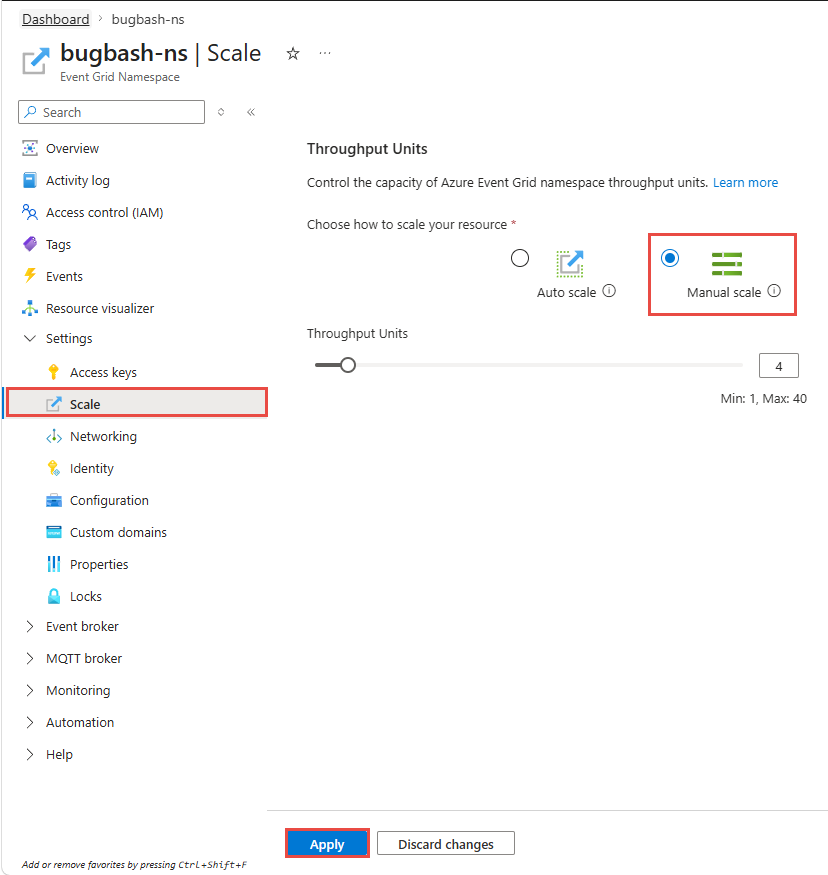
W obszarze Ustawienia wybierz opcję Skala.
Wybierz Skala ręczna, aby wyłączyć automatyczne skalowanie.
Wybierz pozycję Zastosuj, aby zapisać zmiany.
interfejs API REST
Korzystając z interfejsu API REST, ustaw enableAutoScale na false we właściwościach.
PATCH https://management.azure.com/subscriptions/{subscriptionId}/resourceGroups/{resourceGroupName}/providers/Microsoft.EventGrid/namespaces/{namespaceName}?api-version=2025-11-15-preview
Treść żądania:
{
  "properties": {
    "autoScaleConfiguration": {
      "enableAutoScale": false
    }
  }
}
Najlepsze rozwiązania
- Ustaw minimalną liczbę TU, aby poradzić sobie z bazowym obciążeniem. Autoscale potrzebuje czasu, aby wykryć zmiany w wykorzystaniu i zapewnić większą pojemność. Minimalna wartość pokrywająca typowy ruch pozwala uniknąć ograniczania przepustowości podczas początkowego wzrostu ruchu.
- Nie ustawiaj maksymalnej liczby TU na poziomie wyższym, niż pozwala na to Twój budżet. Każda przydzielona TU wiąże się z kosztami. Ustaw maksimum na najwyższą przepustowość, za którą jesteś gotów zapłacić w okresach szczytu.
- Uwzględnij okres odnowienia podczas skoków ruchu. Po skalowaniu następuje dynamiczny okres odnowienia przed kolejną operacją skalowania. Jeśli obciążenie wzrasta z bezczynności do szczytu w ciągu kilku sekund, ustaw minimalną liczbę TU, która pochłonie początkowy impuls.
- Przeanalizuj limity przepustowości na TU dla wszystkich kategorii. Autoscale ocenia łącznie wszystkie kategorie (napływ zdarzeń, odpływ zdarzeń, publikowanie MQTT, klienci MQTT). Jeśli Twoje obciążenie jest zdominowane przez jedną kategorię (np. połączenia MQTT), wymagania TU mogą być głównie zależne od tej kategorii.