Notatka
Dostęp do tej strony wymaga autoryzacji. Może spróbować zalogować się lub zmienić katalogi.
Dostęp do tej strony wymaga autoryzacji. Możesz spróbować zmienić katalogi.
W tym szybkim starcie nauczysz się, jak wysyłać i odbierać zdarzenia do event hub, korzystając z pakietu azure-eventhub Python.
Wymagania wstępne
Jeśli dopiero zaczynasz korzystać z usługi Azure Event Hubs, przed rozpoczęciem tego przewodnika Szybki start zapoznaj się z artykułem Omówienie usługi Event Hubs.
Aby ukończyć ten przewodnik Szybki start, upewnij się, że masz następujące wymagania wstępne:
- Subskrypcja platformy Microsoft Azure: utwórz konto bezpłatnej wersji próbnej , jeśli jej nie masz.
- Python 3.9 lub nowszy: Upewnij się, że pip jest zainstalowany i zaktualizowany.
- Visual Studio Code (zalecane): lub użyj dowolnego innego wybranego środowiska IDE.
- Przestrzeń nazw i centrum zdarzeń usługi Event Hubs: postępuj zgodnie z tym przewodnikiem , aby utworzyć je w witrynie Azure Portal.
Instalowanie pakietów w celu wysyłania zdarzeń
Aby zainstalować pakiety języka Python dla usługi Event Hubs, otwórz wiersz polecenia zawierający język Python w swojej ścieżce. Zmień katalog na folder, w którym chcesz zachować przykłady.
pip install azure-eventhub
pip install azure-identity
pip install aiohttp
Uwierzytelnianie aplikacji na platformie Azure
Ten szybki start przedstawia dwa sposoby nawiązywania połączenia z Azure Event Hubs.
- Bez hasła. Użyj swojego podmiotu zabezpieczeń w Microsoft Entra ID i kontroli dostępu opartej na rolach (RBAC), aby połączyć się z przestrzenią nazw Event Hubs. Nie musisz martwić się o zakodowane parametry połączenia w kodzie, w pliku konfiguracji lub w bezpiecznym magazynie, na przykład w usłudze Azure Key Vault.
- Parametry połączenia. Użyj parametrów połączenia, aby nawiązać połączenie z przestrzenią nazw usługi Event Hubs. Jeśli dopiero zaczynasz korzystać z Azure, opcja parametrów połączenia może się okazać łatwiejsza do zastosowania.
Zalecamy użycie opcji bez hasła w rzeczywistych aplikacjach i środowiskach produkcyjnych. Aby uzyskać więcej informacji, zobacz Uwierzytelnianie i autoryzacja usługi Service Bus oraz połączenia bez hasła dla usług platformy Azure.
Przypisz role użytkownikowi Microsoft Entra
Podczas tworzenia aplikacji lokalnie upewnij się, że konto użytkownika, które nawiązuje połączenie z usługą Azure Event Hubs, ma odpowiednie uprawnienia. Do wysyłania i odbierania komunikatów potrzebna jest rola właściciela danych usługi Azure Event Hubs . Aby przypisać sobie tę rolę, musisz mieć rolę administratora dostępu użytkowników lub inną rolę obejmującą Microsoft.Authorization/roleAssignments/write akcję. Role RBAC platformy Azure można przypisać użytkownikowi przy użyciu witryny Azure Portal, interfejsu wiersza polecenia platformy Azure lub programu Azure PowerShell. Aby uzyskać więcej informacji, zobacz Zrozumienie zakresu kontroli dostępu opartej na rolach Azure.
Poniższy przykład przypisuje Azure Event Hubs Data Owner rolę do konta użytkownika, co zapewnia pełny dostęp do zasobów usługi Azure Event Hubs. W rzeczywistym scenariuszu postępuj zgodnie z zasadą najniższych uprawnień , aby dać użytkownikom tylko minimalne uprawnienia wymagane do bezpieczniejszego środowiska produkcyjnego.
Wbudowane role platformy Azure dla usługi Azure Event Hubs
W przypadku usługi Azure Event Hubs zarządzanie przestrzeniami nazw i wszystkimi powiązanymi zasobami za pośrednictwem witryny Azure Portal i interfejsu API zarządzania zasobami platformy Azure jest już chronione przy użyciu modelu RBAC platformy Azure. Platforma Azure udostępnia następujące wbudowane role umożliwiające autoryzowanie dostępu do przestrzeni nazw usługi Event Hubs:
- Właściciel danych usługi Azure Event Hubs: umożliwia dostęp danych do przestrzeni nazw usługi Event Hubs i jej jednostek (kolejek, tematów, subskrypcji i filtrów).
- Nadawca danych usługi Azure Event Hubs: ta rola umożliwia nadawcy dostęp do przestrzeni nazw usługi Event Hubs i jej jednostek.
- Odbiornik danych usługi Azure Event Hubs: ta rola umożliwia odbiorcy dostęp do przestrzeni nazw usługi Event Hubs i jej jednostek.
Jeśli chcesz utworzyć rolę niestandardową, zobacz Prawa wymagane dla operacji usługi Event Hubs.
Ważne
W większości przypadków propagacja przypisania roli na platformie Azure zajmuje minutę lub dwie. W rzadkich przypadkach może upłynąć do ośmiu minut. Jeśli podczas pierwszego uruchomienia kodu wystąpią błędy uwierzytelniania, zaczekaj chwilę i spróbuj ponownie.
W witrynie Azure Portal znajdź przestrzeń nazw usługi Event Hubs przy użyciu głównego paska wyszukiwania lub nawigacji po lewej stronie.
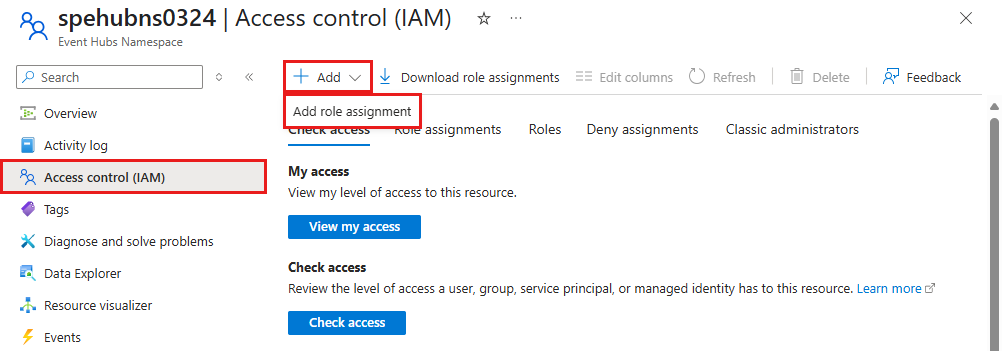
Na stronie przeglądu wybierz pozycję Kontrola dostępu (Zarządzanie dostępem i tożsamościami) z menu po lewej stronie.
Na stronie Kontrola dostępu (IAM) wybierz kartę Przypisania ról.
Kliknij + Dodaj w górnym menu. Następnie wybierz pozycję Dodaj przypisanie roli.
Użyj pola wyszukiwania, aby filtrować wyniki do żądanej roli. W tym przykładzie wyszukaj
Azure Event Hubs Data Owneri wybierz pasujący wynik. Następnie wybierz pozycję Dalej.W obszarze Przypisz dostęp do wybierz pozycję Użytkownik, grupa lub jednostka usługi. Następnie wybierz pozycję + Wybierz członków.
W oknie dialogowym wyszukaj nazwę użytkownika microsoft Entra (zazwyczaj adres e-mail user@domain ). Wybierz pozycję Wybierz w dolnej części okna dialogowego.
Wybierz pozycję Przejrzyj i przypisz , aby przejść do ostatniej strony. Wybierz ponownie pozycję Przejrzyj i przypisz , aby ukończyć proces.
Wysyłanie zdarzeń
W tej sekcji utwórz skrypt języka Python w celu wysyłania zdarzeń do utworzonego wcześniej centrum zdarzeń.
Otwórz ulubiony edytor języka Python, taki jak Visual Studio Code.
Utwórz skrypt o nazwie send.py. Ten skrypt wysyła partię zdarzeń do utworzonego wcześniej centrum zdarzeń.
Wklej następujący kod do send.py:
W kodzie użyj rzeczywistych wartości, aby zastąpić następujące symbole zastępcze:
-
EVENT_HUB_FULLY_QUALIFIED_NAMESPACE— Na stronie Przegląd przestrzeni nazw zostanie wyświetlona w pełni kwalifikowana nazwa. Powinien mieć format:<NAMESPACENAME>.servicebus.windows.net. -
EVENT_HUB_NAME- Nazwa centrum zdarzeń.
import asyncio from azure.eventhub import EventData from azure.eventhub.aio import EventHubProducerClient from azure.identity.aio import DefaultAzureCredential EVENT_HUB_FULLY_QUALIFIED_NAMESPACE = "EVENT_HUB_FULLY_QUALIFIED_NAMESPACE" EVENT_HUB_NAME = "EVENT_HUB_NAME" credential = DefaultAzureCredential() async def run(): # Create a producer client to send messages to the event hub. # Specify a credential that has correct role assigned to access # event hubs namespace and the event hub name. producer = EventHubProducerClient( fully_qualified_namespace=EVENT_HUB_FULLY_QUALIFIED_NAMESPACE, eventhub_name=EVENT_HUB_NAME, credential=credential, ) print("Producer client created successfully.") async with producer: # Create a batch. event_data_batch = await producer.create_batch() # Add events to the batch. event_data_batch.add(EventData("First event ")) event_data_batch.add(EventData("Second event")) event_data_batch.add(EventData("Third event")) # Send the batch of events to the event hub. await producer.send_batch(event_data_batch) # Close credential when no longer needed. await credential.close() asyncio.run(run())Uwaga
Przykłady innych opcji wysyłania zdarzeń do centrum zdarzeń asynchronicznie przy użyciu parametrów połączenia można znaleźć na stronie usługi GitHub send_async.py. Wzorce pokazane tam dotyczą także wysyłania zdarzeń bez hasła.
-
Odbieraj zdarzenia
Ten przewodnik Szybki start wykorzystuje usługę Azure Blob Storage jako magazyn punktów kontrolnych. Magazyn punktów kontrolnych przechowuje punkty kontrolne (czyli ostatnie odczytane pozycje).
Postępuj zgodnie z tymi zaleceniami, gdy używasz usługi Azure Blob Storage jako magazynu punktów kontrolnych:
- Użyj oddzielnego kontenera dla każdej grupy odbiorców. Możesz użyć tego samego konta magazynu, ale użyj jednego kontenera dla każdej grupy.
- Nie używaj konta magazynowego do niczego innego.
- Nie używaj kontenera do niczego innego.
- Utwórz konto magazynu w tym samym regionie co wdrożona aplikacja. Jeśli aplikacja jest wdrożona lokalnie, spróbuj wybrać region położony jak najbliżej.
Na stronie Konto magazynu w portalu Azure, w sekcji Usługa obiektów blob upewnij się, że następujące ustawienia są wyłączone.
- Hierarchiczna przestrzeń nazw
- Usuwanie programowe obiektu blob
- Wersjonowanie
Tworzenie konta usługi Azure Storage i kontenera obiektów blob
Stwórz konto Azure storage oraz kontener blob, wykonując następujące kroki:
- Tworzenie konta usługi Azure Storage
- Utwórz kontener obiektów blob.
- Uwierzytelnij się w kontenerze obiektów blob.
Pamiętaj, aby zarejestrować parametry połączenia i nazwę kontenera do późniejszego użycia w kodzie odbioru.
Podczas tworzenia aplikacji lokalnie upewnij się, że konto użytkownika, które uzyskuje dostęp do danych obiektów blob, ma odpowiednie uprawnienia. Potrzebujesz Współautora danych usługi Storage Blob, aby odczytywać i zapisywać dane obiektów blob. Aby przypisać sobie tę rolę, musisz mieć przypisaną rolę Administratora dostępu użytkowników lub inną rolę obejmującą akcję Microsoft.Authorization/roleAssignments/write . Role RBAC platformy Azure można przypisać użytkownikowi przy użyciu witryny Azure Portal, interfejsu wiersza polecenia platformy Azure lub programu Azure PowerShell. Aby uzyskać więcej informacji, zobacz Zrozumienie zakresu dla Azure RBAC.
W tym scenariuszu przypisujesz uprawnienia do konta użytkownika w zakresie konta magazynu, aby postępować zgodnie z zasadą najniższych uprawnień. Ta praktyka zapewnia użytkownikom tylko minimalne wymagane uprawnienia i tworzy bezpieczniejsze środowiska produkcyjne.
W poniższym przykładzie przypisano rolę Współautor danych obiektu blob usługi Storage do konta użytkownika, która zapewnia zarówno dostęp do odczytu, jak i zapisu do danych obiektów blob na koncie magazynu.
Ważne
W większości przypadków propagacja przypisania roli na platformie Azure zajmuje minutę lub dwie. W rzadkich przypadkach może upłynąć do ośmiu minut. Jeśli podczas pierwszego uruchomienia kodu wystąpią błędy uwierzytelniania, zaczekaj chwilę i spróbuj ponownie.
W witrynie Azure Portal znajdź konto magazynu przy użyciu głównego paska wyszukiwania lub nawigacji po lewej stronie.
Na stronie konta magazynu wybierz pozycję Kontrola dostępu (IAM) z menu po lewej stronie.
Na stronie Kontrola dostępu (IAM) wybierz kartę Przypisania ról.
Kliknij + Dodaj w górnym menu. Następnie wybierz pozycję Dodaj przypisanie roli.

Użyj pola wyszukiwania, aby filtrować wyniki do żądanej roli. W tym przykładzie wyszukaj pozycję Współautor danych obiektu blob usługi Storage. Wybierz pasujący wynik, a następnie wybierz pozycję Dalej.
W obszarze Przypisz dostęp do wybierz pozycję Użytkownik, grupa lub jednostka usługi, a następnie wybierz pozycję + Wybierz członków.
W oknie dialogowym wyszukaj nazwę użytkownika firmy Microsoft Entra (zazwyczaj adres e-mail user@domain ), a następnie wybierz pozycję Wybierz w dolnej części okna dialogowego.
Wybierz pozycję Przejrzyj i przypisz , aby przejść do ostatniej strony. Wybierz ponownie pozycję Przejrzyj i przypisz , aby ukończyć proces.

Zainstaluj pakiety, aby odbierać zdarzenia
W przypadku strony odbieranej należy zainstalować co najmniej jeden pakiet. W tym przewodniku Szybki start użyjesz usługi Azure Blob Storage do utrwalania punktów kontrolnych, aby program nie odczytywał już odczytanych zdarzeń. Wykonuje ona punkty kontrolne metadanych na odebranych komunikatach w regularnych odstępach czasu w obiekcie blob. Takie podejście ułatwia kontynuowanie odbierania komunikatów później z miejsca, w którym zostało przerwane.
pip install azure-eventhub-checkpointstoreblob-aio
pip install azure-identity
Tworzenie skryptu języka Python w celu odbierania zdarzeń
W tej sekcji utworzysz skrypt języka Python do odbierania zdarzeń z centrum zdarzeń:
Otwórz ulubiony edytor języka Python, taki jak Visual Studio Code.
Utwórz skrypt o nazwie recv.py.
Wklej następujący kod do recv.py:
W kodzie użyj rzeczywistych wartości, aby zastąpić następujące symbole zastępcze:
-
BLOB_STORAGE_ACCOUNT_URL- Użyj formatu:https://<YOURSTORAGEACCOUNTNAME>.blob.core.windows.net/ -
BLOB_CONTAINER_NAME— Nazwa kontenera obiektów blob na koncie usługi Azure Storage. -
EVENT_HUB_FULLY_QUALIFIED_NAMESPACE— Wyświetl w pełni kwalifikowaną nazwę na stronie Przegląd dla przestrzeni nazw. Użyj formatu:<NAMESPACENAME>.servicebus.windows.net. -
EVENT_HUB_NAME- Nazwa centrum zdarzeń.
import asyncio from azure.eventhub.aio import EventHubConsumerClient from azure.eventhub.extensions.checkpointstoreblobaio import ( BlobCheckpointStore, ) from azure.identity.aio import DefaultAzureCredential BLOB_STORAGE_ACCOUNT_URL = "BLOB_STORAGE_ACCOUNT_URL" BLOB_CONTAINER_NAME = "BLOB_CONTAINER_NAME" EVENT_HUB_FULLY_QUALIFIED_NAMESPACE = "EVENT_HUB_FULLY_QUALIFIED_NAMESPACE" EVENT_HUB_NAME = "EVENT_HUB_NAME" credential = DefaultAzureCredential() async def on_event(partition_context, event): # Print the event data. print( 'Received the event: "{}" from the partition with ID: "{}"'.format( event.body_as_str(encoding="UTF-8"), partition_context.partition_id ) ) # Update the checkpoint so that the program doesn't read the events # that it has already read when you run it next time. await partition_context.update_checkpoint(event) async def main(): # Create an Azure blob checkpoint store to store the checkpoints. checkpoint_store = BlobCheckpointStore( blob_account_url=BLOB_STORAGE_ACCOUNT_URL, container_name=BLOB_CONTAINER_NAME, credential=credential, ) # Create a consumer client for the event hub. client = EventHubConsumerClient( fully_qualified_namespace=EVENT_HUB_FULLY_QUALIFIED_NAMESPACE, eventhub_name=EVENT_HUB_NAME, consumer_group="$Default", checkpoint_store=checkpoint_store, credential=credential, ) async with client: # Call the receive method. Read from the beginning of the partition # (starting_position: "-1") await client.receive(on_event=on_event, starting_position="-1") # Close credential when no longer needed. await credential.close() if __name__ == "__main__": # Run the main method. asyncio.run(main())Uwaga
Przykłady innych opcji odbierania zdarzeń z centrum zdarzeń asynchronicznie przy użyciu parametrów połączenia można znaleźć na stronie usługi GitHub recv_with_checkpoint_store_async.py. Przedstawione tam wzorce mają również zastosowanie do odbierania zdarzeń bez użycia hasła.
-
Uruchamianie aplikacji odbiorcy
Uruchom wiersz polecenia.
Wykonaj następujące polecenie i zaloguj się, używając konta, które dodałeś do roli Azure Event Hubs Data Owner w przestrzeni nazw Event Hubs oraz roli Storage Blob Data Contributor na koncie pamięci Azure.
az loginPrzełącz się do folderu, w którym znajduje się plik recv.py, i wykonaj następujące polecenie:
python recv.py
Uruchamianie aplikacji nadawcy
Uruchom wiersz polecenia.
Wykonaj następujące polecenie i zaloguj się, używając konta, które dodałeś do roli Azure Event Hubs Data Owner w przestrzeni nazw Event Hubs oraz roli Storage Blob Data Contributor na koncie pamięci Azure.
az loginPrzełącz się do folderu, w którym jest plik,
send.pya następnie wykonaj to polecenie:python send.py
W oknie odbiorcy powinny być wyświetlane komunikaty, które zostały wysłane do centrum zdarzeń.
Rozwiązywanie problemów
Jeśli nie widzisz zdarzeń w oknie odbiorcy lub kod zgłasza błąd, wypróbuj następujące porady dotyczące rozwiązywania problemów:
Jeśli nie zobaczysz wyników z
recv.py, uruchom kilkasend.pyrazy.Jeśli zauważysz błędy dotyczące "korutiny" podczas używania kodu bezhasłowego (z poświadczeniami), upewnij się, że używasz importu z
azure.identity.aio.Jeśli zobaczysz "Niezamknięta sesja klienta" z kodem bezhasłowym (z logowaniami), upewnij się, że zamkniesz dane uwierzytelniające po jej zakończeniu. Aby uzyskać więcej informacji, zobacz Async credentials (Poświadczenia asynchroniczne).
Jeśli podczas uzyskiwania dostępu do magazynu pojawią się błędy autoryzacji związane z
recv.py, upewnij się, że wykonano kroki opisane w sekcji Tworzenie konta usługi Azure Storage i kontenera obiektów blob oraz przypisano rolę Storage Blob Data Contributor do jednostki usługi.Jeśli otrzymasz zdarzenia z różnymi identyfikatorami partycji, taki wynik jest oczekiwany. Partycje stanowią mechanizm organizacji danych powiązany z równoległością podrzędną wymaganą w aplikacjach korzystających z tych danych. Liczba partycji w centrum zdarzeń jest bezpośrednio związana z oczekiwaną liczbą jednoczesnych czytników. Aby uzyskać więcej informacji, zobacz Dowiedz się więcej o partycjach.
Uprzątnij zasoby
Jeśli nie potrzebujesz już zasobów stworzonych do tego szybkiego startu, usuń grupę zasobów zawierającą przestrzeń nazw Event Hubs oraz konto pamięci. W portalu Azure wybierz grupę zasobów, a następnie wybierz Usuń grupę zasobów.
Treści powiązane
W tym przewodniku Szybki start wysyłano i odbierano zdarzenia asynchronicznie. Kontynuuj korzystanie z tych zasobów:
- Aby dowiedzieć się, jak wysyłać i odbierać zdarzenia synchronicznie, zobacz stronę GitHub sync_samples.
- Zapoznaj się z bardziej przykładami i zaawansowanymi scenariuszami w bibliotece klienta usługi Azure Event Hubs dla przykładów języka Python.