Notatka
Dostęp do tej strony wymaga autoryzacji. Może spróbować zalogować się lub zmienić katalogi.
Dostęp do tej strony wymaga autoryzacji. Możesz spróbować zmienić katalogi.
Dotyczy: Azure Logic Apps (Zużycie)
Jako deweloper integracji często trzeba zautomatyzować procesy biznesowe w aplikacjach SaaS, systemach dla przedsiębiorstw i źródłach danych bez zarządzania infrastrukturą. Potrzebujesz również podejścia typu "code-first" do tworzenia przepływów pracy, aby móc wersjonować definicje, sprawnie wprowadzać aktualizacje i przeglądać zmiany.
W tym przewodniku Szybki start pokazano, jak tworzyć przepływy pracy Użycia i zarządzać nimi w wielodostępnej usłudze Azure Logic Apps przy użyciu lokalnych narzędzi opartych na kodzie w programie Visual Studio Code. Przepływy pracy oparte na zużyciu zapewniają bezserwerowy model integracji dla opartych na zdarzeniach i zaplanowanych przepływów pracy, dzięki czemu można łączyć usługi i automatyzować procesy, płacąc tylko za akcje, które są uruchamiane.
W programie Visual Studio Code można edytować definicje przepływu pracy w formacie JavaScript Object Notation (JSON) przy użyciu edytora kodu, używać projektanta wizualnego w razie potrzeby i zarządzać wdrożonymi przepływami pracy na platformie Azure. Możesz również pracować nad przepływami pracy i kontami integracji z dowolnej platformy programistycznej, na której działa program Visual Studio Code, takich jak Linux, Windows i macOS.
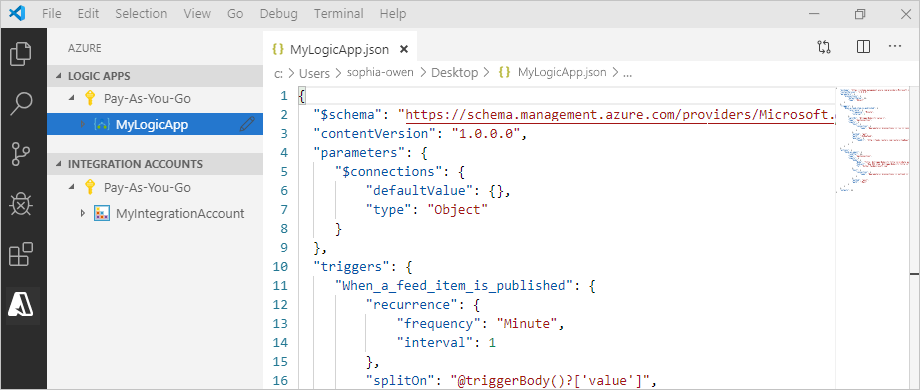
Poniższy zrzut ekranu pokazuje, jak może wyglądać przykład definicji przepływu pracy Konsumpcja.
Aby uzyskać więcej informacji, zobacz:
Wymagania wstępne
Konto i subskrypcja platformy Azure. Uzyskaj bezpłatne konto platformy Azure.
Podstawowa wiedza na temat definicji przepływów pracy aplikacji logiki i ich struktury w formacie JSON.
Przykład w tym artykule tworzy ten sam przepływ pracy aplikacji logiki, co w przewodniku Szybki Start, który bardziej koncentruje się na podstawowych pojęciach. Możesz również dowiedzieć się, jak tworzyć przepływy pracy i zarządzać nimi za pomocą interfejsu wiersza polecenia platformy Azure.
Dostęp do sieci Web na potrzeby logowania się do platformy Azure i subskrypcji platformy Azure.
Pobierz i zainstaluj następujące narzędzia, jeśli jeszcze ich nie masz:
Program Visual Studio Code w wersji 1.25.1 lub nowszej jest bezpłatny.
Rozszerzenie programu Visual Studio Code dla usługi Azure Logic Apps (zużycie).
Zainstaluj to rozszerzenie z witryny Visual Studio Marketplace lub bezpośrednio z poziomu programu Visual Studio Code.
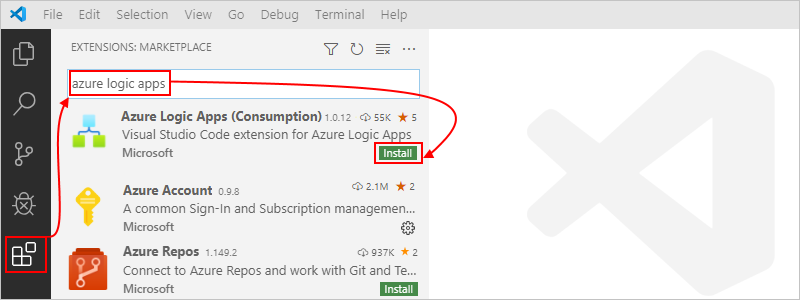
Załaduj ponownie program Visual Studio Code po instalacji.
Aby uzyskać więcej informacji, zobacz Marketplace rozszerzeń. Aby współtworzyć wersję typu open source tego rozszerzenia, odwiedź stronę rozszerzenia Azure Logic Apps dla programu Visual Studio Code w witrynie GitHub.
Jeśli przepływ pracy aplikacji logiki musi komunikować się za pośrednictwem zapory, która ogranicza ruch do określonych adresów IP, zapora musi zezwolić na dostęp zarówno dla adresów IP przychodzących, jak i wychodzących używanych przez usługę Azure Logic Apps lub środowiska uruchomieniowego w regionie świadczenia usługi Azure, w którym istnieje przepływ pracy aplikacji logiki.
Jeśli przepływ pracy aplikacji logiki używa również łączników zarządzanych, takich jak łącznik usługi Office 365 Outlook lub łącznik SQL, lub używa łączników niestandardowych, zapora musi zezwolić na dostęp do wszystkichwychodzących adresów IP łączników zarządzanych w regionie Azure Twojej aplikacji logiki.
Uzyskiwanie dostępu do platformy Azure z poziomu programu Visual Studio Code
W programie Visual Studio Code zaloguj się do swojego konta platformy Azure.
Jeśli logowanie trwa dłużej niż zwykle, program Visual Studio Code wyświetli monit o zalogowanie się za pośrednictwem witryny internetowej uwierzytelniania firmy Microsoft, podając kod urządzenia. Aby zalogować się przy użyciu kodu, wykonaj następujące kroki:
Wybierz pozycję Użyj kodu urządzenia, a następnie wybierz pozycję Kopiuj i otwórz.
Wybierz pozycję Otwórz link, aby otworzyć nowe okno przeglądarki i przejść do witryny internetowej uwierzytelniania.
Na stronie Zaloguj się do konta wprowadź kod uwierzytelniania, a następnie wybierz pozycję Dalej.
Na pasku Działania wybierz ikonę platformy Azure.
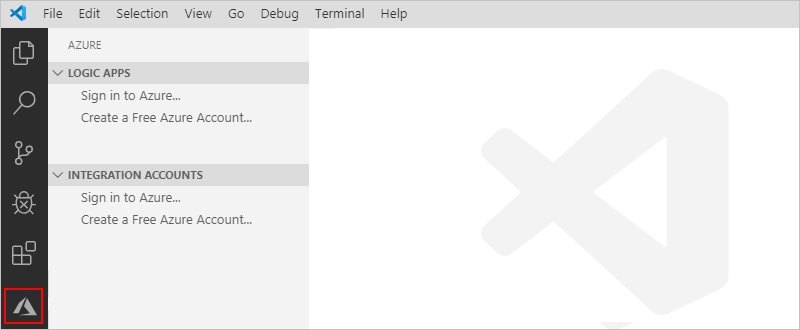
W okienku Azure sekcje Usługi Logic Apps (Zużycie) i Konta integracji zawierają teraz subskrypcje platformy Azure skojarzone z Twoim kontem. Jeśli nie widzisz oczekiwanych subskrypcji lub jeśli sekcje zawierają zbyt wiele subskrypcji, wykonaj następujące kroki:
W sekcji Logic Apps (Zużycie) wybierz pozycję Wybierz subskrypcje.
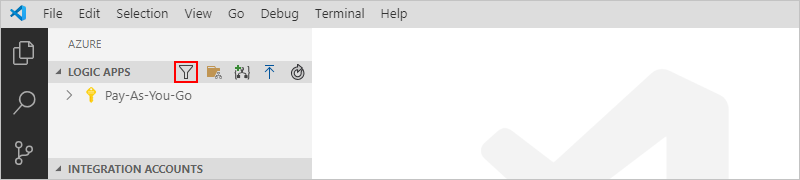
Z listy subskrypcji wybierz subskrypcje, których chcesz użyć.
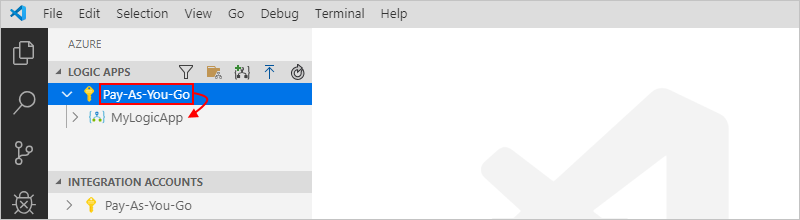
W sekcji Logic Apps (Zużycie) rozwiń subskrypcję, aby wyświetlić wszystkie wdrożone aplikacje logiki w tej subskrypcji.
Tworzenie aplikacji logiki
W programie Visual Studio Code w sekcji Logic Apps (Consumption) z menu kontekstowego subskrypcji wybierz pozycję Utwórz Logic App.
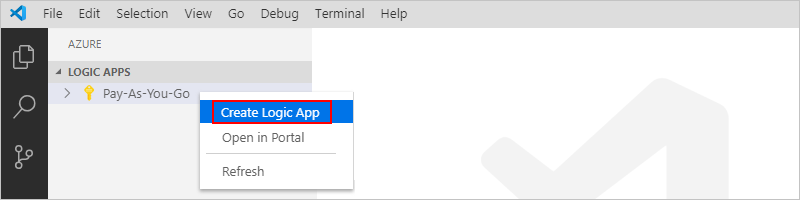
Zostanie wyświetlona lista zawierająca wszystkie grupy zasobów platformy Azure w ramach subskrypcji.
Z listy grupy zasobów wybierz pozycję Utwórz nową grupę zasobów lub istniejącą grupę zasobów.
W tym przykładzie wybierz pozycję Utwórz nową grupę zasobów, na przykład:
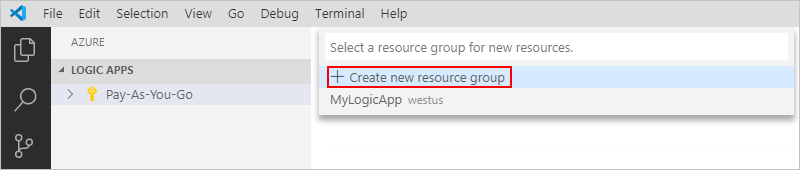
Wprowadź nazwę grupy zasobów platformy Azure.

Wybierz region świadczenia usługi Azure, w którym chcesz zapisać metadane aplikacji logiki.
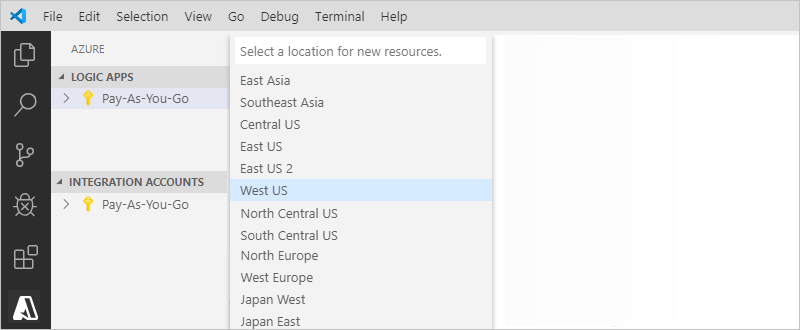
Wprowadź nazwę aplikacji logiki.

W oknie Azure, w ramach subskrypcji, są wyświetlane twoja nowa aplikacja logiczna i pusty przepływ pracy. Program Visual Studio Code otwiera również plik JSON (.logicapp.json), który zawiera definicję szkieletowego przepływu pracy, na przykład:
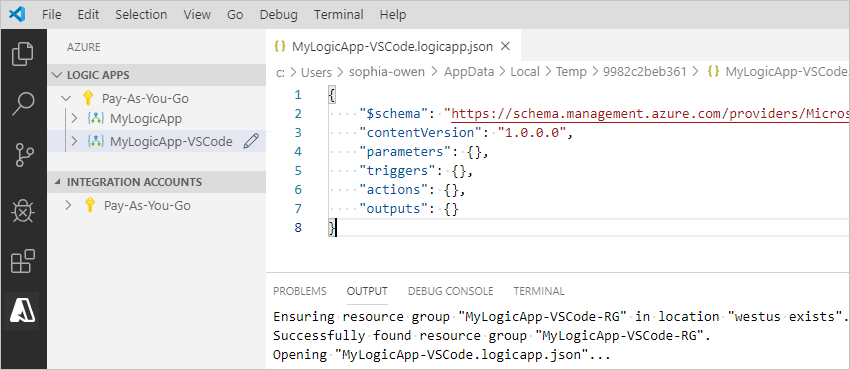
Teraz możesz rozpocząć ręczne tworzenie definicji przepływu pracy w tym pliku JSON. Aby uzyskać informacje techniczne dotyczące struktury i składni definicji przepływu pracy, zobacz Schemat języka definicji przepływu pracy dla usługi Azure Logic Apps.
Poniższa przykładowa definicja przepływu pracy aplikacji logiki rozpoczyna się od wyzwalacza RSS i akcji usługi Office 365 Outlook. Zazwyczaj elementy JSON są wyświetlane alfabetycznie w każdej sekcji. Ten przykład pokazuje jednak te elementy w przybliżeniu w kolejności, w jaką operacje przepływu pracy są wyświetlane w projektancie.
{
   "$schema": "https://schema.management.azure.com/providers/Microsoft.Logic/schemas/2016-06-01/workflowdefinition.json#",
   "contentVersion": "1.0.0.0",
   "parameters": {
      "$connections": {
         "defaultValue": {},
         "type": "Object"
      }
   },
   "triggers": {
      "When_a_feed_item_is_published": {
         "recurrence": {
            "frequency": "Minute",
            "interval": 30
         },
         "splitOn": "@triggerBody()?['value']",
         "type": "ApiConnection",
         "inputs": {
            "host": {
               "connection": {
                  "name": "@parameters('$connections')['rss']['connectionId']"
               }
            },
            "method": "get",
            "path": "/OnNewFeed",
            "queries": {
               "feedUrl": "@{encodeURIComponent('https://feeds.content.dowjones.io/public/rss/RSSMarketsMain')}",
               "sinceProperty": "PublishDate"
            }
         }
      }
   },
   "actions": {
      "Send_an_email_(V2)": {
         "runAfter": {},
         "type": "ApiConnection",
         "inputs": {
            "body": {
               "Body": "<p>Title: @{triggerBody()?['title']}<br>\n<br>\nDate published: @{triggerBody()?['updatedOn']}<br>\n<br>\nLink: @{triggerBody()?['primaryLink']}</p>",
               "Subject": "RSS item: @{triggerBody()?['title']}",
               "To": "sophia-owen@fabrikam.com"
            },
            "host": {
               "connection": {
                  "name": "@parameters('$connections')['office365']['connectionId']"
               }
            },
            "method": "post",
            "path": "/v2/Mail"
         }
      }
   },
   "outputs": {}
}
Ważne
Aby ponownie użyć tej przykładowej definicji przepływu pracy, potrzebujesz konta służbowego lub szkolnego organizacji, na przykład @fabrikam.com. Upewnij się, że zastąpisz fikcyjny adres e-mail własnym adresem e-mail.
Aby użyć innego łącznika poczty e-mail, takiego jak Outlook.com lub Gmail, zastąp
Send_an_email_actionakcję podobną akcją dostępną z łącznika poczty e-mail obsługiwanego przez usługę Azure Logic Apps.Jeśli chcesz użyć łącznika Gmail, tylko konta biznesowe usługi G-Suite mogą używać tego łącznika bez ograniczeń w aplikacjach logiki. Jeśli masz konto użytkownika Gmail, możesz użyć tego łącznika tylko z określonymi usługami zatwierdzonymi przez firmę Google lub utworzyć aplikację kliencką Google do użycia do uwierzytelniania za pomocą łącznika Usługi Gmail. Aby uzyskać więcej informacji, zobacz Zasady zabezpieczeń i prywatności danych dla łączników Google w usłudze Azure Logic Apps.
Po zakończeniu zapisz definicję przepływu pracy. (Plik>Zapisz lub naciśnij klawisze Ctrl+S).
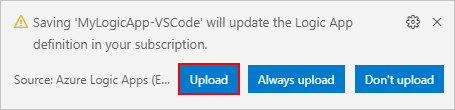
Po wyświetleniu monitu o przekazanie definicji przepływu pracy aplikacji logiki do subskrypcji platformy Azure wybierz pozycję Przekaż.
Ten krok publikuje definicję przepływu pracy aplikacji logiki z programu Visual Studio Code do witryny Azure Portal, co sprawia, że przepływ pracy działa na platformie Azure.
Wyświetlanie przepływu pracy w projektancie
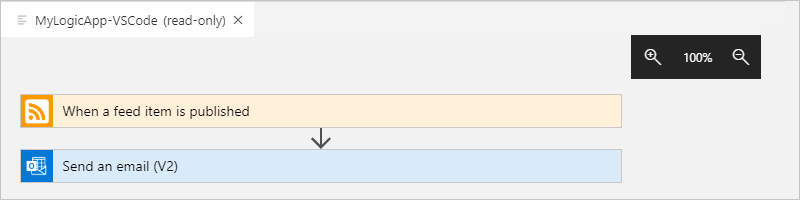
W programie Visual Studio Code możesz otworzyć przepływ pracy aplikacji Logic Apps w widoku projektowania tylko do odczytu. Chociaż nie możesz edytować definicji przepływu pracy w projektancie, możesz wizualnie sprawdzić przepływ pracy przy użyciu widoku projektanta.
W oknie platformy Azure, w sekcji Logic Apps (Zużycie), z menu skrótów aplikacji Logic Apps wybierz pozycję Otwórz w projektancie.
Projektant tylko do odczytu otwiera się w osobnej karcie i wyświetla przepływ pracy aplikacji logicznej, na przykład:
Wyświetlanie przepływu pracy w witrynie Azure Portal
Aby przejrzeć definicję przepływu pracy aplikacji logiki w witrynie Azure Portal, wykonaj następujące kroki:
Na portalu Azure zaloguj się, używając tego samego konta platformy Azure i subskrypcji powiązanej z aplikacją logiki.
W polu wyszukiwania witryny Azure Portal wprowadź nazwę aplikacji logiki. Z listy wyników wybierz aplikację logiki.
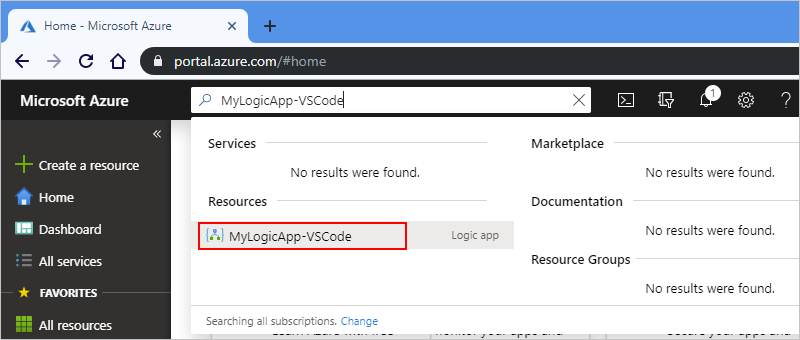
Na pasku bocznym aplikacji logiki w obszarze Narzędzia programistyczne otwórz przepływ pracy w widoku projektanta lub kodu.
Edytowanie wdrożonej aplikacji logiki
W programie Visual Studio Code możesz otworzyć i edytować definicję przepływu pracy dla już wdrożonego zasobu aplikacji logiki na platformie Azure.
Ważne
Przed rozpoczęciem edycji aktywnie działającego przepływu pracy aplikacji logiki w środowisku produkcyjnym zminimalizuj zakłócenia i unikaj ryzyka przerwania przepływu pracy, wyłączając najpierw zasób aplikacji logiki.
Na pasku Działania w programie Visual Studio Code wybierz ikonę platformy Azure.
W oknie Platformy Azure w sekcji Logic Apps (Zużycie) rozwiń subskrypcję platformy Azure i wybierz odpowiednią aplikację logiki.
W menu skrótów aplikacji logiki wybierz pozycję Otwórz w edytorze. Możesz też wybrać ikonę edycji obok nazwy aplikacji logiki.
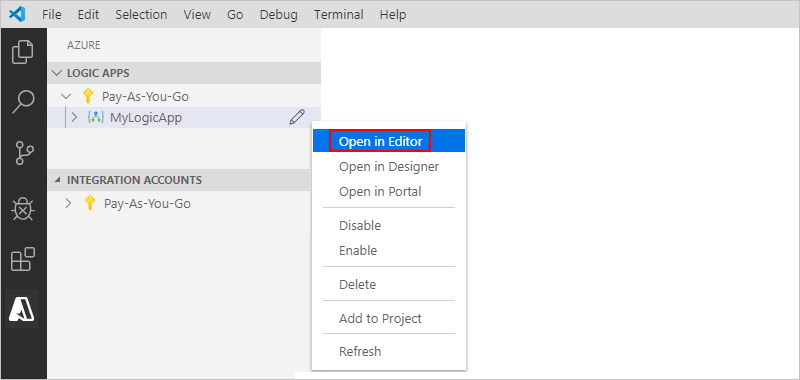
Program Visual Studio Code otwiera plik .logicapp.json w lokalnym folderze tymczasowym, aby można było wyświetlić definicję przepływu pracy.
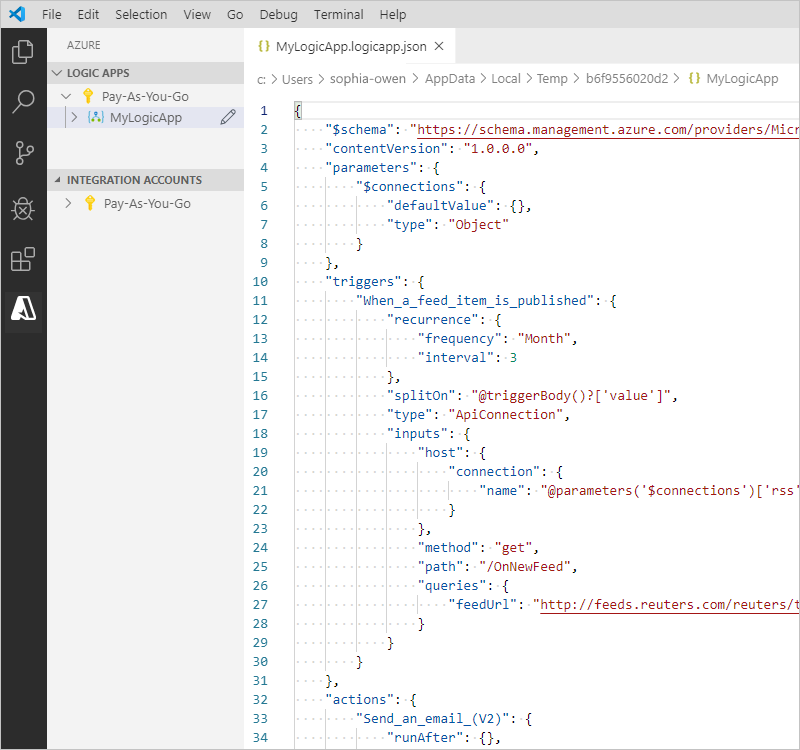
Wprowadź zmiany w pliku definicji przepływu pracy.
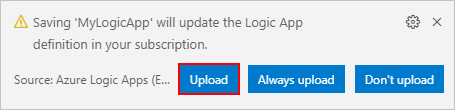
Po zakończeniu zapisz zmiany (Zapisz plik> lub naciśnij klawisze Ctrl+S).
Kiedy zostaniesz poproszony o przekazanie zmian i zastąpienie istniejącego przepływu pracy aplikacji Logic Apps w portalu Azure, wybierz pozycję Przekaż.
Ten krok publikuje aktualizacje zasobu aplikacji logiki w witrynie Azure Portal.
Wyświetlanie lub podwyższanie poziomu innych wersji
W programie Visual Studio Code możesz otworzyć i przejrzeć wcześniejsze wersje przepływu pracy aplikacji logiki. Możesz również awansować wcześniejszą wersję na bieżącą wersję.
Ważne
Przed zmianą aktywnego przepływu pracy aplikacji logicznej w środowisku produkcyjnym, zminimalizuj zakłócenia i unikaj ryzyka uszkodzenia tej aplikacji, wyłączając najpierw zasób aplikacji logicznej.
W oknie platformy Azure w sekcji Logic Apps (Zużycie) rozwiń subskrypcję platformy Azure, aby wyświetlić skojarzone aplikacje logiki.
W ramach subskrypcji rozwiń swoją aplikację logiczną i rozwiń pozycję Wersje.
Lista Wersje zawiera wcześniejsze wersje aplikacji logiki, jeśli istnieją.
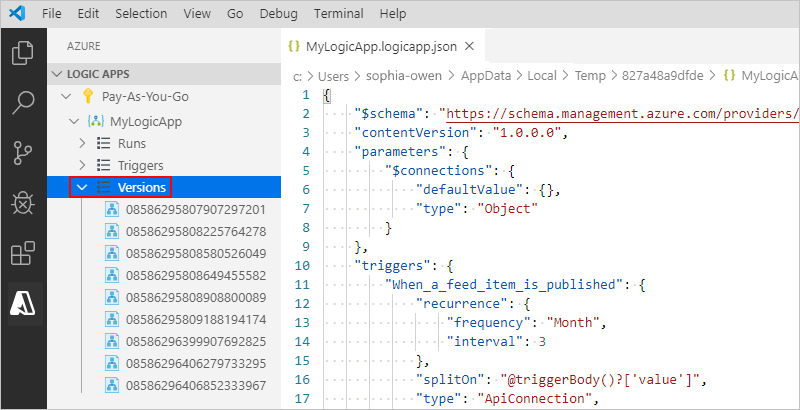
Aby wyświetlić starszą wersję, wybierz jedną z następujących czynności:
Aby wyświetlić definicję JSON, w obszarze Wersje wybierz numer wersji dla tej definicji. Lub w menu skrótów wersji wybierz pozycję Otwórz w edytorze.
Nowy plik zostanie otwarty na komputerze lokalnym, pokazując definicję JSON tej wersji.
Aby wyświetlić wersję w projektancie tylko do odczytu, w menu skrótów wersji wybierz pozycję Otwórz w projektancie.
Aby podwyższyć poziom starszej wersji do bieżącej wersji, wykonaj następujące kroki:
W obszarze Wersje z menu skrótów starszej wersji wybierz opcję Promuj.
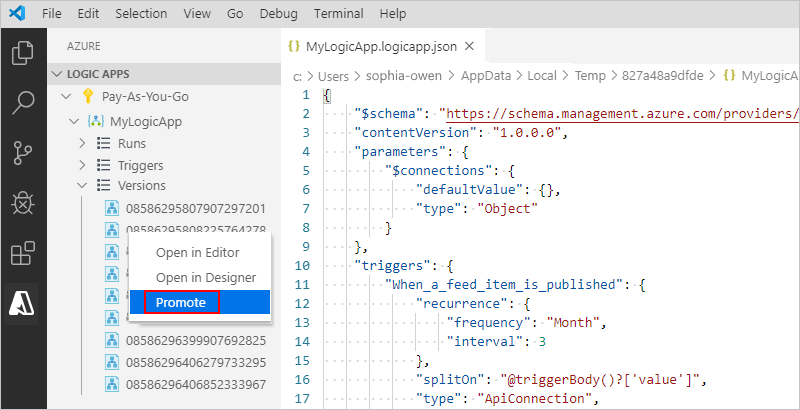
Aby kontynuować po wyświetleniu monitu o potwierdzenie w programie Visual Studio Code, wybierz pozycję Tak.
Program Visual Studio Code promuje wybraną wersję do bieżącej wersji i przypisuje nowy numer do promowanej wersji. Poprzednio bieżąca wersja jest teraz wyświetlana w ramach promowanej wersji.
Wyłączanie lub włączanie aplikacji logiki
W Visual Studio Code, jeśli edytujesz opublikowany przepływ pracy aplikacji Logic Apps i zapiszesz zmiany, zastąpisz już wdrożoną aplikację Logic Apps. Aby uniknąć przerywania przepływu pracy aplikacji logiki w środowisku produkcyjnym i zminimalizować zakłócenia, najpierw wyłącz zasób aplikacji logiki. Po potwierdzeniu, że przepływ pracy nadal działa zgodnie z oczekiwaniami, możesz ponownie uaktywnić zasób aplikacji logiki.
Wyłączenie lub włączenie zasobu aplikacji logiki wpływa na instancje przepływu pracy w następujący sposób:
Usługa Azure Logic Apps kontynuuje uruchomienia i oczekujące przepływy pracy do momentu ich zakończenia. W zależności od ilości pracy lub zaległości, ten proces może zająć trochę czasu.
Usługa Azure Logic Apps nie tworzy ani nie uruchamia nowych wystąpień przepływu pracy.
Wyzwalacz nie uruchamia się przy następnym spełnieniu warunków.
Stan wyzwalacza zapamiętuje punkt, w którym zatrzymano przepływ pracy. Dlatego jeśli ponownie reaktywujesz aplikację Logic Apps, wyzwalacz uruchomi się dla wszystkich elementów, które od ostatniego uruchomienia nie zostały jeszcze przetworzone.
Aby zatrzymać wyzwalacz przed uruchomieniem na tych nieprzetworzonych elementach, przed ponownym aktywowaniem zasobu aplikacji logiki, wyczyść stan wyzwalacza.
- W przepływie pracy edytuj dowolną część wyzwalacza.
- Zapisz zmiany. Ten krok powoduje zresetowanie bieżącego stanu wyzwalacza.
- Ponownie uaktywnij zasób aplikacji logiki.
Gdy zasób aplikacji logiki jest wyłączony, nadal można ponownie przesłać przebiegi przepływu pracy.
Aby wyłączyć lub włączyć zasób aplikacji logiki w programie Visual Studio Code, wykonaj następujące kroki:
W programie Visual Studio Code otwórz okno platformy Azure.
W sekcji Logic Apps (Zużycie) rozwiń subskrypcję platformy Azure, aby wyświetlić skojarzone aplikacje logiki.
Aby wyłączyć zasób aplikacji logiki, w menu skrótów aplikacji logiki wybierz pozycję Wyłącz.
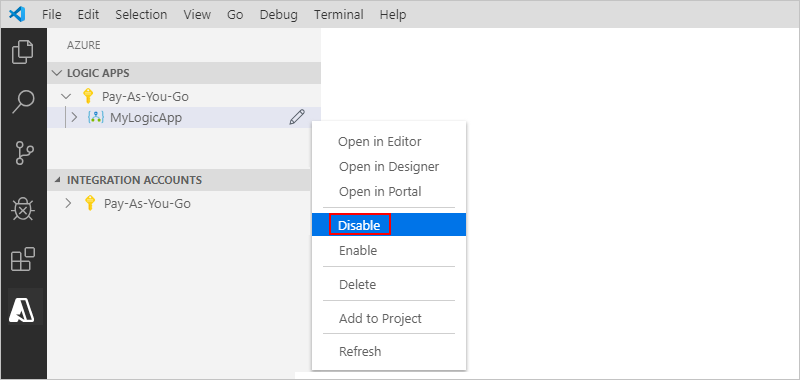
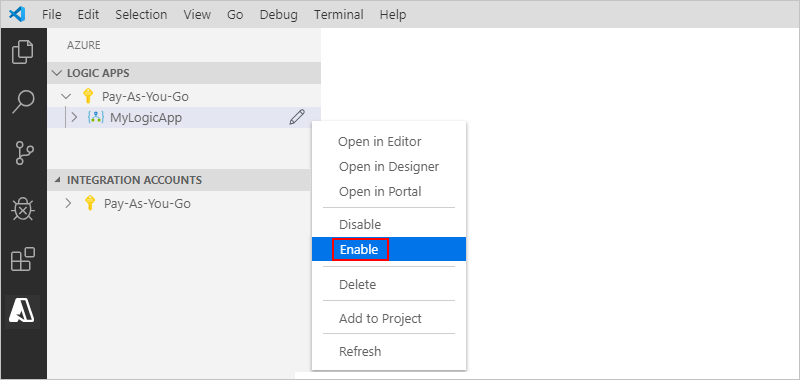
Gdy wszystko będzie gotowe do ponownego aktywowania zasobu aplikacji logiki, w menu skrótów aplikacji logiki wybierz pozycję Włącz.
Usuwanie aplikacji logiki
Usunięcie aplikacji logicznej wpływa na wystąpienia przepływu pracy w następujący sposób:
Usługa Azure Logic Apps próbuje anulować wszelkie uruchomienia przepływów pracy, które są w toku lub oczekujące.
Nawet w przypadku dużego wolumenu lub zaległości większość procesów jest anulowana przed ich zakończeniem lub rozpoczęciem. Jednak ukończenie procesu anulowania może zająć trochę czasu. W międzyczasie usługa może przyjmować niektóre zadania do wykonania, podczas przebiegu procesu anulowania.
Usługa Azure Logic Apps nie tworzy ani nie uruchamia nowych wystąpień przepływu pracy.
Jeśli usuniesz przepływ pracy, a następnie ponownie utworzysz ten sam przepływ pracy, utworzony ponownie przepływ pracy będzie miał inne metadane. Należy ponownie zapisać każdy przepływ pracy, który wywołał usunięty przepływ pracy. Podczas ponownego zapisania wywołujący pobiera poprawne informacje dotyczące ponownie utworzonego przepływu pracy. W przeciwnym razie wywołania do ponownie utworzonego przepływu pracy kończą się niepowodzeniem z powodu błędu
Unauthorized. To zachowanie dotyczy również przepływów pracy, które używają artefaktów na kontach integracji i przepływach pracy wywołujących funkcje platformy Azure.
Aby usunąć zasób aplikacji logiki z programu Visual Studio Code, wykonaj następujące kroki:
W programie Visual Studio Code otwórz okno platformy Azure.
W sekcji Logic Apps (Zużycie) rozwiń subskrypcję platformy Azure, aby wyświetlić skojarzone zasoby aplikacji logiki. Znajdź zasób aplikacji logiki, który chcesz usunąć.
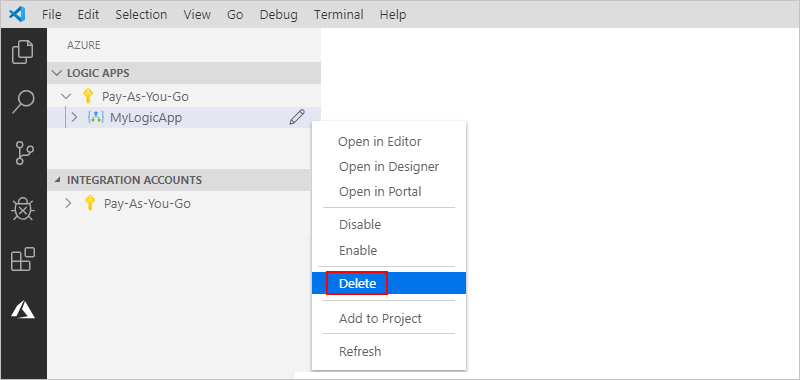
Z menu skrótów aplikacji logiki wybierz pozycję Usuń.