Rozszerzenie maszyny wirtualnej agenta usługi Network Watcher jest wymagane w przypadku niektórych funkcji usługi Azure Network Watcher, które przechwytują ruch sieciowy w celu diagnozowania i monitorowania maszyn wirtualnych platformy Azure. Aby uzyskać więcej informacji, zobacz Co to jest usługa Azure Network Watcher?
Z tego artykułu dowiesz się, jak zainstalować i odinstalować agenta usługi Network Watcher dla systemu Linux. Instalacja agenta nie zakłóca ani nie wymaga ponownego uruchomienia maszyny wirtualnej. Jeśli maszyna wirtualna jest wdrażana przez usługę platformy Azure, sprawdź dokumentację usługi, aby określić, czy zezwala na instalowanie rozszerzeń na maszynie wirtualnej.
Uwaga
Rozszerzenie Network Watcher Agent nie jest obsługiwane na klastrzach AKS.
Wymagania wstępne
Maszyna wirtualna z systemem Linux platformy Azure. Aby uzyskać więcej informacji, zobacz Obsługiwane dystrybucje i wersje systemu Linux.
Wychodząca łączność TCP z 169.254.169.254 za pośrednictwem port 80 i 168.63.129.16 za pośrednictwem port 8037. Agent używa tych adresów IP do komunikowania się z platformą Azure.
Łączność z Internetem: Network Watcher Agent wymaga połączenia z internetem, aby niektóre funkcje działały poprawnie. Na przykład wymaga łączności z kontem magazynu w celu przesyłania przechwyconych pakietów.
Maszyna wirtualna z systemem Linux platformy Azure. Aby uzyskać więcej informacji, zobacz Obsługiwane dystrybucje i wersje systemu Linux.
Wychodząca łączność TCP z 169.254.169.254 za pośrednictwem port 80 i 168.63.129.16 za pośrednictwem port 8037. Agent używa tych adresów IP do komunikowania się z platformą Azure.
Łączność z Internetem: Network Watcher Agent wymaga połączenia z internetem, aby niektóre funkcje działały poprawnie. Na przykład wymaga łączności z kontem magazynu w celu przesyłania przechwyconych pakietów.
Azure Cloud Shell lub Azure PowerShell.
Kroki opisane w tym artykule uruchamiają interaktywne polecenia cmdlet programu Azure PowerShell w usłudze Azure Cloud Shell. Aby uruchomić polecenia w usłudze Cloud Shell, wybierz pozycję Otwórz usługę Cloud Shell w prawym górnym rogu bloku kodu. Wybierz pozycję Kopiuj , aby skopiować kod, a następnie wklej go w usłudze Cloud Shell, aby go uruchomić. Możesz również uruchomić usługę Cloud Shell z poziomu witryny Azure Portal.
Możesz również zainstalować program Azure PowerShell lokalnie , aby uruchomić polecenia cmdlet. Jeśli uruchomisz program PowerShell lokalnie, zaloguj się do platformy Azure przy użyciu polecenia cmdlet Connect-AzAccount .
Maszyna wirtualna z systemem Linux platformy Azure. Aby uzyskać więcej informacji, zobacz Obsługiwane dystrybucje i wersje systemu Linux.
Wychodząca łączność TCP z 169.254.169.254 za pośrednictwem port 80 i 168.63.129.16 za pośrednictwem port 8037. Agent używa tych adresów IP do komunikowania się z platformą Azure.
Łączność z Internetem: Network Watcher Agent wymaga połączenia z internetem, aby niektóre funkcje działały poprawnie. Na przykład wymaga łączności z kontem magazynu w celu przesyłania przechwyconych pakietów.
Azure Cloud Shell lub Azure CLI.
Kroki opisane w tym artykule umożliwiają interaktywne uruchamianie poleceń interfejsu wiersza polecenia platformy Azure w usłudze Azure Cloud Shell. Aby uruchomić polecenia w usłudze Cloud Shell, wybierz pozycję Otwórz usługę Cloud Shell w prawym górnym rogu bloku kodu. Wybierz pozycję Kopiuj , aby skopiować kod i wklej go w usłudze Cloud Shell, aby go uruchomić. Możesz również uruchomić usługę Cloud Shell z poziomu witryny Azure Portal.
Możesz również zainstalować interfejs wiersza polecenia platformy Azure lokalnie , aby uruchomić polecenia. Jeśli uruchomisz Azure CLI lokalnie, zaloguj się do Azure przy użyciu az login.
Maszyna wirtualna z systemem Linux platformy Azure. Aby uzyskać więcej informacji, zobacz Obsługiwane dystrybucje i wersje systemu Linux.
Wychodząca łączność TCP z 169.254.169.254 za pośrednictwem port 80 i 168.63.129.16 za pośrednictwem port 8037. Agent używa tych adresów IP do komunikowania się z platformą Azure.
Łączność z Internetem: Network Watcher Agent wymaga połączenia z internetem, aby niektóre funkcje działały poprawnie. Na przykład wymaga łączności z kontem magazynu w celu przesyłania przechwyconych pakietów.
Program Azure PowerShell lub interfejs wiersza polecenia platformy Azure zainstalowany lokalnie w celu wdrożenia szablonu.
Obsługiwane systemy operacyjne
Możesz zainstalować rozszerzenie Network Watcher Agent dla Linuksa na następujących dystrybucjach Linuksa:
| Dystrybucja |
wersja |
| AlmaLinux |
9,2 |
| Azure Linux |
2.0 |
| CentOS 1 |
6.10 i 7 |
| Debian |
7 i 8 |
| openSUSE Leap |
42.3+ |
| Oracle Linux |
6.10 2, 7, 8 i 9+ |
| Red Hat Enterprise Linux (RHEL) |
6.10 3, 7, 8 i 9.2 |
| Rocky Linux |
9.1 |
| SUSE Linux Enterprise Server (SLES) |
12 i 15 (SP2, SP3 i SP4) |
| Ubuntu |
16+ |
1 CentOS Linux osiągnął koniec eksploatacji (EOL) 30 czerwca 2024 r. Aby uzyskać więcej informacji, zobacz wskazówki dotyczące zakończenia życia systemu CentOS.
2Rozszerzona obsługa cyklu życia (ELS) dla systemu Oracle Linux w wersji 6.X zakończyła się 1 lipca 2024 r.
3Wsparcie rozszerzonego cyklu życia (ELS) dla systemu Red Hat Enterprise Linux 6.X zakończyło się 30 czerwca 2024 r.
Uwaga
Monitorowanie protokołu Internet Control Message Protocol (ICMP) nie jest obecnie obsługiwane w Network Watcher Agent na Oracle Linux ze względu na znane ograniczenia na poziomie jądra specyficzne dla dystrybucji.
Schemat rozszerzenia
Poniższy kod JSON przedstawia schemat rozszerzenia agenta usługi Network Watcher. Rozszerzenie nie wymaga ani nie obsługuje żadnych ustawień wprowadzonych przez użytkownika. Rozszerzenie opiera się na domyślnej konfiguracji.
{
    "name": "[concat(parameters('vmName'), '/AzureNetworkWatcherExtension')]",
    "type": "Microsoft.Compute/virtualMachines/extensions",
    "apiVersion": "2023-03-01",
    "location": "[resourceGroup().location]",
    "dependsOn": [
        "[concat('Microsoft.Compute/virtualMachines/', parameters('vmName'))]"
    ],
    "properties": {
        "autoUpgradeMinorVersion": true,
        "publisher": "Microsoft.Azure.NetworkWatcher",
        "type": "NetworkWatcherAgentLinux",
        "typeHandlerVersion": "1.4"
    }
}
Wyświetlanie listy zainstalowanych rozszerzeń
Na stronie maszyny wirtualnej w portalu Azure możesz zobaczyć zainstalowane rozszerzenia, wykonując następujące kroki:
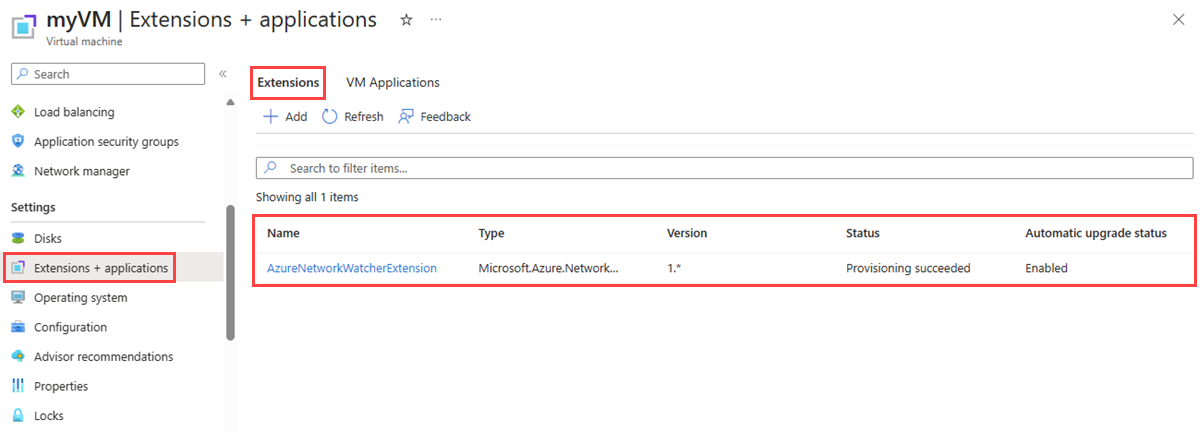
W obszarze Ustawienia wybierz pozycję Rozszerzenia i aplikacje.
Na karcie Rozszerzenia można wyświetlić wszystkie zainstalowane rozszerzenia na maszynie wirtualnej. Jeśli lista jest długa, użyj pola wyszukiwania, aby ją przefiltrować.
Użyj polecenia cmdlet Get-AzVMExtension , aby wyświetlić listę wszystkich zainstalowanych rozszerzeń na maszynie wirtualnej:
# List the installed extensions on the virtual machine.
Get-AzVMExtension -ResourceGroupName 'myResourceGroup' -VMName 'myVM' | format-table Name, Publisher, ExtensionType, AutoUpgradeMinorVersion, EnableAutomaticUpgrade
Dane wyjściowe polecenia cmdlet zawierają listę zainstalowanych rozszerzeń:
Name                         Publisher                      ExtensionType            AutoUpgradeMinorVersion EnableAutomaticUpgrade
----                         ---------                      -------------            ----------------------- ----------------------
AzureNetworkWatcherExtension Microsoft.Azure.NetworkWatcher NetworkWatcherAgentLinux                    True                   True
Użyj polecenia AZ VM extension list , aby wypisać wszystkie zainstalowane rozszerzenia na maszynie wirtualnej.
# List the installed extensions on the virtual machine.
az vm extension list --resource-group 'myResourceGroup' --vm-name 'myVM' --out table
Wyjście polecenia zawiera listę zainstalowanych rozszerzeń.
Name                          ProvisioningState    Publisher                       Version    AutoUpgradeMinorVersion
----------------------------  -------------------  ------------------------------  ---------  -------------------------
AzureNetworkWatcherExtension  Succeeded            Microsoft.Azure.NetworkWatcher  1.4        True
Zainstaluj rozszerzenie agenta maszyny wirtualnej Network Watcher
Na stronie maszyny wirtualnej w witrynie Azure Portal możesz zainstalować rozszerzenie maszyny wirtualnej agenta usługi Network Watcher, wykonując następujące kroki:
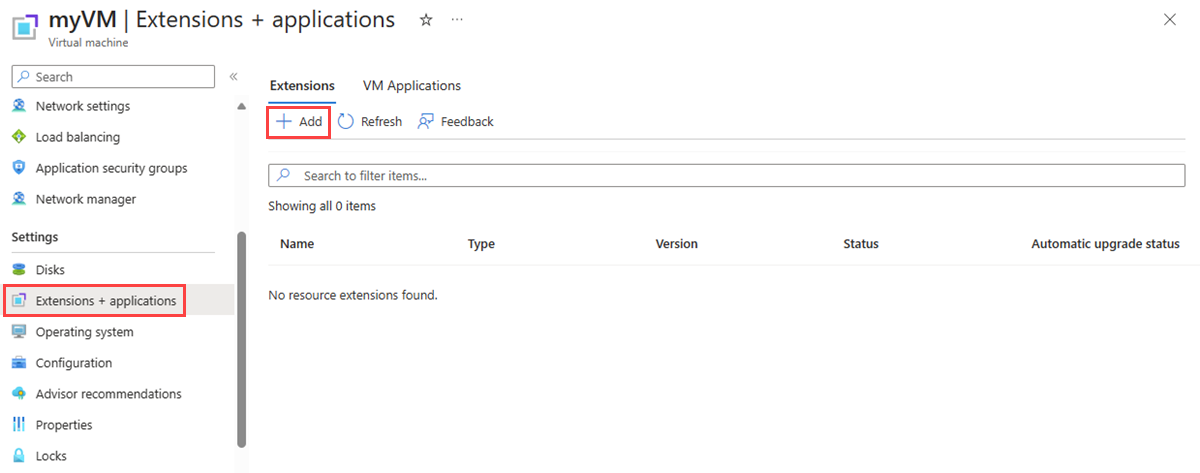
W obszarze Ustawienia wybierz pozycję Rozszerzenia i aplikacje.
Wybierz + Dodaj, wyszukaj Network Watcher Agent i zainstaluj go. Jeśli rozszerzenie jest już zainstalowane, można go zobaczyć na liście rozszerzeń.
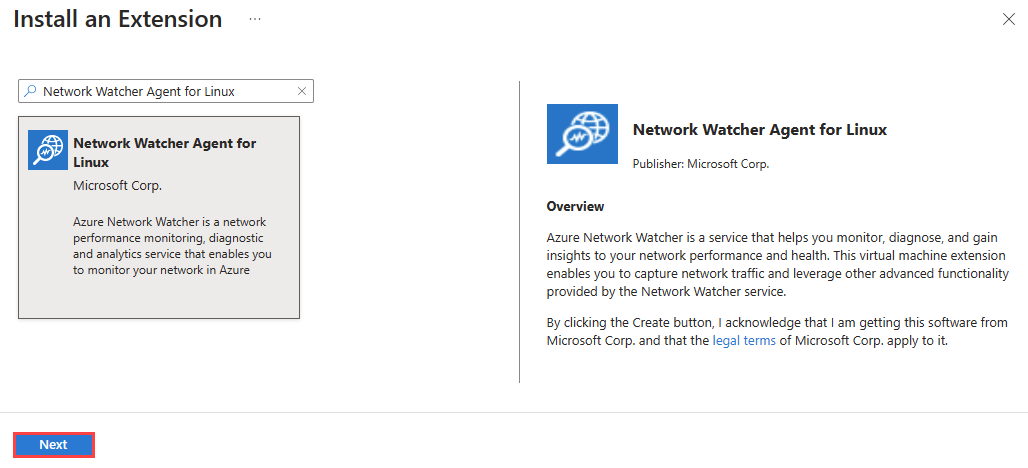
W polu wyszukiwania Install an Extension wprowadź Network Watcher Agent for Linux (Agent sieciowy Network Watcher dla systemu Linux). Wybierz rozszerzenie z listy i wybierz pozycję Dalej.
Wybierz pozycję Przeglądanie i tworzenie, a następnie wybierz pozycję Utwórz.
Użyj komandora Set-AzVMExtension, aby zainstalować rozszerzenie Network Watcher Agent VM na maszynie wirtualnej:
# Install Network Watcher Agent for Linux on the virtual machine.
Set-AzVMExtension -Name 'AzureNetworkWatcherExtension' -Publisher 'Microsoft.Azure.NetworkWatcher' -ExtensionType 'NetworkWatcherAgentLinux' -EnableAutomaticUpgrade 1 -TypeHandlerVersion '1.4' -ResourceGroupName 'myResourceGroup' -VMName 'myVM'
Po zakończeniu instalacji zobaczysz następujące wyjście:
RequestId IsSuccessStatusCode StatusCode ReasonPhrase
--------- ------------------- ---------- ------------
                         True         OK
Użyj polecenia az VM extension set, aby zainstalować rozszerzenie Network Watcher Agent VM na maszynie wirtualnej:
# Install Network Watcher Agent for Windows on the virtual machine.
az vm extension set --name 'NetworkWatcherAgentLinux' --extension-instance-name 'AzureNetworkWatcherExtension' --publisher 'Microsoft.Azure.NetworkWatcher' --enable-auto-upgrade 'true' --version '1.4' --resource-group 'myResourceGroup' --vm-name 'myVM'
Użyj następującego szablonu Azure Resource Manager (szablonu ARM), aby zainstalować rozszerzenie maszyny wirtualnej agenta Network Watcher na wirtualnej maszynie z systemem Linux.
{
    "$schema": "https://schema.management.azure.com/schemas/2019-04-01/deploymentTemplate.json#",
    "contentVersion": "1.0.0.0",
    "parameters": {
        "vmName": {
                "type": "string"
            }
    },
    "variables": {},
    "resources": [
        {
                "name": "[parameters('vmName')]",
                "type": "Microsoft.Compute/virtualMachines",
                "apiVersion": "2023-03-01",
                "location": "[resourceGroup().location]",
                "properties": {
                }
            },
            {
                "name": "[concat(parameters('vmName'), '/AzureNetworkWatcherExtension')]",
                "type": "Microsoft.Compute/virtualMachines/extensions",
                "apiVersion": "2023-03-01",
                "location": "[resourceGroup().location]",
                "dependsOn": [
                    "[concat('Microsoft.Compute/virtualMachines/', parameters('vmName'))]"
                ],
                "properties": {
                    "autoUpgradeMinorVersion": true,
                    "publisher": "Microsoft.Azure.NetworkWatcher",
                    "type": "NetworkWatcherAgentLinux",
                    "typeHandlerVersion": "1.4"
                }
            }
    ],
    "outputs": {}
}
Aby wdrożyć szablon usługi Resource Manager, możesz użyć programu Azure PowerShell lub interfejsu wiersza polecenia platformy Azure:
# Deploy the JSON template file using Azure PowerShell.
New-AzResourceGroupDeployment -ResourceGroupName 'myResourceGroup' -TemplateFile 'agent.json'
# Deploy the JSON template file using the Azure CLI.
az deployment group create --resource-group 'myResourceGroup' --template-file 'agent.json'
Odinstaluj rozszerzenie agenta maszyny wirtualnej Network Watcher
Na stronie maszyny wirtualnej w witrynie Azure Portal możesz odinstalować rozszerzenie maszyny wirtualnej agenta usługi Network Watcher, wykonując następujące kroki:
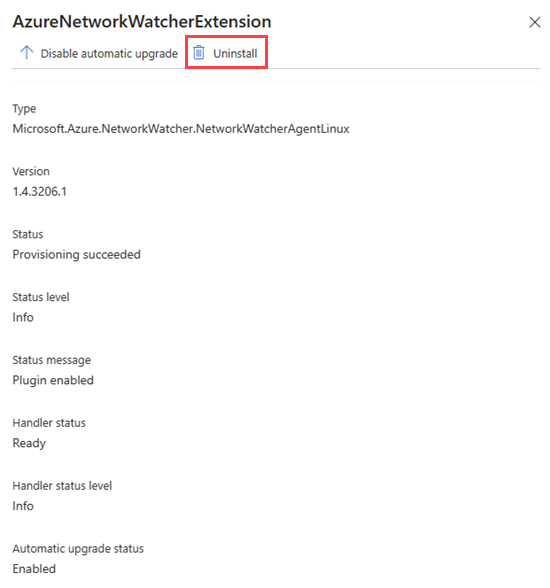
W obszarze Ustawienia wybierz pozycję Rozszerzenia i aplikacje.
Wybierz pozycję AzureNetworkWatcherExtension z listy rozszerzeń, a następnie wybierz pozycję Odinstaluj.
Uwaga
Być może zobaczysz rozszerzenie maszyny wirtualnej agenta usługi Network Watcher o nazwie innej niż AzureNetworkWatcherExtension.
Użyj komandy Remove-AzVMExtension, aby usunąć rozszerzenie Network Watcher Agent VM z maszyny wirtualnej.
# Uninstall Network Watcher Agent VM extension.
Remove-AzVMExtension -Name 'AzureNetworkWatcherExtension' -ResourceGroupName 'myResourceGroup' -VMName 'myVM'
Użyj polecenia az VM extension delete, aby usunąć rozszerzenie Network Watcher Agent VM z maszyny wirtualnej.
# Uninstall Network Watcher Agent VM extension.
az vm extension delete --name 'AzureNetworkWatcherExtension' --resource-group 'myResourceGroup' --vm-name 'myVM'
Często zadawane pytania
Odpowiedzi na najczęściej zadawane pytania dotyczące Network Watcher Agent znajdziesz w FAQ Network Watcher Agent.
Powiązana zawartość
