Notatka
Dostęp do tej strony wymaga autoryzacji. Może spróbować zalogować się lub zmienić katalogi.
Dostęp do tej strony wymaga autoryzacji. Możesz spróbować zmienić katalogi.
W tym przewodniku Szybki start utworzysz instancję interfejsu API Napster Companion w portalu Azure. Wypełniasz karty Podstawowe, Tagi oraz Przeglądanie i tworzenie, aby utworzyć zasób w swojej subskrypcji Azure i skojarzyć go z organizacją Napster.
Wymagania wstępne
- Wymagane jest konto Azure z aktywną subskrypcją. Jeśli go nie masz, utwórz bezpłatne konto.
- Rola Właściciela lub Współtwórcy dla subskrypcji platformy Azure. Tylko użytkownicy, którym przypisano jedną z tych ról, mogą skonfigurować integrację usługi partnerskiej dla subskrypcji platformy Azure. Przed rozpoczęciem sprawdź, czy masz odpowiedni dostęp.
Utwórz zasób interfejsu API Napster Companion
Rozpocznij od zalogowania się do portalu Azure.
W witrynie Azure Portal w polu wyszukiwania wprowadź nazwę usługi.
W wynikach wyszukiwania Usługi wybierz usługę.
Wybierz opcję Utwórz .
zakładka Podstawy
Karta Podstawowe zawiera trzy sekcje :
- Szczegóły projektu
- Szczegóły zasobu platformy Azure
- Szczegóły organizacji Napster
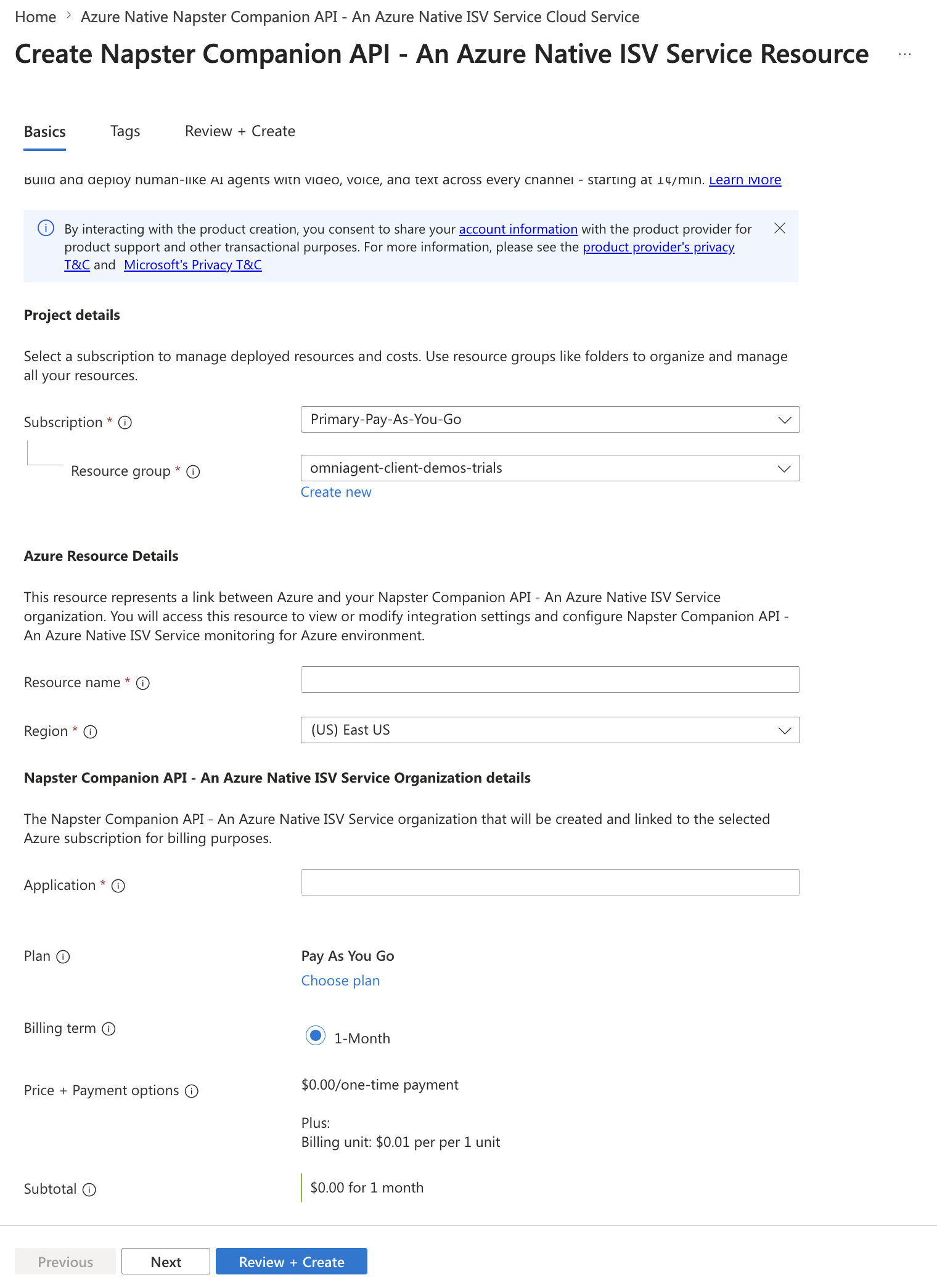
W każdej sekcji należy wypełnić wymagane pola (identyfikowane z czerwoną gwiazdką).
Podaj wartości dla każdego wymaganego ustawienia w sekcji Szczegóły projektu.
Pole Action Subskrypcja Wybierz subskrypcję z listy istniejących subskrypcji. Grupa zasobów Użyj istniejącej grupy zasobów lub utwórz nową. Wprowadź wartości dla każdego wymaganego ustawienia w obszarze Szczegóły zasobu platformy Azure.
Pole Action Nazwa zasobu Określ unikatową nazwę zasobu. Region Wybierz region, w którym chcesz wdrożyć zasób. Wprowadź wartości dla każdego wymaganego ustawienia w obszarze Szczegóły organizacji Napster.
Pole Action Organization Podaj nazwę organizacji. Ta organizacja jest tworzona automatycznie po stronie Napster. Pozostałe pola zostaną zaktualizowane, aby odzwierciedlić szczegóły planu wybranego dla tej nowej organizacji.
Wybierz przycisk Dalej na dole strony.
Zakładka Etykiety (opcjonalnie)
Opcjonalnie możesz utworzyć tagi dla zasobu. Następnie wybierz Przejrzyj i utwórz.
Przegląd + utwórz kartę
Jeśli przegląd nie znajdzie błędów, przycisk Utwórz stanie się aktywny. Wybierz Utwórz.
Jeśli przegląd identyfikuje błędy, czerwona kropka pojawi się obok każdej sekcji, w której istnieją błędy. Aby naprawić błędy:
Otwórz każdą sekcję zawierającą błędy i napraw błędy.
Pola z błędami są wyróżnione na czerwono.
Ponownie wybierz pozycję Przejrzyj i utwórz .
Wybierz Utwórz.
Zostanie wyświetlony komunikat "Wdrażanie jest w toku". Po zakończeniu wdrażania w prawym górnym rogu witryny Azure Portal zostanie wyświetlony komunikat "Wdrożenie zostało ukończone".
Po utworzeniu zasobu wybierz pozycję Przejdź do zasobu, aby wyświetlić zasób .