Notatka
Dostęp do tej strony wymaga autoryzacji. Może spróbować zalogować się lub zmienić katalogi.
Dostęp do tej strony wymaga autoryzacji. Możesz spróbować zmienić katalogi.
Dashboardy z Grafana w Azure Managed Redis wprowadzają wbudowane środowisko Grafana Azure Monitor bezpośrednio do portalu Azure. Pulpity Grafana można tworzyć i dostosowywać przy użyciu metryk i dzienników zarządzanej usługi Azure Redis bez wdrażania oddzielnej instancji Azure Managed Grafana. Wbudowane kontrolki Grafana obsługują szeroką gamę paneli wizualizacji i przekształceń po stronie klienta.
Uwaga / Notatka
Ta funkcja korzysta z wbudowanego środowiska Grafana w Azure Monitor. Jest ona oddzielona od Azure Managed Grafana, która jest autonomiczną, w pełni zarządzaną usługą Grafana.
Kluczowe możliwości
- Zacznij od wcześniej przygotowanych pulpitów nawigacyjnych. Używaj Azure zarządzanych pulpitów nawigacyjnych dostosowanych do scenariuszy monitorowania usługi Azure Managed Redis, w tym wydajności pamięci podręcznej, pamięci, operacji i łączności.
- Tworzenie i edytowanie pulpitów nawigacyjnych. Dodaj panele, zmodyfikuj zapytania i zastosuj przekształcenia po stronie klienta.
- Zapisz i udostępnij jako zasoby Azure. Przechowuj pulpity nawigacyjne jako standardowe zasoby Azure wraz z kontrolą dostępu opartą na rolach Azure (RBAC) i automatyzuj za pomocą szablonów Azure Resource Manager (ARM) lub Bicep.
- Eksplorowanie danych ad hoc. Użyj narzędzia Grafana Explore , aby uruchamiać zapytania i dodawać wyniki do nowych lub istniejących pulpitów nawigacyjnych.
Wymagania wstępne
- Zarządzany zasób Azure Redis.
- Uprawnienia do odczytu danych monitorowania zarządzanego Azure Redis i tworzenia zasobów w docelowej subskrypcji i grupie zasobów.
- Skonfigurowane ustawienia diagnostyczne w zasobie Azure Managed Redis, aby metryki były przesyłane do Azure Monitor.
Otwórz środowisko narzędzia Grafana w usłudze Azure Managed Redis
- W portalu Azure otwórz zasób Azure Managed Redis.
- W menu po lewej stronie w obszarze Monitorowanie wybierz pozycję Pulpity nawigacyjne z narzędziem Grafana.
W galerii są wyświetlane pulpity nawigacyjne zarządzane przez Azure oraz zapisane pulpity nawigacyjne dla bieżącego zasobu Redis zarządzanego przez Azure.
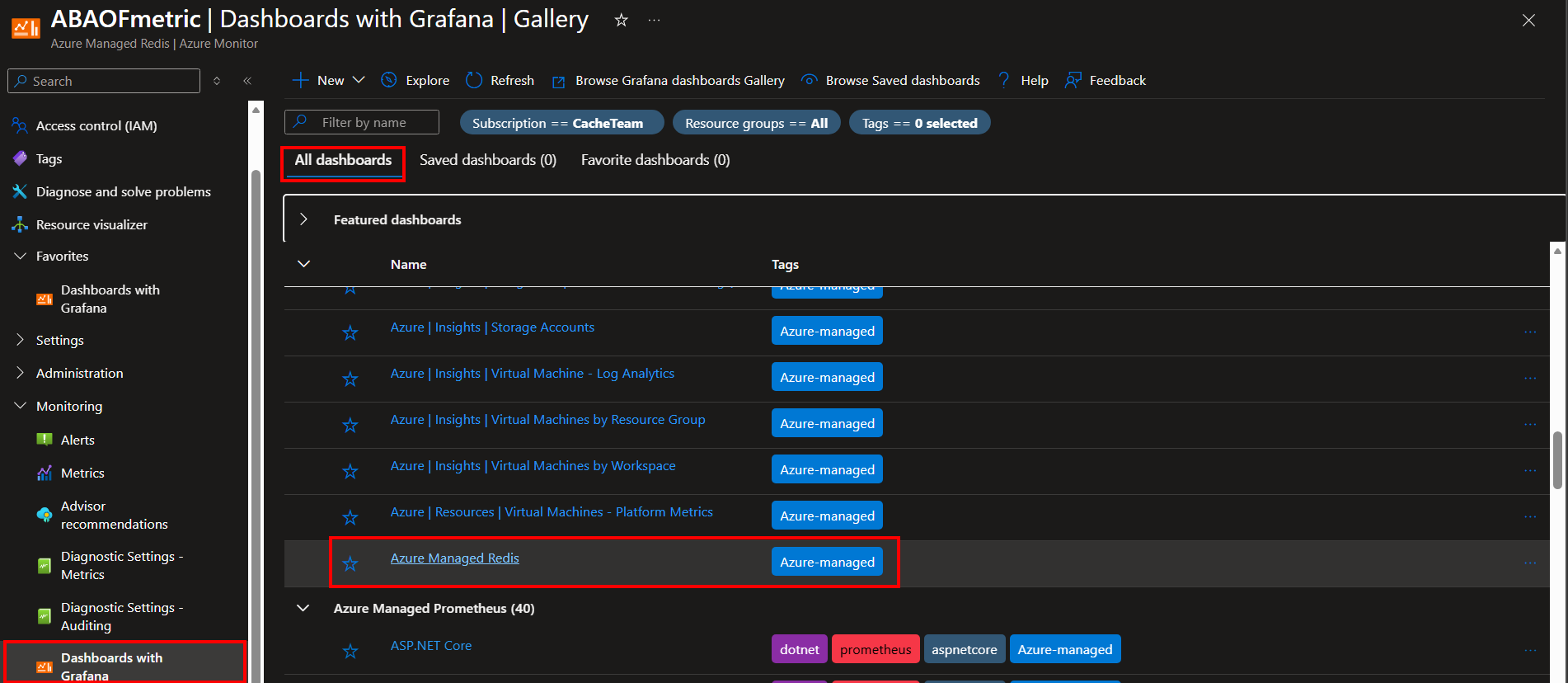
Szybkie rozpoczynanie pracy ze wstępnie utworzonymi pulpitami nawigacyjnymi
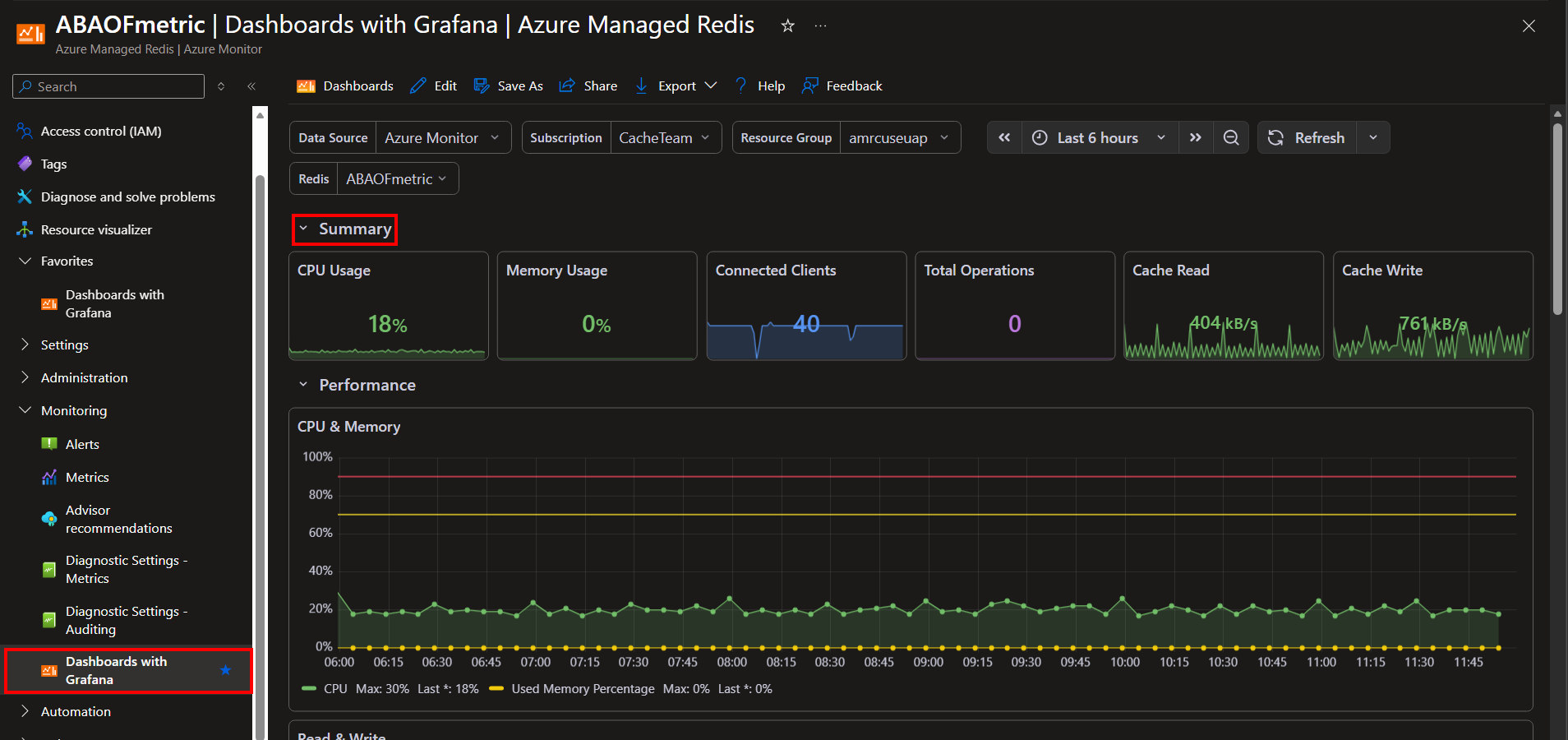
Azure udostępnia wstępnie utworzony pulpit nawigacyjny Azure Managed Redis z czterema sekcjami:
Podsumowanie — na pierwszy rzut oka panele statystyk dotyczące użycia procesora CPU, użycia pamięci, połączonych klientów, łącznych operacji, odczytu pamięci podręcznej, zapisu w pamięci podręcznej
Wydajność — wykresy szeregów czasowych dla procesora CPU i pamięci, odczytu i zapisu
Operacje — wykresy szeregów czasowych dla operacji (na sekundę) oraz współczynnik trafień i chybienia
Łączność — wykresy szeregów czasowych dla połączonych klientów i zdrowej replikacji geograficznej.
Aby otworzyć pulpit nawigacyjny, wybierz pozycję Azure Managed Redis z galerii. Użyj selektora zakresu czasu oraz filtrów Redis i Przestrzeń nazw u góry, aby ograniczyć dane do zasobu.
Tworzenie, edytowanie i zapisywanie pulpitów nawigacyjnych
Możesz dostosować wstępnie utworzony pulpit nawigacyjny lub zacząć od podstaw.
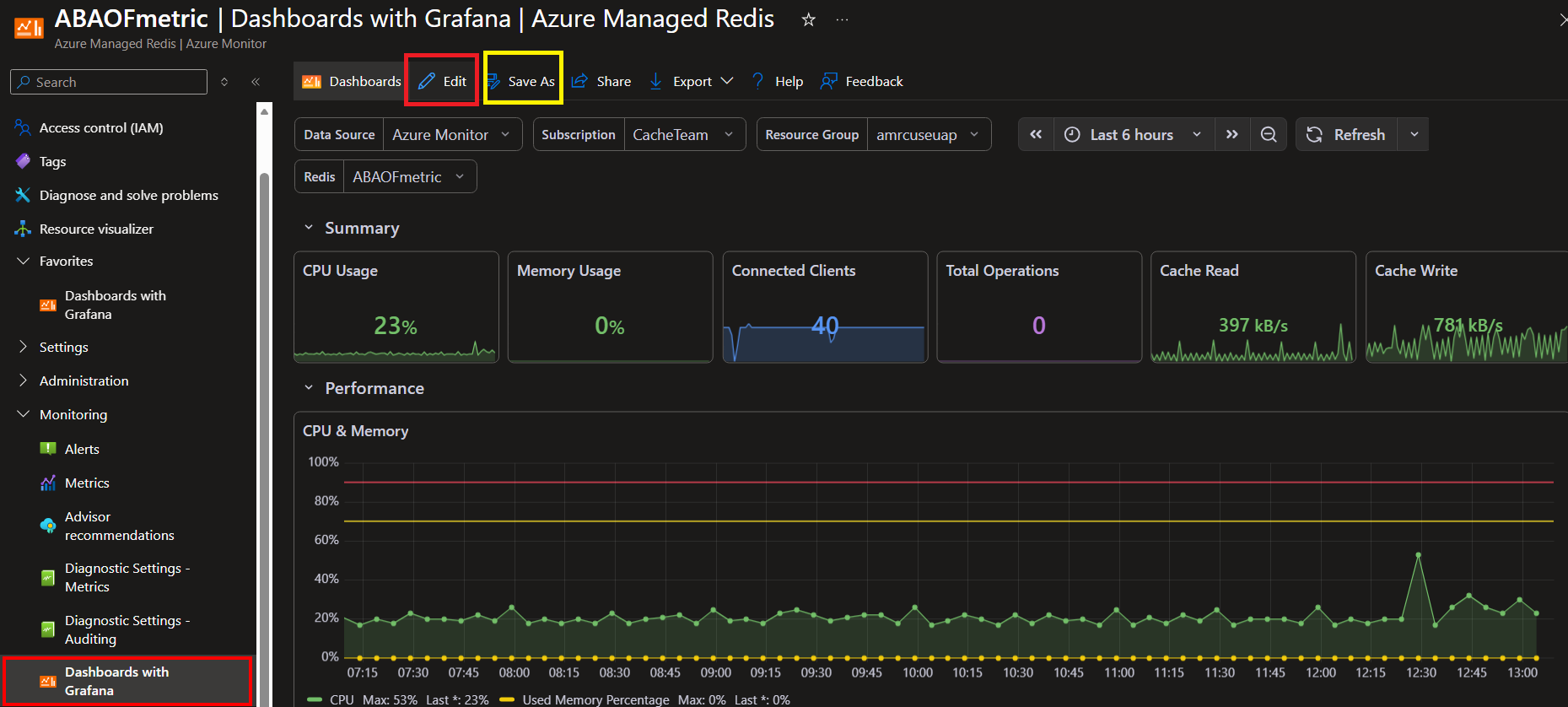
- Edytuj wstępnie utworzony pulpit nawigacyjny. Otwórz pulpit nawigacyjny i wybierz pozycję Edytuj. Modyfikowanie paneli, zapytań i przekształceń.
- Zapisz kopię. Wybierz pozycję Zapisz jako , aby zapisać zmiany jako nowy pulpit nawigacyjny. Wybierz subskrypcję, grupę zasobów i nazwę.
- Zacznij od podstaw. W galerii wybierz pozycję Nowy , aby utworzyć pusty pulpit nawigacyjny i dodać panele.
Każdy zapisany pulpit nawigacyjny jest zasobem Azure. Można zarządzać nim za pomocą Azure RBAC, wyeksportować szablon ARM i dołączyć dashboard do potoków automatyzacji.
Uwaga / Notatka
Pulpity nawigacyjne zapisane z poziomu zasobu zarządzanej usługi Redis Azure są automatycznie skojarzone z tym zasobem i są wyświetlane w galerii w obszarze Saved dashboards.
Upewnij się, że pulpity nawigacyjne są wyświetlane w usłudze Redis zarządzanej Azure
Pulpity nawigacyjne widoczne w Dashboards z narzędziem Grafana wewnątrz zasobu zarządzanego usługi Redis Azure używają określonego tagu zasobu:
| Nazwa | Wartość |
|---|---|
GrafanaDashboardResourceType |
microsoft.cache/redisenterprise |
Pulpity tworzone wewnątrz zarządzanego zasobu Redis w Azure automatycznie otrzymują ten tag. Jeśli zaimportujesz lub utworzysz pulpit nawigacyjny poza zasobem i chcesz, aby był on wyświetlany w galerii, dodaj tag ręcznie:
- Otwórz zasób pulpitu nawigacyjnego w portalu Azure.
- Wybierz pozycję Tagi i dodaj nazwę i wartość wyświetlaną w poprzedniej tabeli.
- Zapisz zmiany.
Po dodaniu tagu odśwież galerię. Pulpit nawigacyjny zostanie wyświetlony w obszarze Zapisane pulpity nawigacyjne.
Korzystanie z narzędzia Grafana Explore
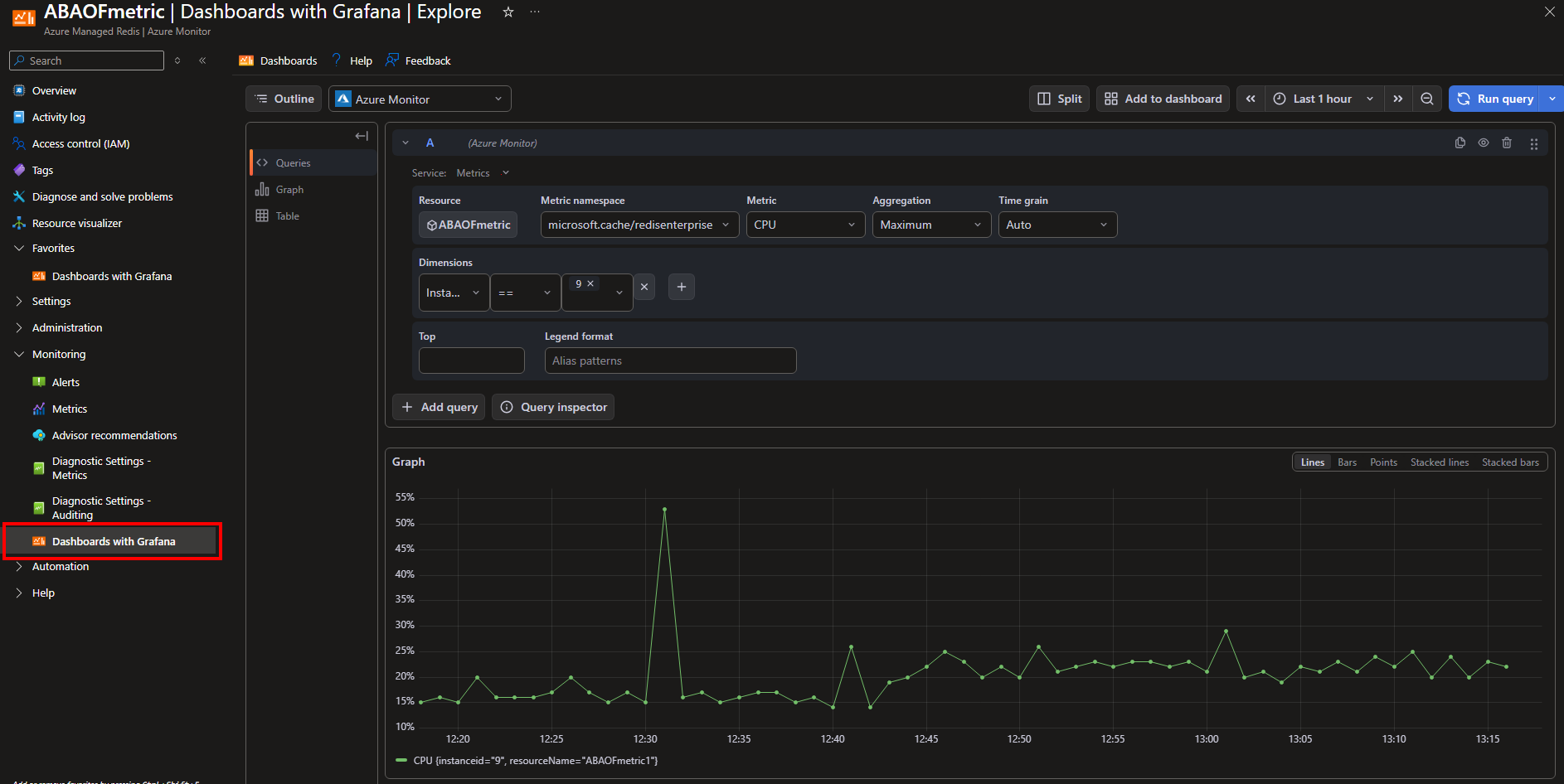
Grafana Explore pomaga w wykonywaniu zapytań ad hoc bez potrzeby korzystania z pulpitu nawigacyjnego. Możesz dodać wyniki do nowego lub istniejącego pulpitu nawigacyjnego.
- W górnym menu środowiska narzędzia Grafana wybierz pozycję Eksploruj.
- Wybierz źródło danych i skompiluj zapytania dla żądanego zakresu czasu.
- Wybierz opcję Dodaj do pulpitu nawigacyjnego, aby zamienić wizualizację na panel.
Zarządzanie dostępem i automatyzowanie na dużą skalę
- Kontrola dostępu za pomocą Azure RBAC. Przypisz role w zasobie pulpitu nawigacyjnego, grupie zasobów lub zakresie subskrypcji, aby kontrolować, kto może wyświetlać lub edytować pulpity nawigacyjne.
- Automatyzuj za pomocą ARM lub Bicep. Wyeksportuj szablon ARM z zapisanego pulpitu nawigacyjnego i wdróż go jednolicie w różnych środowiskach.
Koszty
Środowisko Grafana w usłudze Azure Managed Redis nie ma dodatkowych kosztów poza Azure Zarządzana usługa Redis opłaty za zasoby. Opłaty za standardową usługę Azure Monitor mają zastosowanie do wszelkich danych diagnostycznych skonfigurowanych do przepływu do Log Analytics workspaces, kont magazynu lub centrum zdarzeń.
Ograniczenia
- Obsługuje tylko źródła danych Azure. Źródła te obejmują Azure Monitor, usługę zarządzaną Azure Monitor dla rozwiązania Prometheus i Azure Data Explorer.
- Zapisane dashboardy są zasięgiem zasobu. Pulpity nawigacyjne zapisane z poziomu zasobu usługi Redis zarządzanego Azure są wyświetlane tylko w galerii tego zasobu.
Troubleshooting
Pyt.: Dlaczego zapisany pulpit nawigacyjny nie jest wyświetlany w galerii?
Odpowiedź: Sprawdź, czy pulpit nawigacyjny został zapisany z Azure zarządzanego zasobu Redis Dashboards za pomocą środowiska Grafana. Jeśli zapiszesz go gdzie indziej, otwórz galerię i wybierz pozycję Odśwież.
Pyt.: Dlaczego nie mogę zapisać pulpitu nawigacyjnego?
1: Sprawdź, czy masz uprawnienia do tworzenia zasobów w subskrypcji docelowej i grupie zasobów.
Pyt.: Dlaczego dane nie są ładowane?
Odpowiedź: Sprawdź, czy zasób zarządzanej usługi Redis Azure ma skonfigurowane ustawienia diagnostyczne i czy wybrany zakres czasu zawiera dane. Może minąć do 90 minut, zanim przepływ ustawień diagnostycznych rozpocznie się po ich skonfigurowaniu.