Notatka
Dostęp do tej strony wymaga autoryzacji. Może spróbować zalogować się lub zmienić katalogi.
Dostęp do tej strony wymaga autoryzacji. Możesz spróbować zmienić katalogi.
W tym samouczku opisano proces odzyskiwania usuniętych elementów z magazynu, zapewniając niezawodność.
Odporność na platformie Azure umożliwia odzyskiwanie chronionych elementów (przywracanie kopii zapasowej, tryb failover, testowanie pracy w trybie failover i nie tylko) na potrzeby replikacji źródeł danych z różnych widoków, takich jak Przegląd, chronione elementy itd.
Ważne
Azure Business Continuity Center to teraz Resiliency in Azure, ujednolicona platforma zapewniająca odporność stref, wysoką dostępność, tworzenie kopii zapasowych i odzyskiwanie po awarii oraz ochronę przed oprogramowaniem wymuszającym okup. oferuje zintegrowane środowiska zapewniające ciągłą odporność aplikacji. Aby wypróbować funkcję strefowa w obszarze Odporność, wypełnij ten formularz rejestracji.
Wymagania wstępne
Przed rozpoczęciem procesu odzyskiwania upewnij się, że zostały spełnione następujące wymagania wstępne:
- Przejrzyj obsługiwane regiony.
- Przejrzyj obsługiwane akcje.
- Musisz mieć uprawnienia do zasobów, aby wyświetlić je w systemie odporności i odzyskać.
Inicjuj odzyskiwanie maszyny wirtualnej Azure
Aby zainicjować odzyskiwanie maszyny wirtualnej platformy Azure, wykonaj następujące kroki:
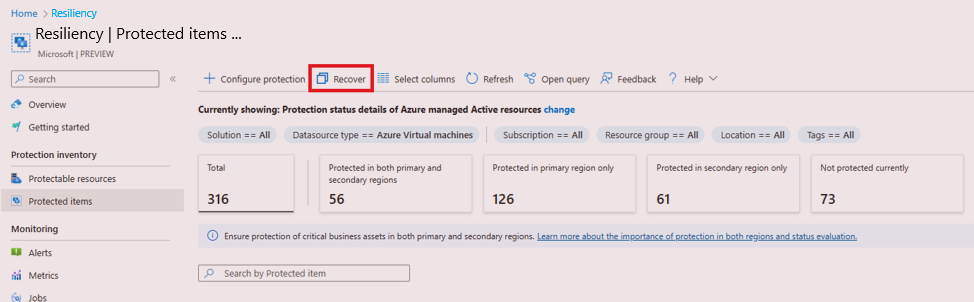
W obszarze Odporność przejdź do Inwentarz ochrony>Elementów chronionych, a następnie wybierz Odzyskaj.
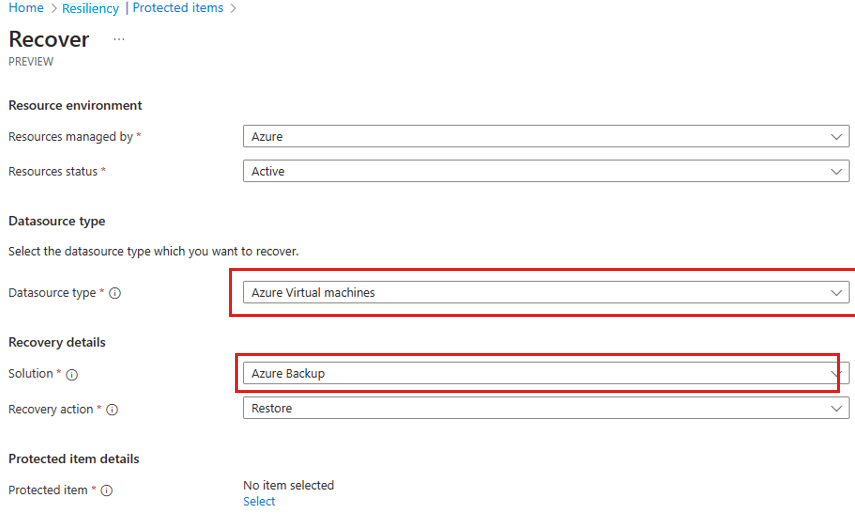
W bloku Odzyskiwanie wybierz pozycję Zasoby zarządzane przez, wybierz typ źródła danych, dla którego chcesz skonfigurować ochronę, a następnie wybierz rozwiązanie (ograniczone do usługi Azure Backup i Azure Site Recovery), za pomocą którego chcesz odzyskać element.
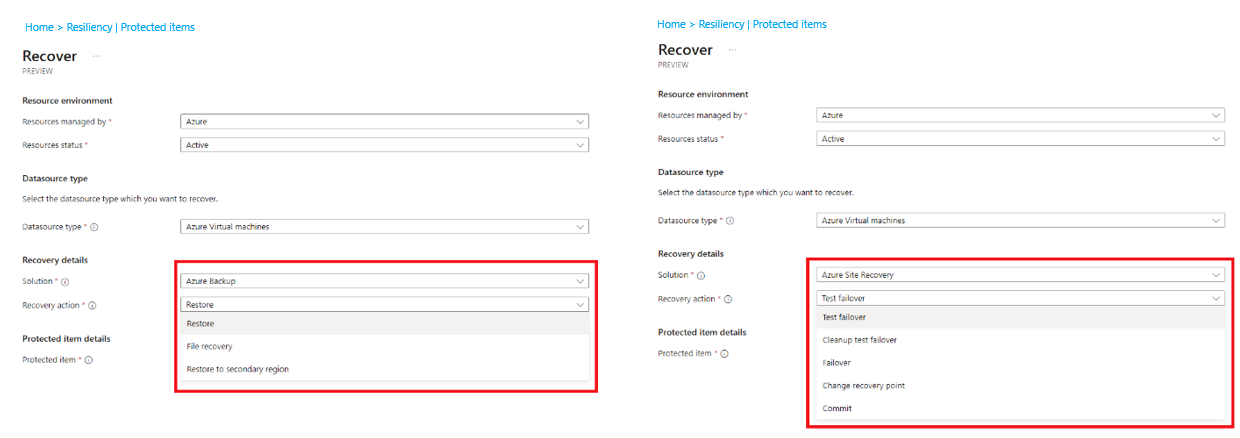
W zależności od typu źródła danych i wybranego rozwiązania dostępne akcje odzyskiwania zostaną zmienione. Na przykład w przypadku maszyn wirtualnych platformy Azure i usługi Azure Backup można wykonać przywracanie, odzyskiwanie plików i przywracanie do regionu pomocniczego. W przypadku maszyny wirtualnej platformy Azure i usługi Azure Site Recovery można wykonywać akcje, takie jak testowe przełączenie awaryjne, testowy tryb przełaczania awaryjnego, przełączenie awaryjne, zatwierdzanie, zmiana punktu odzyskiwania itd.
Kliknij pozycję Wybierz , aby wybrać element, na którym chcesz wykonać akcję odzyskiwania.
Uwaga / Notatka
Do wybrania będą dostępne tylko elementy, na których można wykonać wybraną akcję odzyskiwania.
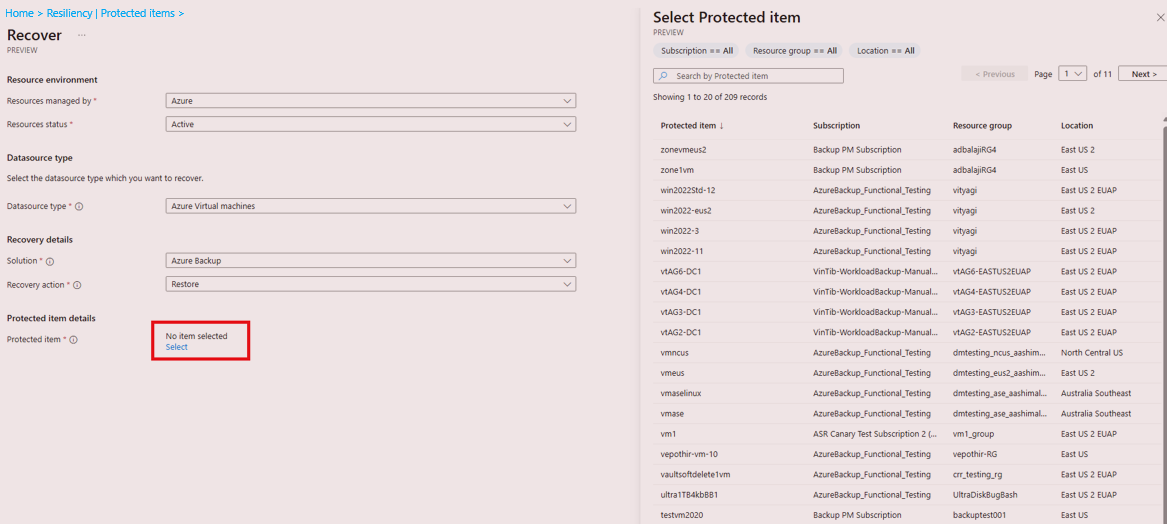
Wyróżnij element z listy, a następnie kliknij pozycję Wybierz.
Wybierz pozycję Konfiguruj , aby przejść do strony odzyskiwania specyficznej dla rozwiązania.
