Notatka
Dostęp do tej strony wymaga autoryzacji. Może spróbować zalogować się lub zmienić katalogi.
Dostęp do tej strony wymaga autoryzacji. Możesz spróbować zmienić katalogi.
W tym artykule opisano sposób włączania replikacji lokalnych serwerów fizycznych na potrzeby odzyskiwania po awarii na platformie Azure przy użyciu usługi Azure Site Recovery — modernizowana.
Aby uzyskać informacje na temat konfigurowania odzyskiwania po awarii w klasycznych wersjach usługi Azure Site Recovery, zobacz samouczek.
Ten samouczek to druga z serii, która pokazuje, jak skonfigurować odzyskiwanie po awarii na platformie Azure dla lokalnych serwerów fizycznych. W poprzednim samouczku przygotowano urządzenie replikacji usługi Azure Site Recovery na potrzeby odzyskiwania po awarii na platformie Azure.
W tym samouczku wyjaśniono, jak włączyć replikację dla serwera fizycznego.
Wprowadzenie
Replikacja serwera fizycznego do platformy Azure obejmuje następujące procedury:
- Zaloguj się do witryny Azure Portal.
- Przygotowywanie konta platformy Azure
- Utwórz magazyn usługi Recovery Services
- Przygotowywanie infrastruktury
- Włączanie replikacji
Przygotowywanie infrastruktury — konfigurowanie urządzenia replikacji usługi Azure Site Recovery
Aby skierować komunikację agenta mobilności, skonfiguruj urządzenie replikacji usługi Azure Site Recovery w środowisku lokalnym.
Dodawanie szczegółów serwera fizycznego do urządzenia
Możesz dodać szczegóły serwerów fizycznych, które mają być chronione podczas pierwszej rejestracji urządzenia lub po rejestracji. Aby dodać szczegóły serwera fizycznego do urządzenia, wykonaj następujące kroki:
Po dodaniu szczegółów programu vCenter, rozwiń sekcję Szczegóły serwera fizycznego, aby wprowadzić dane serwerów fizycznych, które planujesz chronić.
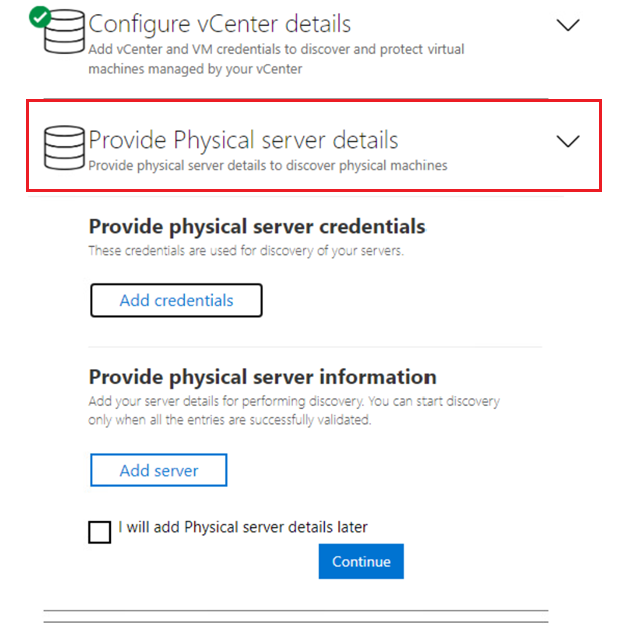
Wybierz pozycję Dodaj poświadczenia , aby dodać poświadczenia dla maszyn, które planujesz chronić. Dodaj wszystkie szczegóły, takie jak system operacyjny, przyjazna nazwa dla poświadczeń, nazwa użytkownika i hasło. Szczegóły konta użytkownika są szyfrowane i przechowywane lokalnie na maszynie.
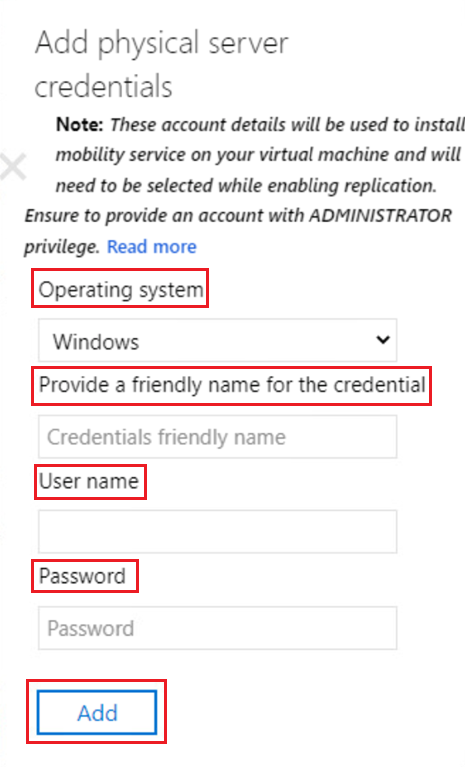
Wybierz Dodaj.
Wybierz pozycję Dodaj serwer , aby dodać szczegóły serwera fizycznego. Podaj adres IP maszyny, wybierz poświadczenia maszyny, a następnie wybierz pozycję Dodaj.
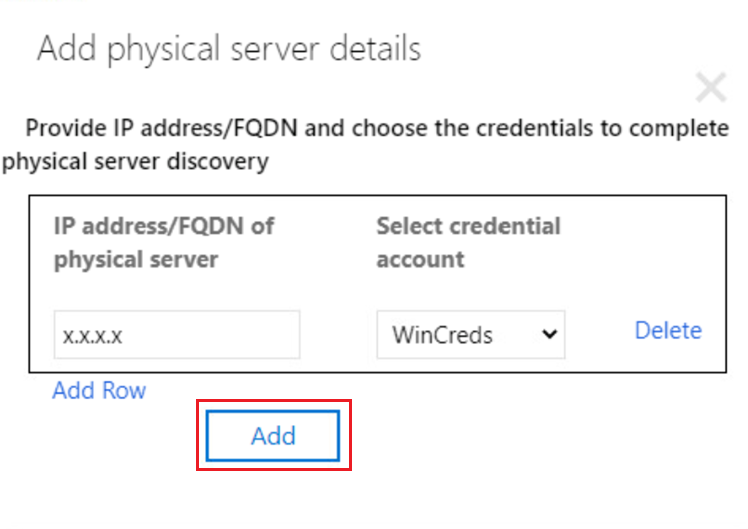
Ten proces dodaje szczegóły serwera fizycznego do urządzenia. Replikację na tych maszynach można włączyć przy użyciu dowolnego urządzenia/aparatu, które ma stan zdrowy lub stan ostrzeżenia.
Aby chronić serwery fizyczne bez poświadczeń, należy ręcznie zainstalować usługę mobilności i włączyć replikację. Dowiedz się więcej.
Włączanie replikacji dla serwerów fizycznych
Zabezpiecz maszyny, gdy urządzenie replikacji usługi Azure Site Recovery zostanie dodane do magazynu.
Upewnij się, że spełniasz wymagania wstępne dotyczące przechowywania i sieci.
Wykonaj następujące kroki, aby włączyć replikację:
W obszarze Wprowadzenie wybierz pozycję Site Recovery.
W obszarze VMware wybierz pozycję Włącz replikację i wybierz typ maszyny jako Maszyny fizyczne, jeśli chcesz chronić maszyny fizyczne. W portalu wymieniono wszystkie maszyny odnalezione przez różne urządzenia zarejestrowane w skrytce.
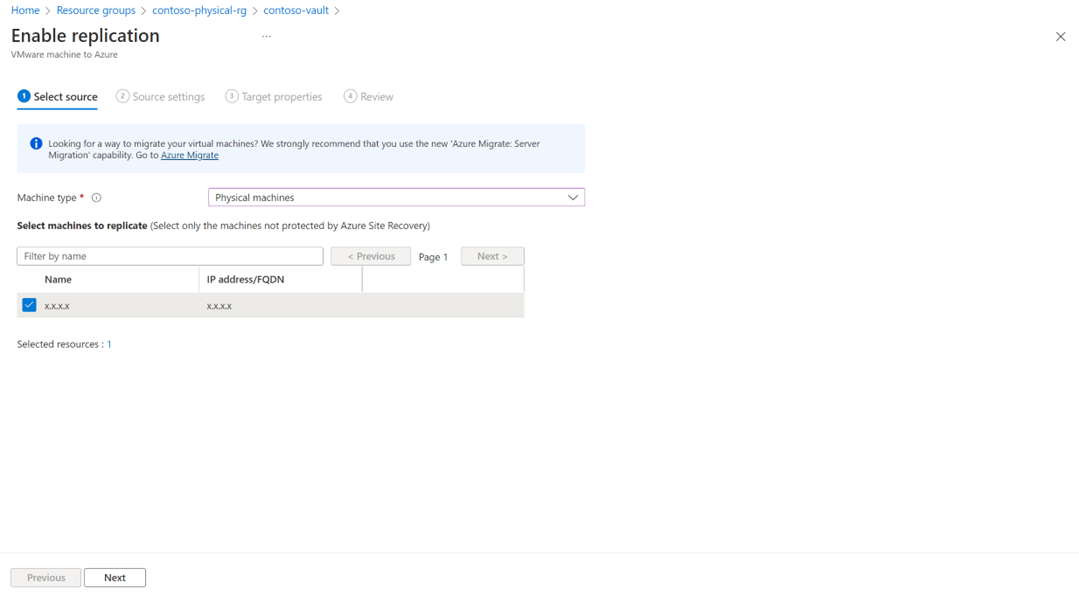
Wyszukaj nazwę maszyny źródłowej, aby ją chronić i przejrzyj wybrane maszyny. Aby przejrzeć, wybierz pozycję Wybrane zasoby.
Wybierz żądaną maszynę i wybierz przycisk Dalej. W portalu zostanie otwarta strona Ustawienia źródła.
Wybierz urządzenie do replikacji oraz poświadczenia dla maszyny. Urządzenie używa tych poświadczeń do wdrożenia agenta mobilności na maszynę i ukończenia konfigurowania usługi Azure Site Recovery. Upewnij się, aby wybrać poprawne poświadczenia.
Uwaga
- W przypadku systemu operacyjnego Linux podaj poświadczenia główne.
- W przypadku systemu operacyjnego Windows dodaj konto użytkownika z uprawnieniami administratora.
- Użyj tych poświadczeń, aby wypchnąć i zainstalować usługę mobilności na maszynie źródłowej podczas operacji włączania replikacji.
- Może zostać wyświetlony monit o podanie nazwy utworzonej maszyny wirtualnej.
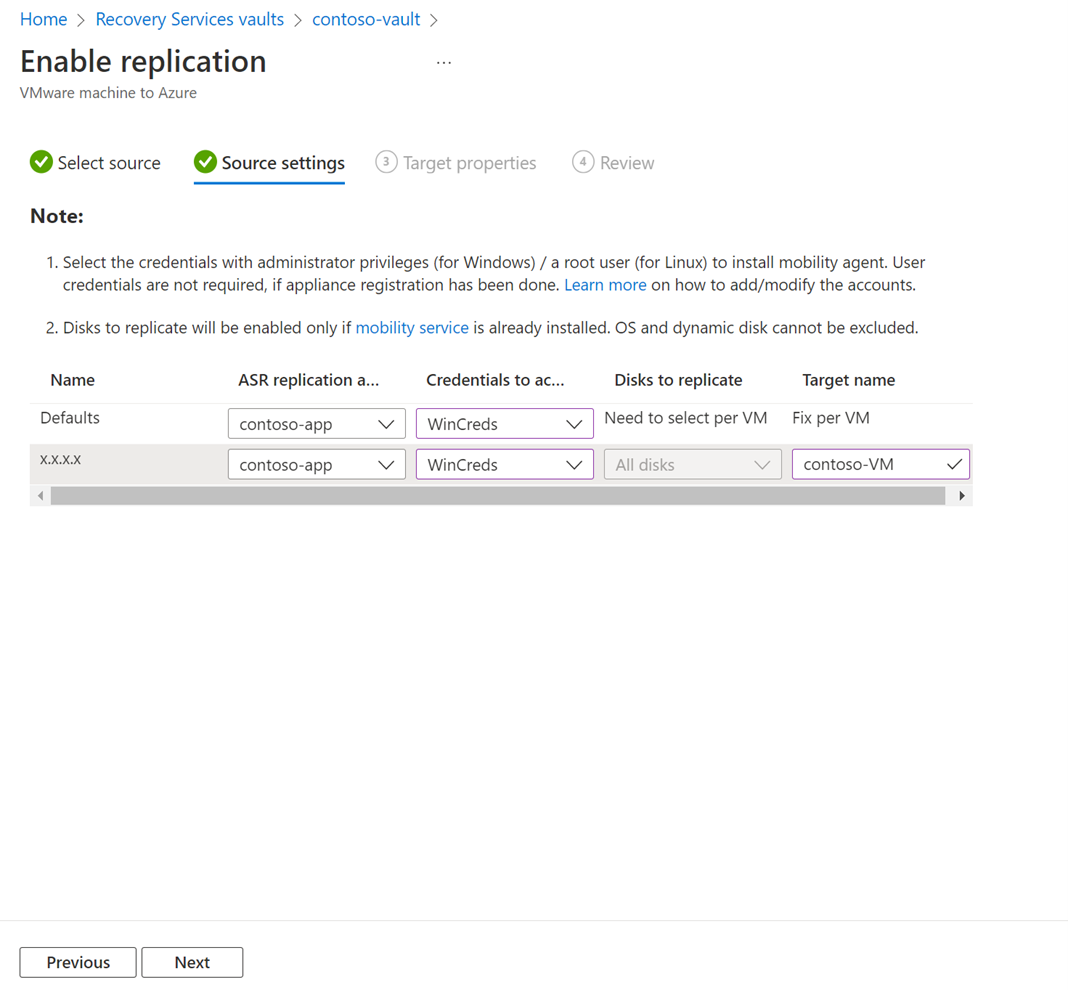
Wybierz pozycję Dalej i podaj właściwości regionu docelowego.
Domyślnie portal wybiera subskrypcję Vault i grupę zasobów Vault. Możesz wybrać wybraną subskrypcję i grupę zasobów. Maszyny źródłowe zostaną wdrożone w tej subskrypcji i grupie zasobów, gdy w przyszłości przejdziesz do trybu failover.
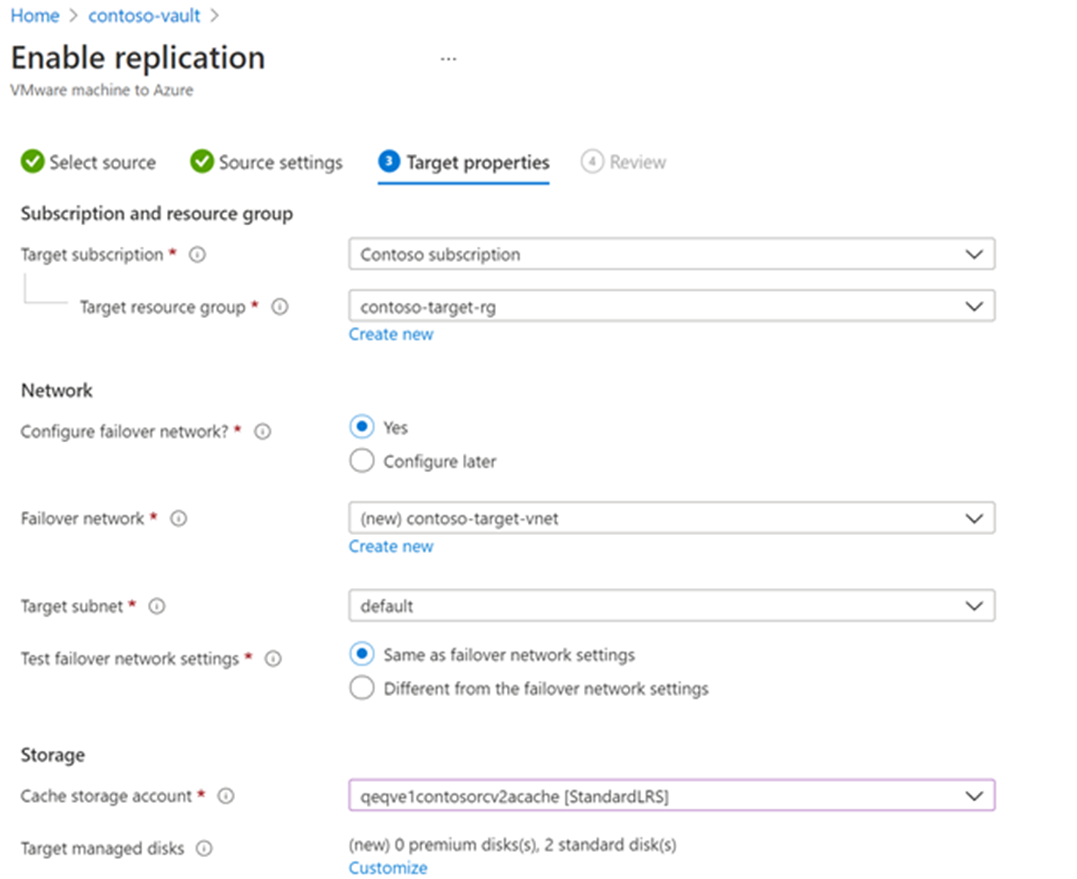
Możesz wybrać istniejącą sieć platformy Azure lub utworzyć nową sieć docelową do użycia podczas pracy w trybie failover.
Jeśli wybierzesz pozycję Utwórz nową, portal przekierowuje Cię do pozycji Utwórz sieć wirtualną. Podaj przestrzeń adresową i szczegóły podsieci. Ta sieć jest tworzona w wybranej wcześniej docelowej subskrypcji i grupie zasobów.
Podaj szczegóły sieci testowej dla trybu awaryjnego.
Uwaga
Upewnij się, że sieć testowa failover różni się od sieci failover. Ta różnica gwarantuje, że sieć awaryjna jest dostępna natychmiast w przypadku faktycznej katastrofy.
Wybierz magazyn.
Konto magazynu pamięci podręcznej: wybierz konto magazynu pamięci podręcznej używane przez usługę Azure Site Recovery do celów przejściowych — buforowanie i przechowywanie dzienników przed zapisaniem zmian na dyskach zarządzanych.
Domyślnie usługa Azure Site Recovery tworzy nowe konto magazynu typu LRS w wersji 1 dla pierwszego włączenia operacji replikacji w magazynie. W przypadku następnych operacji portal ponownie używa tego samego konta pamięci podręcznej.
Dyski zarządzane
Domyślnie portal tworzy dyski zarządzane Standard HDD na platformie Azure. Wybierz pozycję Dostosuj , aby dostosować typ dysków zarządzanych. Wybierz typ dysku na podstawie wymagań biznesowych. Upewnij się, że wybrano odpowiedni typ dysku na podstawie liczby operacji we/wy na sekundę dysków maszyny źródłowej. Aby uzyskać informacje o cenach, zobacz Cennik dysku zarządzanego.
Uwaga
Jeśli usługa mobilności zostanie zainstalowana ręcznie przed włączeniem replikacji, możesz zmienić typ dysku zarządzanego na poziomie dysku. W przeciwnym razie można domyślnie wybrać jeden typ dysku zarządzanego na poziomie maszyny.
W razie potrzeby utwórz nowe zasady replikacji.
Domyślne zasady replikacji są tworzone w sejfie w ciągu trzech dni. Przechowywanie punktów odzyskiwania i punkty odzyskiwania spójne na poziomie aplikacji są domyślnie wyłączone. Możesz utworzyć nową politykę replikacji lub zmodyfikować istniejącą politykę zgodnie z wymaganiami dotyczącymi RPO.
- Wybierz Utwórz nowy i wprowadź nazwę.
- Wprowadź wartość z zakresu od 0 do 15 dla okresu przechowywania (w dniach).
- Włącz częstotliwość spójności aplikacji , jeśli chcesz i wprowadź wartość częstotliwości migawek spójnych na poziomie aplikacji (w godzinach) na podstawie wymagań biznesowych.
- Wybierz przycisk OK , aby zapisać zasady.
Użyj zasad, aby chronić wybrane maszyny źródłowe.
Wybierz zasady replikacji i wybierz przycisk Dalej. Przejrzyj właściwości Źródło i Cel i wybierz pozycję Włącz replikację , aby rozpocząć operację.
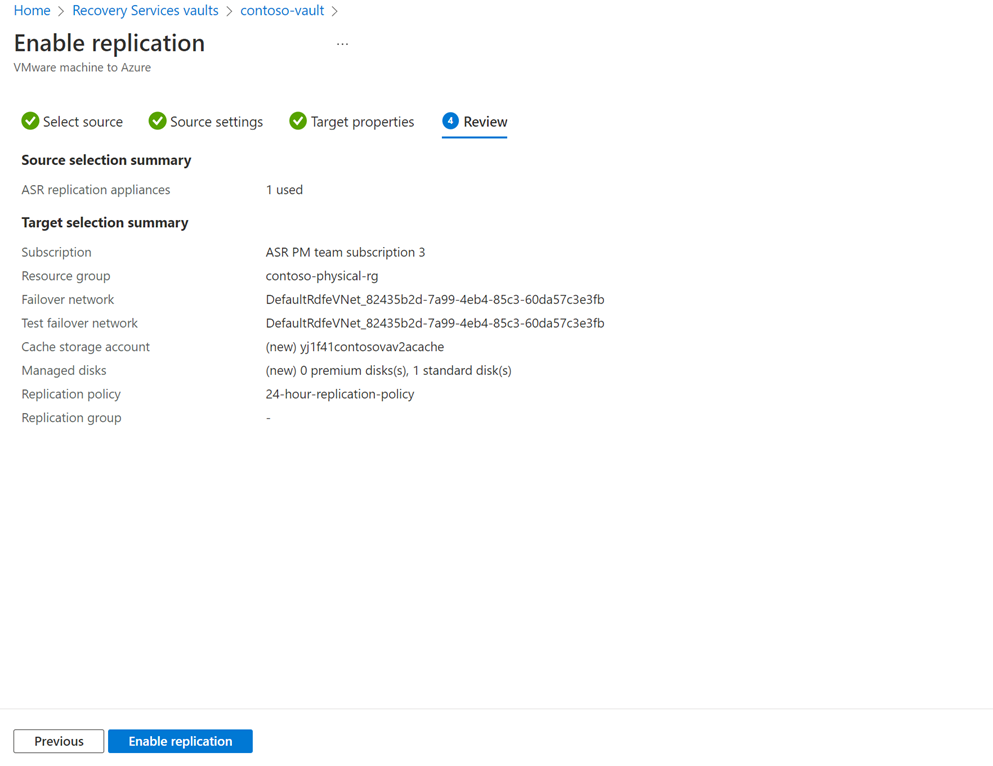
Zostanie utworzone zadanie umożliwiające replikację wybranych maszyn. Aby śledzić postęp, przejdź do sekcji zadania Site Recovery w skarbcu Recovery Services.
Następne kroki
Aby włączyć replikację maszyny fizycznej i oprogramowania VMware do platformy Azure, wykonaj czynności opisane w tym samouczku.