Nuta
Dostęp do tej strony wymaga autoryzacji. Możesz spróbować się zalogować lub zmienić katalog.
Dostęp do tej strony wymaga autoryzacji. Możesz spróbować zmienić katalogi.
Uwaga
Plany Podstawowy, Standardowy i Enterprise weszły w okres wycofania z dniem 17 marca 2025 r. Aby uzyskać więcej informacji, zobacz ogłoszenie o wycofaniu usługi Azure Spring Apps.
Ten artykuł dotyczy:✅ Java ✅ C#
Ten artykuł dotyczy:✅ Podstawowa/Standardowa ✅ Enterprise
W tym artykule opisano sposób konfigurowania ustawień automatycznego skalowania dla aplikacji przy użyciu Microsoft Azure Portal lub interfejsu wiersza polecenia platformy Azure.
Autoskalowanie to wbudowana funkcja usługi Azure Spring Apps, która pomaga aplikacjom osiągać najlepsze wyniki, kiedy zapotrzebowanie się zmienia. Usługa Azure Spring Apps obsługuje skalowanie poziome i pionowe, co obejmuje modyfikowanie liczby wystąpień aplikacji i równoważenie obciążenia.
Wymagania wstępne
- Subskrypcja platformy Azure. Jeśli nie masz subskrypcji platformy Azure, przed rozpoczęciem utwórz bezpłatne konto.
- Wdrożona instancja usługi Azure Spring Apps. Aby uzyskać więcej informacji, zobacz Szybki start: wdrażanie pierwszej aplikacji w usłudze Azure Spring Apps.
- Co najmniej jedna aplikacja została już utworzona w instancji usługi.
Przejdź do strony Autoskalowanie w portalu Azure
Wykonaj następujące kroki, aby uzyskać dostęp do ustawień automatycznego skalowania:
- Zaloguj się w witrynie Azure Portal.
- Przejdź do strony Przegląd usługi Azure Spring Apps.
- W okienku nawigacji w obszarze Ustawienia wybierz pozycję Aplikacje.
- Wybierz aplikację, dla której chcesz skonfigurować skalowanie automatyczne. Jeśli skonfiguruj wystąpienie usługi Azure Spring Apps, postępując zgodnie z instrukcjami w przewodniku Szybki start: wdrażanie pierwszej aplikacji w usłudze Azure Spring Apps, wybierz aplikację o nazwie demonstracyjnej. Następnie powinna zostać wyświetlona strona Przegląd aplikacji.
- W okienku nawigacji w obszarze Ustawienia wybierz pozycję Skaluj w poziomie.
Konfigurowanie ustawień automatycznego skalowania dla aplikacji w Azure Portal
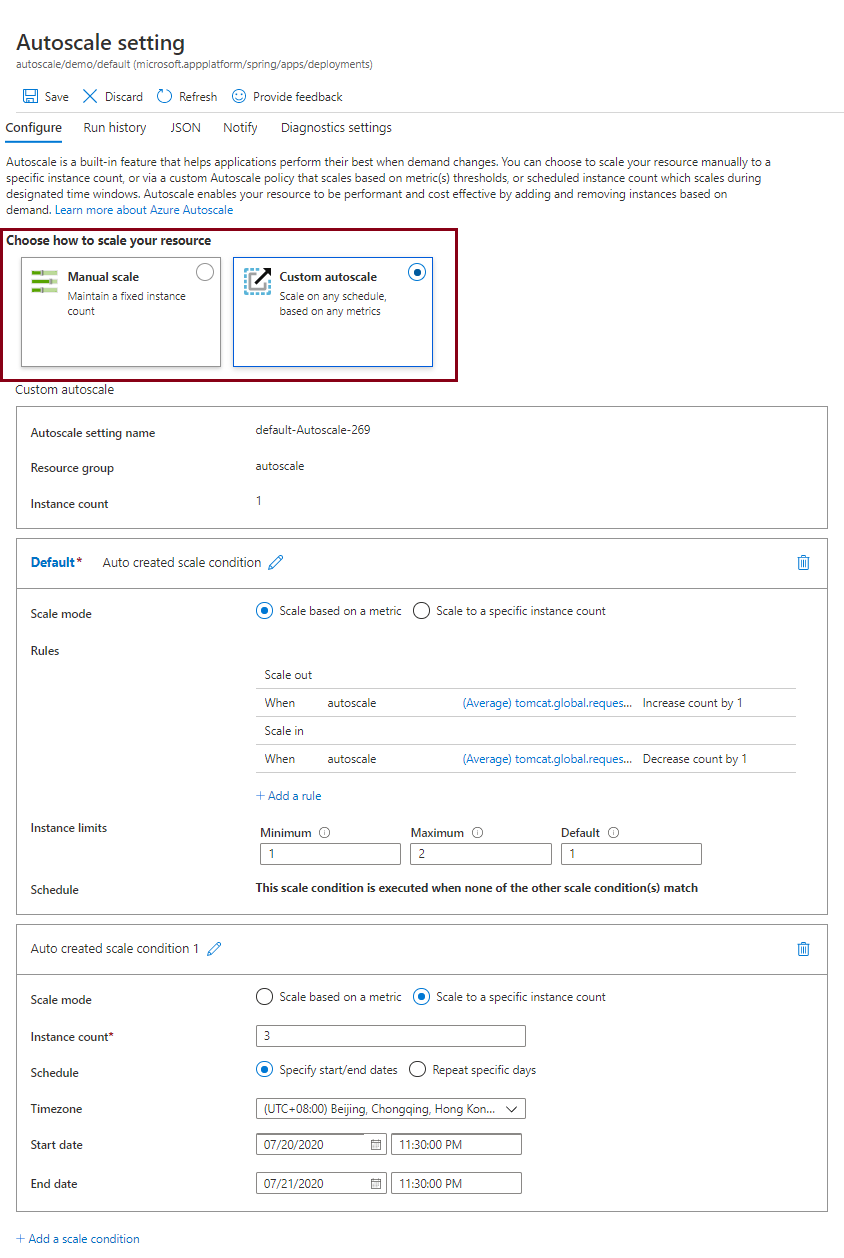
Zarządzanie popytem skalowania automatycznego udostępnia następujące opcje:
- Skalowanie ręczne: utrzymuje stałą liczbę wystąpień. W planie Standard można skalować do maksymalnie 500 wystąpień. Ta wartość zmienia liczbę oddzielnych uruchomionych wystąpień aplikacji.
- Automatyczne skalowanie niestandardowe: skaluje się według dowolnego harmonogramu i dowolnych metryk.
W witrynie Azure Portal wybierz sposób skalowania. Na poniższej ilustracji przedstawiono opcję Niestandardowe autoskalowanie i ustawienia trybu.
Konfigurowanie ustawień automatycznego skalowania dla aplikacji w interfejsie wiersza polecenia platformy Azure
Tryby automatycznego skalowania można również ustawić przy użyciu interfejsu wiersza polecenia platformy Azure. Poniższe polecenia tworzą ustawienie autoskalowania i regułę autoskalowania. Pamiętaj, aby zastąpić <...> symbole zastępcze własnymi wartościami.
Aby utworzyć ustawienie automatycznego skalowania, użyj następującego polecenia:
az monitor autoscale create \
     --resource-group <resource-group-name> \
     --name <autoscale-setting-name> \
     --resource /subscriptions/<subscription-id>/resourcegroups/<resource-group-name>/providers/Microsoft.AppPlatform/Spring/<service-instance-name>/apps/<app-name>/deployments/<deployment-name> \
     --min-count 1 \
     --max-count 5 \
     --count 1
Aby utworzyć regułę autoskalowania, użyj następującego polecenia:
az monitor autoscale rule create \
     --resource-group <resource-group-name> \
     --autoscale-name <autoscale-setting-name> \
     --scale out 1 \
     --cooldown 1 \
     --condition "tomcat.global.request.total.count > 100 avg 1m where AppName == <app-name> and Deployment == <deployment-name>"
Aby uzyskać informacje na temat dostępnych metryk, zobacz sekcję Opcje metryk użytkownika w temacie Metryki dla usługi Azure Spring Apps.
Konfigurowanie ustawień automatycznego skalowania dla wdrożeń niebiesko-zielonych
Wykonaj następujące kroki, aby skonfigurować ustawienia automatycznego skalowania oparte na metrykach dla wdrożeń niebiesko-zielonych:
Ważne
Utwórz oddzielne reguły automatycznego skalowania dla każdego wdrożenia. Skonfiguruj jedną regułę dla wdrożenia niebieskiego i oddzielną regułę dla wdrożenia zielonego.
- W Azure Portal przejdź do strony ustawień automatycznego skalowania zgodnie z wcześniejszym opisem.
- Wybierz Niestandardowe autoskalowanie.
- W ramach warunku skalowania wybierz pozycję Dodaj regułę.
- Wybierz wartości dla wymiaru Aplikacja .
- W przypadku wymiaru Wdrożenie ustaw wartość na niebieską lub zieloną nazwę wdrożenia, a nie na Wszystkie wartości.
- W przypadku wymiaru Wystąpienie ustaw wartość na Wszystkie wartości. Gwarantuje to, że reguła ma zastosowanie do wszystkich wystąpień w wybranym wdrożeniu.
Ta konfiguracja umożliwia skalowanie każdego wdrożenia na podstawie własnych metryk, unikając konfliktów lub nieoczekiwanego zachowania podczas wdrażania.
Uaktualnianie do planu standardowego
Jeśli korzystasz z planu Podstawowego i ograniczają Cię co najmniej jeden z tych limitów, możesz przejść na plan Standardowy. Aby przeprowadzić uaktualnienie, przejdź do menu Cennik, najpierw wybierz kolumnę Poziom Standardowy, a następnie wybierz przycisk Zaktualizuj.