Nuta
Dostęp do tej strony wymaga autoryzacji. Możesz spróbować się zalogować lub zmienić katalog.
Dostęp do tej strony wymaga autoryzacji. Możesz spróbować zmienić katalogi.
W tej instrukcji opisano, jak stworzyć zadanie magazynu przy użyciu Bicep.
Bicep to język specyficzny dla domeny (DSL), który używa składni deklaratywnej do wdrażania zasobów platformy Azure. Zapewnia zwięzłą składnię, niezawodne bezpieczeństwo typów i obsługę ponownego użycia kodu. Bicep oferuje najlepsze środowisko tworzenia rozwiązań infrastruktury jako kodu na platformie Azure.
Wymagania wstępne
Jeśli nie masz subskrypcji Azure, przed rozpoczęciem utwórz darmowe konto.
Przejrzyj plik programu Bicep
Plik Bicep używany w tym szybkim starcie pochodzi z Szablonów szybkiego startu Azure.
@sys.description('The name of storage task.')
@minLength(3)
@maxLength(18)
param storageTaskName string

@sys.description('A description of the storage task.')
param description string

@sys.description('The region in which to create the storage task.')
param location string = resourceGroup().location

@sys.description('Locks the file for one day.')
param lockedUntilDate string = dateTimeAdd(utcNow(), 'P1D')

resource storageTask 'Microsoft.StorageActions/storageTasks@2023-01-01' = {
  name: storageTaskName
  location: location
  identity: {
    type: 'SystemAssigned'
  }
  properties: {
    action: {
      if: {
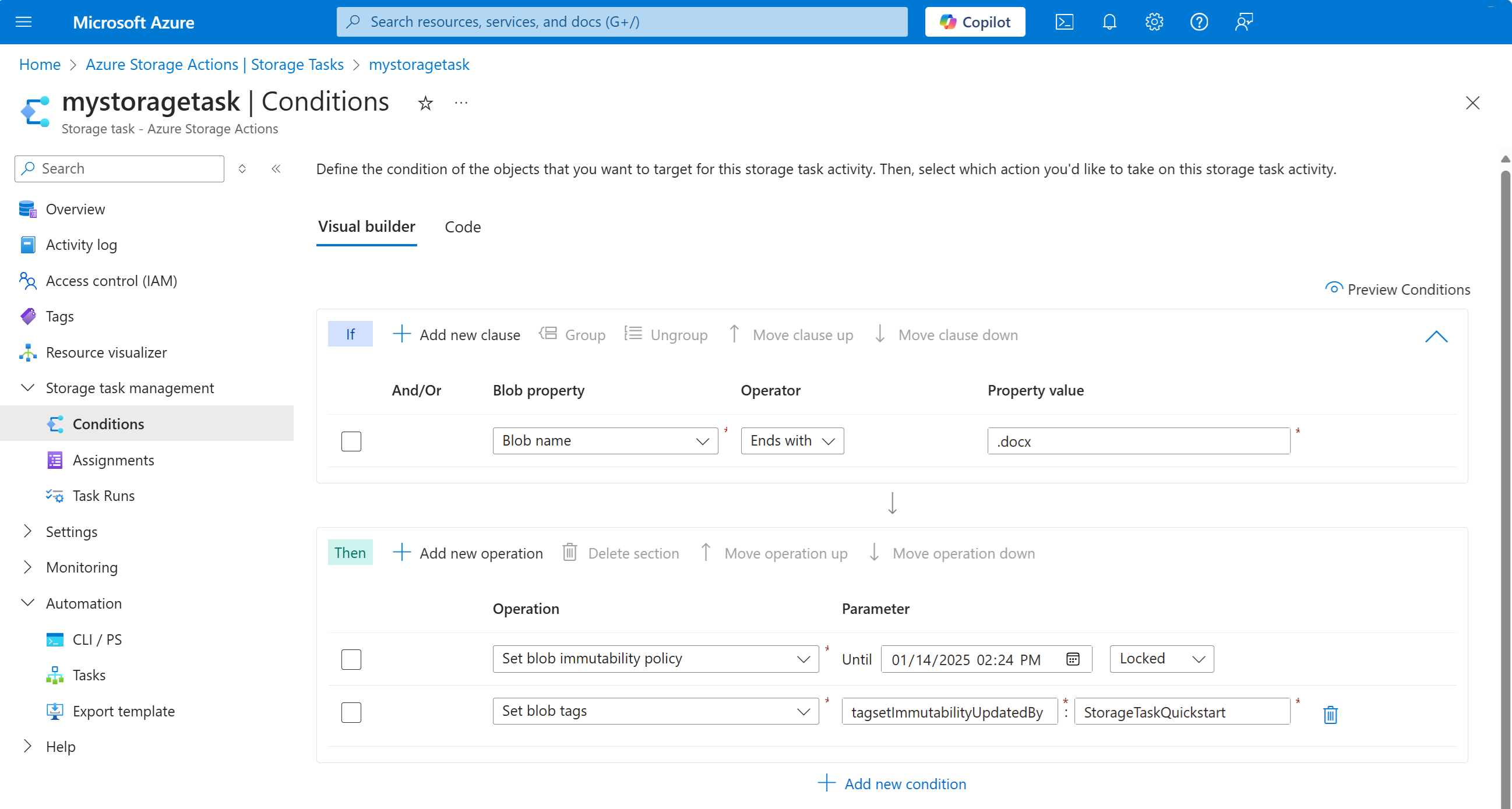
        condition: '[[endsWith(Name, \'.docx\')]]'
        operations: [
         {
            name: 'SetBlobImmutabilityPolicy'
            onSuccess: 'continue'
            onFailure: 'break'
            parameters: {
              untilDate: lockedUntilDate
              mode: 'locked'
            }
         }
         {
            name: 'SetBlobTags'
            onSuccess: 'continue'
            onFailure: 'break'
            parameters: {
                tagsetImmutabilityUpdatedBy: 'StorageTaskQuickstart'
            }
         }
        ]
      }

    }
    description: description
    enabled: true
  }
}
Zasób Microsoft.StorageActions/storageTasks platformy Azure jest zdefiniowany w pliku Bicep.
Wdróż plik Bicep
Zapisz plik Bicep jako main.bicep na komputerze lokalnym.
Wdróż plik Bicep przy użyciu interfejsu wiersza polecenia platformy Azure lub programu Azure PowerShell.
az group create --name exampleRG --location <region>

az deployment group create --resource-group exampleRG --template-file main.bicep --parameters storageTaskName="<storage-task-name>" description="<description>"
Przeglądanie wdrożonych zasobów
W witrynie Azure Portal wyszukaj pozycję Zadania magazynu. Następnie w obszarze Usługi wybierz pozycję Zadania magazynu — Azure Storage Actions.
Na liście zadań pamięci wyszukaj nazwę zadania pamięci, które wdrożyłeś.
Uprzątnij zasoby
Gdy grupa zasobów nie będzie już potrzebna, usuń grupę zasobów. Grupa zasobów i wszystkie zasoby w grupie zasobów zostaną usunięte. Użyj następującego polecenia, aby usunąć grupę zasobów i wszystkie zawarte w niej zasoby.
az group delete --name <resource-group-name>
Zastąp <resource-group-name> nazwą grupy zasobów.
Dalsze kroki
Przypisz zadanie magazynowania do konta magazynowego.