Notatka
Dostęp do tej strony wymaga autoryzacji. Może spróbować zalogować się lub zmienić katalogi.
Dostęp do tej strony wymaga autoryzacji. Możesz spróbować zmienić katalogi.
Korzystanie z emulatora Azurite umożliwia deweloperom szybkie śledzenie tworzenia aplikacji i narzędzi opartych na chmurze bez konieczności łączności z Internetem.
Ten artykuł zawiera instrukcje dotyczące instalowania i uruchamiania rozwiązania Azurite, a także konfigurowania go na potrzeby programowania lokalnego. Aby uzyskać więcej informacji na temat korzystania z platformy Azurite, zobacz Use the Azurite emulator for local Azure Storage development (Używanie emulatora Azurite do lokalnego programowania w usłudze Azure Storage).
Usługa Azurite zastępuje emulator usługi Azure Storage i nadal jest aktualizowana w celu obsługi najnowszych wersji interfejsów API usługi Azure Storage.
Instalowanie usługi Azurite
Usługę Azurite można zainstalować i uruchomić przy użyciu różnych metod, takich jak npm, Docker i Visual Studio Code. W tym filmie wideo pokazano, jak zainstalować i uruchomić emulator Azurite.
Kroki opisane w filmie wideo zostały również opisane w poniższych sekcjach. Wybierz dowolną z tych kart, aby wyświetlić konkretne instrukcje dotyczące środowiska.
Usługa Azurite jest automatycznie dostępna w programie Visual Studio 2022. Plik wykonywalny Azurite jest aktualizowany w ramach nowych wersji programu Visual Studio. Jeśli korzystasz ze starszej wersji Visual Studio, możesz zainstalować Azurite za pomocą narzędzia Node Menedżer pakietów (npm), DockerHub lub klonując repozytorium Azurite w serwisie GitHub.
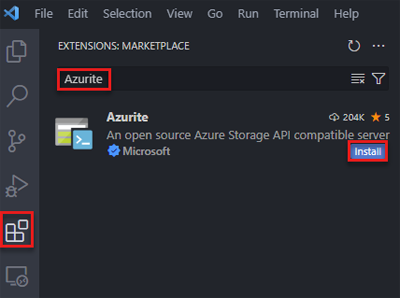
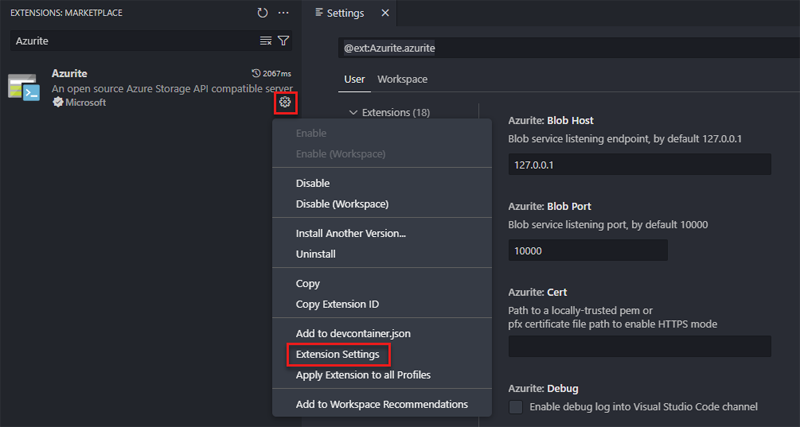
Uruchom Azurite
Wybierz dowolną z poniższych kart, aby wyświetlić konkretne instrukcje dotyczące środowiska.
Aby użyć platformy Azurite z większością typów projektów w programie Visual Studio, należy najpierw uruchomić plik wykonywalny Azurite. Po uruchomieniu pliku wykonywalnego usługa Azurite nasłuchuje żądań połączeń z aplikacji. Aby dowiedzieć się więcej, zobacz Uruchamianie Azurite z wiersza polecenia.
W przypadku projektów usługi Azure Functions i projektów ASP.NET można skonfigurować projekt do automatycznego uruchamiania platformy Azurite. Ta konfiguracja jest wykonywana podczas konfigurowania projektu. Chociaż ta konfiguracja projektu jest uruchamiana automatycznie przez usługę Azurite, program Visual Studio nie uwidacznia szczegółowych opcji konfiguracji Azurite. Aby dostosować szczegółowe opcje konfiguracji Azurite, uruchom plik wykonywalny Azurite przed uruchomieniem programu Visual Studio.
Aby dowiedzieć się więcej na temat konfigurowania projektów usługi Azure Functions i ASP.NET projektów w celu automatycznego uruchamiania usługi Azurite, zobacz następujące wskazówki:
- Uruchamianie rozwiązania Azurite z projektu usługi Azure Functions
- Uruchamianie usługi Azurite z projektu ASP.NET
Lokalizacja pliku wykonywalnego Azurite
W poniższej tabeli przedstawiono lokalizację pliku wykonywalnego Azurite dla różnych wersji programu Visual Studio uruchomionych na maszynie z systemem Windows:
| Wersja programu Visual Studio | Lokalizacja pliku wykonywalnego Azurite |
|---|---|
| Społeczność Visual Studio 2022 | C:\Program Files\Microsoft Visual Studio\2022\Community\Common7\IDE\Extensions\Microsoft\Azure Storage Emulator |
| Visual Studio Professional 2022 | C:\Program Files\Microsoft Visual Studio\2022\Professional\Common7\IDE\Extensions\Microsoft\Azure Storage Emulator |
| Visual Studio Enterprise 2022 | C:\Program Files\Microsoft Visual Studio\2022\Enterprise\Common7\IDE\Extensions\Microsoft\Azure Storage Emulator |
Uruchamianie Azurite z wiersza polecenia
Plik wykonywalny Azurite można znaleźć w folderze rozszerzeń instalacji programu Visual Studio, zgodnie z opisem w tabeli lokalizacji pliku wykonywalnego Azurite.
Przejdź do właściwej lokalizacji i uruchom azurite.exe. Po uruchomieniu pliku wykonywalnego Azurite nasłuchuje połączeń.
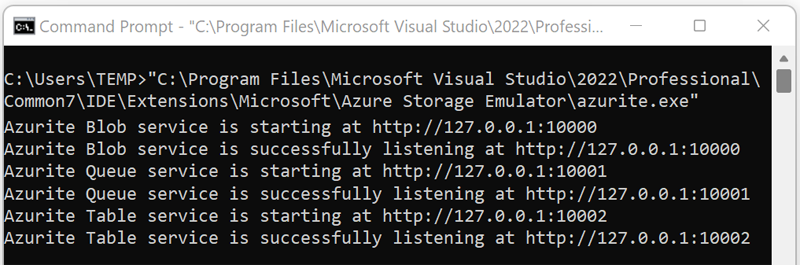
Aby dowiedzieć się więcej o dostępnych opcjach wiersza polecenia w celu skonfigurowania platformy Azurite, zobacz Opcje wiersza polecenia.
Uruchamianie rozwiązania Azurite z projektu usługi Azure Functions
W programie Visual Studio 2022 utwórz projekt usługi Azure Functions . Podczas ustawiania opcji projektu zaznacz pole z etykietą Użyj Azurite dla konta magazynu środowiska uruchomieniowego.
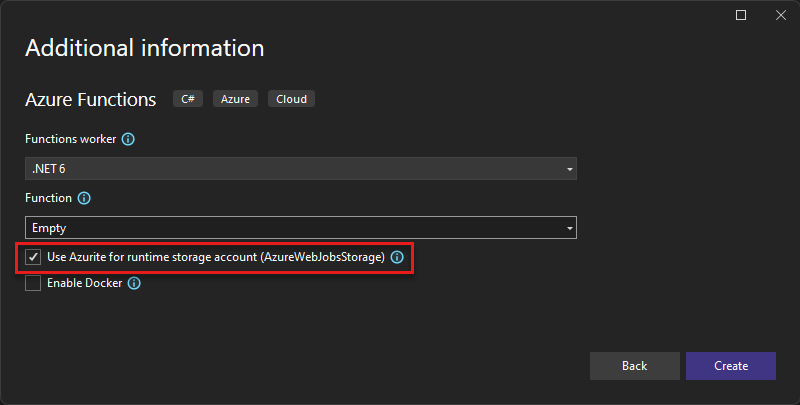
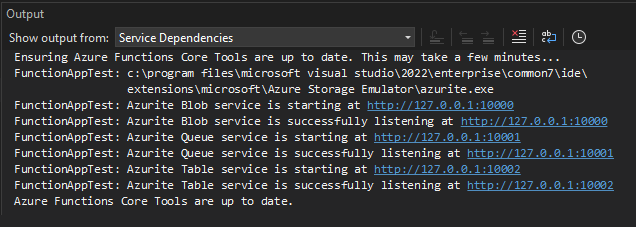
Po utworzeniu projektu Azurite uruchamia się automatycznie. Lokalizacja pliku wykonywalnego Azurite jest szczegółowa w tabeli lokalizacji pliku wykonywalnego Azurite. Dane wyjściowe wyglądają podobnie do poniższego zrzutu ekranu:
Tę opcję konfiguracji można zmienić później, modyfikując zależności usług połączonych projektu.
Uruchamianie usługi Azurite z projektu ASP.NET
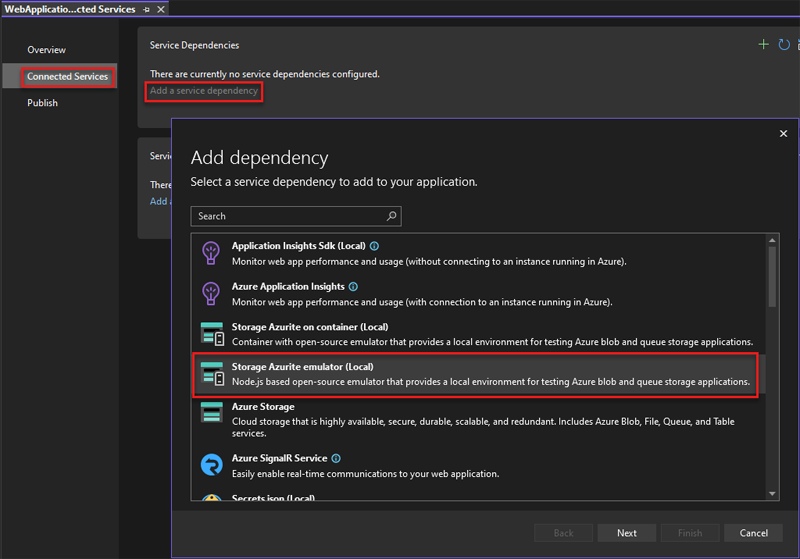
W programie Visual Studio 2022 utwórz projekt aplikacji internetowej ASP.NET Core . Następnie otwórz okno dialogowe Usługi połączone , wybierz pozycję Dodaj zależność usługi, a następnie wybierz pozycję Emulator usługi Storage Azurite.
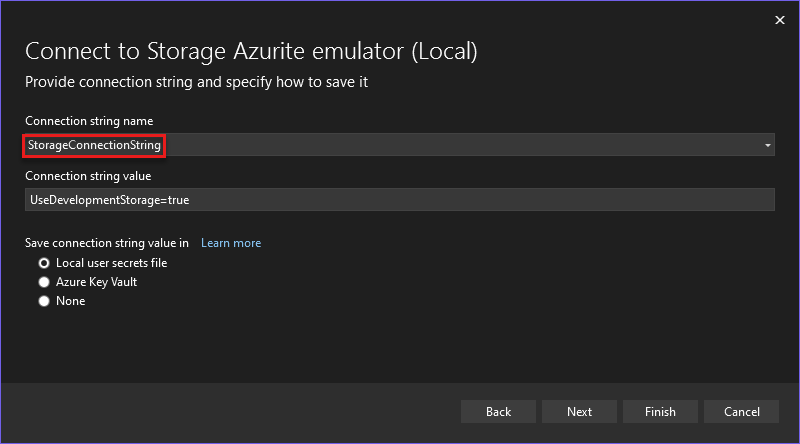
W oknie dialogowym Konfigurowanie emulatora Storage Azurite ustaw pole Nazwa ciągu połączenia na StorageConnectionString, a następnie wybierz pozycję Zakończ.
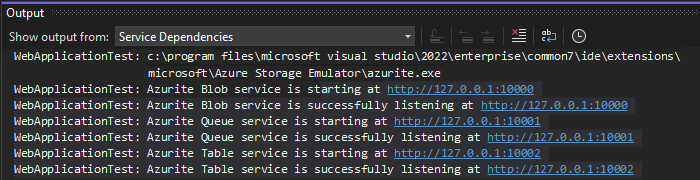
Po zakończeniu konfiguracji wybierz pozycję Zamknij, a emulator Azurite zostanie uruchomiony automatycznie. Lokalizacja pliku wykonywalnego Azurite jest szczegółowa w tabeli lokalizacji pliku wykonywalnego Azurite. Dane wyjściowe wyglądają podobnie do poniższego zrzutu ekranu:
Tę opcję konfiguracji można zmienić później, modyfikując zależności usług połączonych projektu.
Opcje wiersza polecenia
W tej sekcji szczegółowo przedstawiono przełączniki wiersza polecenia dostępne podczas uruchamiania platformy Azurite.
Help
Opcjonalnie — uzyskaj pomoc w wierszu polecenia przy użyciu przełącznika -h lub --help .
azurite -h
azurite --help
Host nasłuchujący
Opcjonalnie — domyślnie Azurite nasłuchuje 127.0.0.1 jako serwer lokalny. Użyj przełącznika --blobHost , aby ustawić adres zgodnie z wymaganiami.
Akceptuj żądania tylko na komputerze lokalnym:
azurite --blobHost 127.0.0.1
Zezwalaj na żądania zdalne:
azurite --blobHost 0.0.0.0
Ostrzeżenie
Zezwolenie na żądania zdalne może spowodować, że system będzie narażony na ataki zewnętrzne.
Konfiguracja portu nasłuchiwania
Opcjonalnie — domyślnie Azurite nasłuchuje usługi Blob Service na porcie 10000. Użyj przełącznika --blobPort , aby określić wymagany port nasłuchiwania.
Uwaga / Notatka
Po użyciu dostosowanego portu należy zaktualizować parametry połączenia lub odpowiednią konfigurację w narzędziach lub zestawach SDK usługi Azure Storage.
Dostosuj port nasłuchiwania usługi Blob Service:
azurite --blobPort 8888
Pozwól systemowi automatycznie wybrać dostępny port:
azurite --blobPort 0
Port używany jest wyświetlany podczas uruchamiania Azurite.
Ścieżka obszaru pracy
Opcjonalnie — Azurite przechowuje dane na dysku lokalnym podczas wykonywania. Użyj przełącznika -l lub --location , aby określić ścieżkę jako lokalizację obszaru roboczego. Domyślnie jest używany bieżący katalog roboczy procesu. Zwróć uwagę na małą literę „l”.
azurite -l c:\azurite
azurite --location c:\azurite
Dziennik dostępu
Opcjonalne — domyślnie dziennik dostępu jest wyświetlany w oknie konsoli. Wyłącz wyświetlanie dziennika dostępu przy użyciu przełącznika -s lub --silent .
azurite -s
azurite --silent
Dziennik debugowania
Opcjonalnie — dziennik debugowania zawiera szczegółowe informacje dotyczące każdego żądania i śladu stosu wyjątków. Włącz dziennik debugowania, podając prawidłową lokalną ścieżkę pliku do przełącznika -d lub --debug .
azurite -d path/debug.log
azurite --debug path/debug.log
Tryb luźny
Opcjonalnie — domyślnie usługa Azurite stosuje tryb ścisły w celu blokowania nieobsługiwanych nagłówków i parametrów żądań. Wyłącz tryb ścisły przy użyciu przełącznika -L lub --loose . Zwróć uwagę na wielką literę „L”.
azurite -L
azurite --loose
wersja
Opcjonalnie — wyświetl zainstalowany numer wersji Azurite przy użyciu przełącznika -v lub --version .
azurite -v
azurite --version
Konfiguracja certyfikatu (HTTPS)
Opcjonalnie — domyślnie Azurite używa protokołu HTTP. Tryb HTTPS można włączyć, podając w przełączniku ścieżkę do pliku certyfikatu Privacy Enhanced Mail (.pem) lub --cert. Protokół HTTPS jest wymagany do nawiązania połączenia z usługą Azurite przy użyciu uwierzytelniania OAuth.
Jeśli dla pliku PEM podano --cert, należy podać odpowiedni przełącznik --key.
azurite --cert path/server.pem --key path/key.pem
Jeśli dla pliku PFX podano parametr --cert, należy podać odpowiadający mu przełącznik --pwd.
azurite --cert path/server.pfx --pwd pfxpassword
Konfiguracja protokołu HTTPS
Aby uzyskać szczegółowe informacje na temat generowania plików PEM i PFX, zobacz Konfigurowanie protokołu HTTPS.
Konfiguracja protokołu OAuth
Opcjonalnie — włącz uwierzytelnianie OAuth dla Azurite przy użyciu przełącznika --oauth .
azurite --oauth basic --cert path/server.pem --key path/key.pem
Uwaga / Notatka
Protokół OAuth wymaga punktu końcowego HTTPS. Upewnij się, że protokół HTTPS jest włączony, podając opcję --cert wraz z opcją --oauth.
Azurite obsługuje uwierzytelnianie podstawowe przez podanie parametru basic dla przełącznika --oauth. Azurite wykonuje podstawowe uwierzytelnianie, takie jak weryfikacja przychodzącego tokenu okaziciela oraz sprawdzanie wystawcy, odbiorcy i daty wygaśnięcia. Usługa Azurite nie sprawdza podpisu ani uprawnień tokenu. Aby dowiedzieć się więcej na temat autoryzacji, zobacz Nawiązywanie połączenia z usługą Azurite przy użyciu zestawów SDK i narzędzi.
Pomiń sprawdzanie wersji interfejsu API
Opcjonalnie — podczas uruchamiania usługa Azurite sprawdza, czy żądana wersja interfejsu API jest prawidłowa. Następujące polecenie pomija sprawdzanie wersji interfejsu API:
azurite --skipApiVersionCheck
Wyłącz adres URL w stylu produkcyjnym
Opcjonalnie. Jeśli używasz w pełni kwalifikowanej nazwy domenowej zamiast adresu IP w hoście URI żądania, usługa Azurite domyślnie wyodrębnia nazwę konta magazynu z hosta URI żądania. Możesz wymusić parsowanie nazwy konta magazynu ze ścieżki URI żądania za pomocą --disableProductStyleUrl:
azurite --disableProductStyleUrl
Trwałość w pamięci
Opcjonalnie. Domyślnie metadane obiektów blob i kolejek są zapisywane na dysku, a zawartość jest zapisywana w plikach extent. Usługa Table Storage utrwala wszystkie dane na dysku. Możesz wyłączyć utrwalanie wszystkich danych na dysku i przechowywać tylko dane w pamięci. W scenariuszu trwałości w pamięci, jeśli proces Azurite zostanie zakończony, wszystkie dane zostaną utracone. Domyślne ustawienie trwałości można nadpisać za pomocą następującej opcji:
azurite --inMemoryPersistence
To ustawienie jest odrzucane, gdy implementacja metadanych opartych na języku SQL jest włączona (za pośrednictwem AZURITE_DB), lub gdy jest określona --location opcja.
Limit pamięci ekstentu
Opcjonalnie. Domyślnie magazyn zakresów w pamięci (dla zawartości obiektów blob i kolejek) jest ograniczony do 50% całkowitej pamięci na komputerze hosta. Suma jest obliczana przy użyciu metody os.totalmem(). Ten limit można zastąpić przy użyciu następującej opcji:
azurite --extentMemoryLimit <megabytes>
Nie ma żadnych ograniczeń dotyczących wartości określonej dla tej opcji. Jednak pamięć wirtualna może być używana, jeśli limit przekracza ilość dostępnej pamięci fizycznej dostarczonej przez system operacyjny. Zbyt wysoki limit może z czasem powodować błędy związane z brakiem pamięci lub spadek wydajności. Ta opcja jest odrzucana, gdy --inMemoryPersistence nie jest określona.
Aby dowiedzieć się więcej, zobacz Korzystanie z magazynu w pamięci.
Wyłączanie zbierania danych telemetrycznych
Opcjonalnie. Domyślnie Azurite zbiera dane telemetryczne, aby pomóc ulepszyć produkt. Użyj opcji --disableTelemetry, aby wyłączyć zbieranie danych telemetrycznych w bieżącym uruchomieniu Azurite, jak w poniższym poleceniu:
azurite --disableTelemetry
Dalsze kroki
- Nawiązywanie połączenia z usługą Azurite za pomocą zestawów SDK i narzędzi wyjaśnia, jak nawiązać połączenie z usługą Azurite przy użyciu różnych zestawów SDK i narzędzi usługi Azure Storage.
- W artykule Configure Azure Storage parametry połączenias (Konfigurowanie parametrów połączenia usługi Azure Storage ) wyjaśniono, jak utworzyć prawidłowe parametry połączenia usługi Azure Storage.
- Używanie platformy Azurite do uruchamiania testów automatycznych opisuje sposób pisania testów automatycznych przy użyciu emulatora magazynu Azurite.
- Use the Azure Storage Emulator for development and testing opisuje starszy emulator usługi Azure Storage, który został zastąpiony przez emulator Azurite.