Notatka
Dostęp do tej strony wymaga autoryzacji. Może spróbować zalogować się lub zmienić katalogi.
Dostęp do tej strony wymaga autoryzacji. Możesz spróbować zmienić katalogi.
✔️ Dotyczy: udziałów plików utworzonych za pomocą dostawcy zasobów Microsoft.FileShares
✖️ Nie dotyczy: Klasycznych udziałów plików utworzonych za pomocą dostawcy zasobów Microsoft.Storage
Dostawca zasobów Microsoft.FileShares pozwala wdrażać udziały plików bez tworzenia lub zarządzania kontem magazynu. Zanim utworzysz udostępnienie plików, zapoznaj się z obsługiwanymi funkcjami i opcjami sieciowymi w tym artykule. Jeśli potrzebujesz SMB lub warstwy nośników HDD, zobacz Utwórz klasyczny udział plików.
Obsługiwane funkcje
Dostawca zasobów Microsoft.FileShares i model zarządzania obecnie obsługują wyłącznie udziały plików NFS, które wymagają magazynu SSD (premium). Nośniki SSD zapewniają spójną wysoką wydajność i małe opóźnienia na poziomie pojedynczych milisekund dla większości operacji wejścia/wyjścia.
Dostawca zasobów Microsoft.FileShares obsługuje tylko model rozliczeń provisioned v2, który umożliwia określenie, ile pamięci masowej, operacji we/wy na sekundę (IOPS) i przepustowości wymaga Twój udział plików. Kwota, którą aprowizujesz, określa łączny rachunek. Gdy tworzysz nowy udostępniony plik w modelu provisioned v2, Azure daje rekomendację dotyczącą liczby IOPS i ile przepustowości potrzebujesz, w zależności od określonej ilości udostępnionej pamięci. Możesz zastąpić te zalecenia własnymi wartościami.
Dostawca zasobów Microsoft.FileShares obsługuje tylko magazyn typu lokalnie nadmiarowego (LRS) i magazyn typu strefowo nadmiarowego (ZRS). Nie obsługuje magazynowania nadmiarowego geograficznie. Aby uzyskać więcej informacji, zobacz Nadmiarowość usługi Azure Files .
Aby porównać wsparcie funkcji obu dostawców zasobów, zobacz tabelę porównawczą.
Więcej informacji na temat koncepcji zarządzania Azure Files znajdziesz w artykule Azure Files management concepts.
Wymagania wstępne
W tym artykule założono, że masz subskrypcję platformy Azure. Jeśli nie masz subskrypcji Azure, przed rozpoczęciem utwórz darmowe konto.
Upewnij się, że dostawcy zasobów Microsoft.FileShares i Microsoft.Storage są zarejestrowani w ramach subskrypcji. Microsoft. Dostawca zasobów FileShares jest zobowiązany do tworzenia udostępnień plików NFS przy użyciu nowego modelu zarządzania opisanego w tym artykule. Aby zarejestrować dostawcę zasobów, wykonaj następujące kroki:
- Zaloguj się do portalu Azure.
- W polu wyszukiwania wprowadź subskrypcje.
- Wybierz subskrypcję, której chcesz użyć do zarejestrowania dostawcy zasobów.
- W obszarze Ustawienia wybierz pozycję Dostawcy zasobów , aby wyświetlić listę dostawców zasobów.
- Wybierz dostawcę zasobów, który chcesz dodać, a następnie wybierz pozycję Zarejestruj.
Tworzenie udziału plików (Microsoft.FileShares)
Możesz utworzyć współdzielenie plików z Microsoftem. FileShare poprzez wykorzystanie portalu Azure, Azure PowerShell, Azure CLI lub Azure MCP Server. Aby dowiedzieć się więcej o korzystaniu z serwera Azure MCP, zobacz Omówienie narzędzi Azure Files dla serwera Azure MCP.
Aby utworzyć udostępnione pliki za pomocą portalu Azure, użyj pola wyszukiwania na górze portalu Azure, aby wyszukać udostępnione pliki i wybrać odpowiadający wynik.
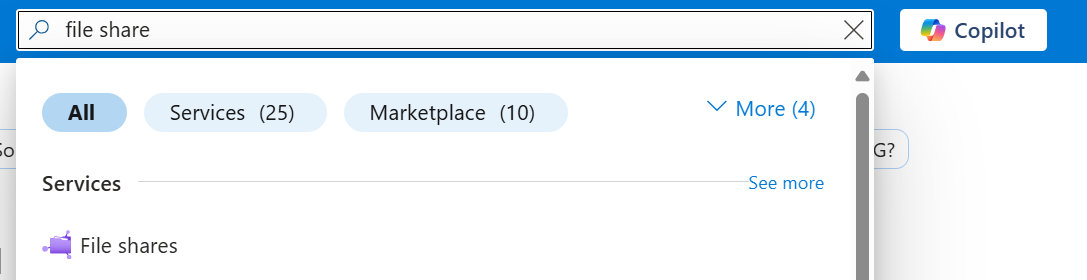
Wybierz + Utwórz, aby utworzyć nowe udostępnianie plików.

Basics
Pierwsza karta, którą należy wypełnić podczas tworzenia udziału plików, jest oznaczona jako Podstawy. Zawiera on pola wymagane do utworzenia udziału plików.
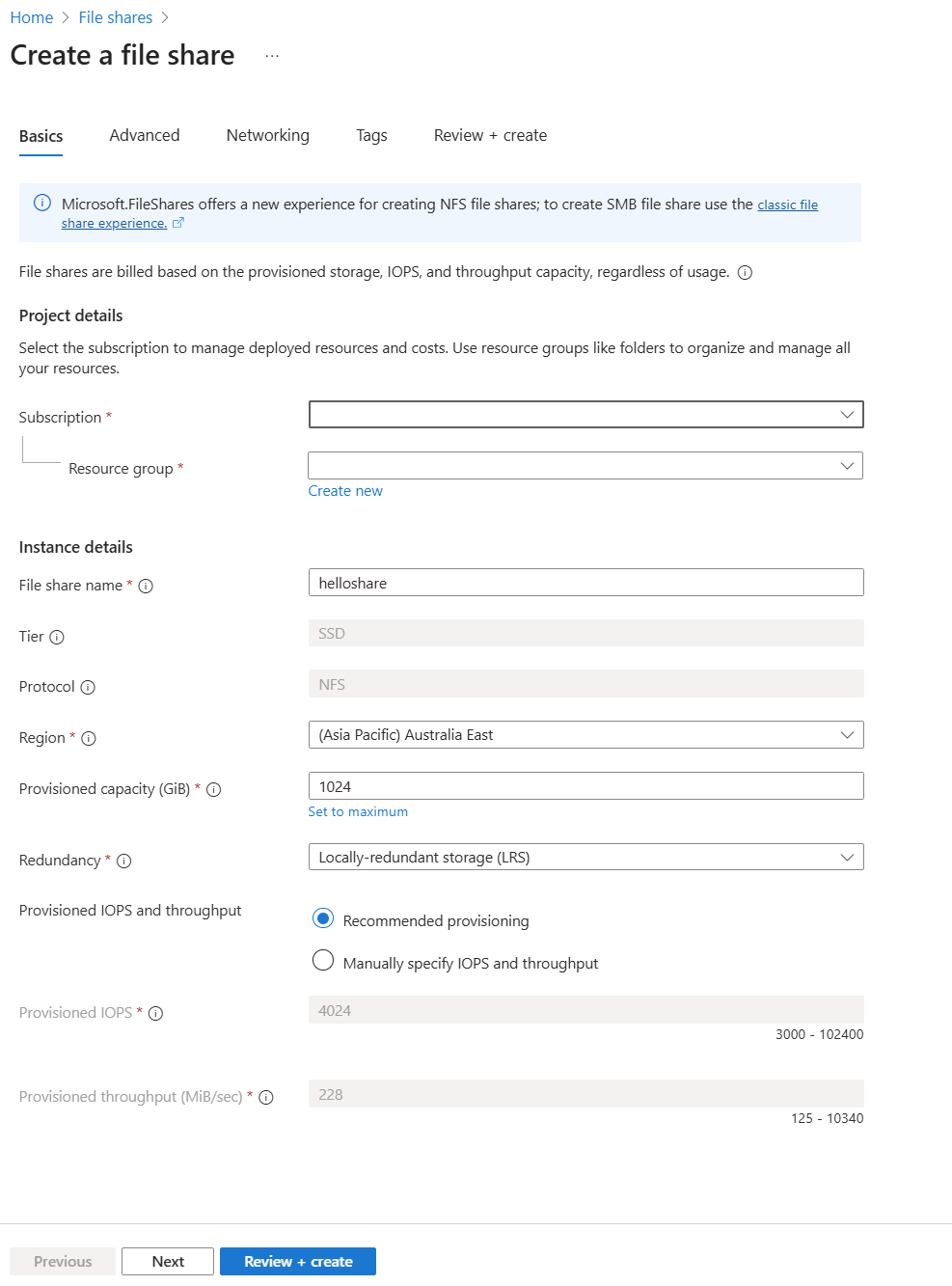
| Nazwa pola | Typ danych wejściowych | Wartości | Meaning |
|---|---|---|---|
| Subscription | Lista rozwijana | Dostępne subskrypcje platformy Azure | Wybrana subskrypcja, w której można wdrożyć udostępnienie plików. |
| Grupa zasobów | Lista rozwijana | Dostępne grupy zasobów w wybranej subskrypcji | Grupa zasobów, w której ma zostać wdrożone udostępnianie plików. Grupa zasobów to logiczny kontener do organizacji zasobów platformy Azure, w tym zasobów plikowych. |
| Nazwa zasobu plików | Pole tekstowe | -- | Nazwa udziału plików musi być unikatowa we wszystkich istniejących nazwach udziałów plików w Azure. Musi mieć długość od 3 do 63 znaków i może zawierać tylko małe litery, cyfry i łączniki. Nazwa musi zaczynać się i kończyć literą lub cyfrą. |
| Warstwa | N/A | -- | Warstwa zasobów dla udostępniania plików. Dostawca zasobów Microsoft.FileShares obsługuje tylko warstwę nośników SSD. |
| Protokół | N/A | -- | Microsoft.FileShares obecnie obsługuje protokół NFS. Klasyczne udostępnienia plików obsługują SMB i NFS. |
| Region | Lista rozwijana | Dostępne regiony platformy Azure | Region docelowy, w którym ma zostać wdrożony udział plików. Ten region może być regionem skojarzonym z grupą zasobów lub innym dostępnym regionem. |
| Aprowizowana pojemność (GiB) | Pole tekstowe | Integer | Aprowizowana pojemność udostępniania plików, począwszy od 32 GiB do 262 144 GiB. |
| Redundancja | Lista rozwijana |
|
Wybór redundancji dla udziału plików. Aby uzyskać więcej informacji, zobacz Nadmiarowość usługi Azure Files . |
| Aprowizowana liczba operacji we/wy na sekundę i przepływność | Grupa przycisków radiowych |
|
Dostawca zasobów Microsoft.FileShares używa wyłącznie modelu rozliczeń provisioned v2. |
Zaawansowany
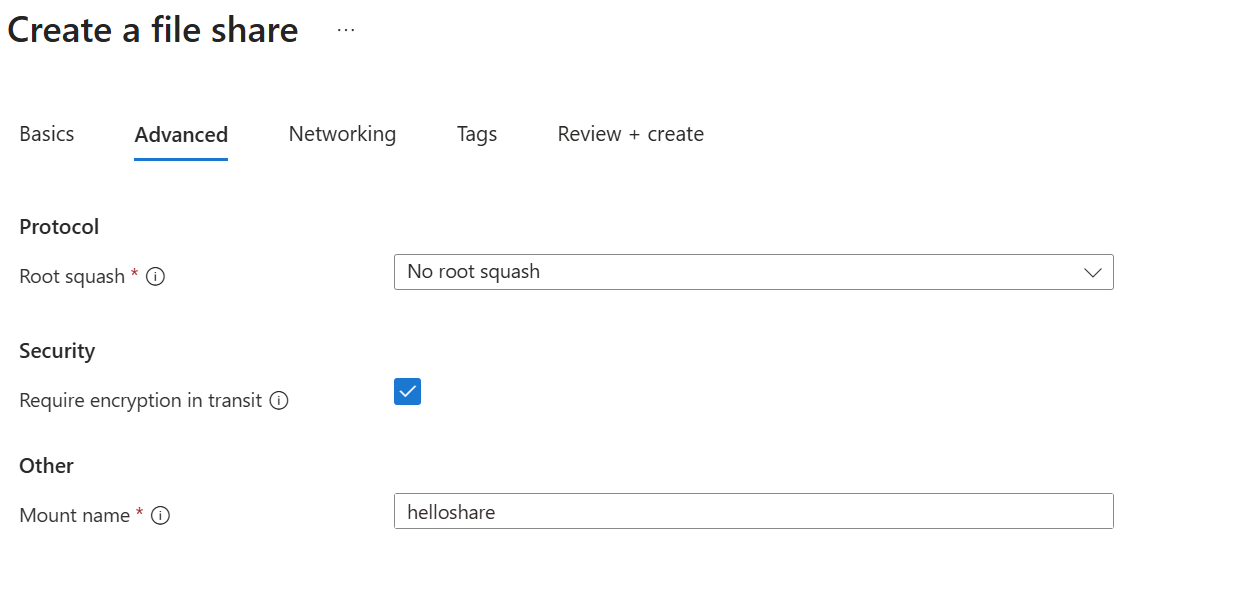
Karta Zaawansowane jest opcjonalna i zapewnia bardziej szczegółowe ustawienia. Możesz skonfigurować opcje root squash, wymagać, aby ten konkretny udział plików korzystał z ustawienia szyfrowania podczas przesyłania, lub określić nazwę montowania dla udziału plików. Nazwa montowania umożliwia wybranie innej nazwy do zamontowania zasobu danych. Domyślnie jest ona taka sama jak nazwa zasobu sieciowego. Dostosuj go, jeśli chcesz mieć unikatową nazwę instalacji. Te same reguły nadal dotyczą zasad nazewnictwa. Zobacz Reguły i ograniczenia nazewnictwa dla zasobów platformy Azure.
Sieć
Udziały plików NFS wykorzystują reguły dostępu sieciowego do uwierzytelniania klientów. Konfigurujesz te reguły na pojedynczym udziale plików. Klienci mogą łączyć się przez prywatny punkt końcowy lub punkt końcowy usługi z ograniczeniami sieci wirtualnej.
Punkt końcowy prywatny zapewnia prywatny adres IP w twojej sieci wirtualnej do dostępu do udziału plików. Klienci mogą łączyć się z poziomu tej sieci wirtualnej lub z połączonych sieci wirtualnych. Aby uzyskać dostęp do środowiska lokalnego, połącz sieć z siecią wirtualną przez VPN lub ExpressRoute. Aby umożliwić dostęp tylko przez prywatne punkty końcowe, wyłącz dostęp do sieci publicznej.
Punkt końcowy usługi pozwala klientom w podsieci dotrzeć do publicznego punktu końcowego udziału plików za pośrednictwem sieci szkieletowej platformy Azure. Włącz punkt końcowy usługi w podsieci klienta i zezwól na tę podsieć w regułach sieciowych udziału plików. Dozwolone podsieci mogą należeć do tej samej subskrypcji lub do innej, w tym do innego dzierżawcy Microsoft Entra. Nie ma dodatkowych opłat za punkty końcowe usługi.
Note
Jeśli podsieć klienta ma zasady punktu końcowego usługi, klienci muszą korzystać z prywatnego punktu końcowego, aby uzyskać dostęp do tego udziału plików. Microsoft. FileShares obecnie nie obsługuje dostępu przez punkty końcowe usług z podsieci objętych polityką. Więcej informacji można znaleźć w artykule Ogranicz ruch wychodzący przy użyciu zasad punktów końcowych usługi.
Zakładka Networking jest opcjonalna. Możesz skonfigurować sieć podczas tworzenia lub później, zanim klienci się połączą. Do stworzenia prywatnego punktu końcowego wymagana jest sieć wirtualna.
Aby korzystać z punktów końcowych usług, należy umożliwić dostęp do sieci publicznej z wybranych sieci wirtualnych. Wybierz lub stwórz wirtualną sieć i podsieć używane przez klientów. Wyłączenie dostępu do sieci publicznej uniemożliwia dostęp przez punkty końcowe usługi, ale nie wyłącza punktu końcowego usługi w podsieci.
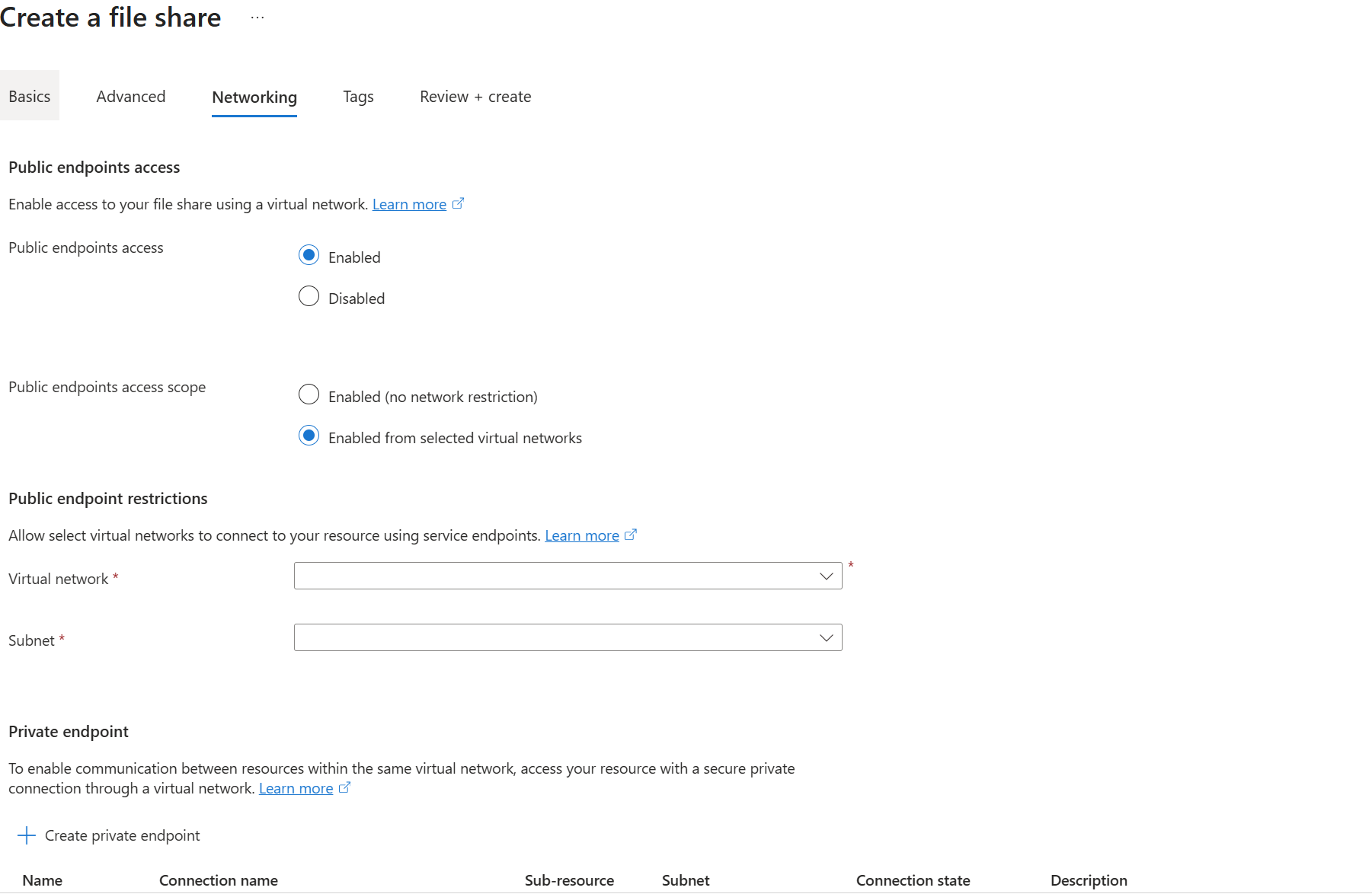
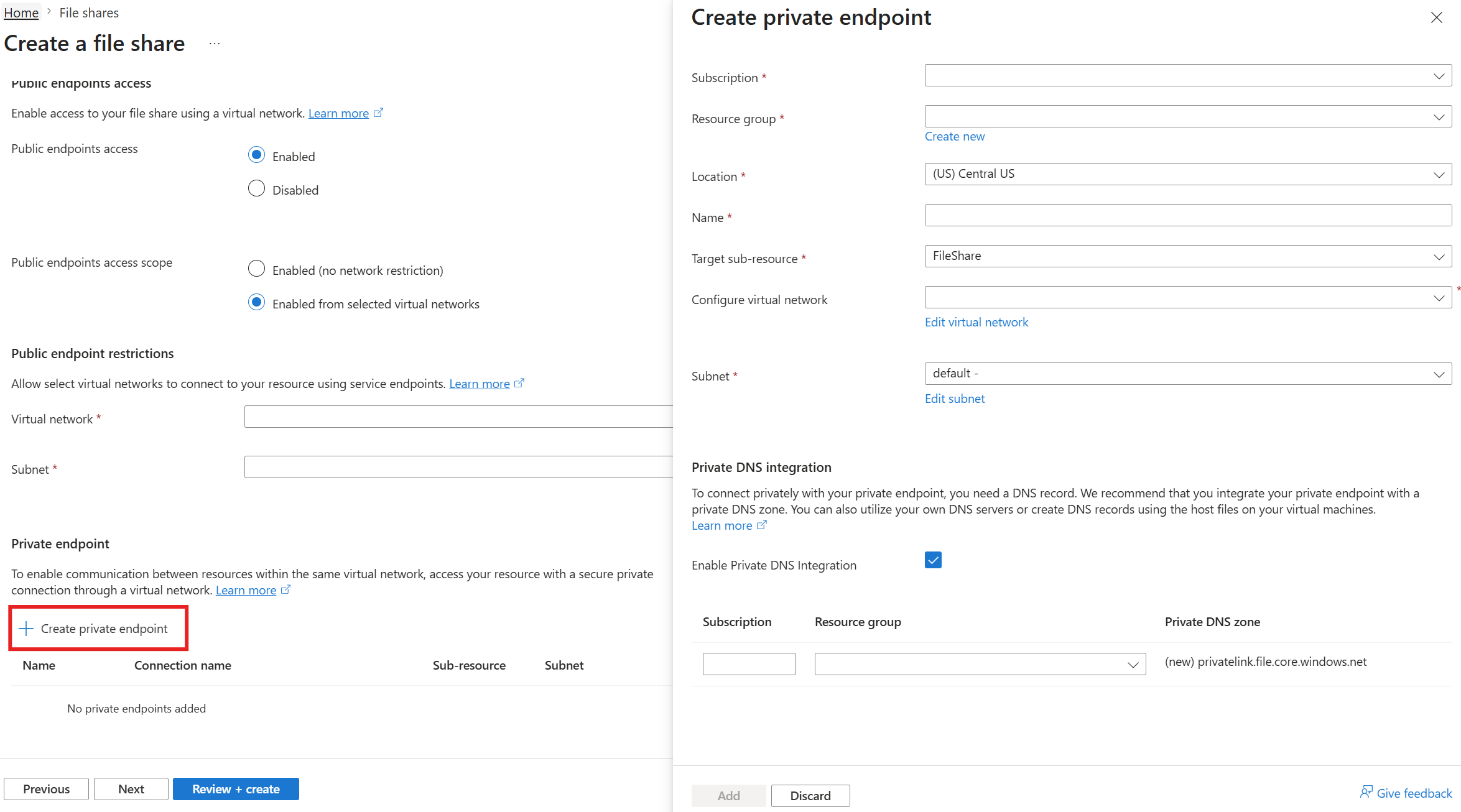
W przypadku konfiguracji prywatnego punktu końcowego każdy udział plików ma własny prywatny punkt końcowy. Aby rozpocząć pracę, wykonaj następujące kroki:
- Wybierz + Utwórz prywatny punkt końcowy. Pozostaw subskrypcję i grupę zasobów bez zmian. Wybierz tę samą lokalizację co sieć wirtualna i żądaną nazwę prywatnego punktu końcowego. Wybierz FileShare dla podrzędnego zasobu docelowego.
- Wybierz żądane ustawienie sieci wirtualnej i podsieci. Upewnij się, że zaznaczyłeś opcję Włącz integrację Prywatna strefa DNS.
- Wybierz Dodaj.
Etykiety
Tagi to pary nazw/wartości używane do kategoryzowania zasobów i wyświetlania skonsolidowanego rozliczeń przez zastosowanie tego samego tagu do wielu zasobów i grup zasobów. Te tagi są opcjonalne i można je zastosować po utworzeniu udziału plików.
Przegląd + tworzenie
Ostatnim krokiem tworzenia udziału plików jest wybranie przycisku Utwórz na karcie Przeglądanie i tworzenie . Ten przycisk nie jest dostępny do momentu ukończenia wszystkich wymaganych pól.