Notatka
Dostęp do tej strony wymaga autoryzacji. Może spróbować zalogować się lub zmienić katalogi.
Dostęp do tej strony wymaga autoryzacji. Możesz spróbować zmienić katalogi.
W tym przewodniku szybkiego startu utworzysz zadanie usługi Stream Analytics w Azure Portal. Definiujesz zadanie usługi Stream Analytics, które odczytuje dane przesyłane strumieniowo w czasie rzeczywistym i filtruje komunikaty o temperaturze większej niż 27. Zadanie usługi Stream Analytics odczytuje dane z IoT Hub, przekształca je i zapisuje dane wyjściowe do kontenera w Azure Blob Storage. Dane wejściowe używane w tym przewodniku szybkiego startu jest generowane przy użyciu symulatora online Raspberry Pi.
Wymagania wstępne
Jeśli nie masz subskrypcji platformy Azure, utwórz bezpłatne konto.
Przygotowywanie danych wejściowych
Przed zdefiniowaniem zadania usługi Stream Analytics przygotuj dane wejściowe. Rozwiązanie pobiera dane czujnika w czasie rzeczywistym do usługi IoT Hub, które następnie konfigurujesz jako dane wejściowe zadania. Aby przygotować dane wejściowe wymagane przez zadanie, wykonaj następujące czynności:
Zaloguj się w witrynie Azure Portal.
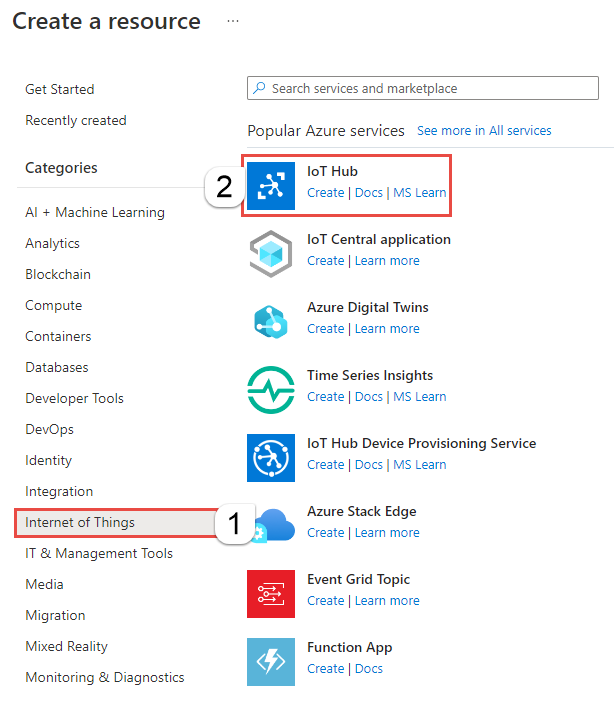
Wybierz pozycję Utwórz zasób. Na stronie Tworzenie zasobu wybierz pozycję Internet rzeczy>IoT Hub.
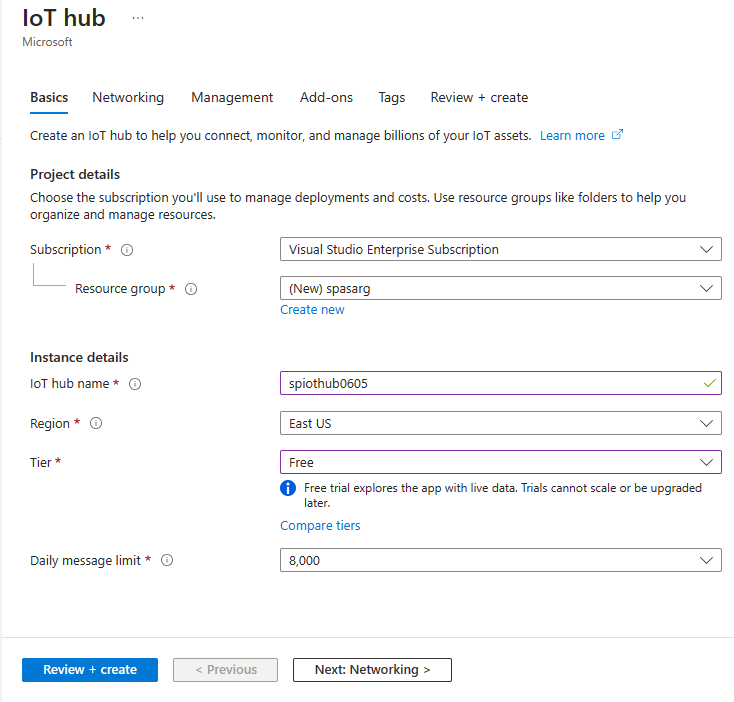
Na stronie usługi IoT Hub wykonaj następujące kroki:
- W polu Subskrypcja wybierz subskrypcję platformy Azure.
- W obszarze Grupa zasobów wybierz istniejącą grupę zasobów lub utwórz nową grupę zasobów.
- W polu Nazwa centrum IoT wprowadź nazwę centrum IoT Hub.
- W obszarze Region wybierz region, który znajduje się najbliżej Ciebie.
- W obszarze Warstwa wybierz pozycję Bezpłatna, jeśli jest ona nadal dostępna w ramach subskrypcji. Aby uzyskać więcej informacji, zobacz cennik usługi IoT Hub.
- W przypadku dziennego limitu komunikatów zachowaj wartość domyślną.
- Wybierz pozycję Dalej: Sieć w dolnej części strony.
Wybierz Przejrzyj + utwórz. Przejrzyj informacje o usłudze IoT Hub i wybierz pozycję Utwórz. Proces tworzenia centrum IoT Hub może potrwać kilka minut. Postępy możesz monitorować w okienku Powiadomienia.
Po utworzeniu zasobu (centrum IoT) wybierz pozycję Przejdź do zasobu , aby przejść do strony usługi IoT Hub.
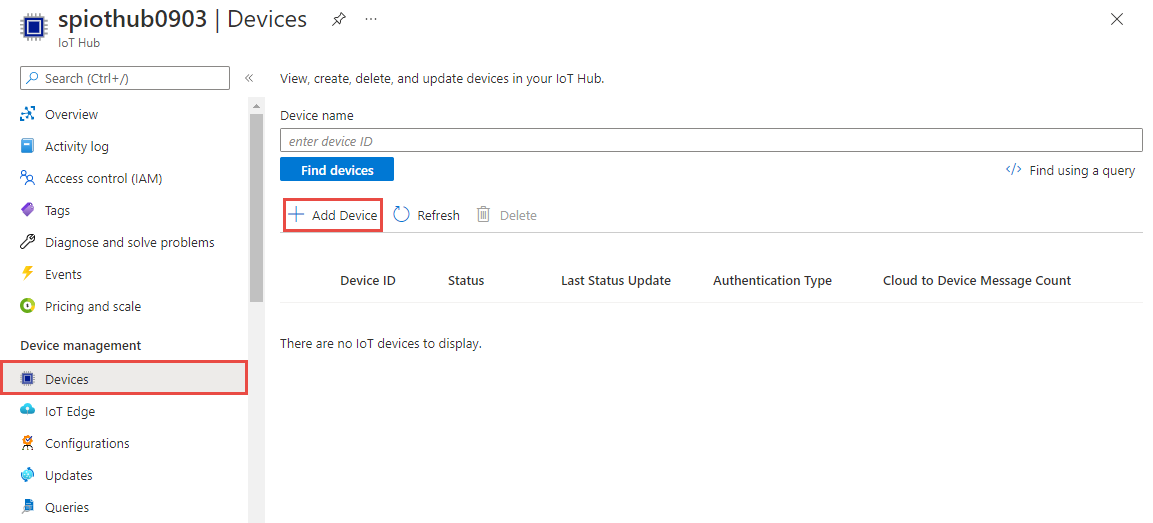
Na stronie usługi IoT Hub wybierz pozycję Urządzenia w menu po lewej stronie, a następnie wybierz pozycję + Dodaj urządzenie.
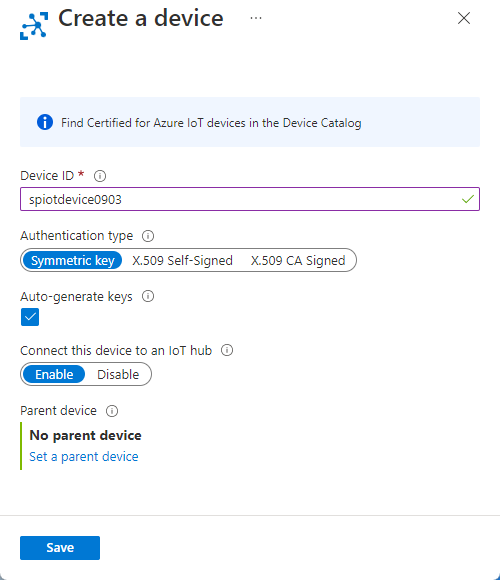
Wprowadź identyfikator urządzenia i wybierz pozycję Zapisz.
Po utworzeniu urządzenia na liście urządzeń IoT zostanie wyświetlone urządzenie. Wybierz przycisk Odśwież na stronie, jeśli go nie widzisz.
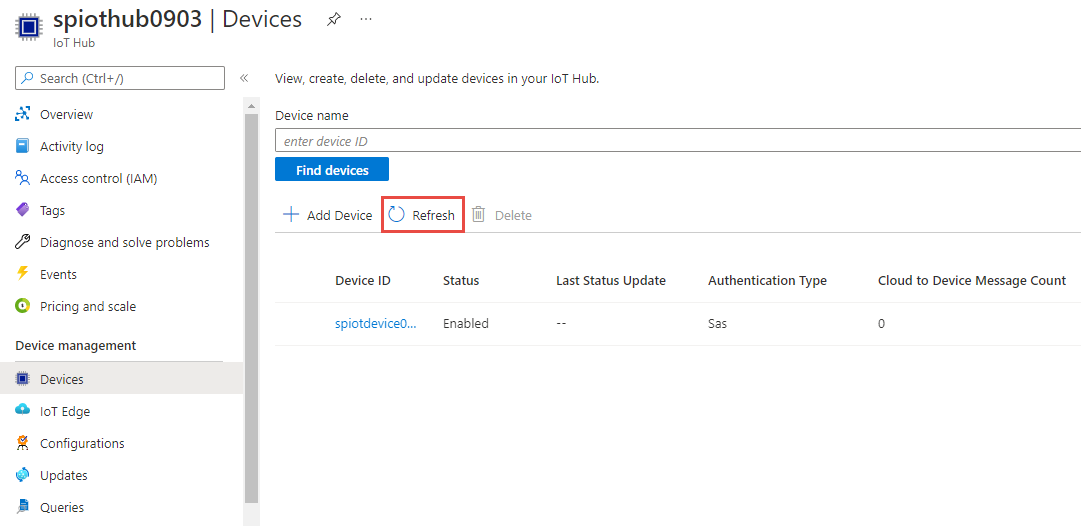
Wybierz urządzenie z listy.
Na stronie urządzenia wybierz przycisk kopiowania obok pozycji Podstawowe parametry połączenia i zapisz go w Notatniku do późniejszego użycia.


Uruchamianie symulatora IoT
Otwórz symulator Raspberry Pi Azure IoT Online Simulator.
Zastąp symbol zastępczy w wierszu 15 parametrami połączenia urządzenia usługi Azure IoT Hub zapisanymi w poprzedniej sekcji.
Wybierz Uruchom. Dane wyjściowe zawierają dane czujnika i komunikaty wysyłane do usługi IoT Hub.


Tworzenie magazynu blobów
W lewym górnym rogu witryny Azure Portal wybierz pozycję Utwórz zasób. Wybierz Magazyn w obszarze Kategorie w menu po lewej stronie, a następnie wybierz Konto magazynowe.
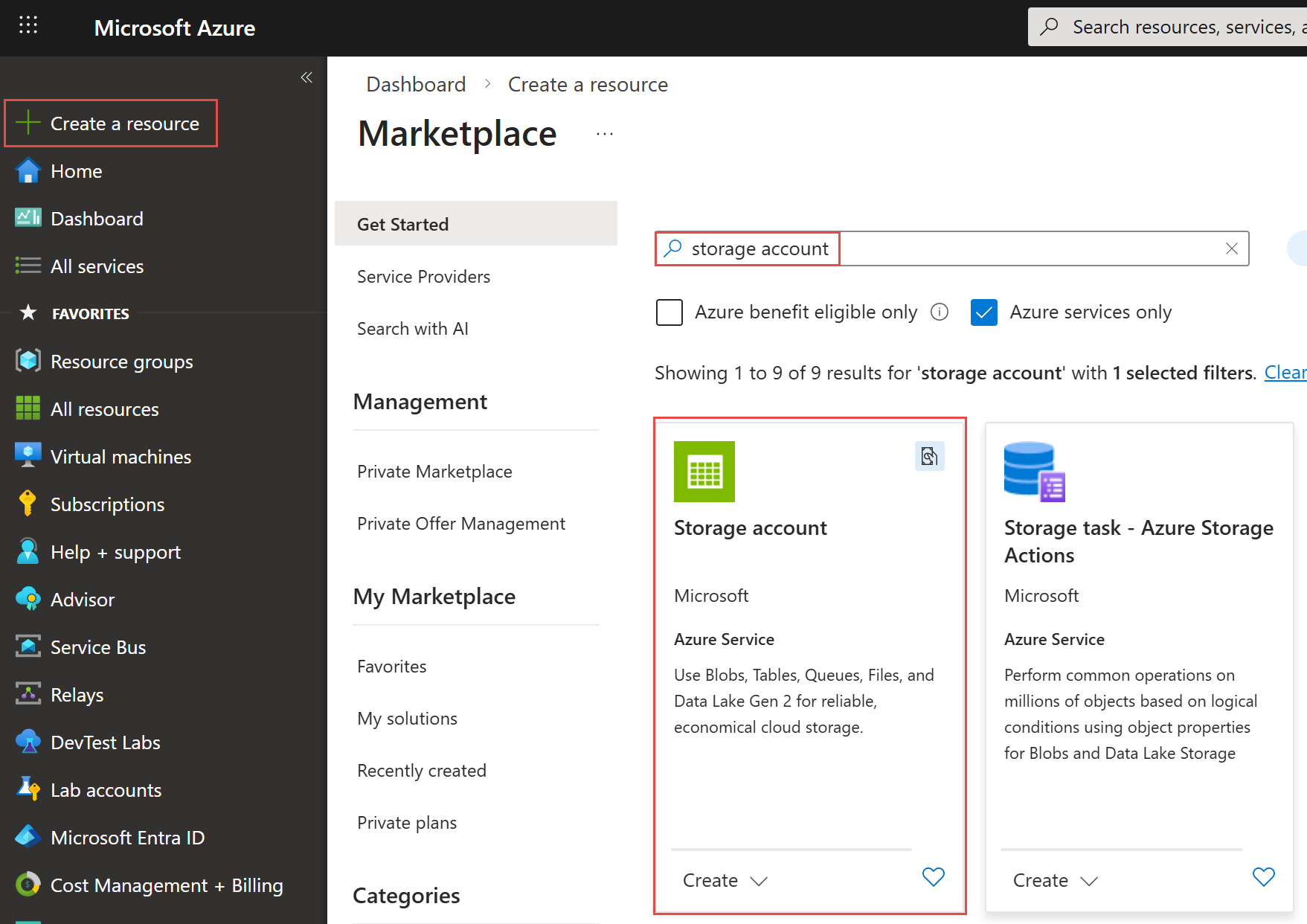
Na stronie Konto magazynu wybierz pozycję Utwórz , aby rozpocząć tworzenie konta magazynu.
Na stronie Tworzenie konta magazynu wykonaj następujące kroki:
- Wprowadź nazwę konta magazynu, lokalizację i grupę zasobów. Wybierz tę samą lokalizację i grupę zasobów, co w przypadku utworzonego centrum IoT Hub. Następnie wybierz pozycję Przejrzyj w dolnej części strony.
- W obszarze Preferowany typ magazynu wybierz pozycję Azure Blob Storage lub Azure Data Lake Storage Gen2. Ta opcja umożliwia użycie konta przechowywania dla danych wyjściowych zadania usługi Stream Analytics.
- Wybierz pozycję Przejrzyj i utwórz w dolnej części strony. Przejrzyj ustawienia.
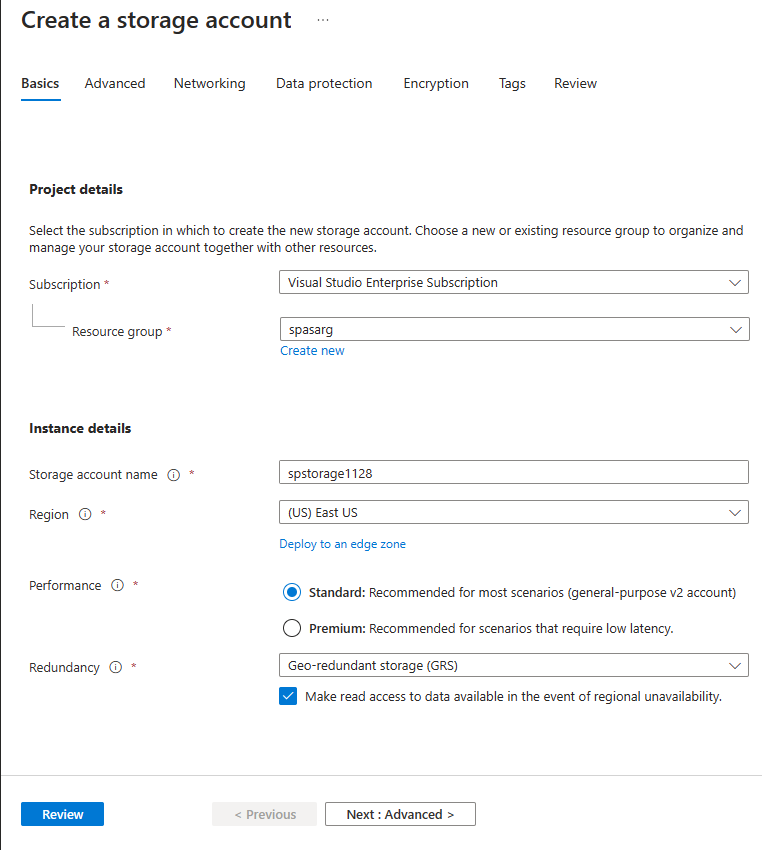
Na stronie Przeglądanie i tworzenie przejrzyj ustawienia, a następnie wybierz pozycję Utwórz , aby utworzyć konto.
Po utworzeniu zasobu wybierz pozycję Przejdź do zasobu, aby przejść do strony Konta magazynu.
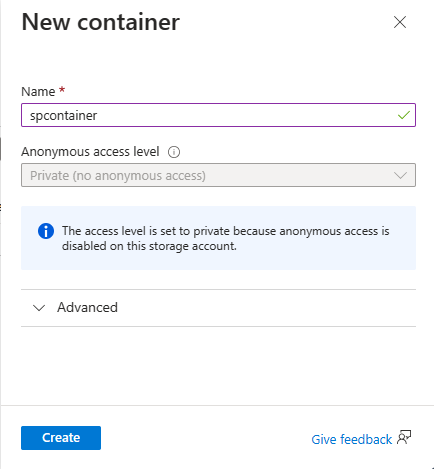
Na stronie Konto magazynu wybierz pozycję Kontenery w menu po lewej stronie, a następnie wybierz pozycję + Dodaj kontener.
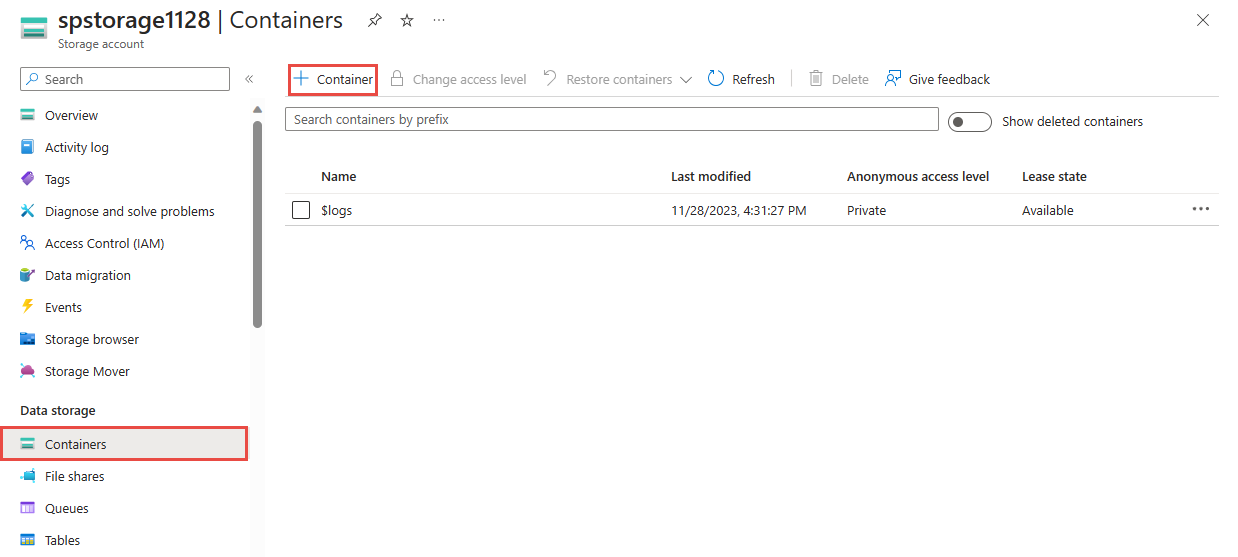
Na stronie Nowy kontener podaj nazwę kontenera, taką jak container1, i wybierz pozycję Utwórz.
Tworzenie zadania usługi Stream Analytics
Na osobnej karcie tego samego okna przeglądarki lub w osobnym oknie przeglądarki zaloguj się do witryny Azure Portal.
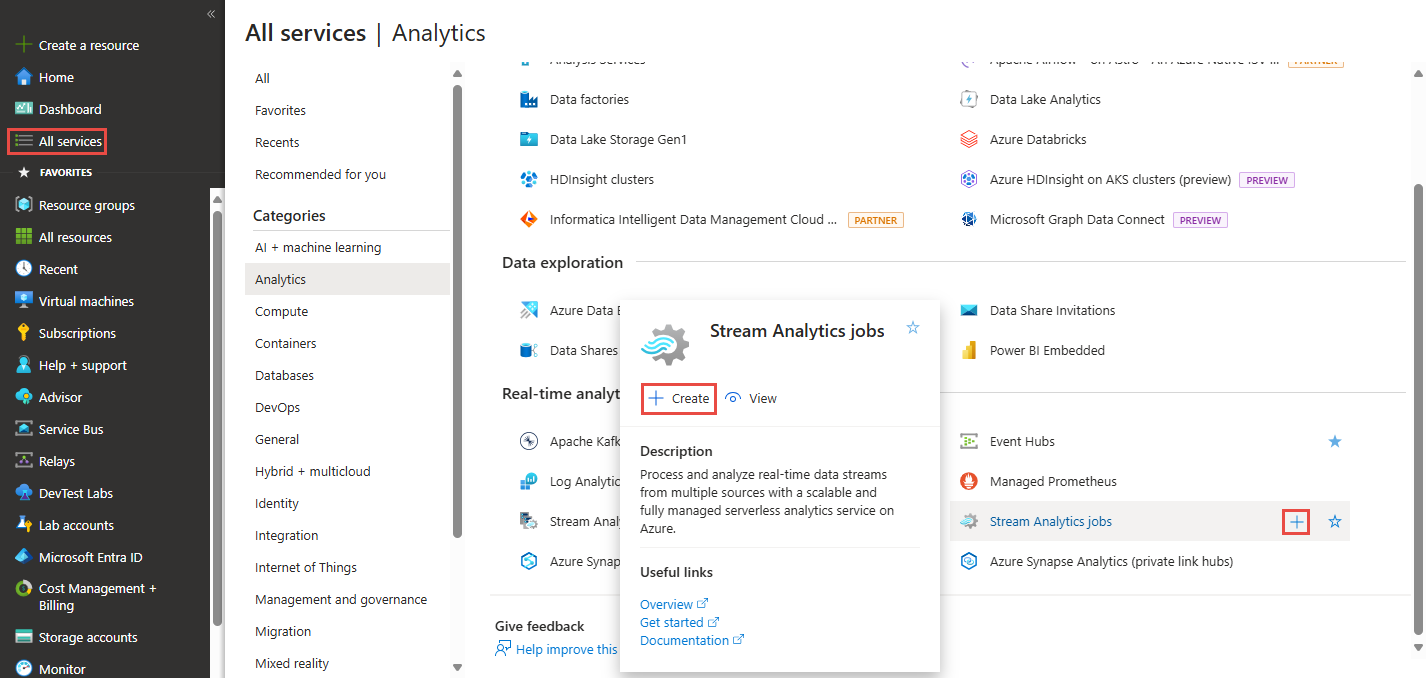
Wybierz pozycję Wszystkie usługi w menu po lewej stronie. Wybierz pozycję Analiza w obszarze Kategorie. Umieść kursor myszy na zadaniach usługi Stream Analytics i wybierz + lub wybierz pozycję + Utwórz w oknie podręcznym.
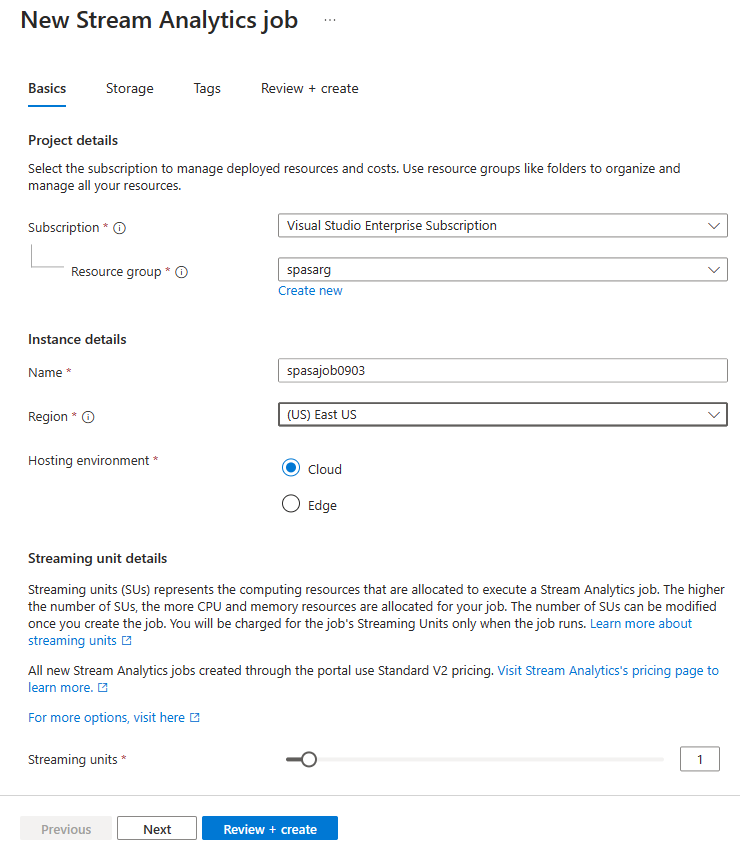
W Nowym zadaniu Stream Analytics wykonaj następujące kroki:
W polu Subskrypcja wybierz subskrypcję platformy Azure.
W obszarze Grupa zasobów wybierz ten sam zasób, którego używałeś wcześniej w tym przewodniku szybkiego startu.
W polu Nazwa wprowadź nazwę zadania. Nazwa zadania usługi Stream Analytics może zawierać wyłącznie znaki alfanumeryczne, łączniki i podkreślenia oraz musi składać się z od 3 do 63 znaków.
W przypadku środowiska hostingu upewnij się, że wybrano opcję Chmura . Zadania usługi Stream Analytics można wdrożyć w chmurze lub na urządzeniu brzegowym. Chmura umożliwia wdrażanie w chmurze platformy Azure, a opcja Edge umożliwia wdrożenie na urządzeniu usługi IoT Edge.
W obszarze Jednostki strumienia wybierz pozycję 1. Jednostki przesyłania strumieniowego reprezentują zasoby obliczeniowe, które są wymagane do wykonania zadania. Aby dowiedzieć się więcej na temat skalowania jednostek przesyłania strumieniowego, zobacz artykuł Understanding and adjusting streaming units (Opis i dostosowywanie jednostek przesyłania strumieniowego).
Wybierz pozycję Przejrzyj i utwórz w dolnej części strony.
Na stronie Przeglądanie + tworzenie przejrzyj ustawienia i wybierz pozycję Utwórz , aby utworzyć stronę usługi Stream Analytics.
Na stronie wdrożenia wybierz pozycję Przejdź do zasobu , aby przejść do strony zadania usługi Stream Analytics.
Konfigurowanie danych wejściowych zadania
W tej sekcji skonfigurujesz dane wejściowe urządzenia z IoT Hub w zadaniu Stream Analytics. Użyj centrum IoT Hub utworzonego w poprzedniej sekcji tego przewodnika Szybki start.
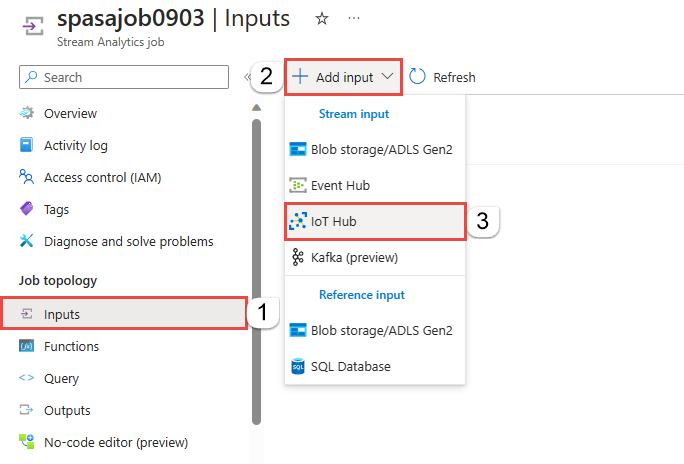
Na stronie zadania usługi Stream Analytics wybierz pozycję Dane wejściowe w obszarze Topologia zadania w menu po lewej stronie.
Na stronie Dane wejściowe wybierz pozycję Dodaj dane wejściowe>IoT Hub.
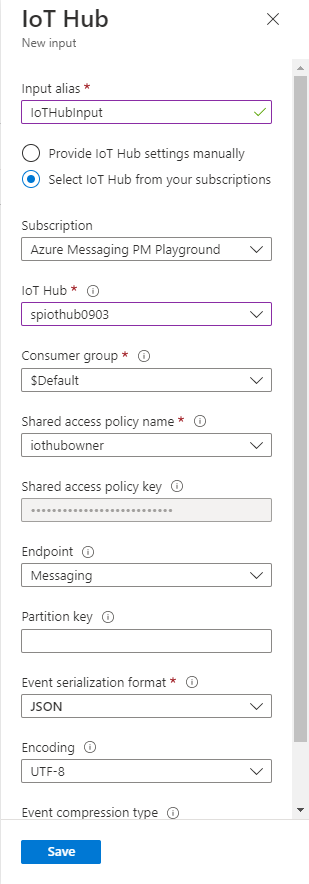
Na stronie usługi IoT Hub wykonaj następujące kroki:
W polu Alias danych wejściowych wprowadź wartość IoTHubInput.
W polu Subskrypcja wybierz subskrypcję, która ma wcześniej utworzone centrum IoT. Zakłada się, że w tym szybkim przewodniku tworzysz IoT hub w ramach tej samej subskrypcji.
Dla IoT Hub wybierz swoje centrum IoT.
Wybierz pozycję Zapisz , aby zapisać ustawienia wejściowe zadania usługi Stream Analytics.
Konfigurowanie danych wyjściowych zadania
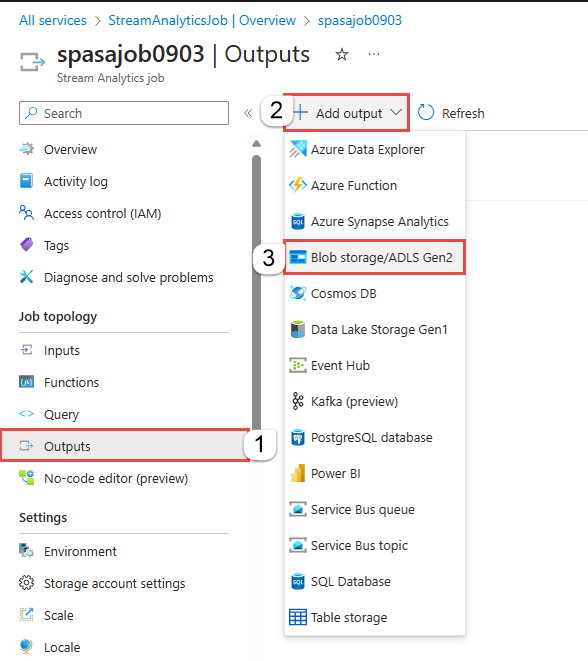
Wybierz pozycję Dane wyjściowe w obszarze Topologia zadania w menu po lewej stronie.
Na stronie Dane wyjściowe wybierz pozycję Dodaj dane wyjściowe>magazyn obiektów blob/ADLS Gen2.
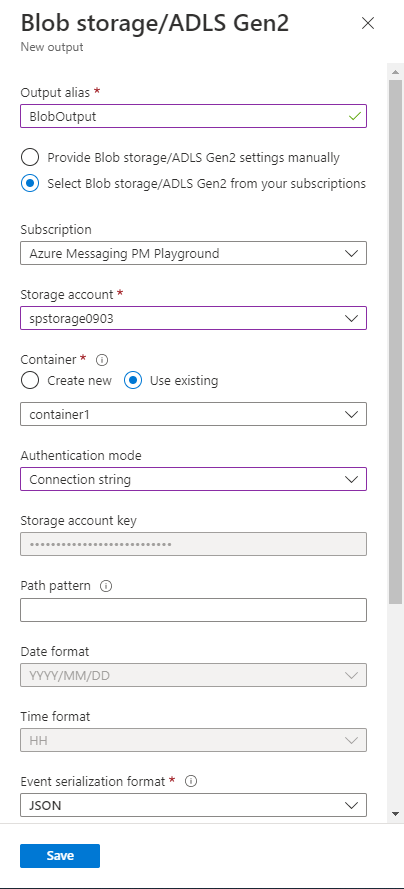
Na stronie Nowe dane wyjściowe dla usługi Blob Storage/ADLS Gen2 wykonaj następujące kroki:
W polu Alias danych wyjściowych wprowadź wartość BlobOutput.
W polu Subskrypcja wybierz subskrypcję, która ma utworzone wcześniej konto usługi Azure Storage. W tym przewodniku na szybki start przyjęto, że konto magazynowe zostało utworzone w tej samej subskrypcji.
W polu Konto magazynu wybierz swoje konto magazynu.
W polu Kontener wybierz kontener blobów, jeśli nie został jeszcze wybrany.
Dla Trybu uwierzytelniania wybierz Ciąg połączenia.
Wybierz pozycję Zapisz w dolnej części strony, aby zapisać ustawienia wyjściowe.
Definiowanie zapytania przekształcenia
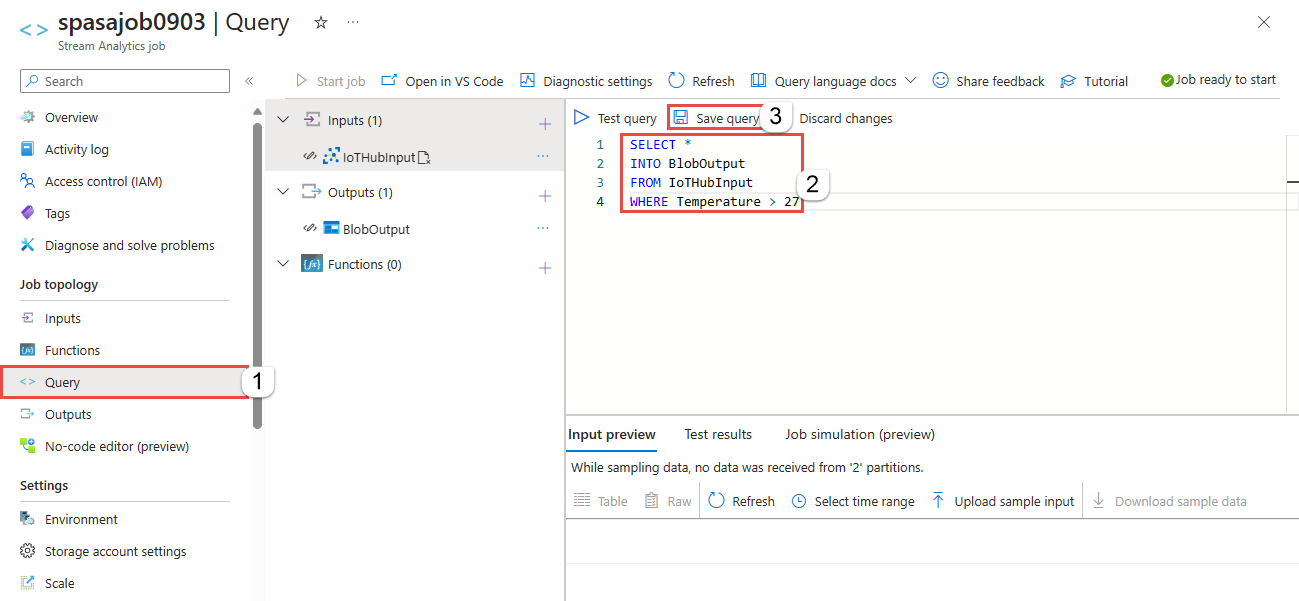
Wybierz pozycję Zapytanie w obszarze Topologia zadania w menu po lewej stronie.
Wprowadź następujące zapytanie w oknie zapytania. W tym przykładzie zapytanie odczytuje dane z usługi IoT Hub i kopiuje je do nowego pliku w obiekcie blob.
SELECT *
INTO BlobOutput
FROM IoTHubInput
WHERE Temperature > 27
Wybierz pozycję Zapisz zapytanie na pasku narzędzi.
Uruchamianie zadania usługi Stream Analytics i sprawdzanie danych wyjściowych
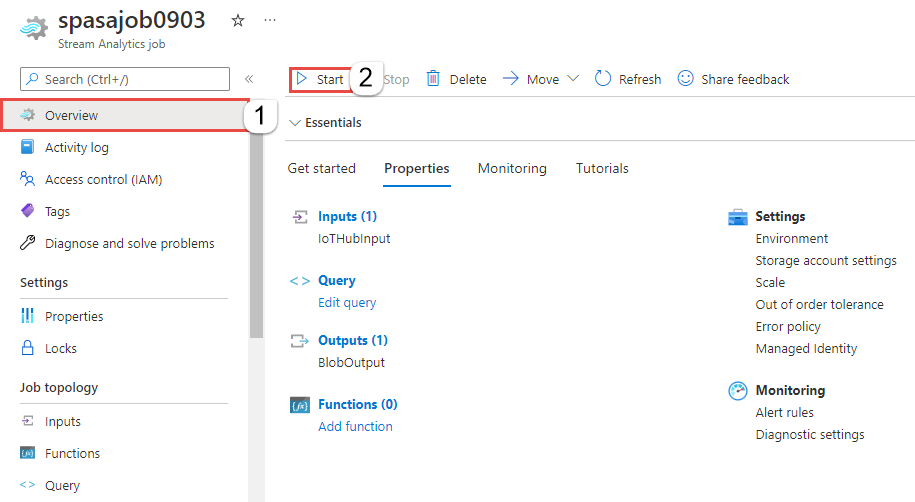
Wróć do strony przeglądu zadania w witrynie Azure Portal i wybierz pozycję Uruchom zadanie.
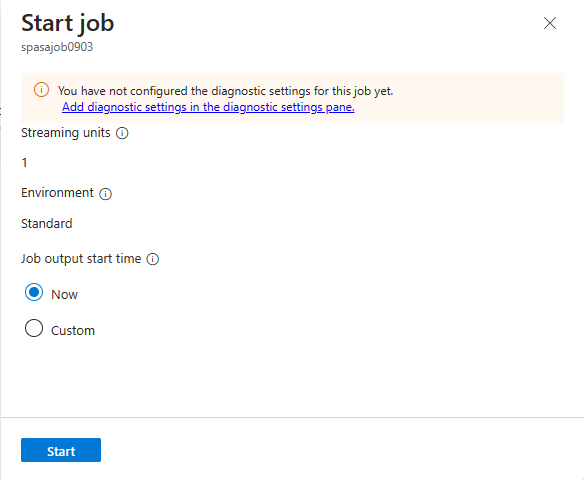
Na stronie Start job (Uruchamianie zadania) upewnij się, że w polu Godzina rozpoczęcia zadania (Job output start time) wybrano pozycję Now (Teraz), a następnie wybierz pozycję Start (Rozpocznij) na dole strony.
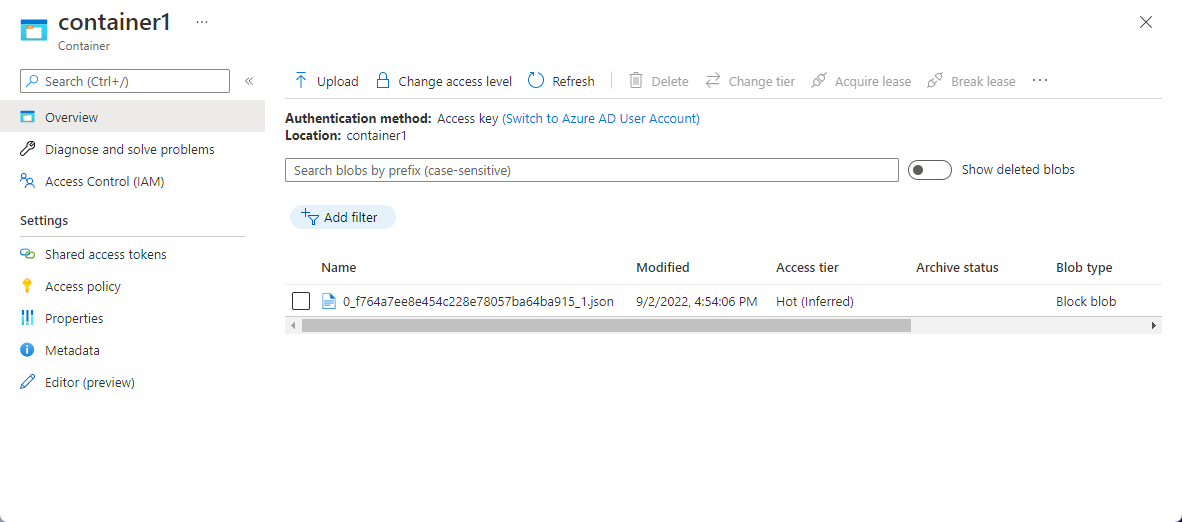
Po kilku minutach w portalu znajdź konto magazynu i kontener skonfigurowane jako dane wyjściowe dla zadania. Plik wyjściowy jest teraz widoczny w kontenerze. Uruchomienie zadania zajmuje kilka minut za pierwszym razem. Po uruchomieniu będzie ono nadal działać po nadejściu danych.
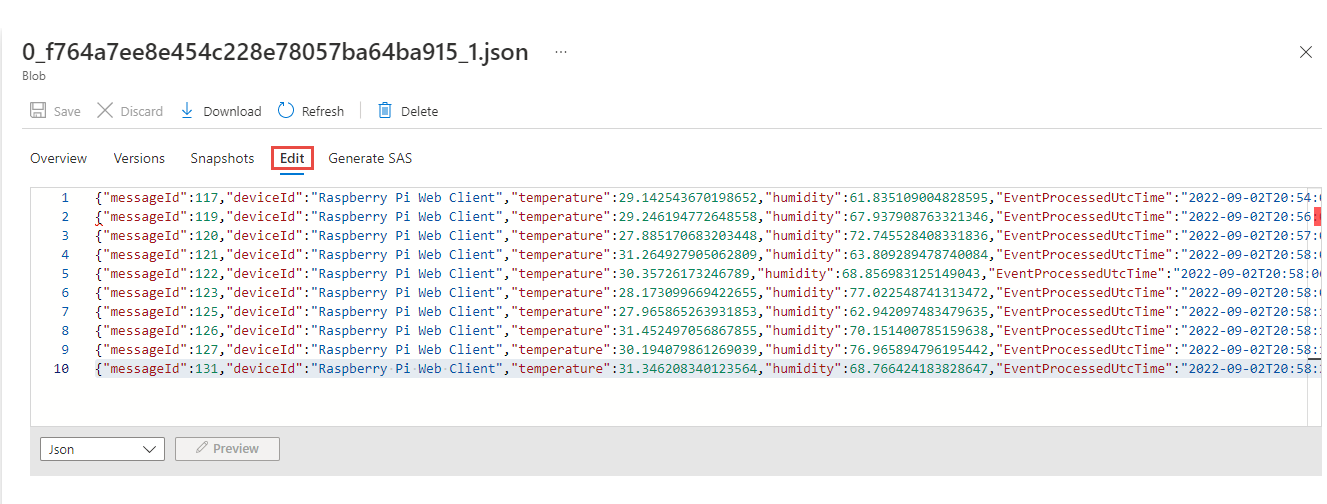
Wybierz plik, a następnie na stronie Blob wybierz pozycję Edytuj, aby wyświetlić zawartość pliku.
Czyszczenie zasobów
Gdy zasoby nie są już potrzebne, usuń grupę zasobów, zadanie usługi Stream Analytics i wszystkie powiązane zasoby. Usunięcie zadania powoduje zatrzymanie rozliczeń dla jednostek przesyłania strumieniowego używanych przez zadanie. Jeśli planujesz używać zadania w przyszłości, możesz go zatrzymać i uruchomić ponownie później, gdy będzie to potrzebne. Jeśli nie zamierzasz nadal korzystać z tego zadania, usuń wszystkie zasoby utworzone w tym przewodniku Szybki start, wykonując następujące czynności:
- W menu znajdującym się po lewej stronie w witrynie Azure Portal wybierz pozycję Grupy zasobów, a następnie wybierz nazwę utworzonego zasobu.
- Na stronie grupy zasobów wybierz pozycję Usuń, wpisz w polu tekstowym nazwę zasobu do usunięcia, a następnie wybierz pozycję Usuń.
- W aplikacji Raspberry Pi Azure IoT Online Simulator wybierz pozycję Resetuj obok pozycji Uruchom w dolnym okienku po prawej stronie.
Następny krok
Aby dowiedzieć się więcej o konfigurowaniu innych źródeł danych wejściowych i wykonywaniu wykrywania w czasie rzeczywistym, zapoznaj się z następującym artykułem: