Notatka
Dostęp do tej strony wymaga autoryzacji. Może spróbować zalogować się lub zmienić katalogi.
Dostęp do tej strony wymaga autoryzacji. Możesz spróbować zmienić katalogi.
Dotyczy: ✔️ Maszyny wirtualne Windows ✔️ Maszyny wirtualne Linux ✔️ Środowisko lokalne ✔️ Serwery z obsługą Azure Arc.
W tym artykule opisano sposób konfigurowania ustawień aktualizacji z programu Menedżer aktualizacji platformy Azure w celu kontrolowania ustawień aktualizacji na maszynach wirtualnych platformy Azure i serwerach z obsługą usługi Azure Arc dla co najmniej jednej maszyny.
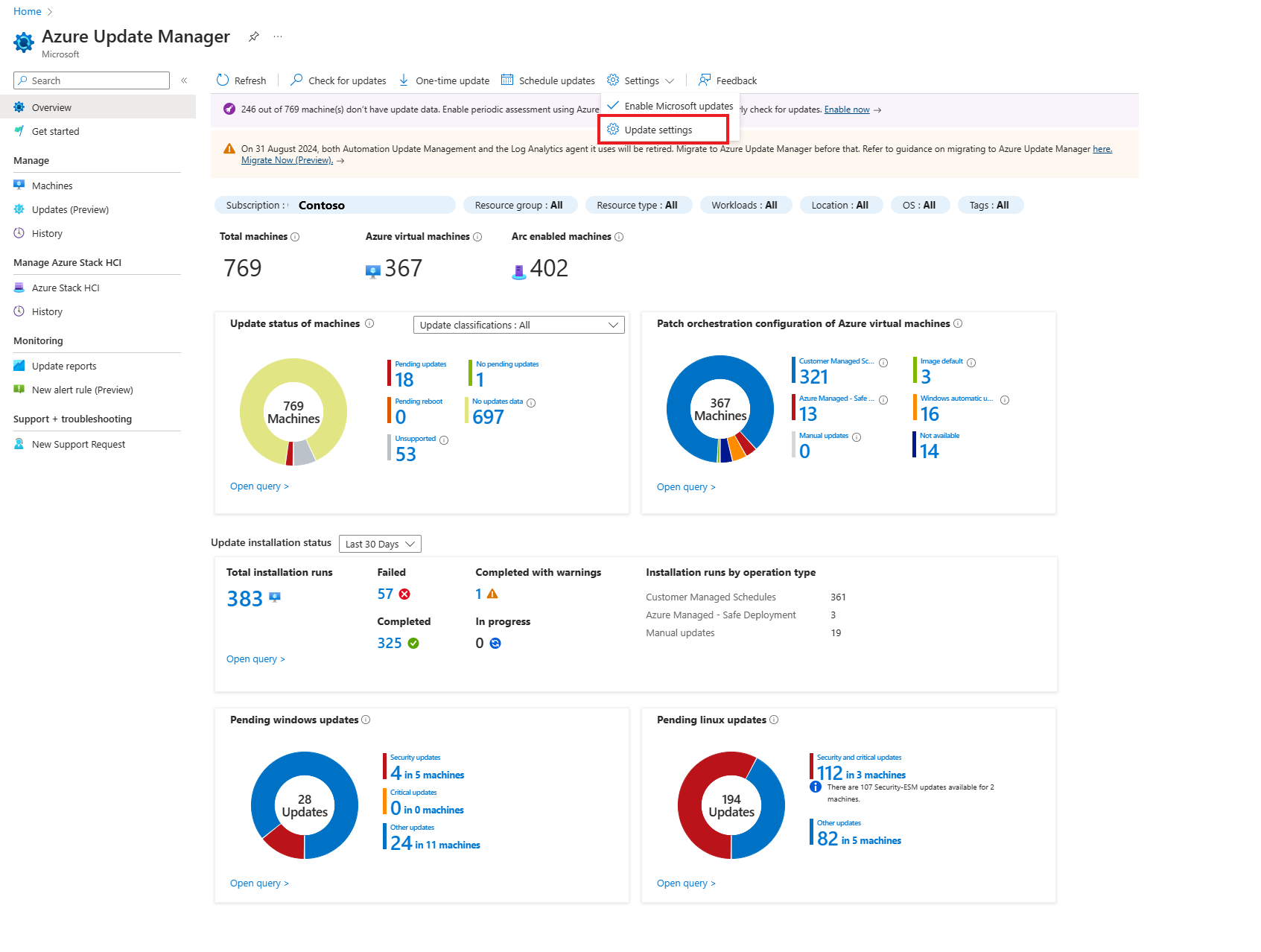
Konfigurowanie ustawień na jednej maszynie wirtualnej
Aby skonfigurować ustawienia aktualizacji na maszynach na jednej maszynie wirtualnej:
Aktualizacje można zaplanować na stronie Przegląd lub Maszyny na stronie Menedżera aktualizacji lub z wybranej maszyny wirtualnej.
Uwaga
Aktualizacje można zaplanować w bloku Przegląd lub bloku Maszyny na stronie Programu Update Manager lub na wybranej maszynie wirtualnej.
Zaloguj się do witryny Azure Portal.
W usłudze Menedżer aktualizacji platformy Azure wybierz pozycję Przegląd, wybierz subskrypcję, a następnie wybierz pozycję Aktualizuj ustawienia.
W obszarze Zmień ustawienia aktualizacji wybierz pozycję +Dodaj maszynę , aby wybrać maszynę, dla której chcesz zmienić ustawienia aktualizacji.
W obszarze Wybierz zasoby wybierz maszynę i wybierz pozycję Dodaj.
Na stronie Zmienianie ustawień aktualizacji zobaczysz maszynę sklasyfikowaną zgodnie z systemem operacyjnym z listą następujących aktualizacji, które można wybrać i zastosować.
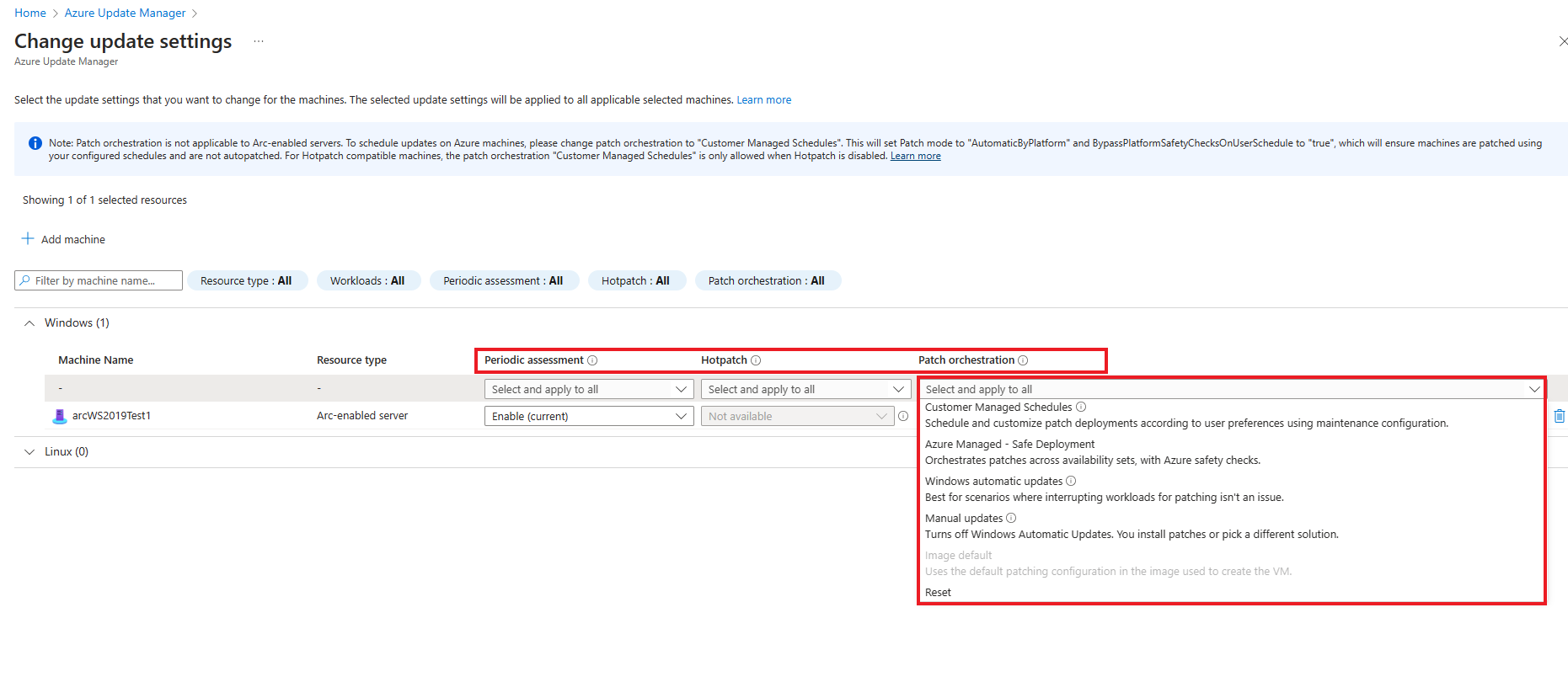
Dla wybranych maszyn są dostępne następujące ustawienia aktualizacji:
Ocena okresowa: Ocena okresowa jest wykonywana co 24 godziny. To ustawienie można włączyć lub wyłączyć.
Hotpatch: możesz włączyć hotpatching dla maszyn wirtualnych z systemem Windows Server Azure Edition. Hotpatching to nowy sposób instalowania aktualizacji na obsługiwanych maszynach wirtualnych z systemem Windows Server Azure Edition, które nie wymagają ponownego uruchomienia po instalacji. Za pomocą narzędzia Update Manager możesz instalować inne poprawki, planując ich instalację lub uruchamiając ich natychmiastowe wdrożenie. To ustawienie można włączyć, wyłączyć lub zresetować.
Opcja orkiestracji poprawek zapewnia:
- Harmonogramy zarządzane przez klienta — umożliwia stosowanie poprawek harmonogramu na istniejących maszynach wirtualnych. Nowa opcja orkiestracji poprawek ustawia w Twoim imieniu dwie właściwości maszyny wirtualnej — tryb stosowania poprawek = organizowany przez platformę Azure oraz BypassPlatformSafetyChecksOnUserSchedule = TRUE — po uzyskaniu Twojej zgody.
-
Zarządzane przez platformę Azure — bezpieczne wdrażanie — w przypadku grupy maszyn wirtualnych poddawanych aktualizacji platforma Azure będzie organizować aktualizacje. (nie dotyczy serwera z obsługą usługi Arc). Maszyna wirtualna jest skonfigurowana do automatycznego stosowania poprawek gościa maszyny wirtualnej (tzn. tryb poprawek to AutomaticByPlatform).
- Dostępne poprawki krytyczne i poprawki zabezpieczeń są pobierane i stosowane automatycznie na maszynie wirtualnej platformy Azure przy użyciu automatycznego stosowania poprawek gościa maszyny wirtualnej. Ten proces rozpoczyna się automatycznie co miesiąc po wydaniu nowych poprawek. Ocena poprawek i instalacja są automatyczne, a proces obejmuje ponowne uruchomienie maszyny wirtualnej zgodnie z potrzebami.
- Aktualizacje automatyczne systemu Windows (AutomaticByOS) — gdy obciążenie uruchomione na maszynie wirtualnej nie musi spełniać celów dostępności, aktualizacje systemu operacyjnego są automatycznie pobierane i instalowane. Maszyny są ponownie uruchamiane zgodnie z potrzebami.
- Aktualizacje ręczne — ten tryb wyłącza automatyczne aktualizacje systemu Windows na maszynach wirtualnych. Poprawki są instalowane ręcznie lub przy użyciu innego rozwiązania.
- Ustawienie domyślne obrazu — tylko w przypadku maszyn wirtualnych z systemem Linux ten tryb używa domyślnej konfiguracji stosowania poprawek na obrazie użytym do utworzenia maszyny wirtualnej.
Po wybraniu zaznaczenia wybierz pozycję Zapisz.
Zostanie wyświetlone powiadomienie z informacją, że ustawienia aktualizacji zostały pomyślnie zmienione.
Skonfiguruj ustawienia na dużą skalę
Wykonaj następujące kroki, aby skonfigurować ustawienia aktualizacji na maszynach na dużą skalę.
Uwaga
Aktualizacje można zaplanować na podstawie sekcji Przegląd lub Maszyny.
Zaloguj się do witryny Azure Portal.
W usłudze Menedżer aktualizacji platformy Azure wybierz pozycję Przegląd, wybierz subskrypcję i wybierz pozycję Aktualizuj ustawienia.
W obszarze Zmień ustawienia aktualizacji wybierz ustawienia aktualizacji, które chcesz zmienić dla maszyn. Postępuj zgodnie z procedurą opisaną od kroku 3 w bloku Przegląd w Konfigurowanie ustawień pojedynczej maszyny wirtualnej.
Zostanie wyświetlone powiadomienie z informacją, że ustawienia aktualizacji zostały pomyślnie zmienione.
Dalsze kroki
- Wyświetl zgodność oceny i wdróż aktualizacje dla wybranej maszyny wirtualnej platformy Azure lub serwera z włączoną usługą Azure Arc albo na wielu maszynach w swojej subskrypcji w portalu Azure.
- Aby wyświetlić dzienniki oceny aktualizacji i wdrożenia wygenerowane przez program Update Manager, zobacz Dzienniki zapytań.
- Aby rozwiązać problemy, zobacz Rozwiązywanie problemów z programem Update Manager.
- Aby uzyskać informacje na temat hotpatchingu, zobacz Hotpatch for Windows Server
- Aby uzyskać informacje na temat automatycznego poprawiania systemu operacyjnego gościa dla maszyn wirtualnych platformy Azure i zestawów skalowalnych, zobacz Automatyczne poprawianie systemu operacyjnego gościa dla maszyn wirtualnych platformy Azure i zestawów skalowalnych.
-
- Aby uzyskać programowe zarządzanie aktualizacjami na serwerach obsługujących Azure Arc, korzystając z Azure CLI lub REST API, zobacz [Zarządzaj aktualizacjami serwerów z obsługą Arc programatically].https://docs.azure.cn/en-us/update-manager/manage-arc-enabled-servers-programmatically?tabs=azure-cli