Notatka
Dostęp do tej strony wymaga autoryzacji. Może spróbować zalogować się lub zmienić katalogi.
Dostęp do tej strony wymaga autoryzacji. Możesz spróbować zmienić katalogi.
Podczas dodawania kolumn z przykładów można tworzyć nowe kolumny spełniające twoje potrzeby. Ten proces jest przydatny w następujących sytuacjach:
- Znasz dane, które chcesz umieścić w nowej kolumnie, ale nie jesteś pewien, które przekształcenie lub zestaw przekształceń pozwolą ci to osiągnąć.
- Wiesz już, które przekształcenia są potrzebne, ale nie masz pewności, co należy wybrać w interfejsie użytkownika, aby je wykonać.
- Wiesz już wszystko o potrzebnych przekształceniach przy użyciu wyrażenia kolumny niestandardowej w języku M, ale co najmniej jedna z tych przekształceń nie jest dostępna w interfejsie użytkownika.
Polecenie Kolumna z przykładów znajduje się na karcie Dodaj kolumnę w grupie Ogólne.
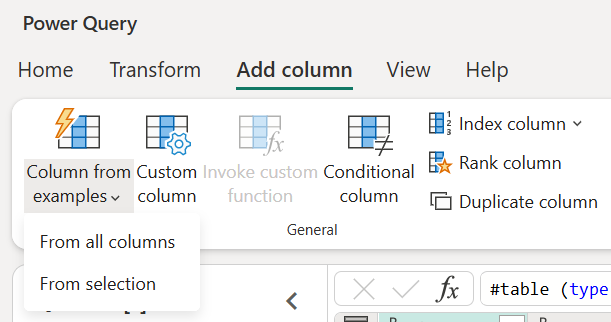
Dodawanie nowej kolumny z przykładów
W tym przykładzie zaczniesz od tabeli pokazanej na poniższej ilustracji.
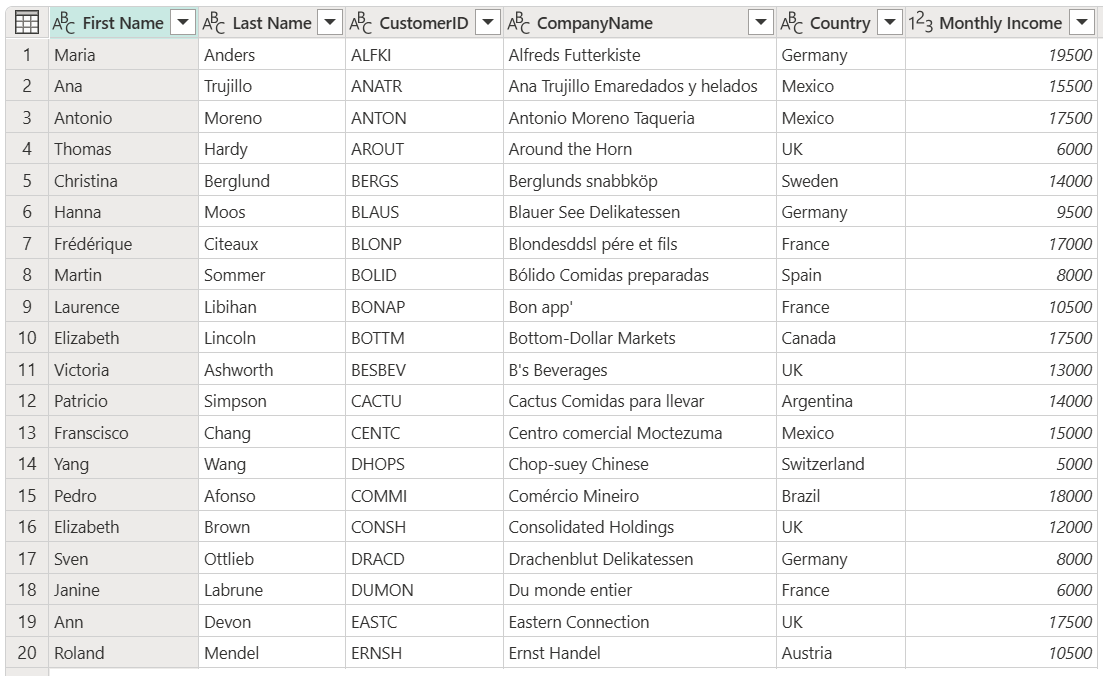
Twoim celem w tym przykładzie jest utworzenie dwóch nowych kolumn:
- Zakres: Utwórz przedziały dla kolumny Miesięczny dochód w odstępach co 5 000.
- Pełna nazwa: połącz kolumny Nazwisko i Imię z jedną kolumną.
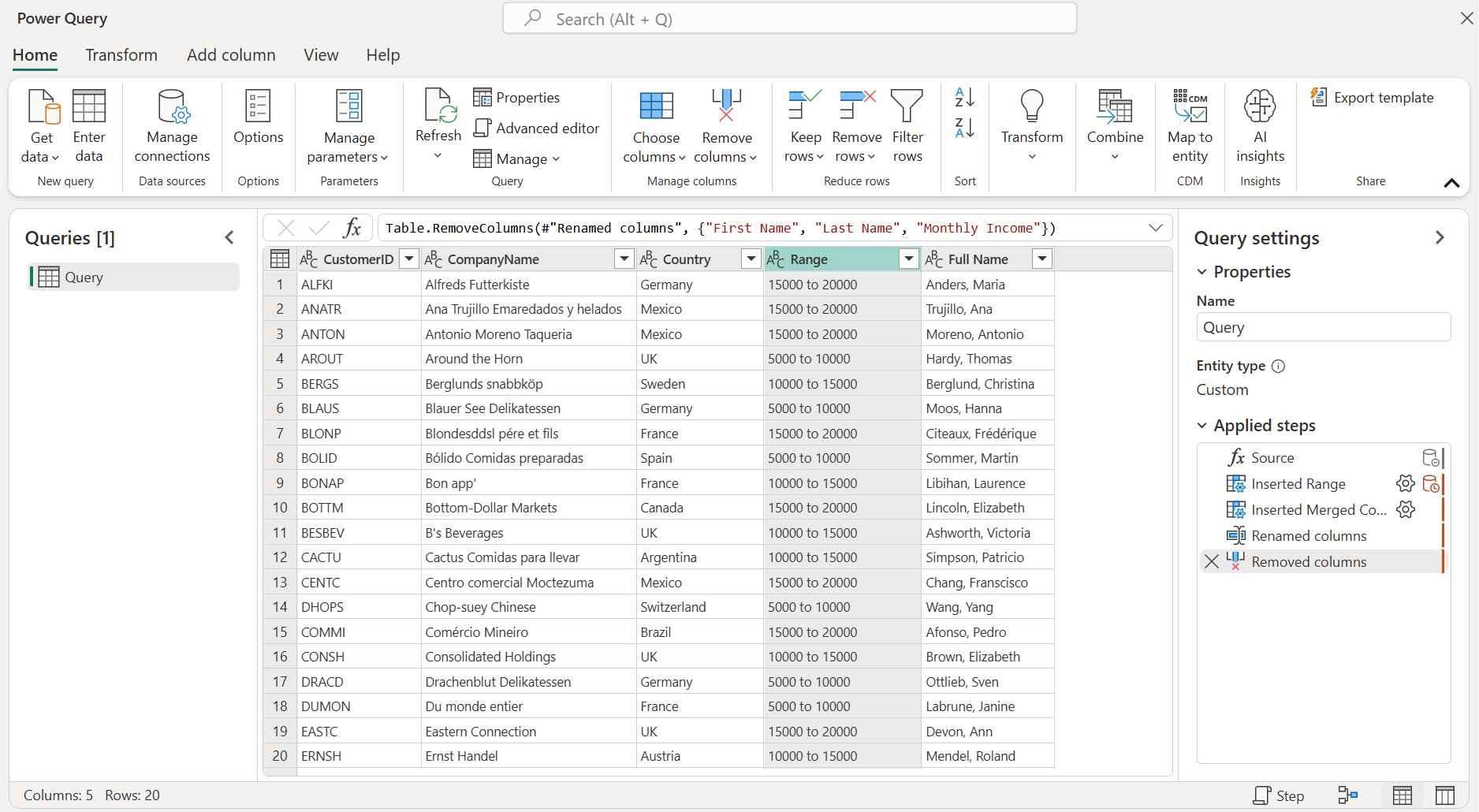
Kolumna utworzona z przykładów na podstawie wybranych kolumn
Podczas tworzenia nowej kolumny wybierz kolumnę, która ma być używana w obliczeniach. W tym przykładzie utworzysz kolumnę Zakres na podstawie wartości kolumny Miesięczny dochód .
Wybierz kolumnę Miesięczny dochód, wybierz polecenie Kolumna z przykładów, a następnie wybierz pozycję Z zaznaczenia.
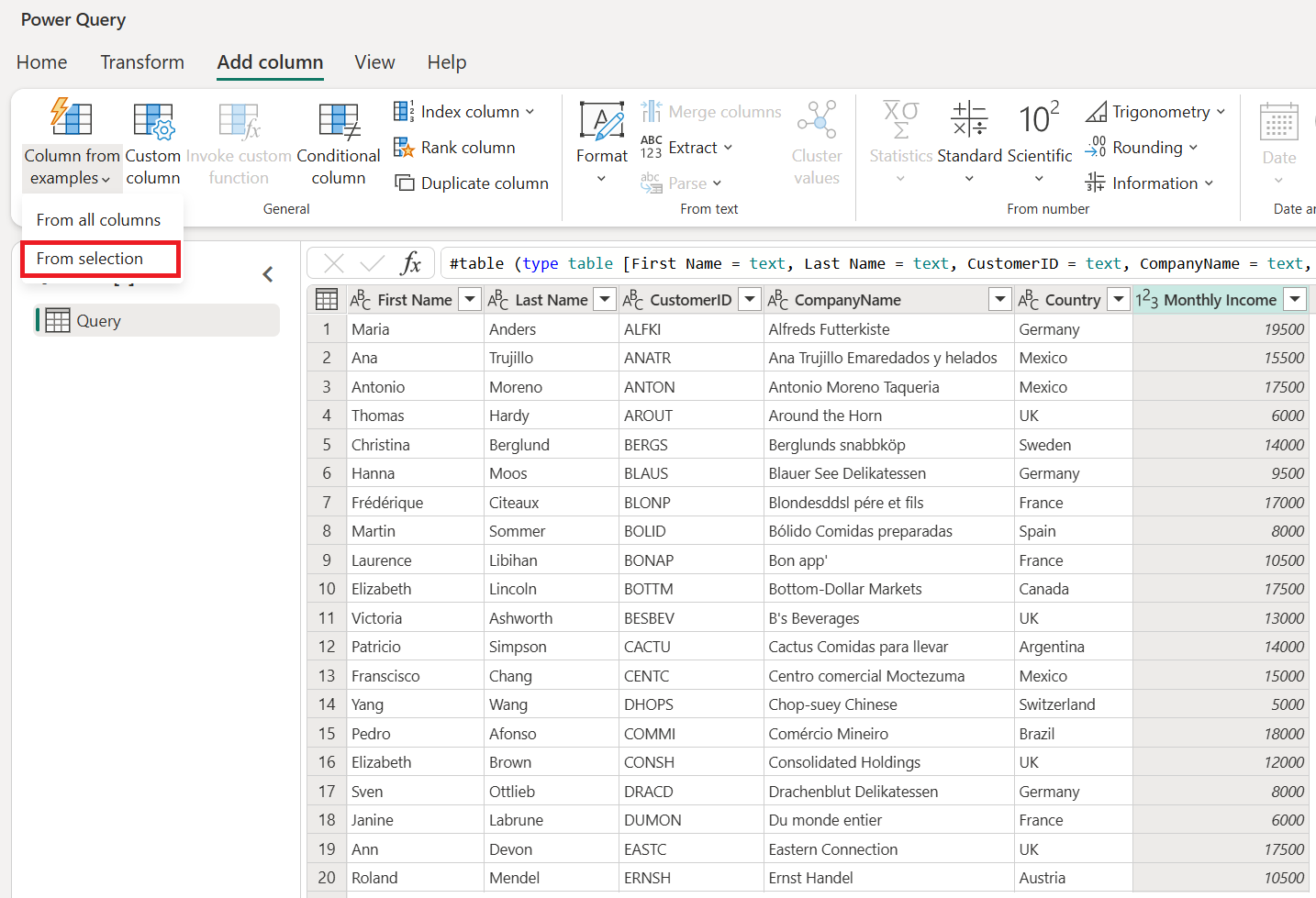
W okienku podglądu zostanie wyświetlona nowa, edytowalna kolumna, w której można wprowadzić przykłady. W pierwszym przykładzie wartość z wybranej kolumny to 19 500. W nowej kolumnie wpisz tekst 15 000 do 20 000, czyli przedział, do którego należy ta wartość.
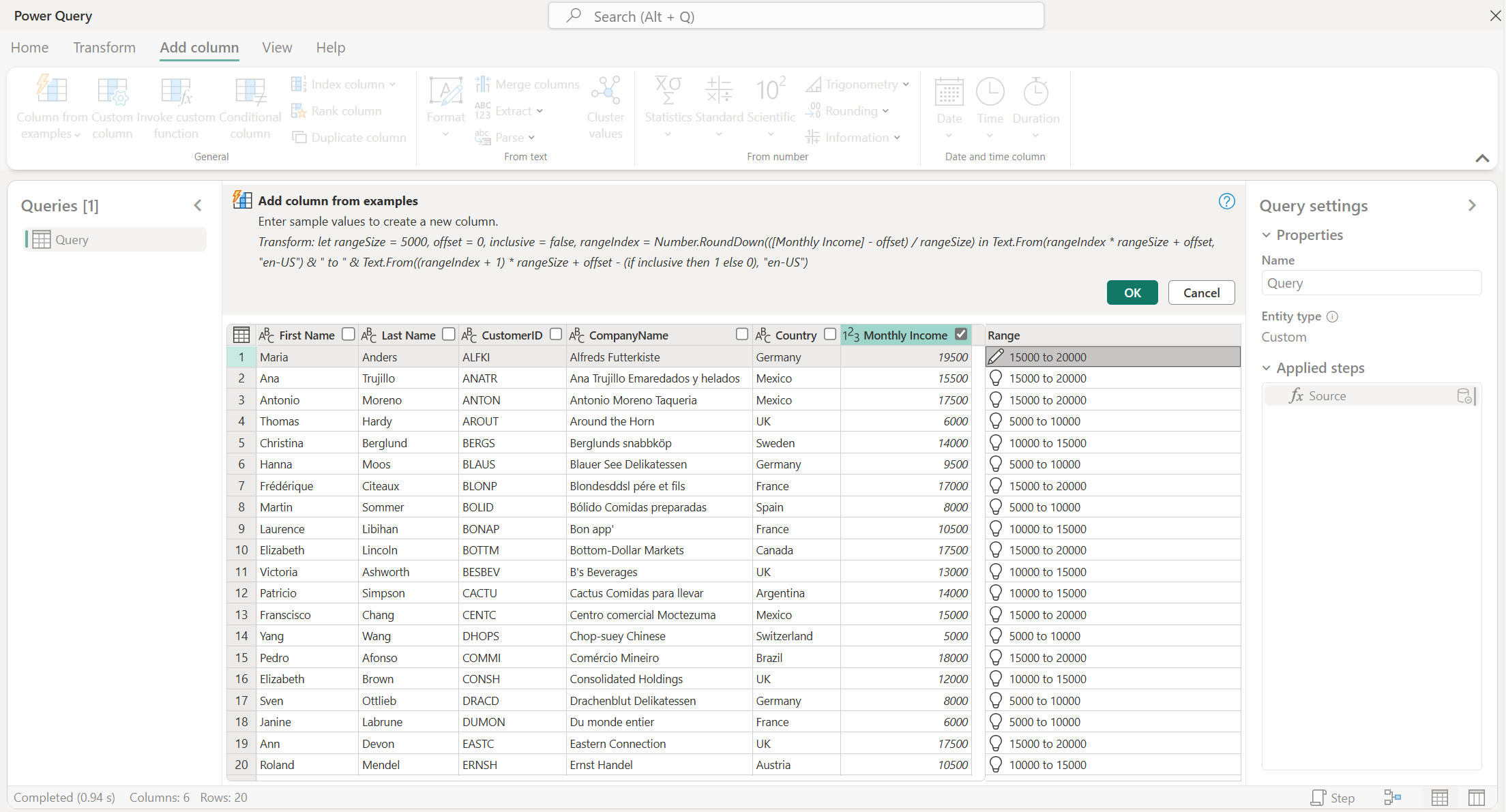
Gdy Power Query znajdzie pasujące przekształcenie, wypełnia pozostałe wiersze wynikami przekształcenia. Możesz również wyświetlić tekst formuły M dla przekształcenia obok podglądu tabeli.
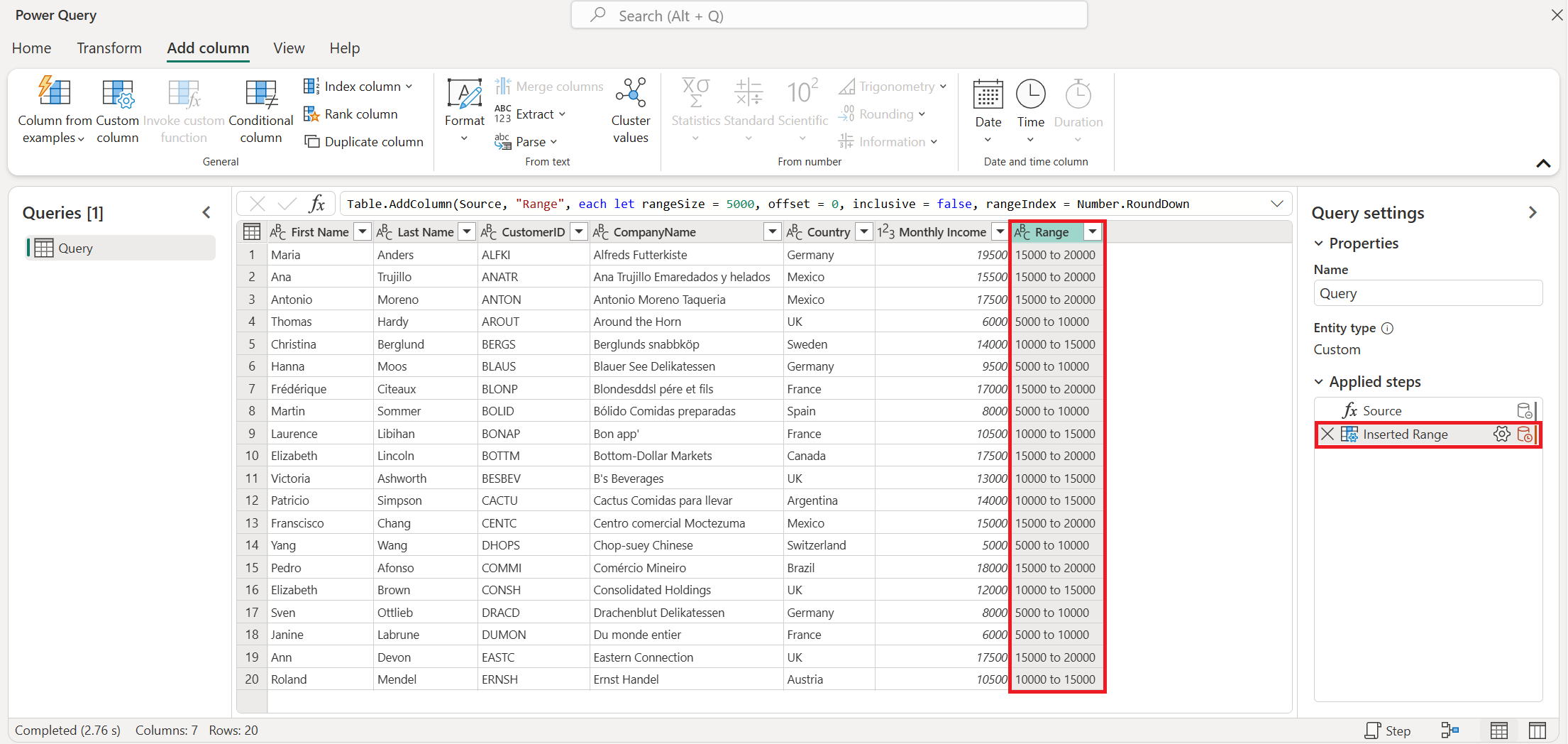
Po wybraniu przycisku OK nowa kolumna stanie się częścią zapytania. Nowy krok jest również dodawany do zapytania.
Kolumna z przykładów ze wszystkich kolumn
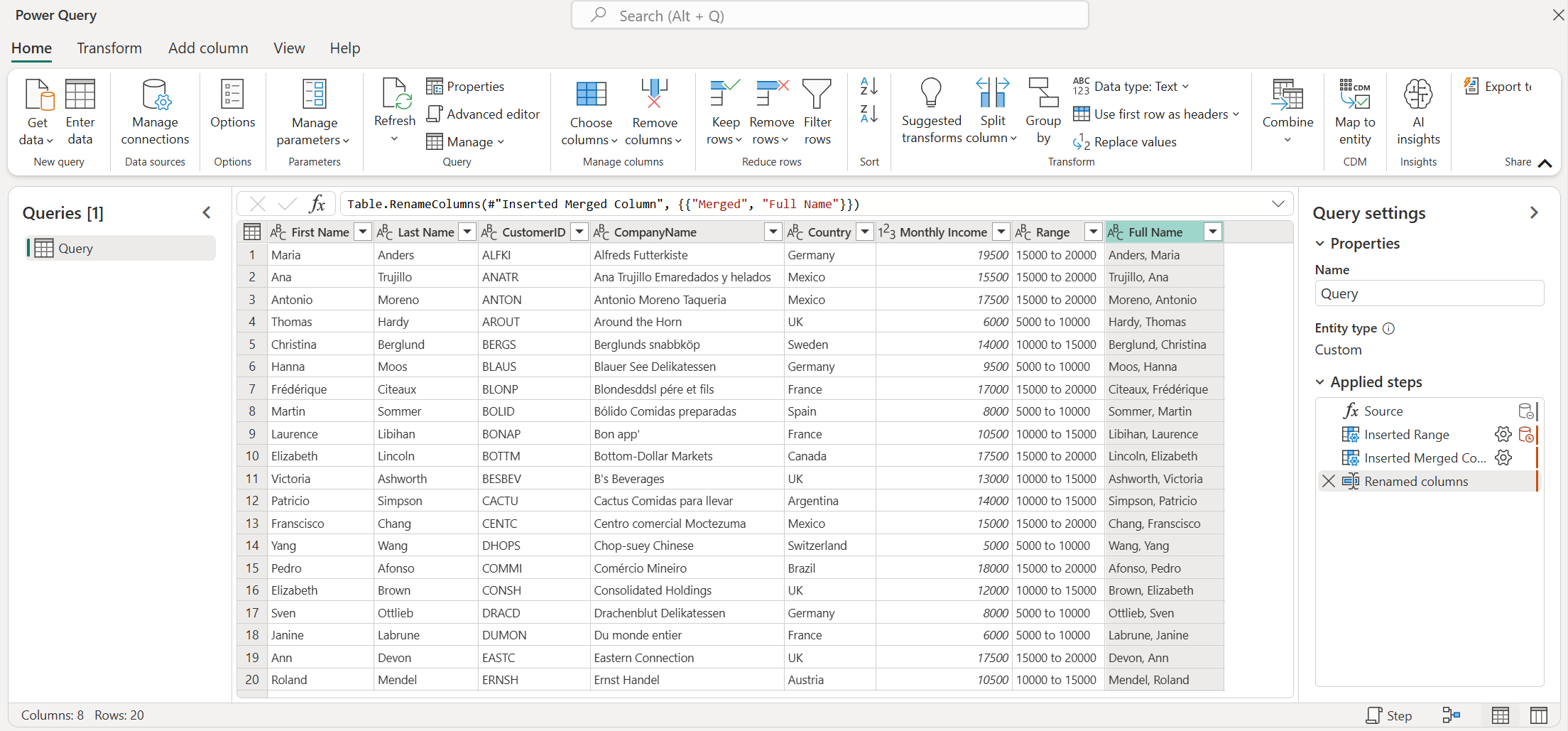
Następnym celem jest utworzenie kolumny Pełna nazwa przy użyciu wartości z kolumn Imię i Nazwisko .
W tym celu wybierz polecenie Kolumna z przykładów , a następnie wybierz pozycję Ze wszystkich kolumn.
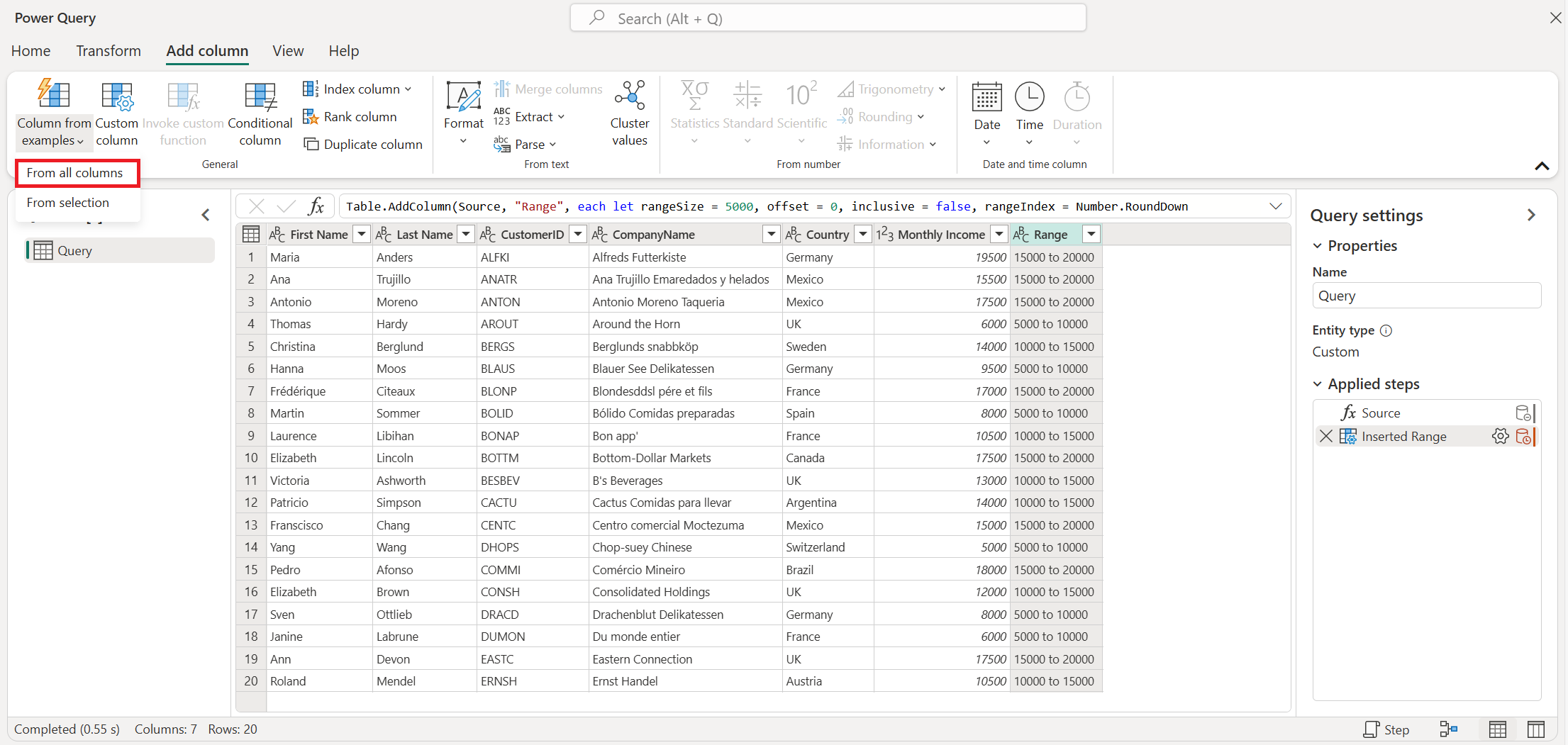
Następnie wprowadź pierwszy przykład pełnej nazwy jako Enders, Maria.
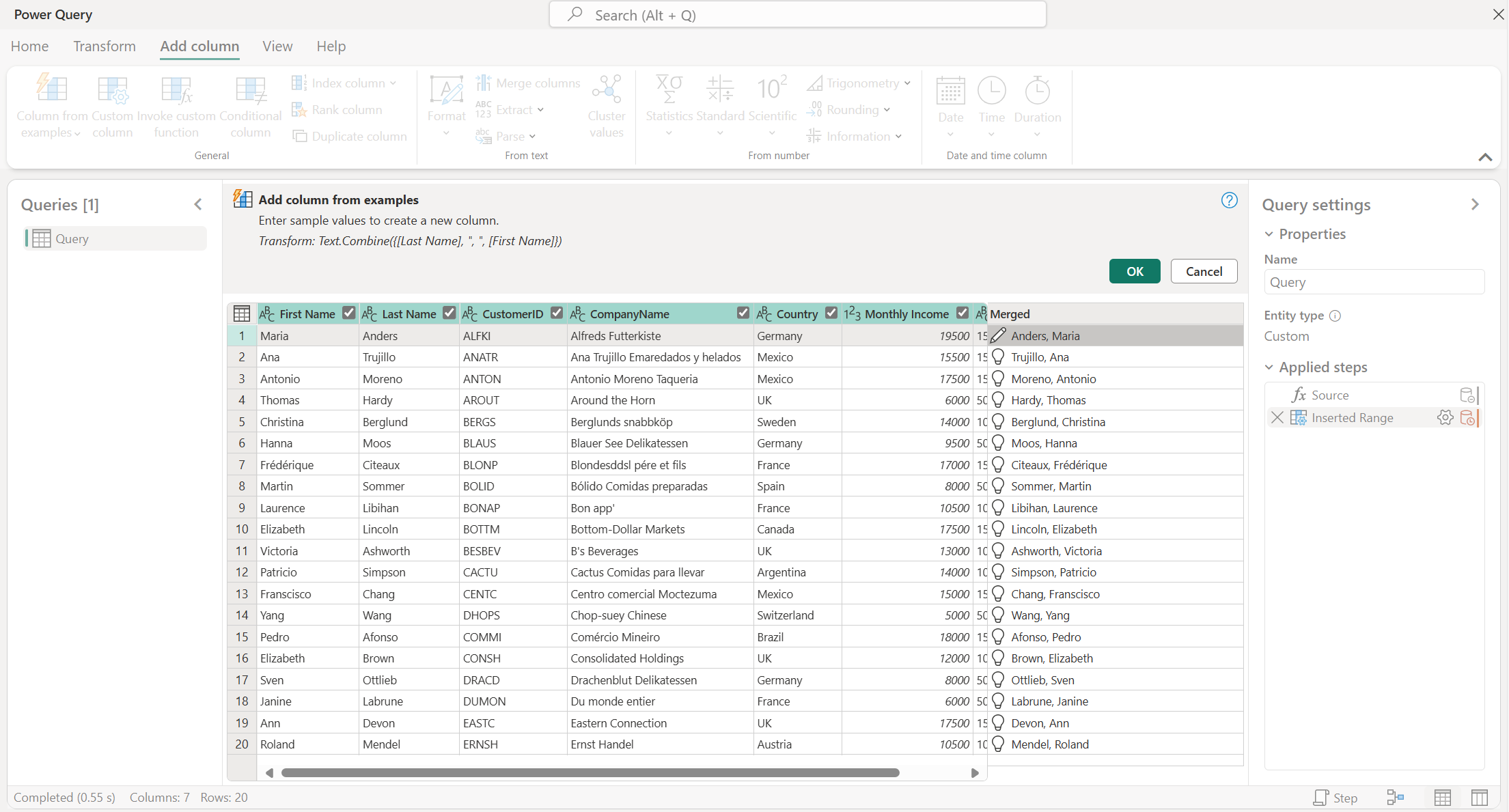
Po wybraniu przycisku OK nowa kolumna stanie się częścią zapytania. Nowy krok jest również dodawany do zapytania. Wybierz i przytrzymaj (lub kliknij prawym przyciskiem myszy) nazwę kolumny Scal, a następnie wybierz opcję Zmień nazwę i zmień nazwę kolumny na Pełna nazwa.
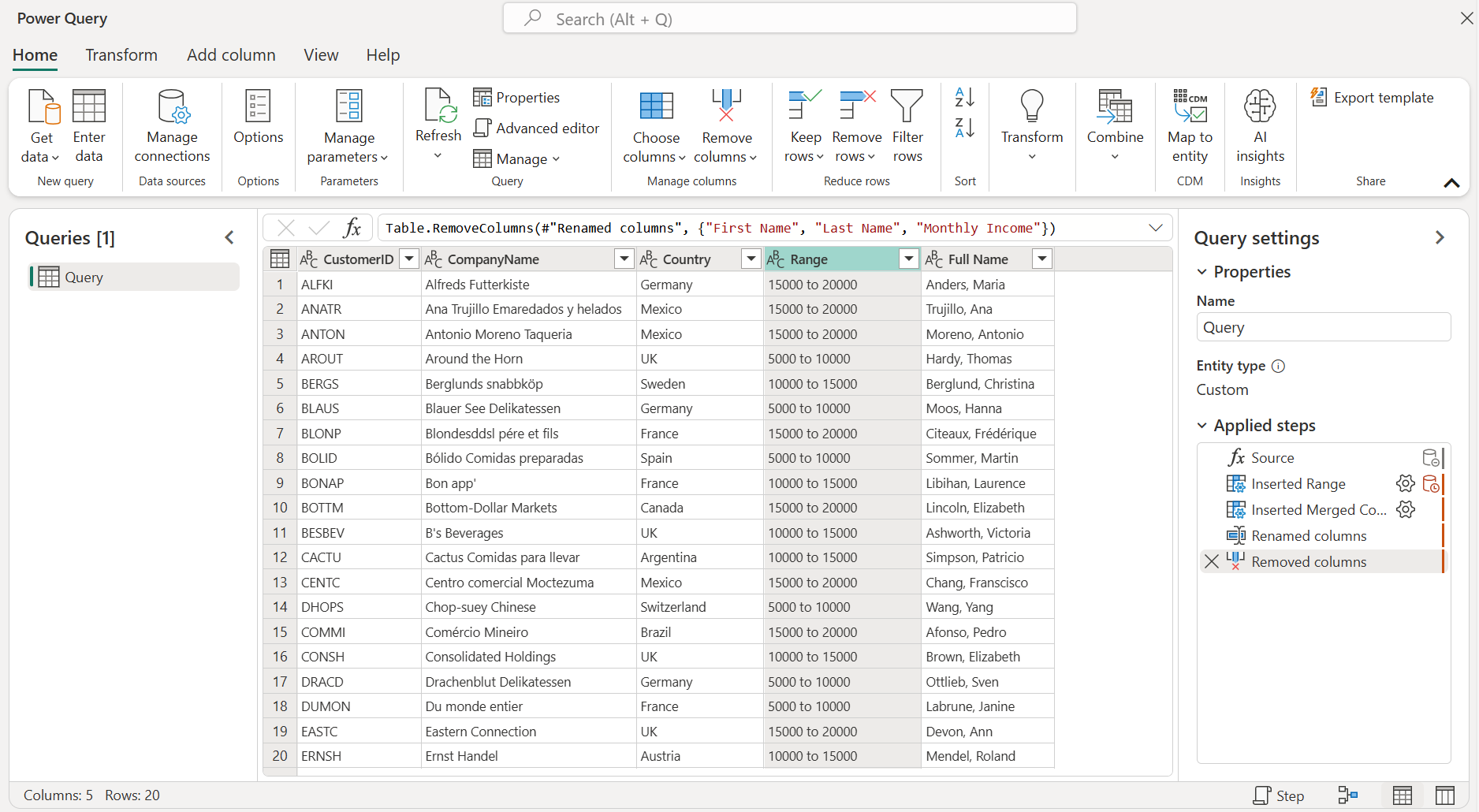
Ostatnim krokiem jest usunięcie kolumn Imię, Nazwisko i Miesięczny dochód . Końcowa tabela zawiera teraz kolumny Zakres i Pełna nazwa ze wszystkimi danymi utworzonymi w poprzednich krokach.
Porady i zagadnienia
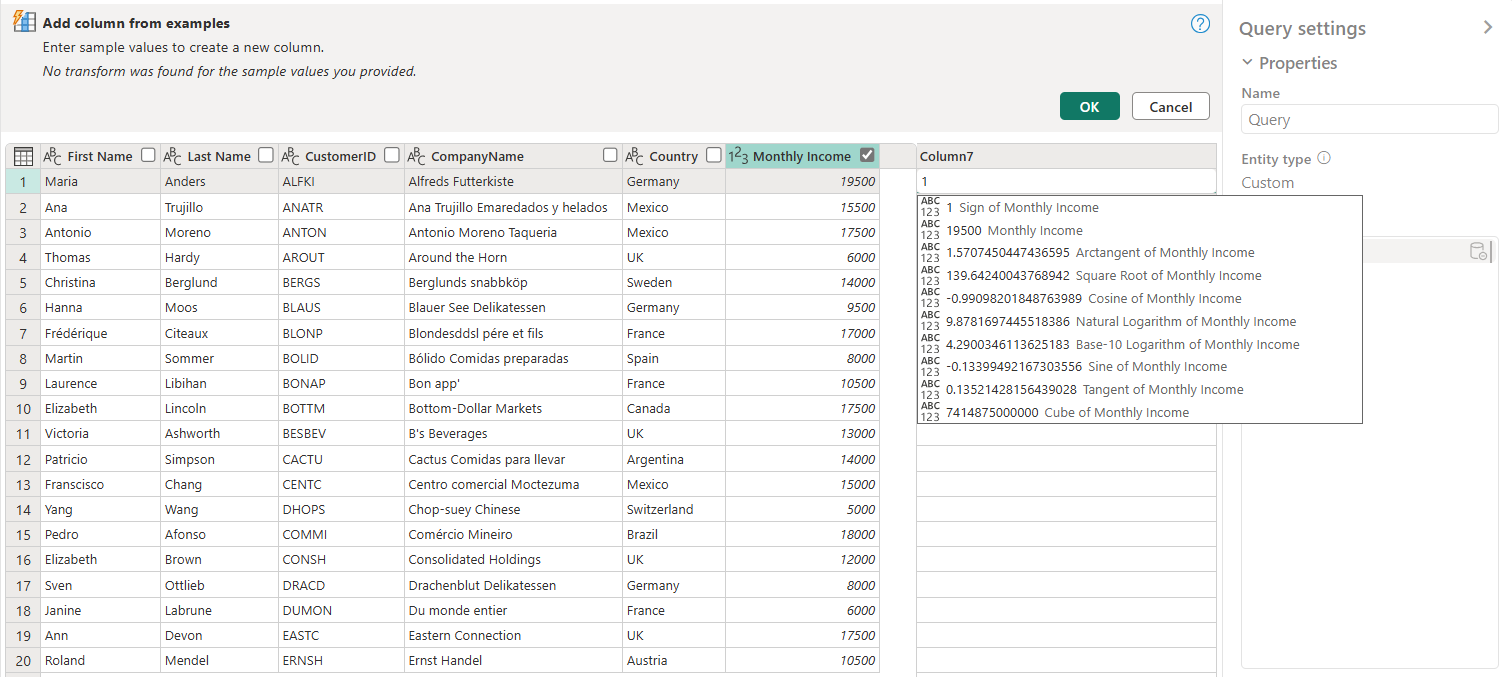
Po podaniu przykładów Power Query oferuje listę dostępnych pól, wartości i sugerowanych przekształceń dla wybranych kolumn. Aby wyświetlić tę listę, wybierz dowolną komórkę nowej kolumny, a następnie rozpocznij wprowadzanie wartości lub naciśnij klawisz F2. Możesz również kliknąć dwukrotnie komórkę w nowej kolumnie.
Funkcja Kolumna z przykładów działa tylko na pierwszych 100 wierszach podglądu danych. Możesz zastosować kroki przed krokiem Kolumna z przykładów , aby utworzyć własny przykład danych. Po utworzeniu kolumny Kolumna z przykładów możesz usunąć te wcześniejsze kroki bez wpływu na nową kolumnę.
Lista obsługiwanych przekształceń
Wiele, ale nie wszystkie, przekształcenia są dostępne podczas korzystania z Kolumna z przykładów. Na poniższej liście przedstawiono obsługiwane przekształcenia.
Ogólne
- Kolumna warunkowa
Referencja
- Odwołanie do określonej kolumny, w tym transformacje związane z przycięciem, oczyszczaniem i zmianą wielkości liter
Przekształcenia tekstu
- Łączenie (obsługuje kombinację ciągów znaków oraz wartości całych kolumn)
- Zamień
- Długość
- Ekstrakt
- Pierwsze znaki
- Ostatnie znaki
- Zakres
- Tekst przed ogranicznikiem
- Tekst po ograniczniku
- Tekst między ogranicznikami
- Długość
- Usuń znaki
- Zachowaj znaki
Uwaga / Notatka
Wszystkie przekształcenia tekstu obejmują przycinanie, czyszczenie lub zmianę wielkości liter w wartości kolumny.
Przekształcenia dat
- Day
- Dzień tygodnia
- Nazwa dnia tygodnia
- Dzień Roku
- Miesiąc
- Nazwa miesiąca
- Kwartał roku
- Tydzień miesiąca
- Tydzień roku
- Rok
- Wiek
- Początek roku
- Koniec roku
- Początek miesiąca
- Koniec miesiąca
- Początek kwartału
- Dni w miesiącu
- Koniec kwartału
- Początek tygodnia
- Koniec tygodnia
- Dzień miesiąca
- Początek dnia
- Koniec dnia
Przekształcenia czasu
- Godzina
- Minuta
- sekunda
- Do czasu lokalnego
Uwaga / Notatka
Wszystkie przekształcenia daty i godziny uwzględniają konwertowanie wartości kolumny na datę, godzinę lub datę/godzinę.
Przekształcenia liczb
- Wartość bezwzględna
- Arcus cosinus
- Arcusina
- Arcus tangens
- Konwertowanie na liczbę
- Cosinus
- Sześcian
- Podziel
- Exponent
- Silnia
- Podział liczb całkowitych
- Czy jest parzysta?
- Jest nieparzysta
- Ln
- Logarytm base-10
- Modulo
- Mnożenie
- Zaokrąglaj w dół
- Zaokrąglaj w górę
- Znak
- Sinus
- Pierwiastek kwadratowy
- Square
- Odejmij
- Suma
- Tangens
- Grupowanie/Zakresy