Po włączeniu PC przenośny dysk twardy odmówił posłuszeństwa. Mianowicie jest widoczny w eksploratorze windows, ale nie ma do niego dostępu.
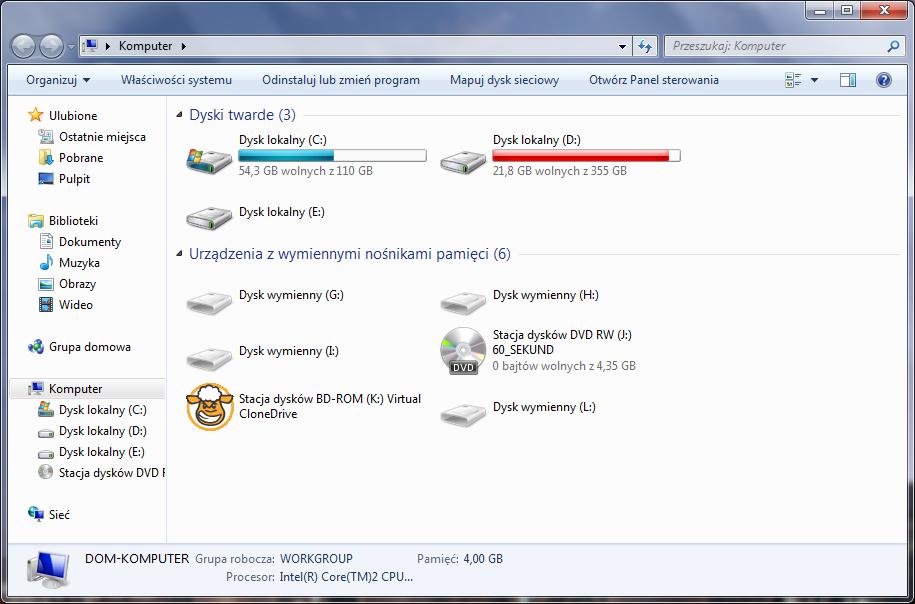
Pojawia się taki oto komunikat:

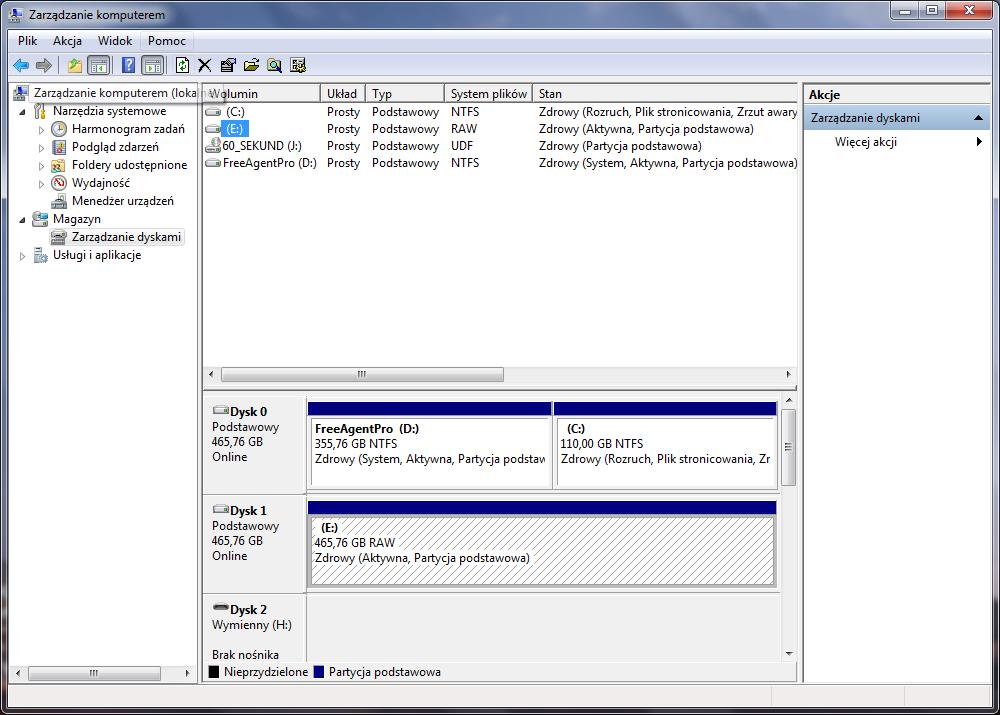
natomiast w zarządzaniu dyskami wygląda to tak:
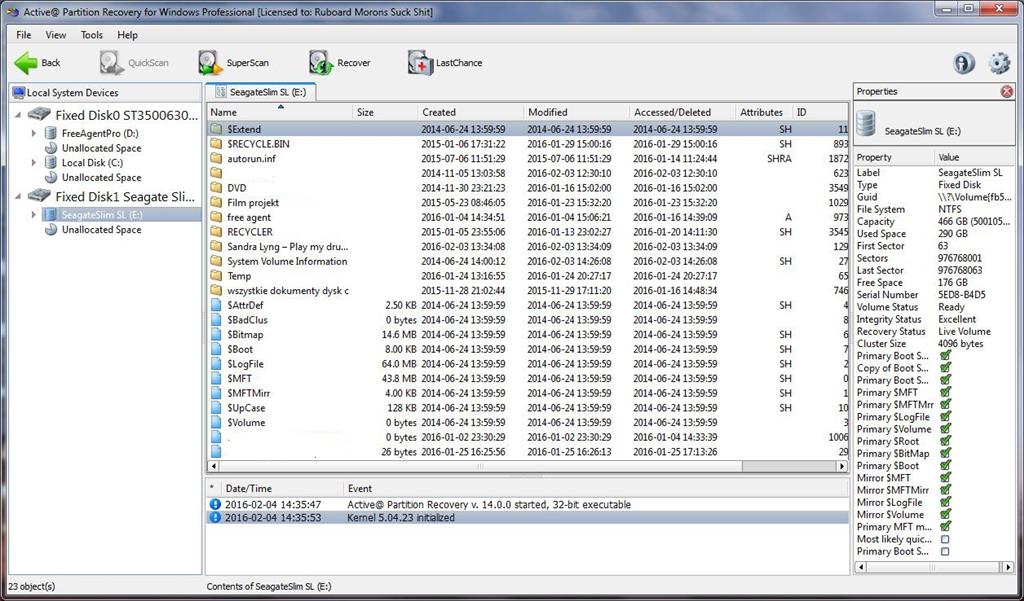
Program Active Partition Recovery pokazuje całą zawartość dysku:
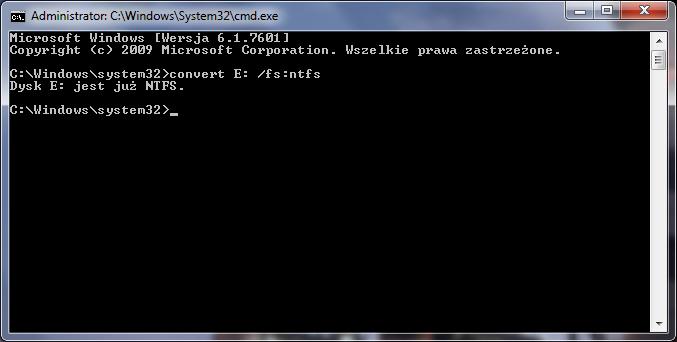
wiersz polecenia w trybie administratora pokazuje, iż system plików jest prawidłowy:
Przepraszam za nadmierną ilość screenów ale chcę jak najlepiej przedstawić problem :D
Przejdźmy do sedna:
- eksplorator nie ma dostępu do dysku (explorator prosi także o sformatowanie dysku)
- w zarządzaniu dyskami wyświetlany jest system plików RAW zamiast NTFS
- program do odzysku danych informuje, że system plików na uszkodzonym dysku to NTFS
Pytanie jest następujące:
Czy można zmienić system plików z RAW na NTFS bez utraty danych?
Nie interesuje mnie opcja odzysku danych i przeniesienie ich na inny dysk + sformatowanie uszkodzonego dysku i przekopiowanie danych spowrotem.
Z tego co zauważyłem to PC zmienił system plików NTFS na RAW. Chciałbym to "odkręcić".
Poniżej przedstawiam metody jakich użyłem do rozwiązania problemu:
- skorzystałem z wiersza polecenia w trybie administratora i usiłowałem przekonwertować dysk RAW na NTFS. Rezultat widać na powyższym screenie wiersza poleceń.
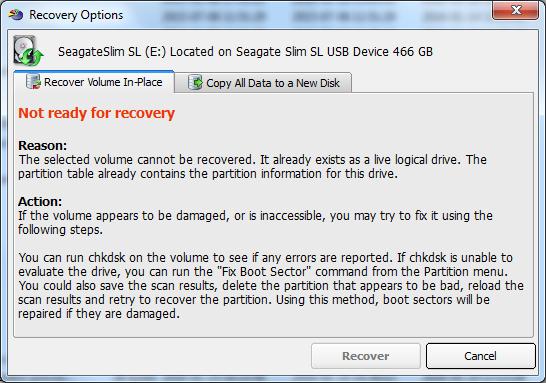
- użyłem funkcji fix boot sector (active partition recovery)
- program do odzysku danych (active partition recovery) pokazuje taki oto komunikat:
- dysk przeszedł wszystkie testy S.M.A.R.T i uzyskał ocenę Excellent
- dysk ma 1 rok
Dziękuję z góry za wszelkie sugestie. Pozdrawiam
' cx='32' cy='32' r='32' /%3E%3Ctext x='50%25' y='55%25' dominant-baseline='middle' text-anchor='middle' fill='%23FFF' %3EA%3C/text%3E%3C/svg%3E)
